
c#串口通信并处理接收的多个参数
最近摸索做个上位机,简单记录一下关键的几个部分
c#做串口通信主要使用的是System.IO.Ports类,其实还是十分方便的
最终效果如下:
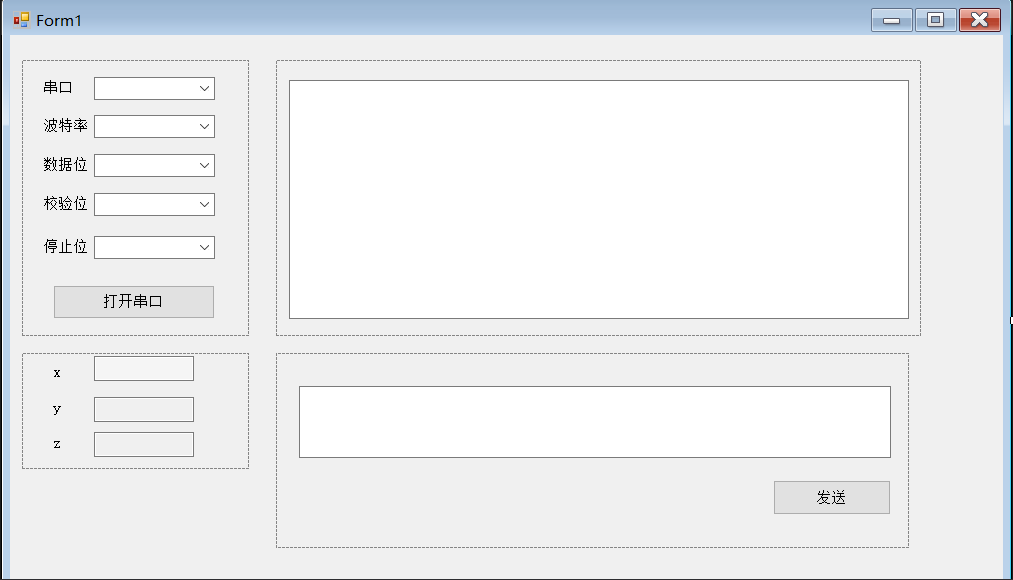
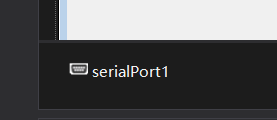
千万不要忘记了下面这个
填写串口相关配置
我们可以通过GetPortNames方法获取本机的端口列表,注意:不同设备连接电脑后端口不一定相同
string[] sps = SerialPort.GetPortNames();
配置其他串口相关
例如波特率列表
string[] baud = { "300", "1200", "2400", "4800", "9600", "19200", "38400", "57600" };

comboBox2.Items.AddRange(baud);     //添加波特率列表
打开串口
其实主要就是用当前串口属性判断是否是打开状态
private void Button1_Click(object sender, EventArgs e)

        {

            //trycatcj处理串口打开过程中的异常

            try

            {

                //将可能产生异常的代码放置在try块中

                //根据当前串口属性来判断是否打开

                if (serialPort1.IsOpen)

                {

                    //串口已经处于打开状态

                    serialPort1.Close();    //关闭串口

                    button1.Text = "打开串口";

                    button1.BackColor = Color.ForestGreen;

                    comboBox1.Enabled = true;

                    comboBox2.Enabled = true;

                    comboBox3.Enabled = true;

                    comboBox4.Enabled = true;

                    comboBox5.Enabled = true;

                   ReceptTb.Text = "";  //清空接收区

                    SendTb.Text = "";     //清空发送区

                }

                else

                {

                    //串口已经处于关闭状态,则设置好串口属性后打开

                    comboBox1.Enabled = false;

                    comboBox2.Enabled = false;

                    comboBox3.Enabled = false;

                    comboBox4.Enabled = false;

                    comboBox5.Enabled = false;

                    serialPort1.PortName = comboBox1.Text;

                    serialPort1.BaudRate = Convert.ToInt32(comboBox2.Text);

                    serialPort1.DataBits = Convert.ToInt16(comboBox3.Text);

                    if (comboBox4.Text.Equals("None"))

                        serialPort1.Parity = System.IO.Ports.Parity.None;

                    else if (comboBox4.Text.Equals("Odd"))

                        serialPort1.Parity = System.IO.Ports.Parity.Odd;

                    else if (comboBox4.Text.Equals("Even"))

                        serialPort1.Parity = System.IO.Ports.Parity.Even;

                    else if (comboBox4.Text.Equals("Mark"))

                        serialPort1.Parity = System.IO.Ports.Parity.Mark;

                    else if (comboBox4.Text.Equals("Space"))

                        serialPort1.Parity = System.IO.Ports.Parity.Space;

                    if (comboBox5.Text.Equals("1"))

                        serialPort1.StopBits = System.IO.Ports.StopBits.One;

                    else if (comboBox5.Text.Equals("1.5"))

                        serialPort1.StopBits = System.IO.Ports.StopBits.OnePointFive;

                    else if (comboBox5.Text.Equals("2"))

                        serialPort1.StopBits = System.IO.Ports.StopBits.Two;

                    serialPort1.Open();     //打开串口

                    button1.Text = "关闭串口";

                    button1.BackColor = Color.Firebrick;

                    this.Activate();

                }

            }

            catch (Exception ex)

            {

                //捕获可能发生的异常并进行处理

                //捕获到异常,创建一个新的对象,之前的不可以再用

                serialPort1 = new System.IO.Ports.SerialPort();

                //刷新COM口选项

                comboBox1.Items.Clear();

                comboBox1.Items.AddRange(System.IO.Ports.SerialPort.GetPortNames());

                //响铃并显示异常给用户

                System.Media.SystemSounds.Beep.Play();

                button1.Text = "打开串口";

                button1.BackColor = Color.ForestGreen;

                MessageBox.Show(ex.Message);

                comboBox1.Enabled = true;

                comboBox2.Enabled = true;

                comboBox3.Enabled = true;

                comboBox4.Enabled = true;

                comboBox5.Enabled = true;

            }

        }
消息传送
这个也没有太多特别的,只要调用Write方法即可
 private void SendBtn_Click(object sender, EventArgs e)

        {

            try

            {

                Console.WriteLine(serialPort1.IsOpen);

                //首先判断串口是否开启

                if (serialPort1.IsOpen)

                {

                    //串口处于开启状态,将发送区文本发送

                    serialPort1.Write(SendTb.Text);

                    SendTb.Text = "";

                }

            }

            catch (Exception ex)

            {

                //捕获到异常,创建一个新的对象,之前的不可以再用

                serialPort1 = new System.IO.Ports.SerialPort();

                //刷新COM口选项

                comboBox1.Items.Clear();

                comboBox1.Items.AddRange(System.IO.Ports.SerialPort.GetPortNames());

                //响铃并显示异常给用户

                System.Media.SystemSounds.Beep.Play();

                button1.Text = "打开串口";

                button1.BackColor = Color.ForestGreen;

                MessageBox.Show(ex.Message);

                comboBox1.Enabled = true;

                comboBox2.Enabled = true;

                comboBox3.Enabled = true;

                comboBox4.Enabled = true;

                comboBox5.Enabled = true;

            }

        }
以上的几个基本功能其实只要调用方法再加上处理异常即可
接收消息
这个接收消息就非常灵活了,说简单简单,说难也有点难,如果要求不高,只是为了展示出接收的消息,的确可以有很简单的方法
这是最简单的方法,只是单纯的将缓存区得到的字符拼接在一起,但是如果传进来的数据不只一类,我们需要将其中每一种分离出来,这种及时从缓存区取出来并拼接在一起就不太适用了,因为从缓存区取出的字符不一定是完整的
String str = serialPort1.ReadExisting();
因此,我求助于搜索引擎,了解到要解决这个问题,我们需要先将得到的字符放在缓存区中,等缓存区积攒了一定的字符再进行读取,每次提取一定的字符后,清空缓存区,将我拿到的这一串字符,转换为数组,我这个例子中有三个参数x y z,我就是将三个参数从下位机中按顺序传入,然后接收的时候以逗号作为分隔符进行拆分(我在单片机上发送消息的时候就用逗号分隔参数了),那么按顺序我们得到的数据就是x1,x2,x3···那么我们只要记录下现在处理的是哪个参数就可以按需处理了。
但是依然有不能解决的问题,就是若频率过高,处理的速度就跟不上了,但是现实情况中并不是每几毫米调用一次,所以我觉得这个问题也可以忽略不计
        private void SerialPort1_DataReceived(object sender, System.IO.Ports.SerialDataReceivedEventArgs e)

        {

            try

            {

                //因为要访问UI资源,所以需要使用invoke方式同步ui

                this.Invoke((EventHandler)(delegate

                {

                    int byteNumber = serialPort1.BytesToRead;

                    Thread.Sleep(20);

                    //延时等待数据接收完毕。

                    while ((byteNumber < serialPort1.BytesToRead) && (serialPort1.BytesToRead < 77))

                    {

                        byteNumber = serialPort1.BytesToRead;

                        Thread.Sleep(20);

                    }

                    int n = serialPort1.BytesToRead; //记录下缓冲区的字节个数

                    //Console.WriteLine("n" + n);

                    byte[] buf = new byte[n]; //声明一个临时数组存储当前来的串口数据

                    serialPort1.Read(buf, 0, n); //读取缓冲数据到buf中,同时将这串数据从缓冲区移除

                    string str = System.Text.Encoding.Default.GetString(buf);

                    string[] strArray = str.Split(',');

                    int count = 0;

                    for (int i = 0; i < strArray.Length; i++)

                    {

                        if(count == 0)

                        {

                            textBox1.Text = strArray[i];

                        }else if(count == 1)

                        {

                            textBox2.Text = strArray[i];

                        }else if(count == 2)

                        {

                            textBox3.Text = strArray[i];

                        }

                        count++;

                        if(count == 3)

                        {

                            count = 0;

                        }

                    }

                }

                   )

                );

            }

            catch (Exception ex)

            {

                //响铃并显示异常给用户

                System.Media.SystemSounds.Beep.Play();

                MessageBox.Show(ex.Message);

            }

        }
那么下一步是为其添加上一个视频面板以及遥控手柄,加油继续学习
c#串口通信并处理接收的多个参数的更多相关文章
- .NET 串口通信中断接收,包含0X1A(作为EOF)
.NET串口通信中将`0X1A`当做EOF处理,.NET接收到EOF会触发一次接收中断,此时事件形参`SerialDataReceivedEventArgs`值为枚举 `Eof`,其他为`Chars` ...
- C#串口通信—向串口发送数据,同步接收返回数据
最近写C#串口通信程序,系统是B/S架构.SerialPort类有一个DataReceived事件,用来接收串口返回的数据,但这种方式在C/S架构下很好用,但B/S就不好处理了.所以写了一个同步模式接 ...
- Qt串口通信接收数据不完整的解决方法
在使用串口接收数据时,当数据量大的时候会出现数据接收不完整的情况.因为串口数据获取函数readAll()由readyRead()信号触发,但readyRead()信号在串口读到起始标志时立即发送,并不 ...
- Qt串口通信接收数据不完整的解决方法(传输图片)
在使用串口接收数据时,当数据量大的时候会出现数据接收不完整的情况.因为串口数据获取函数readAll()由readyRead()信号触发,但readyRead()信号在串口读到起始标志时立即发送,并不 ...
- System.IO.Ports.SerialPort串口通信接收完整数据
C#中使用System.IO.Ports.SerialPort进行串口通信网上资料也很多,但都没有提及一些细节: 比如 串口有时候并不会一次性把你想要的数据全部传输给你,可能会分为1次,2次,3次分别 ...
- Java实现RS485串口通信,发送和接收数据进行解析
最近项目有一个空气检测仪,需要得到空气检测仪的实时数据,保存到数据库当中.根据了解得到,硬件是通过rs485进行串口通讯的,需要发送16进制命令给仪器,然后通过轮询来得到数据. 需要先要下载RXTX的 ...
- .NET 串口通信
这段时间做了一个和硬件设备通信的小项目,涉及到扫描头.输送线.称重机.贴标机等硬件.和各设备之间通信使用的是串口或网络(Socket)的方式.扫描头和贴标机使用的网络通信,输送线和称重机使用的是串口通 ...
- BluetoothChat用于蓝牙串口通信的修改方法
本人最近在研究嵌入式的串口通信,任务是要写一个手机端的遥控器用来遥控双轮平衡小车.界面只用了一个小时就写好了,重要的问题是如何与板子所带的SPP-CA蓝牙模块进行通信. SPP-CA模块自带代码,在这 ...
- Win10 IoT C#开发 4 - UART 串口通信
Windows 10 IoT Core 是微软针对物联网市场的一个重要产品,既可以开发设备UI与用户交互式操作,又可以控制GPIO等接口,使得原来嵌入式繁琐的开发变得简单.通过Remote Debug ...
随机推荐
- 用Selenium自动化测试时,让ChromeDriver中不显示“正受到自动测试软件控制”
背景: 在用Selenium做自动化测试的时候,默认ChromeDriver是会提示“Chrom正受到自动测试软件控制”的.如下图这样.但我们有些场景下,不希望这个提示出现.本文探索了几种语言去掉这个 ...
- [TimLinux] CSS float和position详解
1.1. 定义 摘自w3school:float 属性定义元素在哪个方向浮动.以往这个属性总应用于图像,使文本围绕在图像周围,不过在 CSS 中,任何元素都可以浮动.浮动元素会生成一个块级框,而不论它 ...
- UESTC-1975弗吉桑(回文串,manacher算法)
弗吉桑 Time Limit: 3000 MS Memory Limit: 64 MB Submit Status 弗吉桑是一座横跨清水河大草原的活火山,位于子科技大学主楼东北方约 80km ...
- 洛谷 题解 P1372 【又是毕业季I】
这题... 只能说:n / k罢了... 但是: 代码没有最短,只有更短! #include <stdio.h> int n, k; int main() { return scanf(& ...
- 嵌入式—ASCII码
为了可以在计算机保存他们的文字,他们决定采用 127号之后的空位来表示这些新的字母.符号,还加入了很多画表格时需要用下到的横线.竖线.交叉等形状,一直把序号编到了最后一个状态255.从128 到255 ...
- 通过ansible自动化部署zabbix应用
zabbix在实际的应用中,可能需要监控的主机非常多,而每个主机的操作系统类型.版本也都不尽相同,在这种环境下,通过手动安装zabbix的agent端已经不现实了,此时就需要借助自动化工具完成zabb ...
- 核心系统命令实战 第一章Linux命令行简介
第一章Linux命令行简介 1.1 Linux命令行概述 1.1.1 Linux 命令行的开启和退出 开启:登陆账号密码进入系统 退出:exit/logout 快捷键:Ctrl+d 1.1.2 Li ...
- scrapy的使用-Pipelines
#------------------简单的对item操作方式----------------------------# import json class QsbkPipeline(object): ...
- css修改overflow滚动条默认样式
html代码 <div class="inner"> <div class="innerbox"> <p style=" ...
- 业级PPTP服务器搭建企
搭建企业级PPTP服务器 分类: Linux服务篇 undefined 本文收录在企业项目实战系列 一.VPN 介绍 1.介绍 虚拟私人网络(英语:Virtual Private Network, ...