
Linux发展史及安装
操作系统
什么是操作系统
人与硬件的中介/桥梁
操作系统的组成
操作系统可以理解为一个鸡蛋
蛋黄    内核                   Linux内核  托瓦斯

 鸡蛋清  命令解释器(shelll)GNU -- bash

 鸡蛋壳  程序软件               千万程序员做出来的
Linux发展史
关于Linux
Linux基本图解
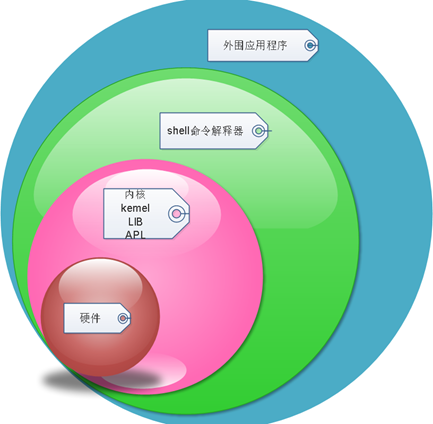
什么是Linux
Linux是一种开放源代码的,类似于Unix的操作系统。
Linux发展过程
1969年Unix诞生 贝尔实验室,1986年左右Unix开始收费
1986年谭宁邦开发Minix==mini Unix 系统主要用于教学
1986年斯托曼 (Stallman) 要开发一个能够替代Unix的操作系统 而且是免费的
成立公司:FSF(自由软件基金会)
项目GNU和GPL(通用公共许可)
1991年托瓦斯 Linux之父 1991年开发出了Linux内核
蛋 人 人 人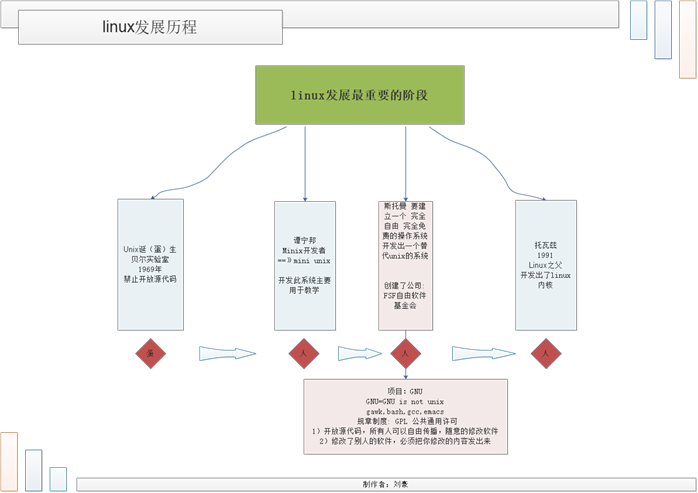
GNU与GPL
斯托曼FSF(自由软件基金会)
项目GNU GNU==GNU is not Unix 优秀软件 gawk bash gcc emacs
GPL(通用公共许可)
1)开放源代码 免费传播 随意传播
2)可以随意修改 但是修改之后,必须把修改的内容发出来
Linux发行版本
不同发行版本之间的区别
1)Ubuntu 乌班图开发人员
2)redHat 红帽 国企 金融
RedHat Linux 9.0 开源的最后一个版本
Red Hat Enterprise Linux RHEL
3)CentOS 国内最火爆
4)Fedora 相当于redhat的测试版 会把新功能 新想法 放入Fedora 稳定
5)debian/freebasd 安全性要求比较高的环境才会用这两个系统
6)SUSE/OpenSUSE 德国用的较多(在德国开发出来) 一般用在高级数据库 邮件服务
7)红旗linux 麒麟(中标麒麟)
CentOS 和 RedHat的区别
1.RedHat 免费下载项目收费 无法更新
2.CentOS 做到与红帽一模一样
红帽收费项目 红帽logo去掉
Fedora --》redHat --》CentOS

新功能新想法新程序现在Fedora上测试,等稳定了发行在redHat,然后centos就去掉Redhat中的版权商标及付费信息,更新版本。
Linux发行版本图解
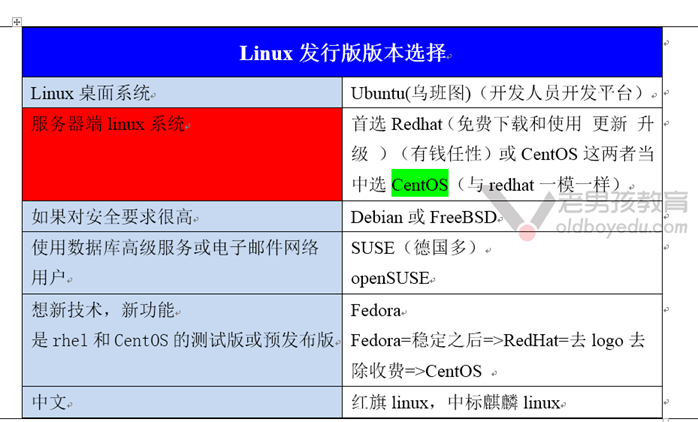
Linux系统下载地址
官网下载地址

 centos.org

阿里云新版下载:

 mirrors.aliyun.com

旧版本centos下载地址

 http://vault.centos.org
Linux环境配置
一切操作建立在vmware虚拟机上
虚拟机配置
单击文件---新建虚拟机
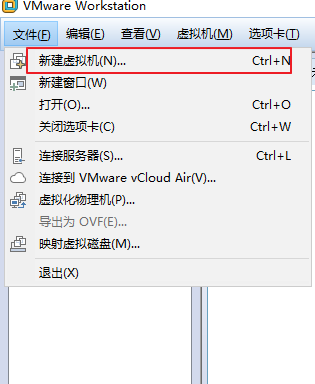
选择自定义安装 然后点击下一步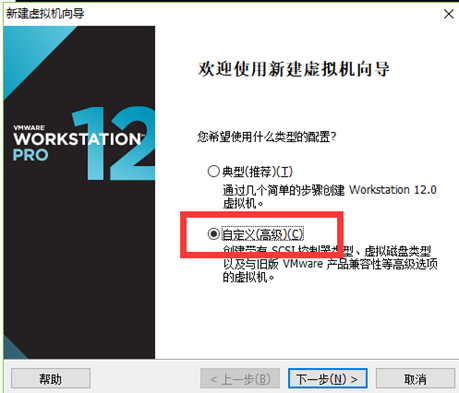
选择兼容性
选择兼容性,直接默认就行,不用改动直接下一步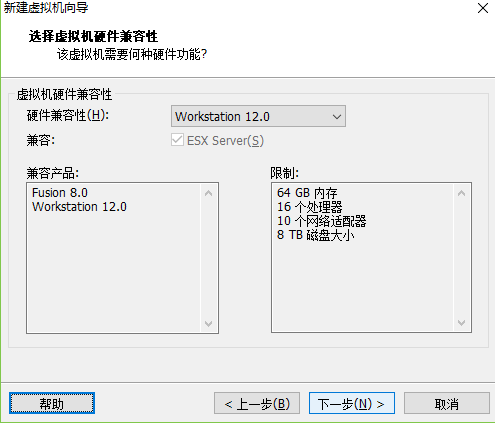
操作系统选择
此处选择稍后安装操作系统,然后单击下一步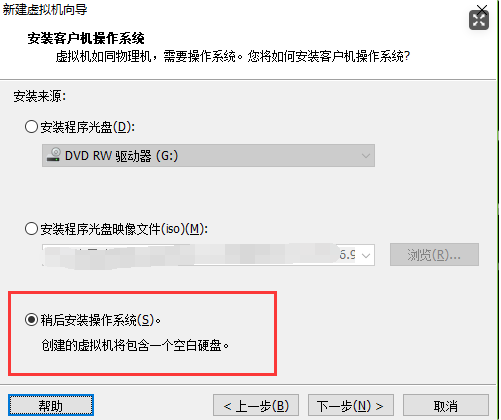
选择Linux系统 版本选择CentOS 64位 如图一样就可以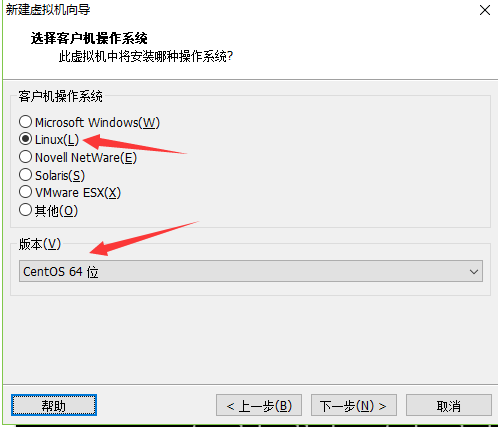
虚拟机位置选择
该处名称为VMware所显示的名称 不是操作系统里的名称
位置最好记录下 不要随便选位置或者默认位置 以便于以后的操作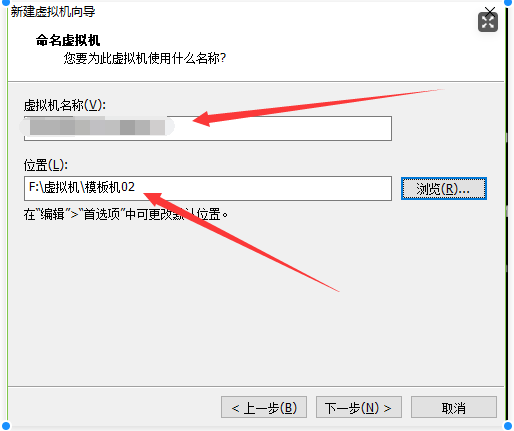
处理器及内存选择
处理器默认不用改动 直接下一步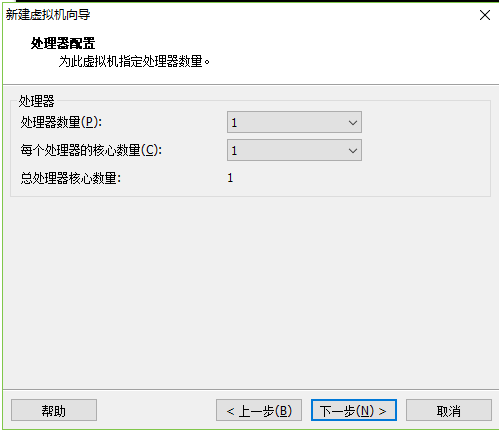
内存选择安装时 内存最小1G 安装完成后可以改成512 直接默认下一步就可以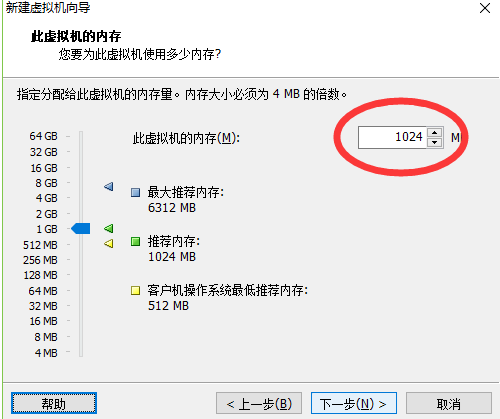
网络类型选择
默认的NAT就可以 直接下一步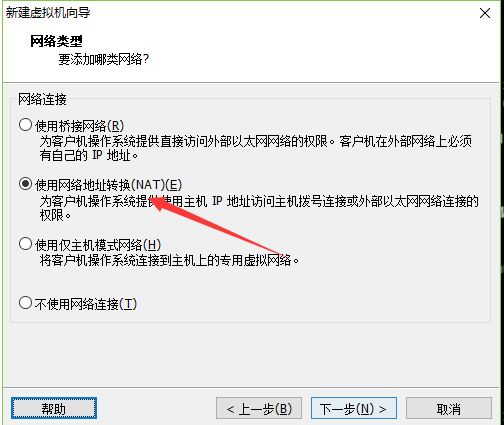
控制器及磁盘类型
不用改动 按照推荐默认的就可以 直接下一步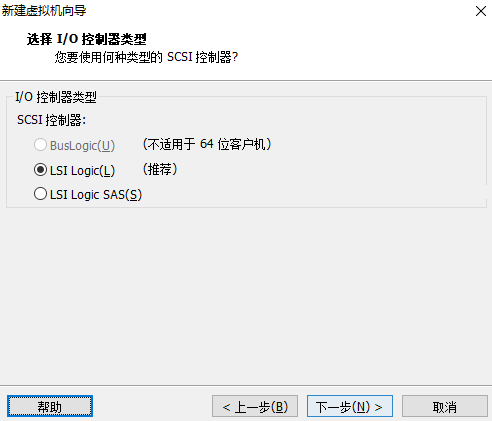
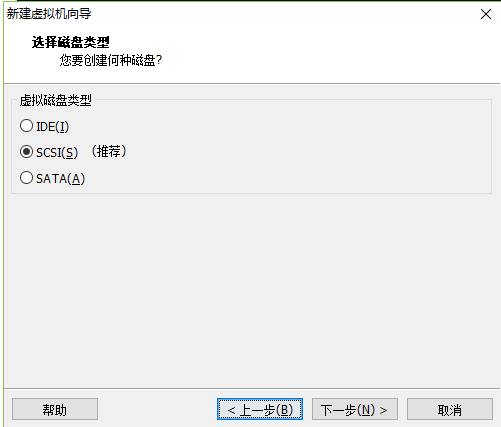
默认的创建新的磁盘 直接下一步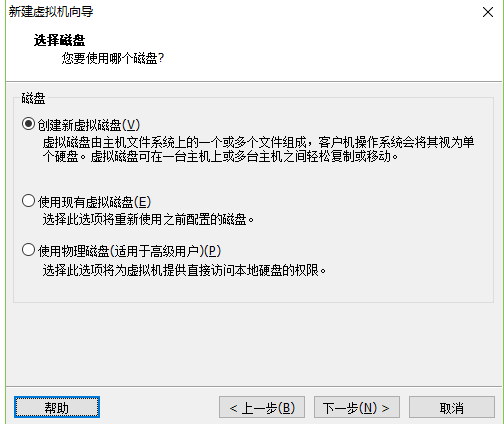
容量选择
可以选择默认20G 如果硬盘较小 也可以10G
将磁盘存储为单个文件 有助于以后移动虚拟机,默认拆分成多个文件也不影响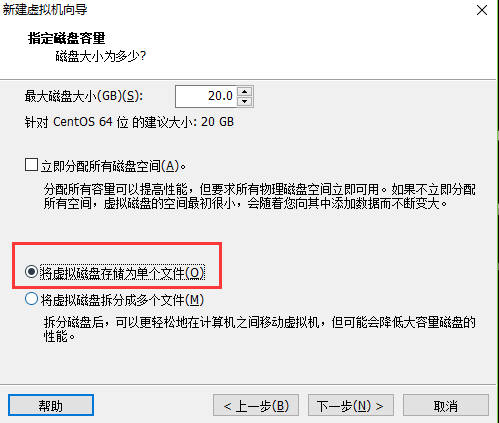
此步过后 直接点击下一步直到完成创建
挂载镜像开始安装系统
找到已建好的虚拟机 按图片步骤 挂载好镜像
选择好后开启虚拟机,开始安装系统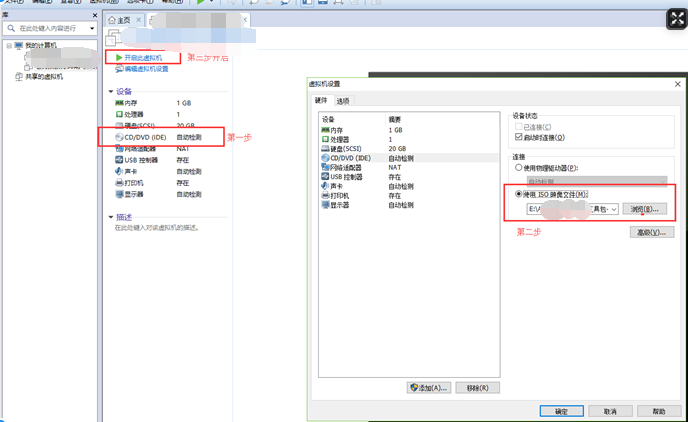
Linux系统安装
安装系统
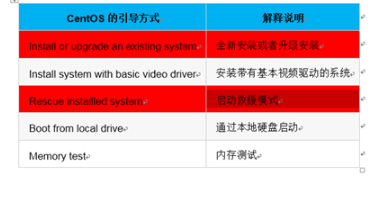
开启虚拟机后 出现界面内容
选择第一个,然后回车开始安装
(Rescue installed system 救援系统。用于修复系统)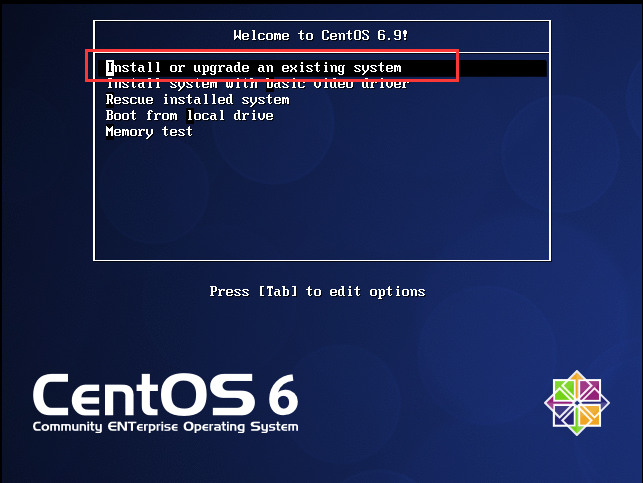
出现如下图检查磁盘完整性界面
选择skip(跳过) 然后回车 进入安装界面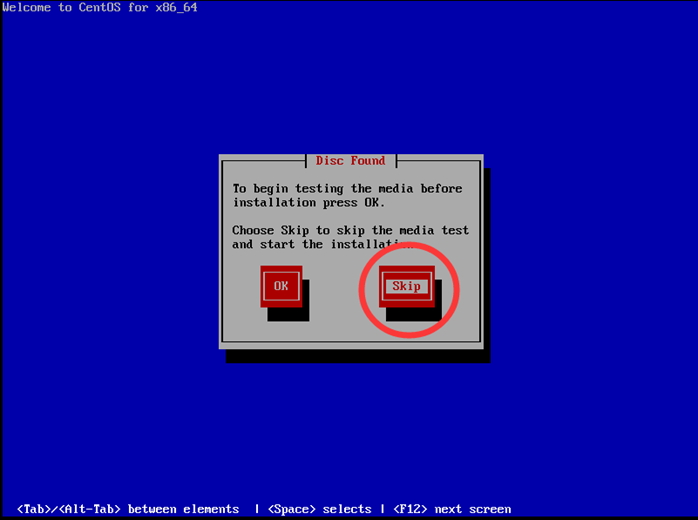
进入安装界面后 点击next 工作中如果看不到next 也可以按快捷键F12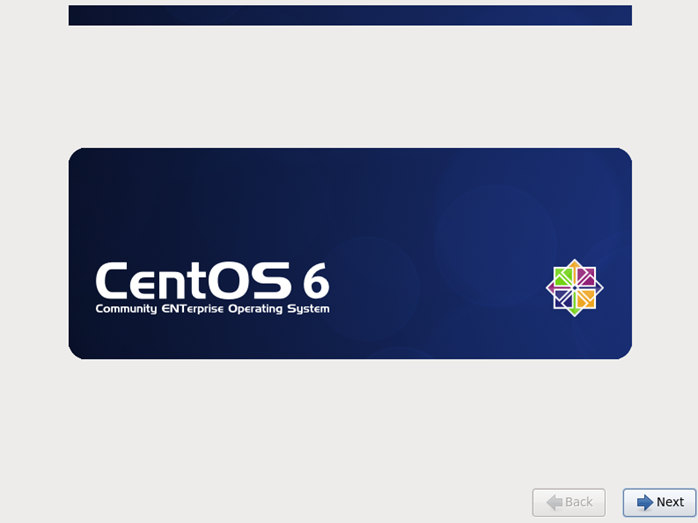
选择语言
语言选择英文(默认就是英文 默认就可以),然后NEXT下一步
英文与中文在安装时会有差异。大多用英文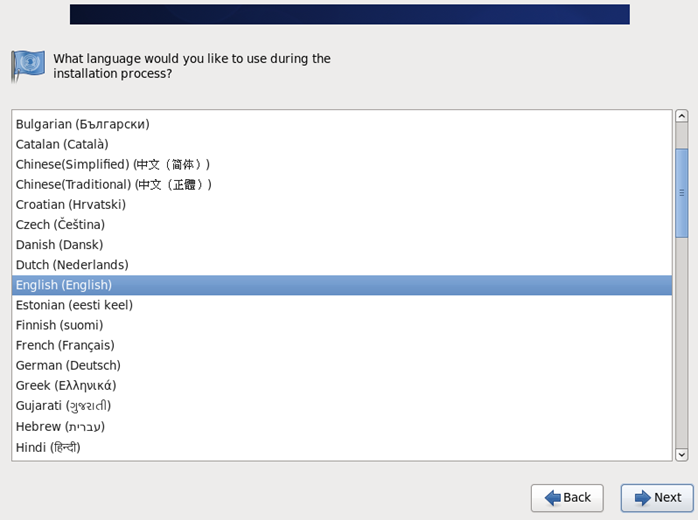
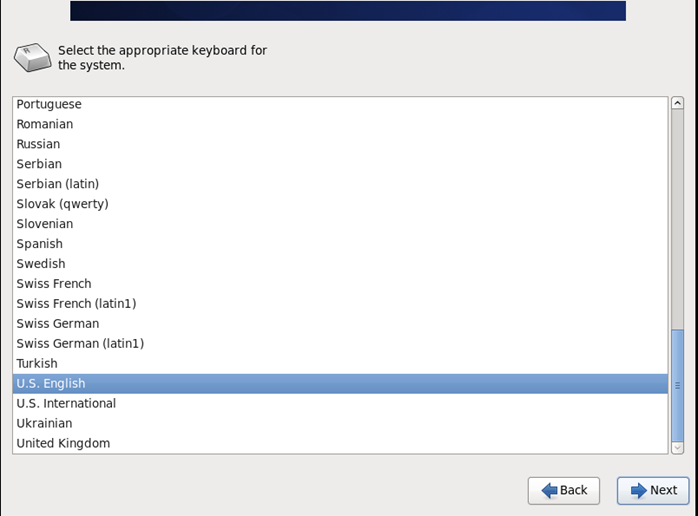
储存类型
选择储存类型 无特殊情况基本都是第一种 普通硬盘(基础的)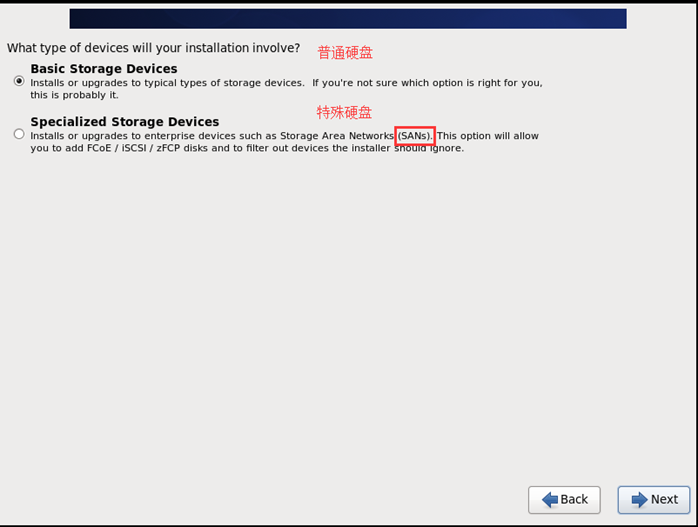
选择是否清楚数据
选择清除数据 也就是Yes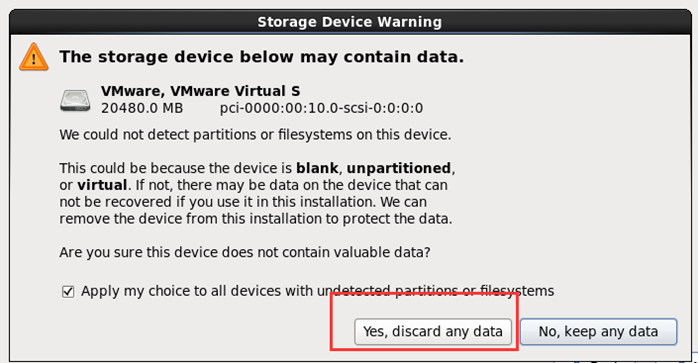
主机名称
配置主机名称,此处配置的名称是安装成功后linux系统的主机名称
不配置则是默认的名称 然后下一步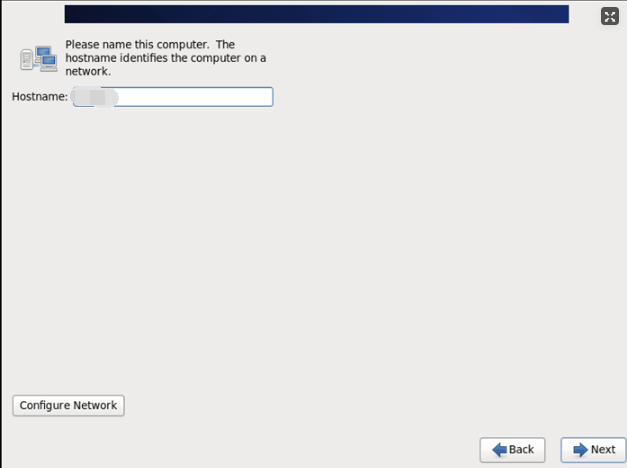
时区配置
时间选择shanghai, 取消勾选system clock uses UTC 。否则时间上会出错。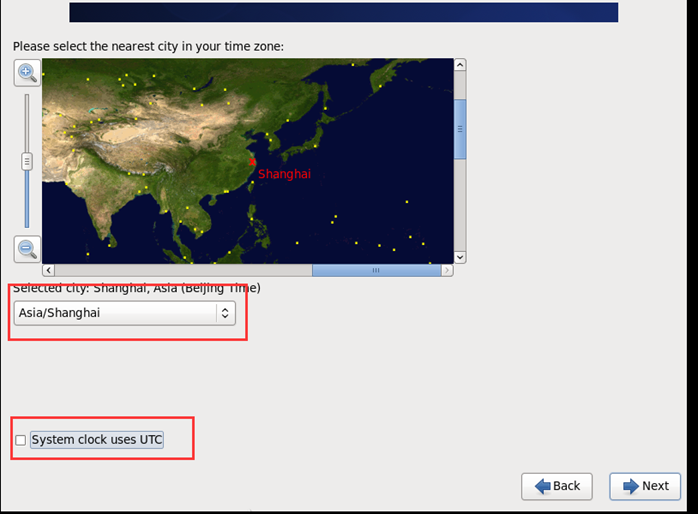
设置密码
根据实际情况设置密码 该处设置的密码是进入系统所要输入的密码
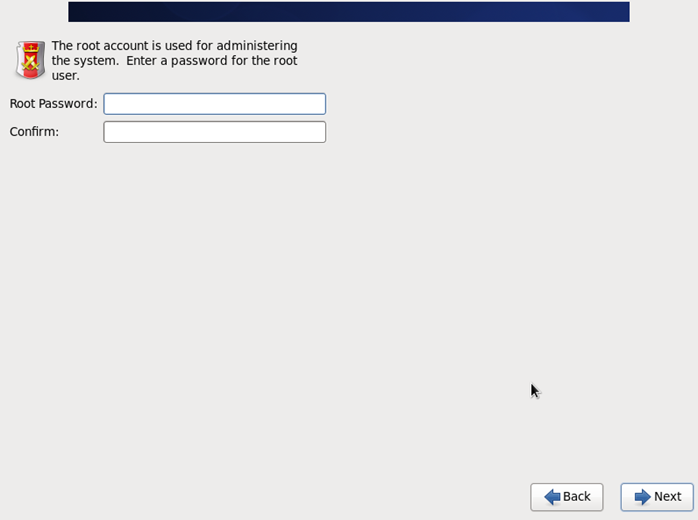
如果设置的很简单系统会提示 选择使用(use anyway)使用就可以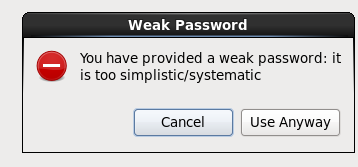
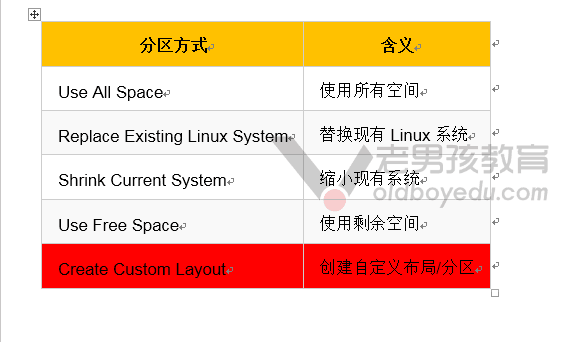
分区
使用最后一项,自定义分区。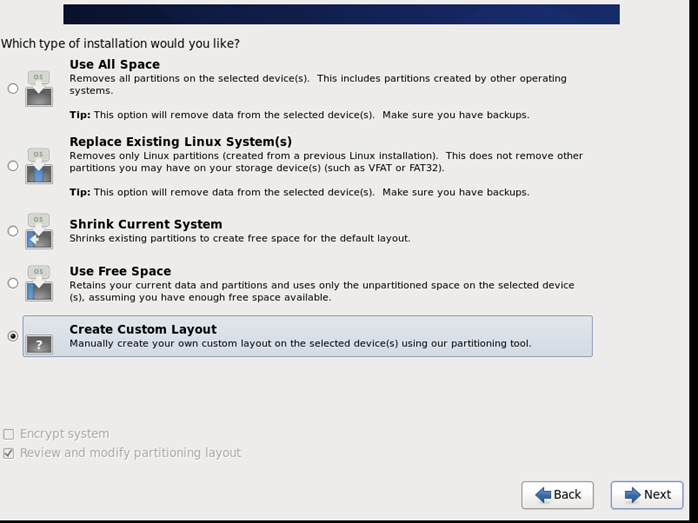
/boot 200M 存放系统的引导的信息
swap 768M 交换分区 内存快用完之前使用交换分区 临时内存
如果你的内存是8G以内的 交换分区给内存的1.5倍
如果你的内存是8G以上的 交换分区就给8G
以后内存给512M即可,768M
/ 根分区 剩下多少给多少
先建立/boot分区用于引导系统,然后建立swap 交互分区,最后将剩余空间分给根分区。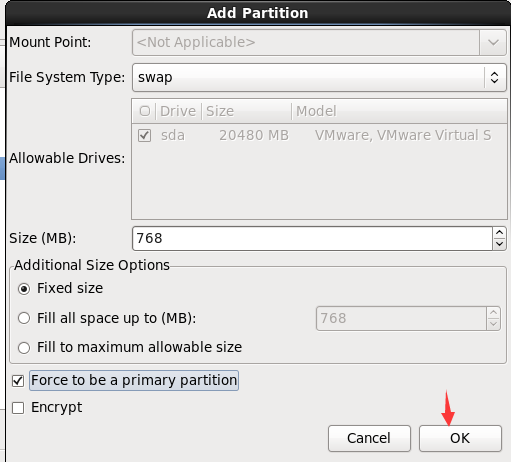
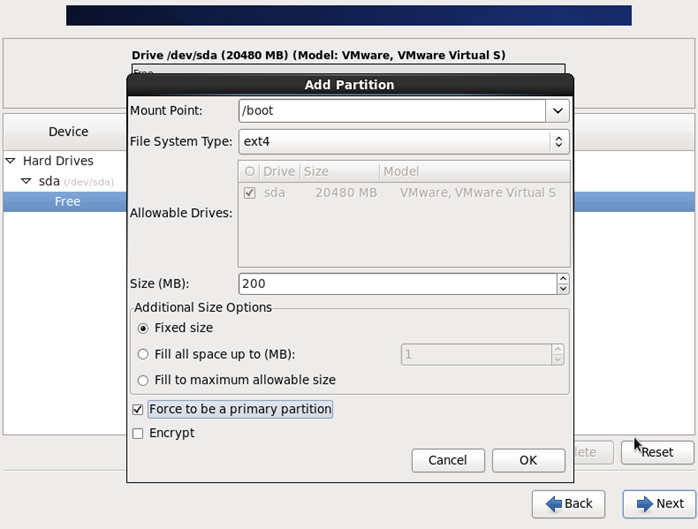
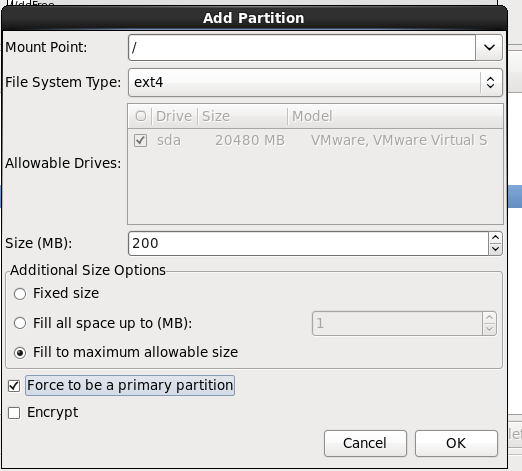
按以上步骤设置分区 下图为设置完以后的情况 确认无误 点击下一步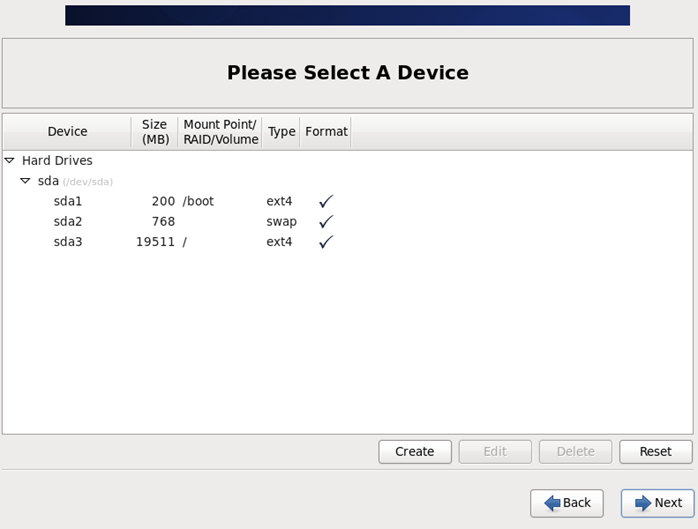
分区建立完成后,弹出对话框,是否格式化分区,单击格式化(Format)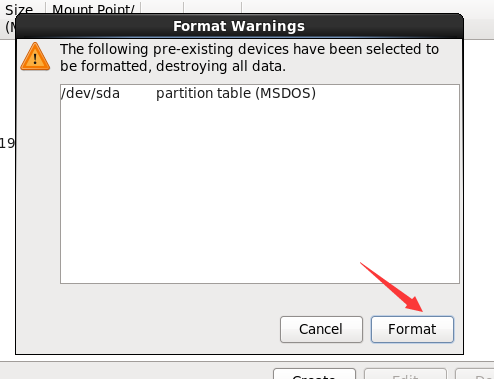
将修改的信息写入硬盘 write changes to disk。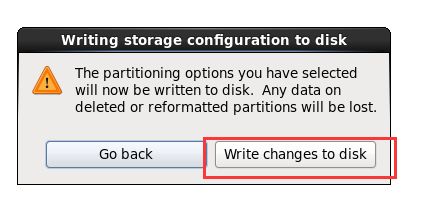
下图直接下一步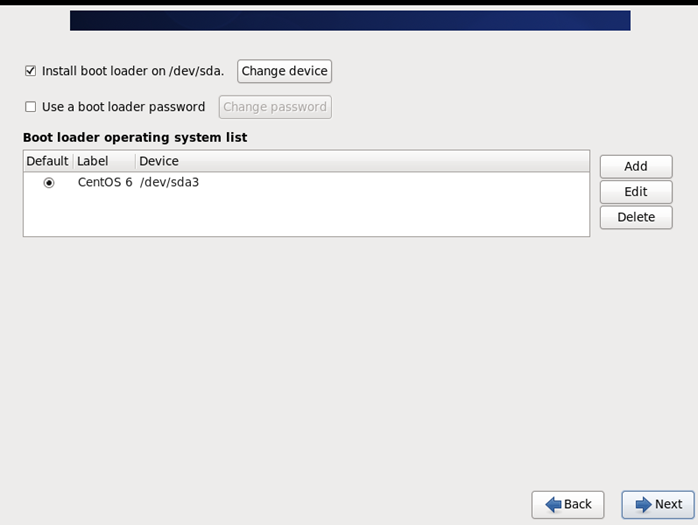
安装包选择
选择最小化安装-minimal
选择customize now (自定义)然后下一步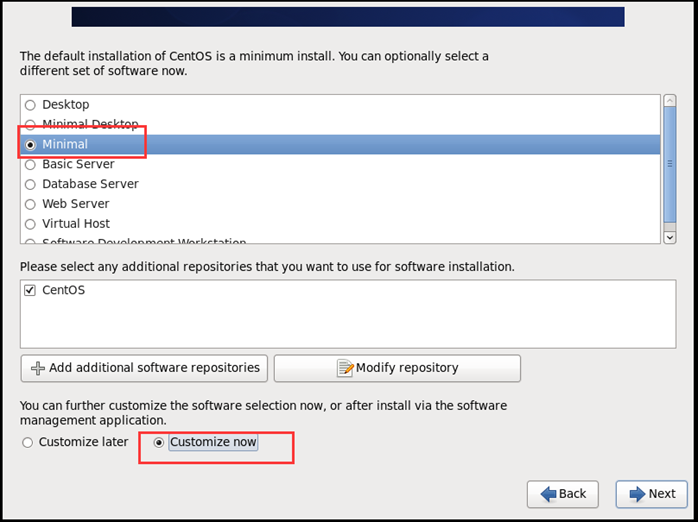
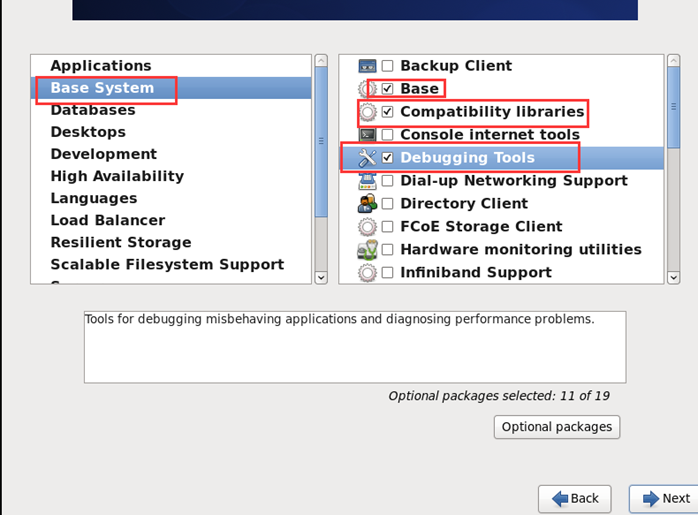
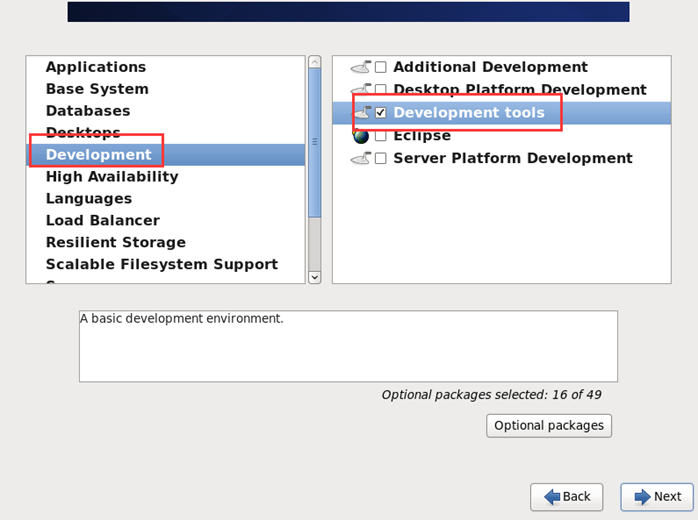
选择完以上四个 点击下一步开始安装
稍等一段时间就会安装完成,然后选择reboot 重启进入系统。即可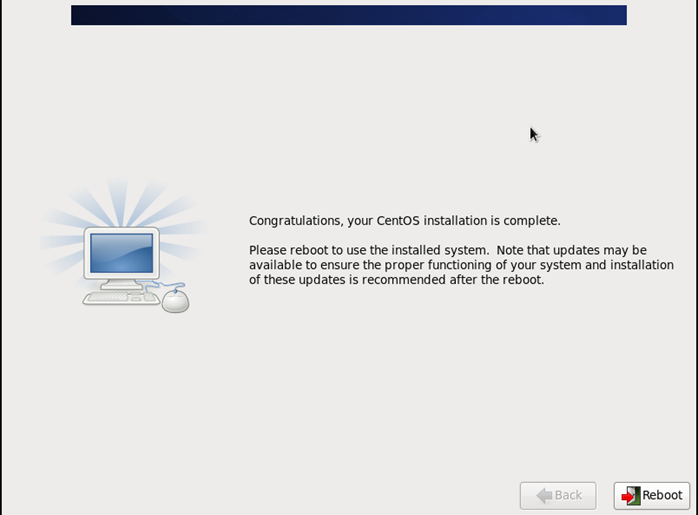
安装系统补充
快捷键
F12快捷键下一步
系统引导方式中文意思
分区方式中文意思
Linux发展史及安装的更多相关文章
- Linux发展史与安装-Linux从入门到精通第一天(非原创)
文章大纲 一.Linux发展史二.Linux系统的安装三.Linux系统的文件四.学习资料下载五.参考文章 一.Linux发展史 1. Linux前身-Unix 1968年 Multics项目MI ...
- 运维基础-Linux发展史、安装、基本操作
Linux是目前互联网运维.大数据.云计算方向首选操作系统平台,能够在物理服务器Dell.hp.等server,以及当前主流的云平台,阿里云,腾讯云上面部署 发展史 . . .略过..... 物理服务 ...
- Linux 发展史与vm安装linux centos 6.9
操作系统 是一个人与计算机硬件的中介. Linux操作系统 开源代码的.自由传播的类Unix操作系系统软件: 多用户.多任务.多线程.多CPU的操作系统. 服务器端.嵌入式开发.个人pc桌面,服务器领 ...
- Day2 - Linux发展史
第1章 Linux发展史 1.1 什么是操作系统 操作系统是人与计算机硬件的一个中介. 1.2 操作系统组成 操作系统类似与鸡蛋 蛋壳--------->系统中各种各样的软件 蛋清------- ...
- Linux学习--第一天--Unix 、 Linux 发展史,Linux应用领域
UNIX发展史 肯·汤姆森开发出linux. 肯·汤姆森的同事丹尼斯·里奇在1971年开发了C语言. 操作系统 公司 硬件平台 AIX IBM PowerPC HP-UX HP PA-RISC Sol ...
- NoSql1 在Linux(CentOS)上安装memcached及使用
前言: 今天是初五,生活基本要从过年的节奏中回归到正常的生活了,所以想想也该想想与工作有关的事情了.我之前在工作中会经常使用memcached和redis,但是自己一直没有时间系统的好好看 ...
- 在linux系统中安装VSCode(Visual Studio Code)
在linux系统中安装VSCode(Visual Studio Code) 1.从官网下载压缩包(话说下载下来解压就直接可以运行了咧,都不需要make) 访问Visual Studio Code官网 ...
- Linux 平台静默安装 Oracle客户端
需求:Linux平台,安装完整版Oracle客户端 Tips:如果只是用到sqlldr,sqlplus功能,可以参考<Linux上oracle精简版客户端快速部署>快速部署精简版:如果需要 ...
- 在Ubuntu和Linux Mint上安装Oracle JDK
在Ubuntu和Linux Mint上安装Oracle JDK 使用下面的命令安装,只需一些时间,它就会下载许多的文件,所及你要确保你的网络环境良好: sudo add-apt-repository ...
随机推荐
- 微软宣布加入 OpenJDK,看网上各派的热闹
微软宣布加入 OpenJDK 项目(https://www.oschina.net/news/111036/microsoft-to-participate-in-openidk),这两天在微信公众号 ...
- Mybaits 源码解析 (七)----- Select 语句的执行过程分析(下篇)(Mapper方法是如何调用到XML中的SQL的?)全网最详细,没有之一
我们上篇文章讲到了查询方法里面的doQuery方法,这里面就是调用JDBC的API了,其中的逻辑比较复杂,我们这边文章来讲,先看看我们上篇文章分析的地方 SimpleExecutor public & ...
- CheckStyle,定制属于自己的Java编码规范
前言 如今,代码规范几乎是当下稍有追求的团队都要求做到的,但是对于Java编码规范,不同的公司或团队却有着不同的标准.尽管官方提供了一些标准,但是在基本规则的基础上,各大公司又有自己的规范,比如Sun ...
- TensorFlow如何提高GPU训练效率和利用率
前言 首先,如果你现在已经很熟悉tf.data+estimator了,可以把文章x掉了╮( ̄▽ ̄””)╭ 但是!如果现在还是在进行session.run(..)的话!尤其是苦恼于GPU显存都塞满了利用 ...
- [考试反思]0725NOIP模拟测试8
看清你是个什么东西了么? 现在看清了么?rank#15?垃圾玩意? 你什么也不是.你没有骄傲,偷懒的资格! 节节败退,永无止境,你想掉到什么样子? 你还在为了成功拿到送分的T1而沾沾自喜?只不过是勉强 ...
- CSPS_101
T1 众所周知,只要在任意三个方向上有连续五颗棋子,游戏即结束. T2 又是最短路优化dp啦. T3 神奇的期望dp.还没改出来. 改出来啦!
- svn:"Update item to this version"、"Revert to this version"及"Revert changes from this version"详细说明
背景: 今天在svn分支上做了一些课题性研究,发现当前的环境版本不稳定, 和领导研究后决定还原到前面的版本以继续进行课题. 问题: 因此遇到了问题,是应该选择“Update item to this ...
- JavaScript如何友好的操作的cookie
1.前言 众所周知,在JS中处理cookie有些复杂,因为其操作cookie的接口相当不友好,即BOM的document.cookie属性.这个属性的独特之处在于它会因为使用它的方式不同而表现出不同的 ...
- DHCP动态管理主机地址
步骤一:搭建环境 需要Windows 2008 R2 系统 (DHCP服务端)以及 CentOS7 系统客户机(DHCP客户机) 安装DHCP服务程序(这里提示读者,一般安装好CentOS系统之后, ...
- CSS如何设置列表样式属性
列表样式属性 在HTML中有2种列表.无序列表和有序列表,在工作中无序列表比较常用,无序列表就是ul标签和li标签组合成的称之为无序列表,那什么是有序列表呢?就是ol标签和li标签组合成的称之为有序列 ...