
docker 安装jenkins 发布 asp.net core 2.0
安装Docker
其实安装Docker的过程,大家可以到Docker官网找到自己相对应的安装文档进行安装,Docker区分CE和EE的两个版本,具体这两个版本有什么区别,大家自行查阅相关资料,这里不再概述。教程用的是CE那么就找到对应的官方文档进行安装,以下是教程安装的步骤
1.更新一下包吧,多更无害
# sudo yum -y update
2.安装所需的软件包
# sudo yum install -y yum-utils \

  device-mapper-persistent-data \

  lvm2
3.使用稳定版的仓库(当然可以使用最新版或测试版的仓库,这个需要官方的说明)
# sudo yum-config-manager \

    --add-repo \

    https://download.docker.com/linux/centos/docker-ce.repo
4.安装Docker ce
# sudo yum install docker-ce
tips:在生产系统上,您应该安装特定版本的Docker CE,而不是始终使用最新版本。
5.启动Docker
# sudo systemctl start docker
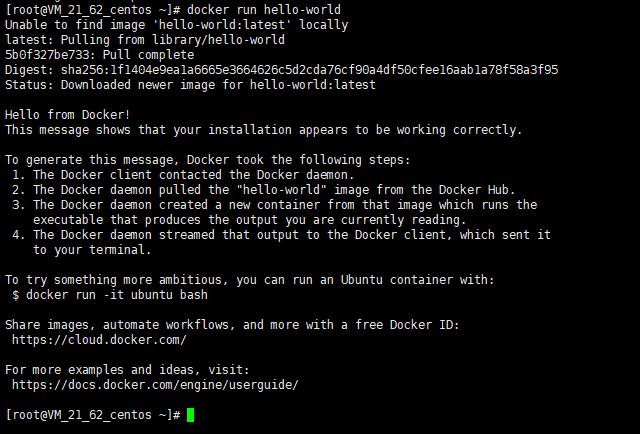
6.docker通过运行hello-world 映像验证是否正确安装。
# docker run hello-world
如果出现以下的界面,就代表安装成功
安装Jenkins
首先不直接从Docker Store上直接Pull Jenkins 的 Image 文件,因为待会需要进行dotnet core 的 Docker自动部署,需要对宿主机上的Docker进行直接操作,那么需要挂载 Docker 给 Jenkins Image,所以现在需要自己动手编写 Dockerfile 构建自定义的Jenkins。
# touch Dockerfile

# vim Dockerfile
插入以下内容:

FROM jenkins

USER root

#清除了基础镜像设置的源,切换成腾讯云的jessie源

#使用非腾讯云环境的需要将 tencentyun 改为 aliyun

RUN echo '' > /etc/apt/sources.list.d/jessie-backports.list \

  && echo "deb http://mirrors.aliyun.com/debian jessie main contrib non-free" > /etc/apt/sources.list \

  && echo "deb http://mirrors.aliyun.com/debian jessie-updates main contrib non-free" >> /etc/apt/sources.list \

  && echo "deb http://mirrors.aliyun.com/debian-security jessie/updates main contrib non-free" >> /etc/apt/sources.list

#更新源并安装缺少的包

RUN apt-get update && apt-get install -y libltdl7 && apt-get update

ARG dockerGid=999

RUN echo "docker:x:${dockerGid}:jenkins" >> /etc/group

# 安装 docker-compose 因为等下构建环境的需要

RUN curl -L https://github.com/docker/compose/releases/download/1.16.1/docker-compose-`uname -s`-`uname -m` -o /usr/local/bin/docker-compose

RUN chmod +x /usr/local/bin/docker-compose
如果不安装 libltdl7 会导致如下这个问题,原因是jenkins容器内部没有这个包
docker: error while loading shared libraries: libltdl.so.7: cannot open shared object file: No such file or directory

Build step 'Execute shell' marked build as failure
在Jenkins操作宿主的Docker的时候会出现拒绝访问的问题,其实就是容器的jenkins用户没有权限访问容器外的docker命令,所以 RUN命令 需要把Jenkins用户加入到Docker用户组
构建Image
# docker build . -t auto-jenkins
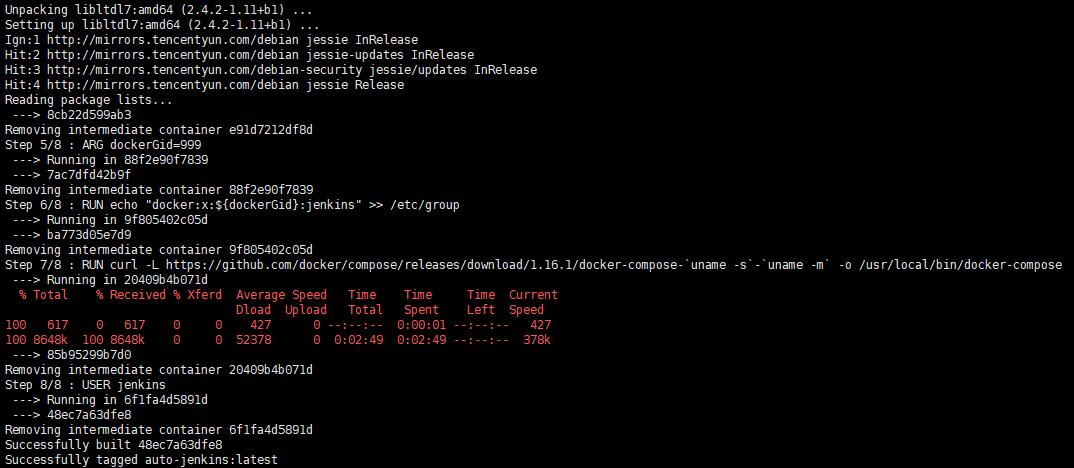
出现以上 Successfully 内容代表安装Jenkins成功
在启动Jenkins时,需要先创建一个Jenkins的配置目录,并且挂载到docker 里的Jenkins目录下
# mkdir -p /var/jenkins_home
运行 Jenkins
# docker run --name jenkins -p 8080:8080 -p 50000:50000 \

    -v /var/run/docker.sock:/var/run/docker.sock \

    -v $(which docker):/bin/docker \

    -v /var/jenkins_home :/var/jenkins_home \

    -d auto-jenkins
第一行:构建一个名称为jenkins的容器 -p 是容器运行开放端口
第二行 和第三行: -v 是将宿主机的docker文件挂载进容器里
第四行:建立宿主机的配置目录,挂载进docker容器里,这样容器里的Jenkins配置目录文件就会映射出来
第五行:使用auto-jenkins Image 并且后台启动
这个时候 run Jenkins 会提示成功
执行 docker ps 命令后,发现什么都没有

执行 docker ps -a 命令看看

执行 docker start -a jenkins 让容器前台输出运行信息的方式运行

不难看出其实 Jenkins 启动已经是可以了,只是权限问题导致这个错误的信息。
现在需要看一下Jenkins官方的Dockerfile

知道问题原因,贴上代码了。
##修改 /var/jenkins 文件夹权限

# chown -R 1000 /var/jenkins_home
继续执行运行Jenkins 代码
# docker run --name jenkins -p 8080:8080 -p 50000:50000 \

    -v /var/run/docker.sock:/var/run/docker.sock \

    -v $(which docker):/bin/docker \

    -v /var/jenkins_home:/var/jenkins_home \

    -d auto-jenkins
出现一串字符后,执行 docker ps 会发现容器已经启动了,正常了。这个时候是不是可以使用了?别着急,还有很长的路。
配置Jenkins
打开浏览器输入地址 your IP:8080 进行访问,你会开心的看到这个界面,看到这个界面代表你的Jenkins 已经安装成功了,但是需要进行配置,现在就教大家怎么去配置
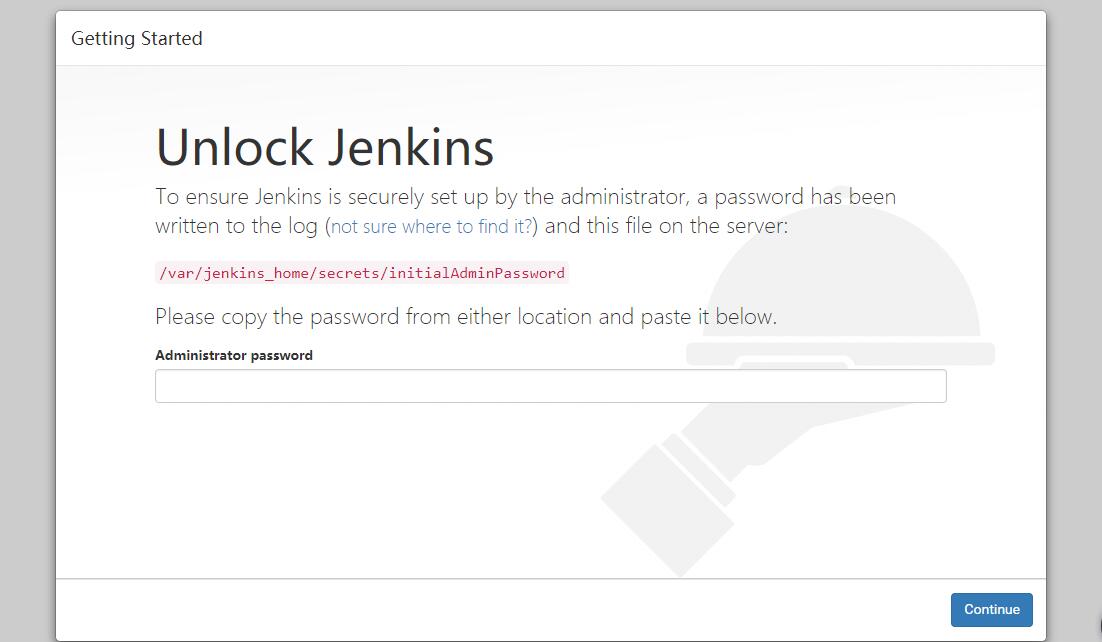
首先,进入容器内
# docker exec -it jenkins /bin/bash
查看 /var/jenkins_home/secrets/initialAdminPassword 文件内的密码
# cat /var/jenkins_home/secrets/initialAdminPassword
其实不一定要进入容器内查看密码,可以直接在宿主机的环境下,查看 /var/jenkins//secrets/initialAdminPassword 的内容,因为之前笔者已经将这个目录挂载进Docker里面了
复制输出的内容,粘贴到Administrator password,输入 exit 退出容器,此时进行下一步你会看到此界面,点击 Install suggested plugins
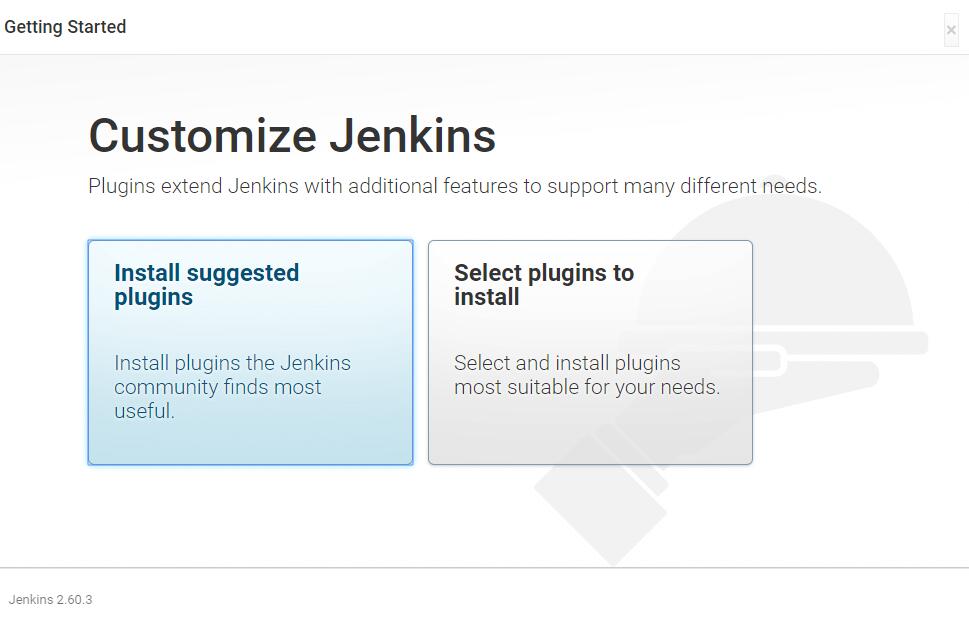
等待初始化完毕

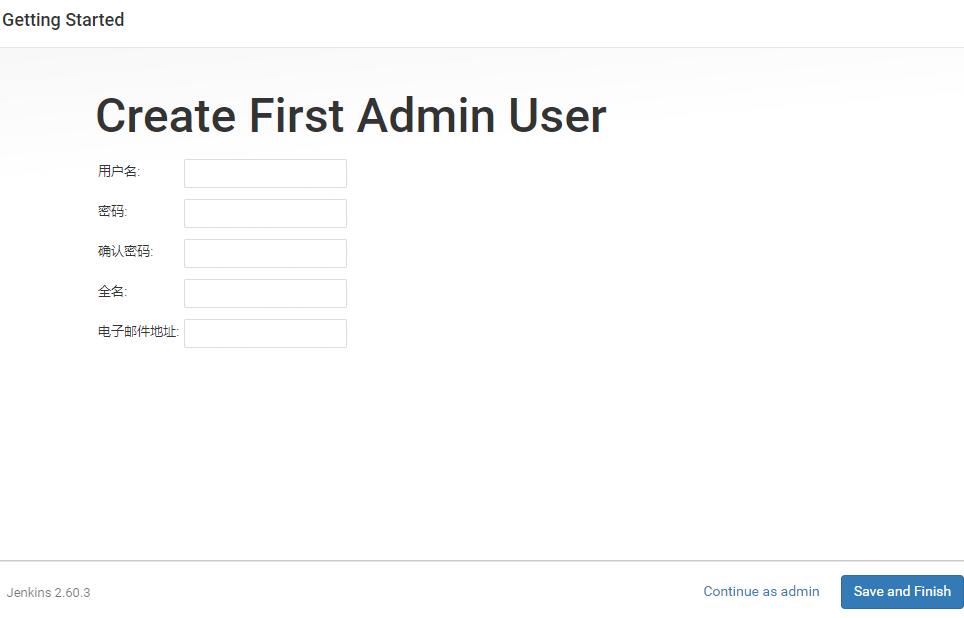
到了这一步,自己随缘去填吧。
使用VS2017创建一个ASP.NET Core 2.0 Web应用程序,并将代码上传到git。这里笔者就不演示上传代码的过程步骤了。

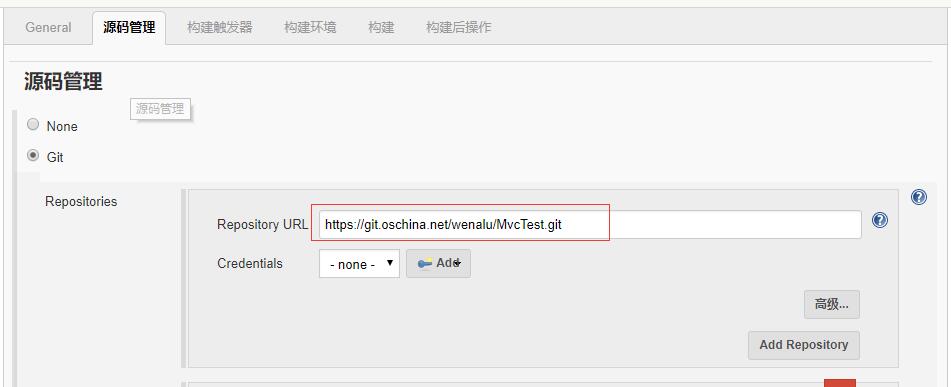
为你们准备了一个地址,方便你们完成本教程:http://git.oschina.net/wenalu/MvcTest
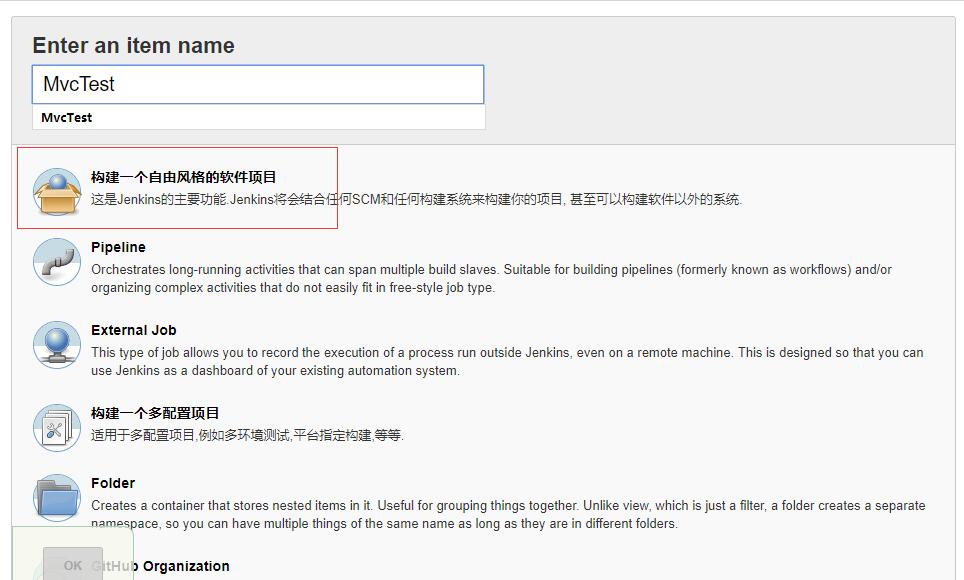
新建一个自由风格的软件项目,并填名称 点击 OK
填写源代码管理
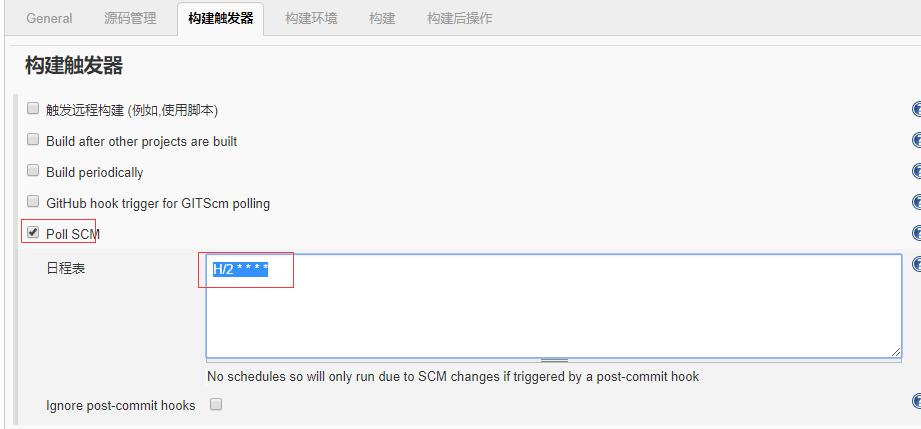
勾选 Poll SCM 设置拉取Git 上代码的间隔,笔者这里是两分钟拉取一次
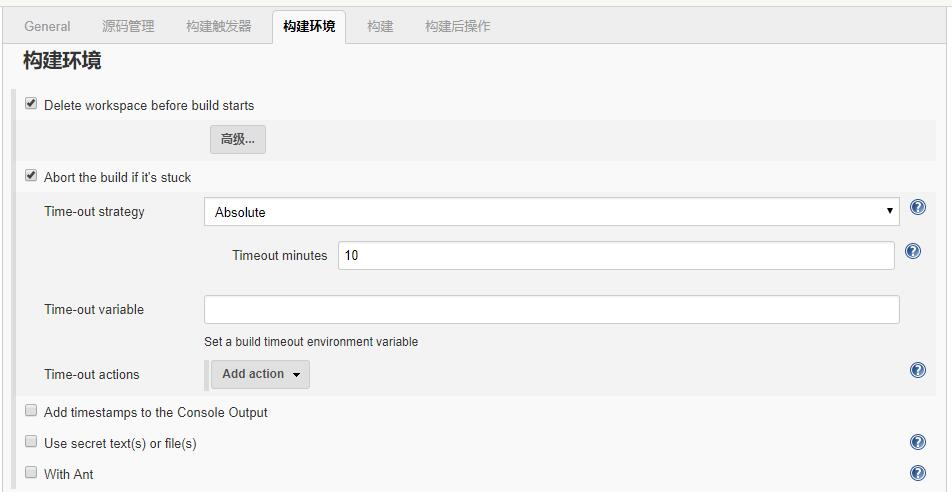
勾上 Delete workspace before build start 是设置构建前删除工作区
勾上 Abort the build if it's stuck 是设定构建的超时时间,如果构建使用的时间超过设定的时间,那么就认为这次的构建是失败的。笔者这里超时设置的是10分钟
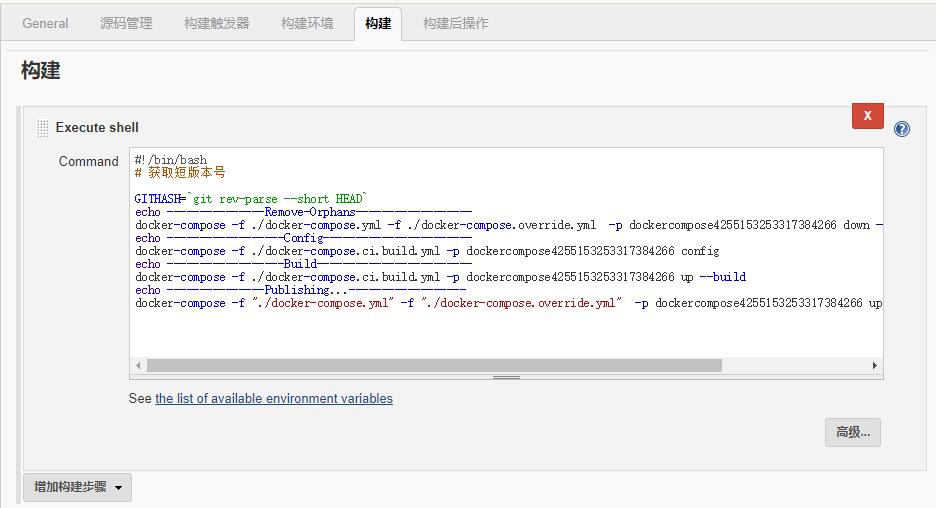
增加一个Execute Shell 脚本,并填写以下脚本内容
#!/bin/bash

# 获取短版本号

GITHASH=`git rev-parse --short HEAD`

echo ---------------Remove-Orphans------------------

docker-compose -f ./docker-compose.yml -f ./docker-compose.override.yml  -p dockercompose4255153253317384266 down --rmi local --remove-orphans

echo ------------------Config-----------------------

docker-compose -f ./docker-compose.ci.build.yml -p dockercompose4255153253317384266 config

echo ------------------Build------------------------

docker-compose -f ./docker-compose.ci.build.yml -p dockercompose4255153253317384266 up --build

echo ---------------Publishing...------------------

docker-compose -f "./docker-compose.yml" -f "./docker-compose.override.yml"  -p dockercompose4255153253317384266 up -d --build
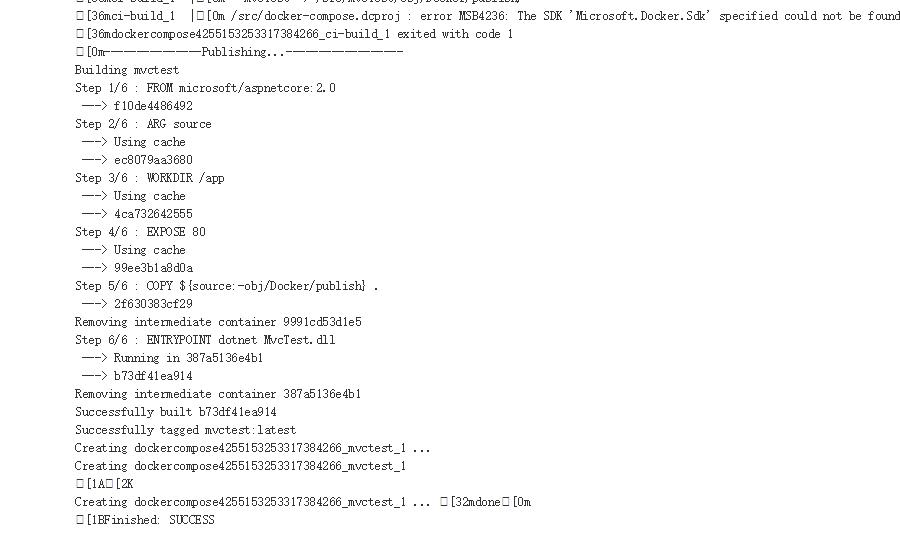
应用保存,回到项目界面上。点击立即构建进行部署工作 SUCCESS
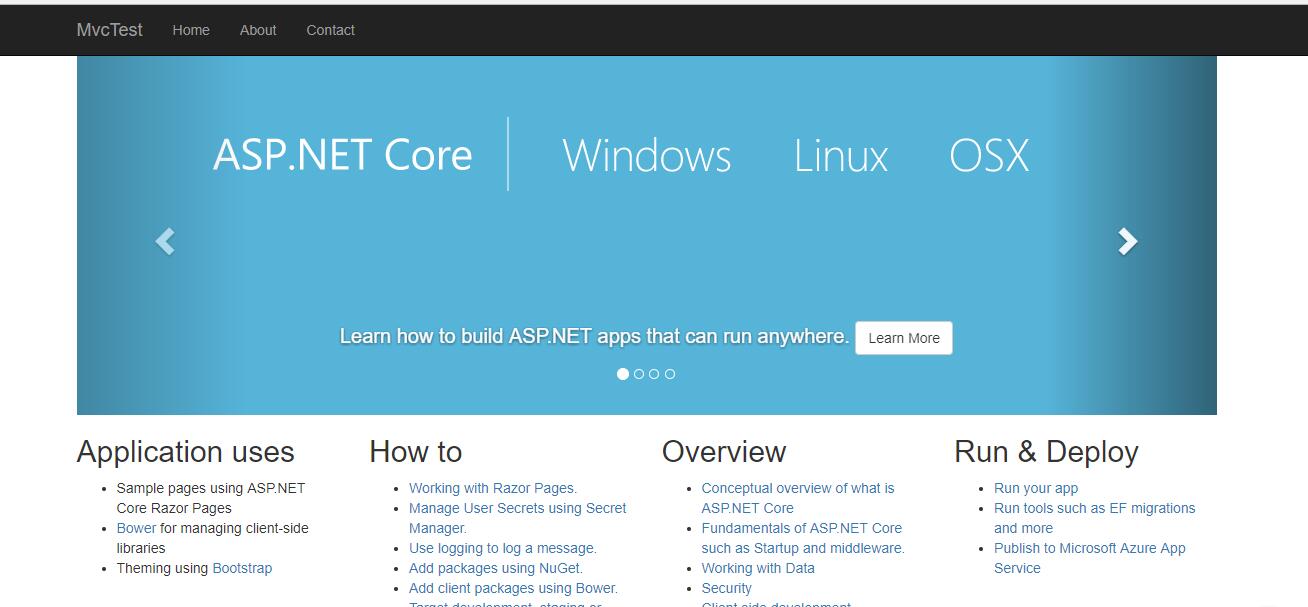
打开浏览器,地址输入 your IP:8088/
参考地址
https://www.cnblogs.com/LongJiangXie/p/7517909.html Centos7 & Docker & Jenkins & ASP.NET Core 2.0 自动化发布和部署
https://www.cnblogs.com/stulzq/p/8627360.html 使用Docker安装Jenkins
https://www.cnblogs.com/stulzq/p/8627824.html ASP.NET Core + Docker +Jenkins 实现持续集成
[Jenkins]admin用户登陆,提示登陆无效(之前登陆OK,三天没有登陆,突然提示登陆无效,重启无法解决)的解决方法
问题出现现象:
系统一直正常,突然某天登陆,提示用户无效,无法登陆成功。
1、打开config文件,JENKINS_HOME目录,然后在目录下查找config.xml文件)
2、修改<useSecurity>true</useSecurity>为<useSecurity>false</useSecurity>
3、删除<authorizationStrategy>*****</authorizationStrategy>和<securityRealm>****</securityRealm>两项内容
4、重启jenkins,重新登陆即可
docker 安装jenkins 发布 asp.net core 2.0的更多相关文章
- Ubuntu & Docker & Consul & Fabio & ASP.NET Core 2.0 微服务跨平台实践
相关博文: Ubuntu 简单安装 Docker Mac OS.Ubuntu 安装及使用 Consul Consul 服务注册与服务发现 Fabio 安装和简单使用 阅读目录: Docker 运行 C ...
- Docker & Consul & Fabio & ASP.NET Core 2.0 微服务跨平台实践
相关博文: Ubuntu 简单安装 Docker Mac OS.Ubuntu 安装及使用 Consul Consul 服务注册与服务发现 Fabio 安装和简单使用 阅读目录: Docker 运行 C ...
- Docker安装及部署实例.Net Core
1.什么是Docker Docker 是一个开源的应用容器引擎,让开发者可以打包他们的应用以及依赖包到一个可移植的容器中,然后发布到任何流行的 Linux 机器上,也可以实现虚拟化.容器是完全使用沙箱 ...
- 【原生态跨平台:ASP.NET Core 1.0(非Mono)在 Ubuntu 14.04 服务器上一对一的配置实现-篇幅1】
鸡冻人心的2016,微软高产年. build 2016后 各种干货层出不穷. 1 Win10 集成了bash ,实现了纳德拉的成诺,Microsoft Love Linux!!! 2 跨平台 ,收 ...
- win10下ASP.NET Core 2.0部署环境搭建(转)
此文用于记录在win10环境下,新建的Asp.net Core 2.0 Web应用项目如何运行在IIS上 一.运行环境 操作系统: Window10 家庭中文版 版本 10.0.15063 版本 15 ...
- [翻译] ASP.NET Core 3.0 的新增功能
ASP.NET Core 3.0 的新增功能 全文翻译自微软官方文档英文版 What's new in ASP.NET Core 3.0 本文重点介绍了 ASP.NET Core 3.0 中最重要的更 ...
- Centos7 & Docker & Jenkins & ASP.NET Core 2.0 自动化发布和部署
写在前面 Docker一直很火热,一直想把原本的Jenkins自动部署工具搬到Docker上面,无奈今年一直忙于各种事情,迟迟未实施这个事情,正好迎来了dotnet core 2.0 的正式发布,升级 ...
- 将 ASP.NET Core 1.0 应用作为 docker 镜像发布 (Linux版)
var appInsights=window.appInsights||function(config){ function r(config){t[config]=function(){var i= ...
- docker 初识之二(简单发布ASP.NET Core 网站)
在发布ASP.NET Core网站以前,先介绍一下DaoCloud 一个免费的docker云容器服务平台.登陆官方网站,创建一台docker主机,这台主机有120分钟的使用时间,对于鄙人学习使用正好合 ...
随机推荐
- Centos7部署LAMP平台之架构之路
部署LAMP平台搭建 一.源码安装LAMP 1. 安装apache [root@localhost ~]# yum -y install gcc* apr-devel apr-util-devel p ...
- first集合follow集的求法
FIRST集的定义 : 设G=(VT,VN,P,S)是上下文无关文法 FIRST(a)={a|a=>*ab,a∈VT, a,b∈V*} 若a=>*ε则规定ε∈FIRST (a) FIRST ...
- 性能测试基础---LR场景设置
·场景设置. 性能测试场景依托于性能测试脚本,但是又独立于脚本. 所谓场景(scenario),就是用来模拟多用户运行性能测试脚本的情形,是来源于我们对于业务场景的分析的. 性能测试对于业务场景的分析 ...
- Win10上的Docker应用:Kubernetes(容器集群)
阅读目录: Docker应用:Hello World Docker应用:Docker-compose(容器编排) Docker应用:Kubernetes(容器集群) 前言: 终于出第三篇了,上个月就已 ...
- alpha冲刺事后诸葛亮(团队)
alpha冲刺事后诸葛亮(团队) 课程名称:软件工程1916|W(福州大学) 团队名称: 云打印 作业要求: 项目Alpha冲刺(团队) 作业目标:完成Alpha冲刺的事后诸葛亮 团队队员 队员学号 ...
- Java的Socket通信简单实例
服务端 package testlxd; import java.io.BufferedReader; import java.io.IOException; import java.io.Input ...
- Spring AOP(面向切面编程)
AOP能够将那些与业务无关,却为业务模块所共同调用的逻辑或责任(例如事务处理.日志管理.权限控制等)封装起来,便于减少系统的重复代码,降低模块间的耦合度,并有利于未来的可拓展性和可维护性. 简单例子: ...
- 关于绿盟RSAS使用时遇到的问题
本周在使用绿盟RSAS扫描工具时遇到了一些问题: 一.扫描工具在家测试可以正常工作,到了现场设置正确但Web端页面打不开: 二.扫描器可以正常进行扫描,并且成功扫描出结果,但显示目标主机没有问题: 原 ...
- 用户和用户组管理——passwd、shadow、group、gshadow
在Linux操作系统中,任何一个文件都归属于某一个特定的用户,而任何一个用户都归属于至少一个用户组. 1.用账号文件——passwd 该文件在/etc/passwd 目录下,是保证系统安全的关键文件. ...
- vim文本编辑器——删除、复制、剪切、更改某一个字符、替换、撤销、关键字搜索
1.删除: (1)删除光标所在处的字符: 如上图所示:点击一次x键只能删除一个字符. (2)删除光标所在处后的n个字符(nx): 删除前: 输入6x: (3)删除光标所在的行(dd): 删除前: 输入 ...