
其他综合-CentOS 7 使用二进制包搭建lnmp平台
CentOS 7 使用二进制包搭建lnmp平台
1、实验描述
通过二进制搭建
lnmp平台,实现web环境基本部署
2、实验环境
虚拟机:
- 系统:CenOS 7.6
- 内存:2 G+
- 数量:1台
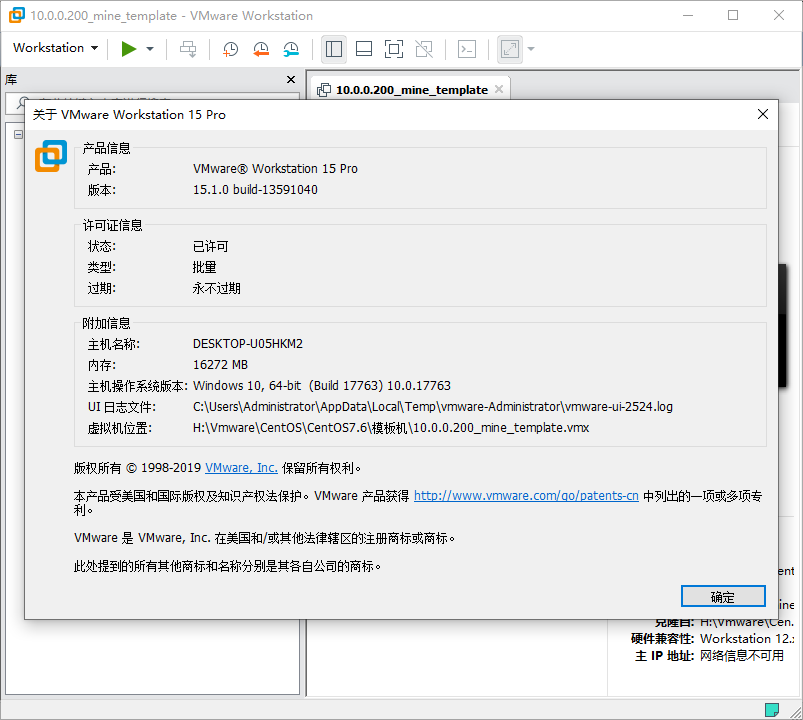
VMware:15
3、实验工具
【Lnmp】【014-lnmp软件包】点我快速打开分享(若异常,请私信,万分感谢) 【提取码:pjps 】
4、实验步骤
4.1 上传软件包
1. 准备
mkdir -p /server/tools

cd /server/tools

yum install -y lrzsz &>/dev/null

echo $?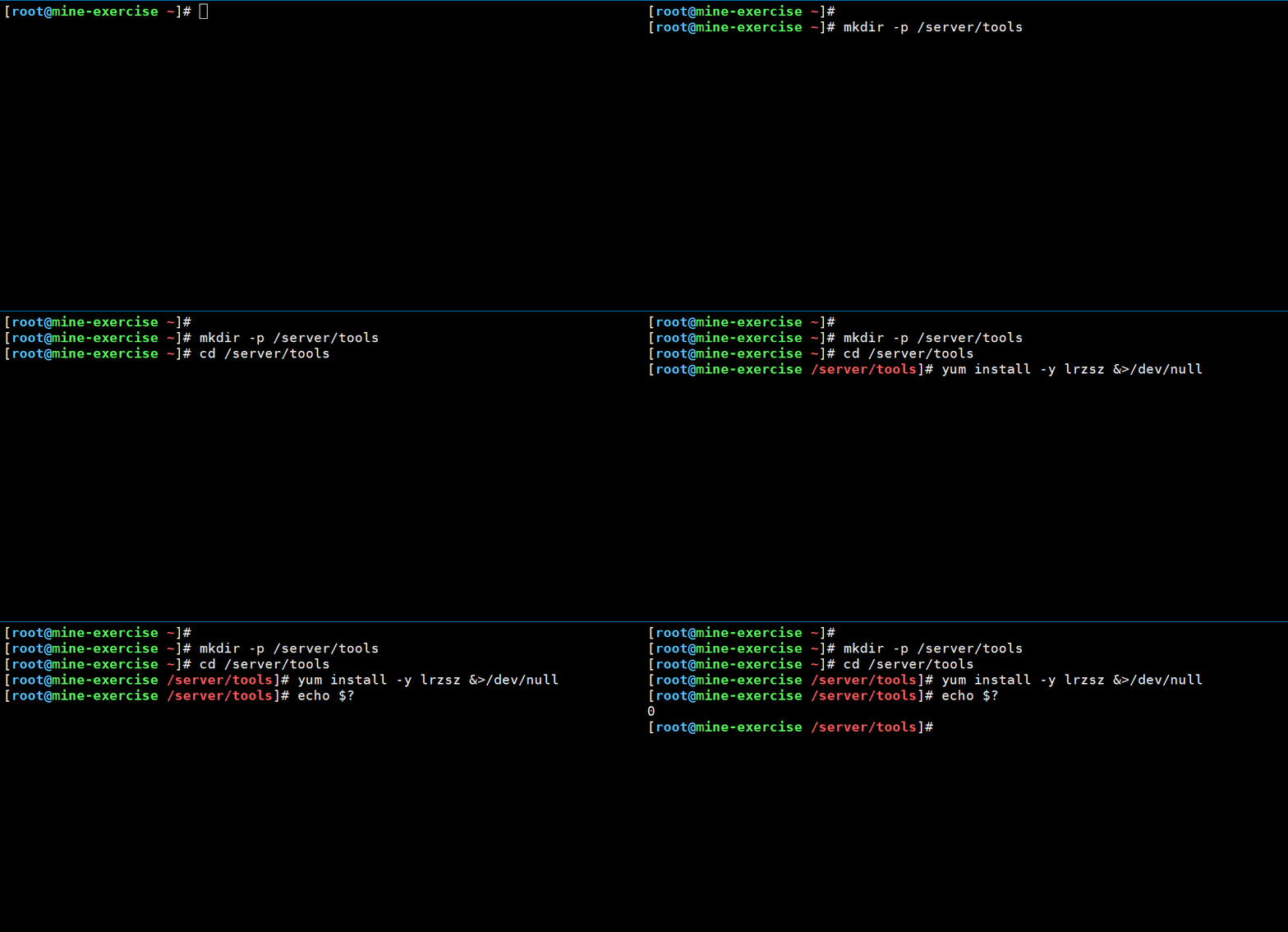

2. 上传
ls

rz

rz

rz

rz

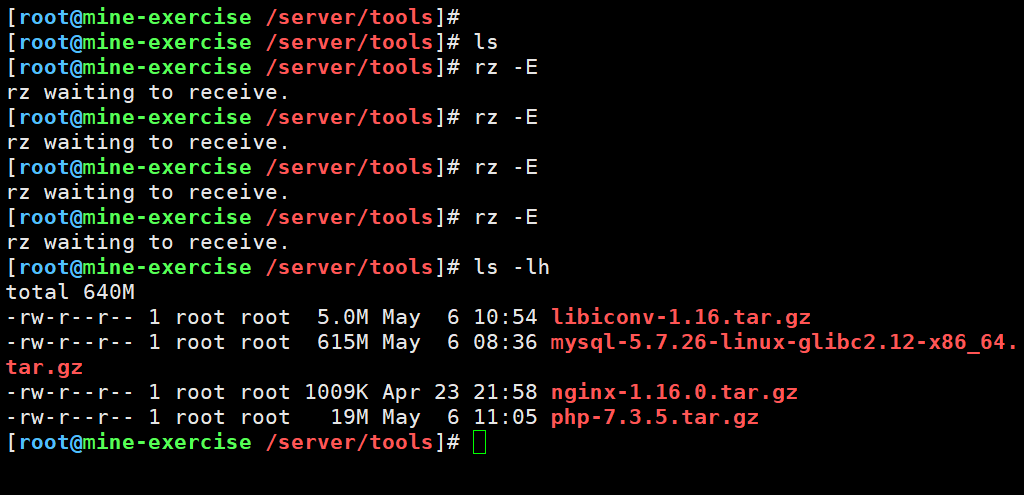
ls -lh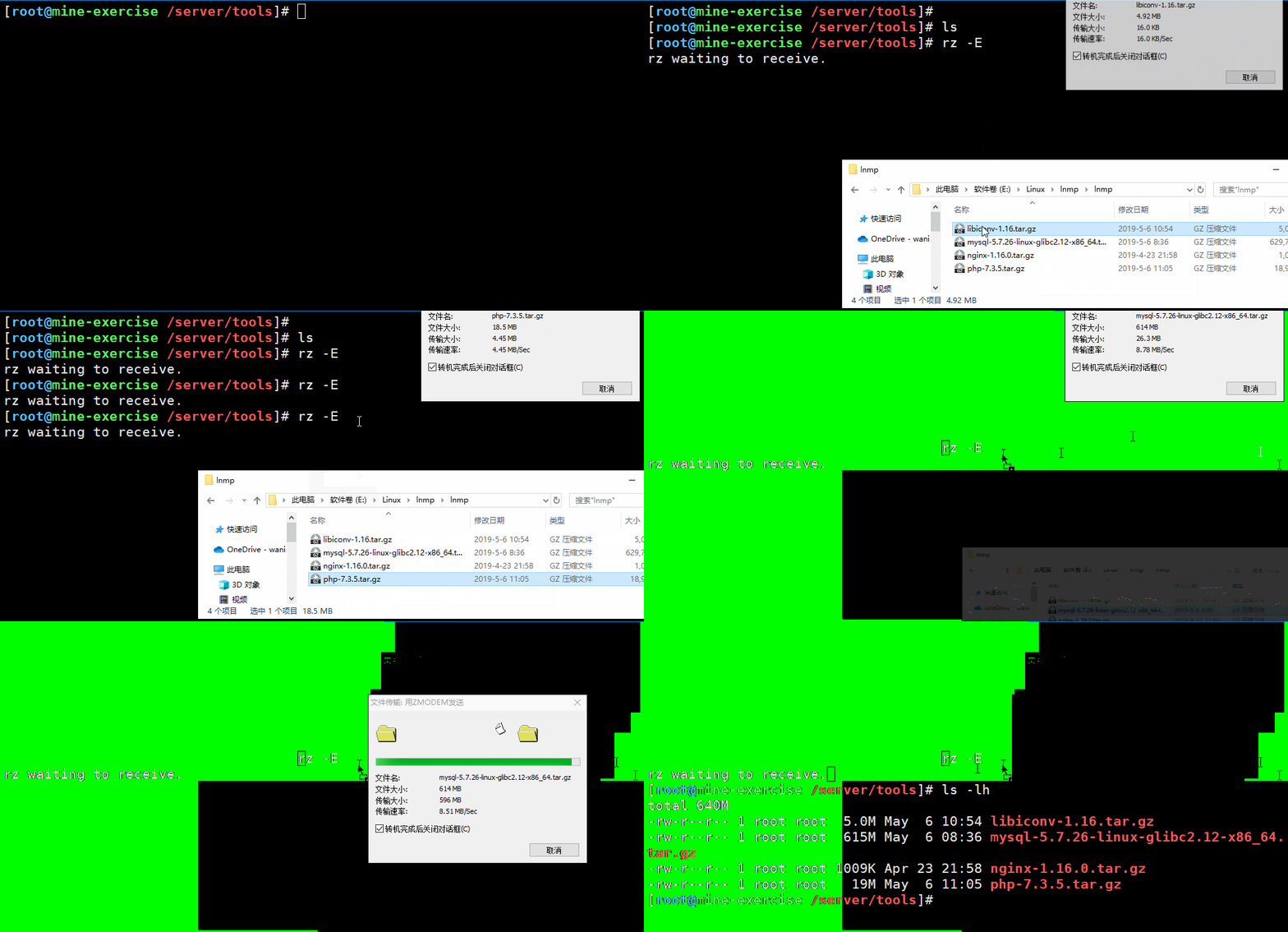
4.2 搭建Nginx
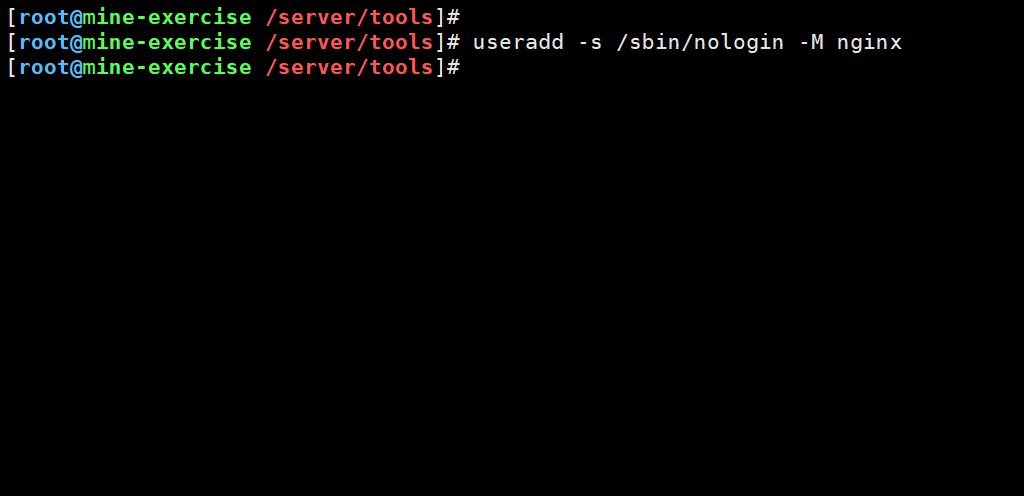
1. 添加 Nginx 账户
useradd -s /sbin/nologin -M nginx 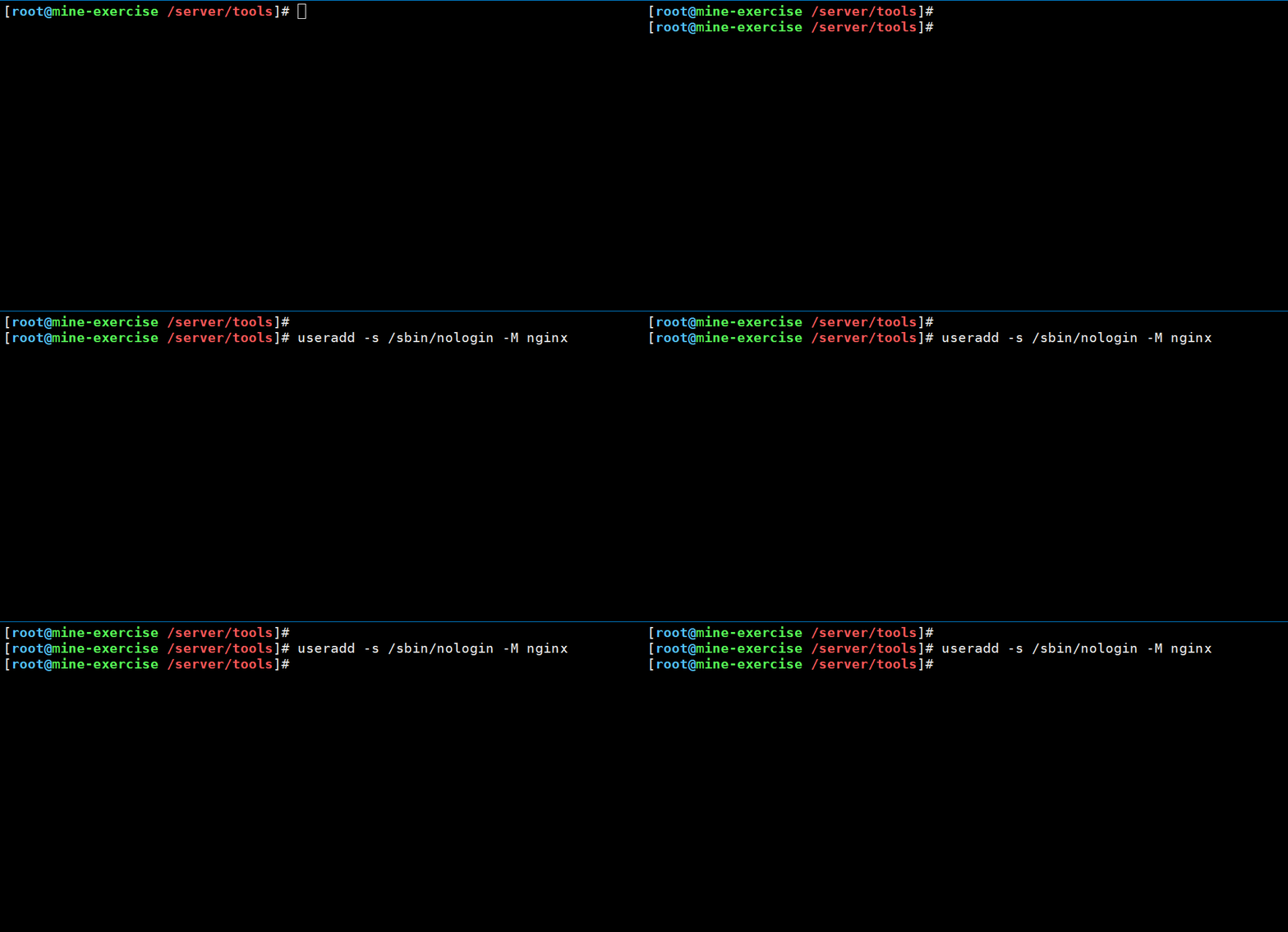
2. 安装所需依赖包
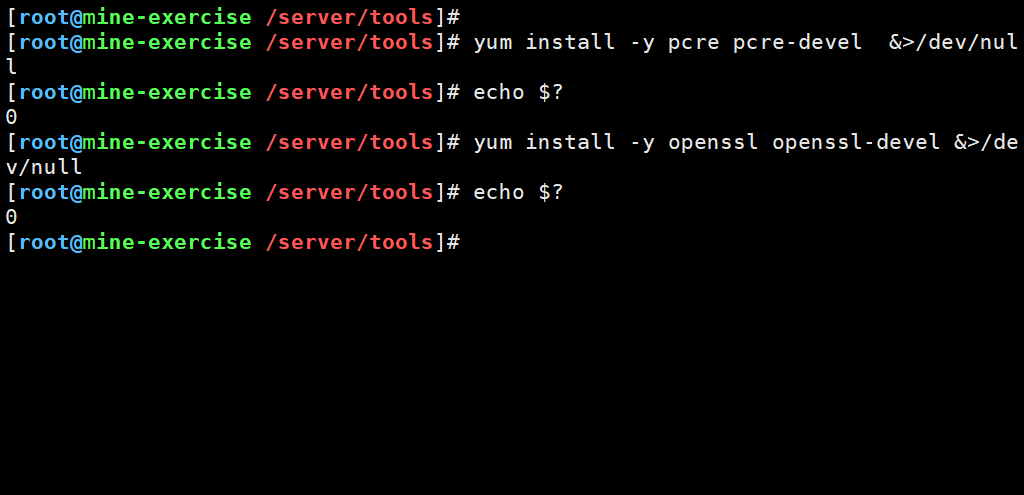
yum install -y pcre pcre-devel  &>/dev/null
echo $?

yum install -y openssl openssl-devel &>/dev/null
echo $?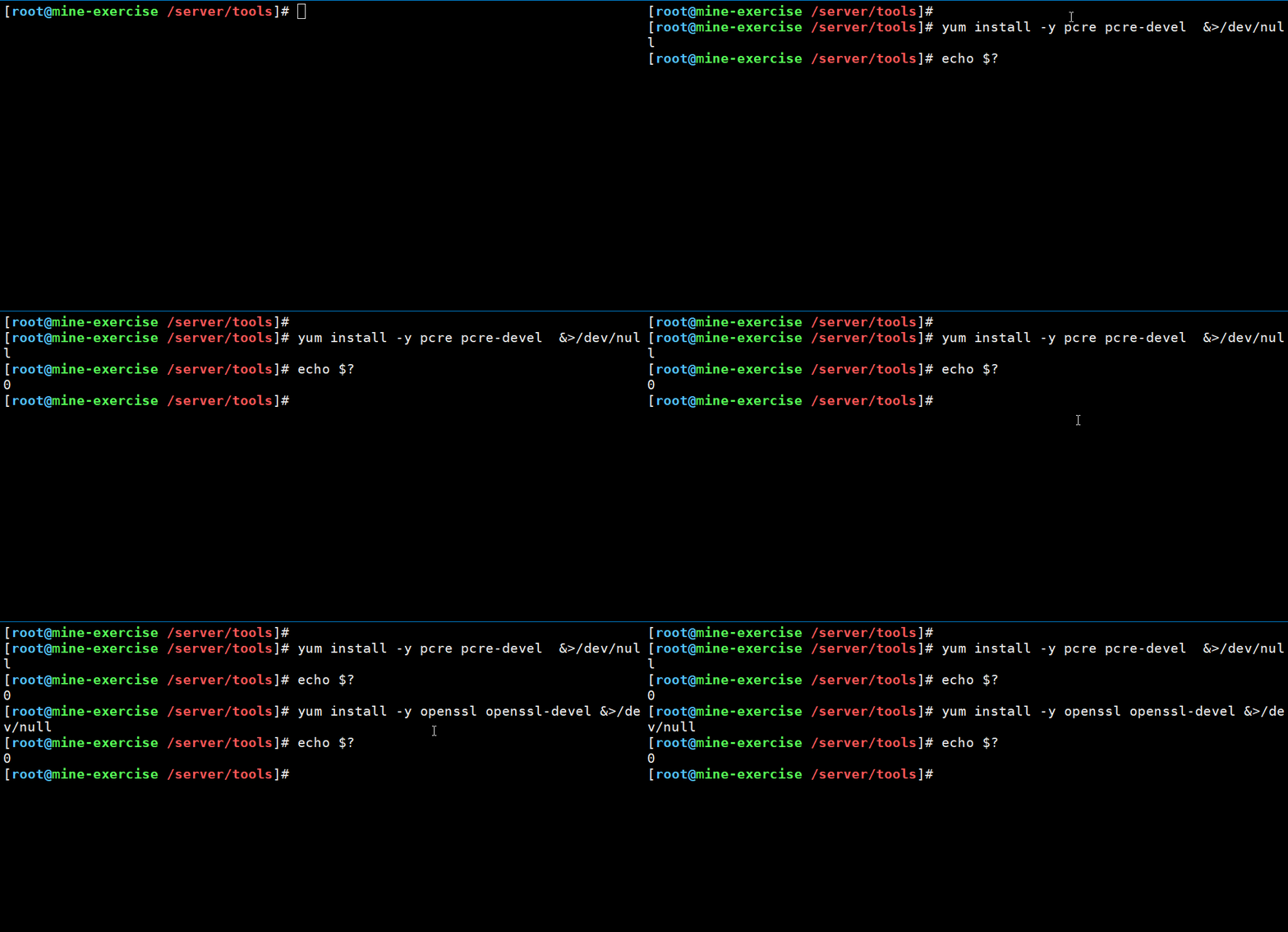
3. 解压其压缩包
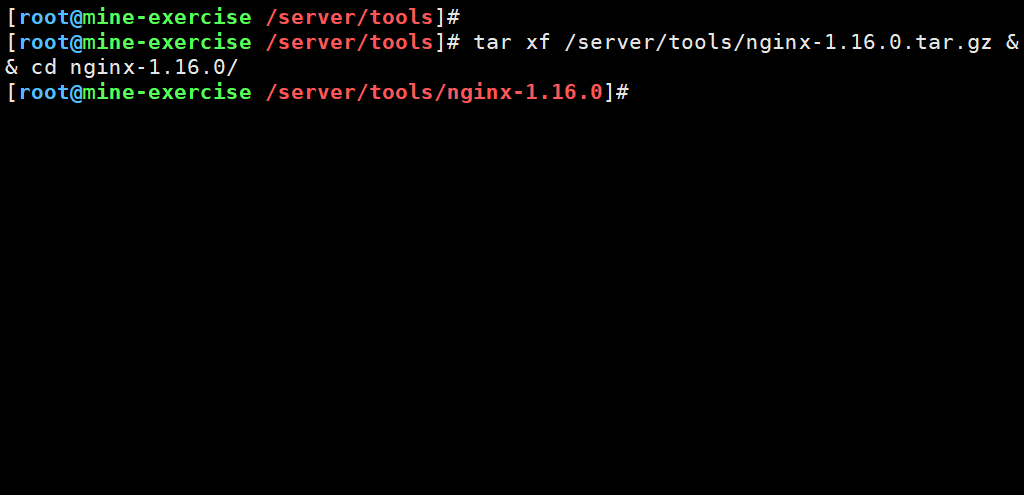
tar xf /server/tools/nginx-1.16.0.tar.gz && cd nginx-1.16.0/ 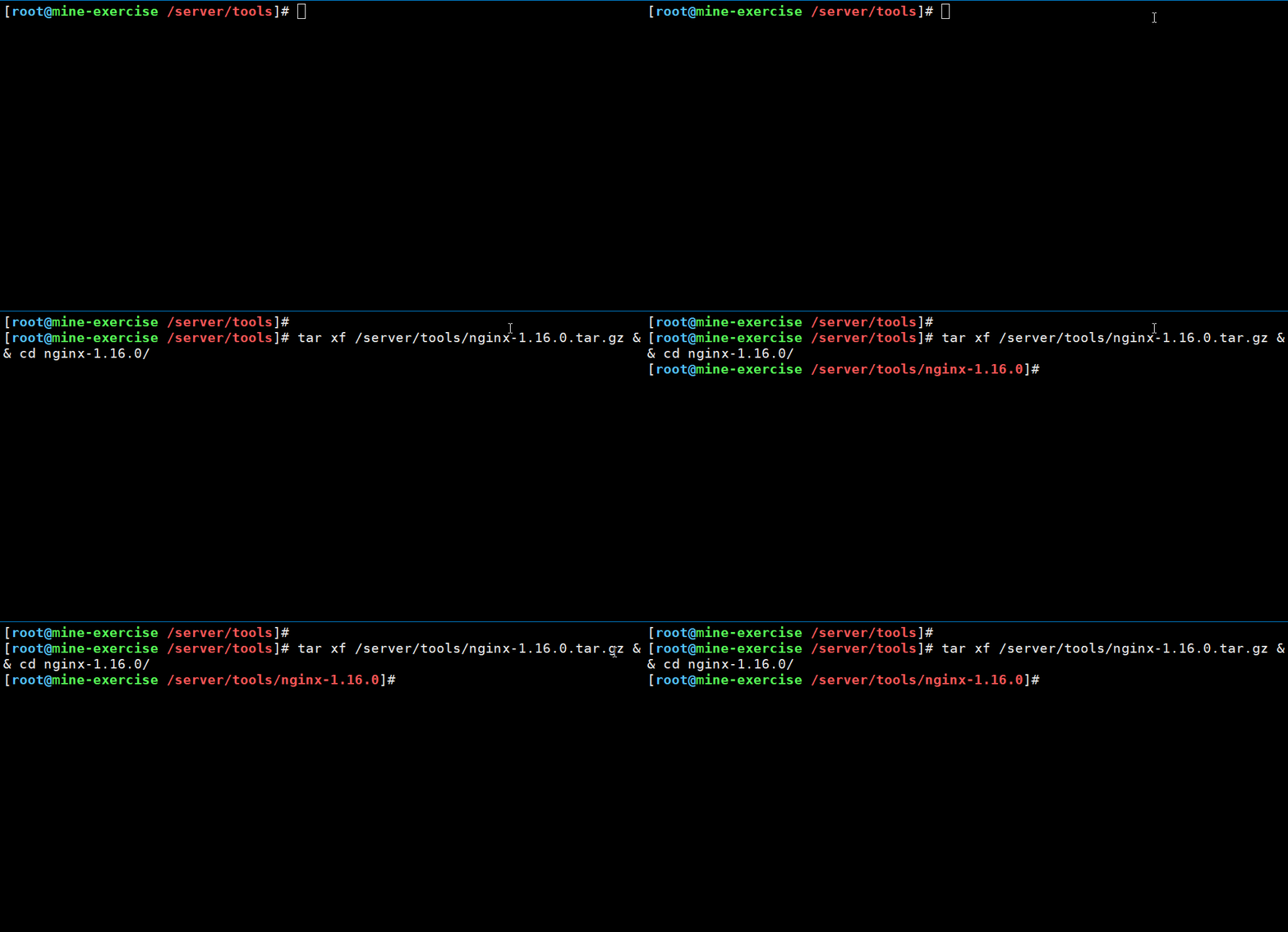
4. 开始编译、安装
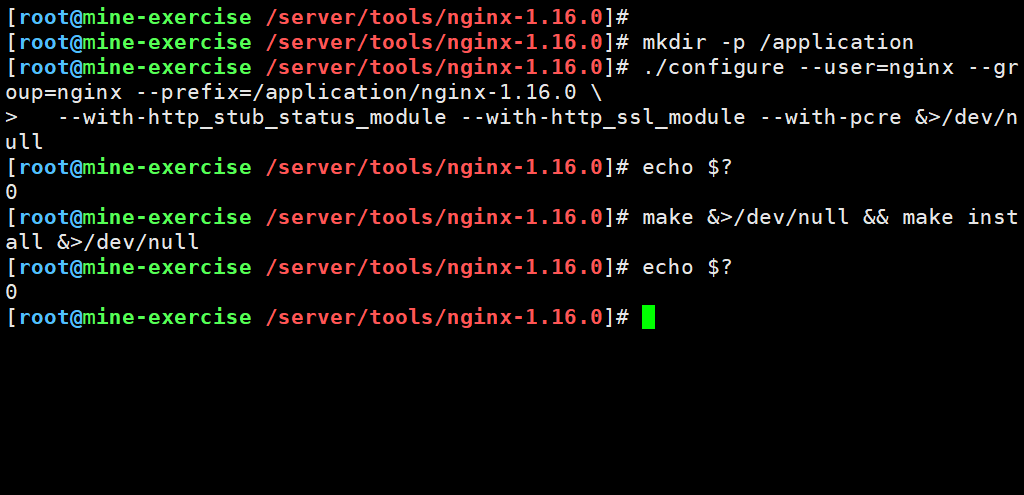
mkdir -p /application

./configure --user=nginx --group=nginx --prefix=/application/nginx-1.16.0 \
  --with-http_stub_status_module --with-http_ssl_module --with-pcre &>/dev/null
echo $?

make &>/dev/null && make install &>/dev/null
echo $?
5. 进行软连接
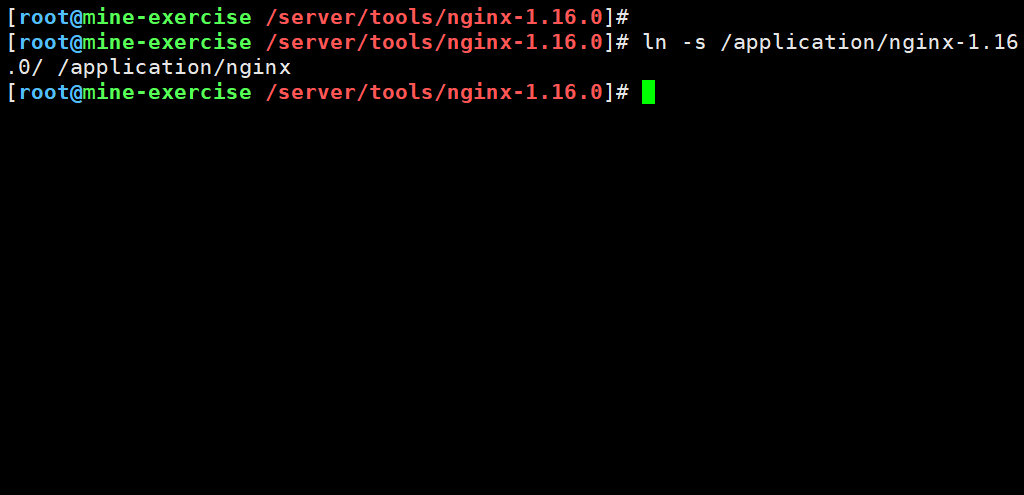
ln -s /application/nginx-1.16.0/ /application/nginx 
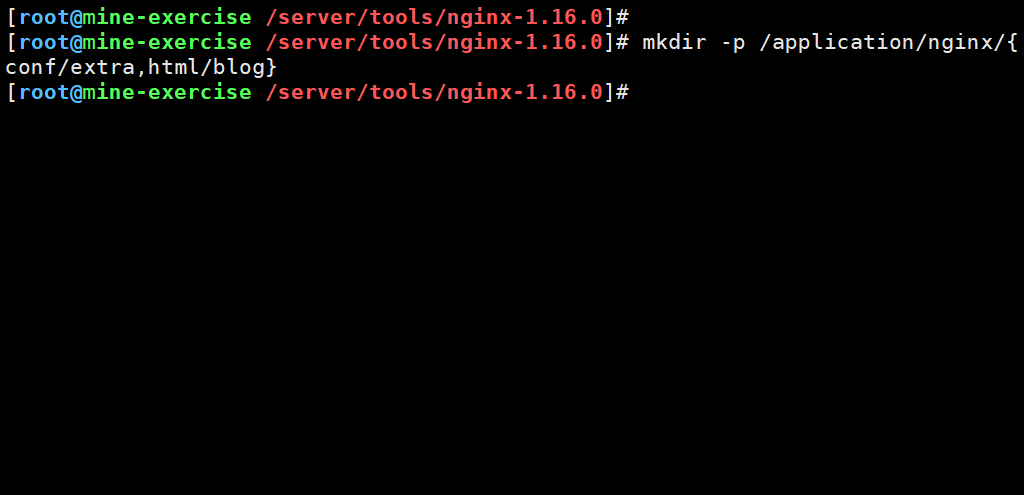
6. 创建 extra 目录,及站点目录 blog
mkdir -p /application/nginx/{conf/extra,html/blog}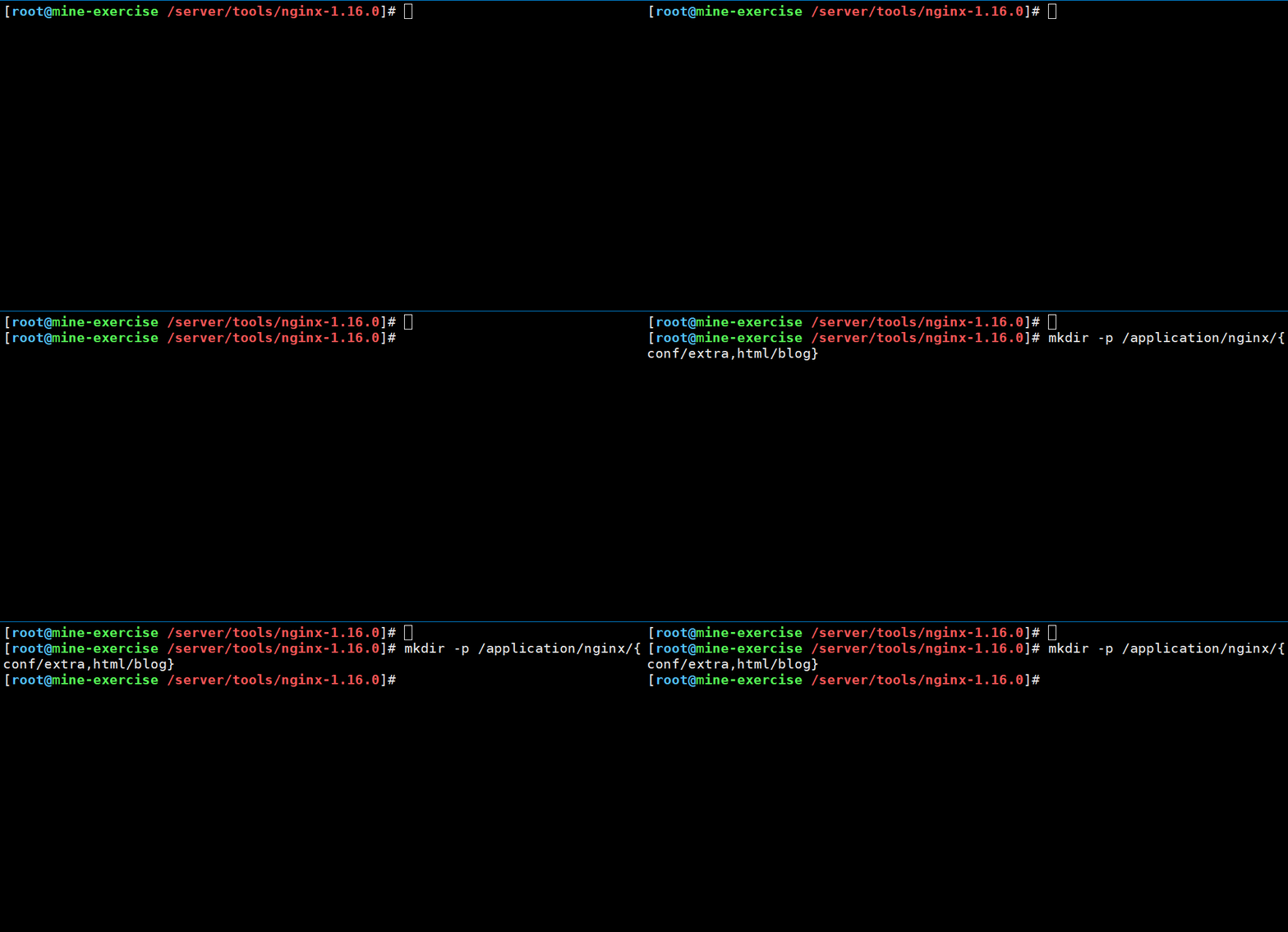
7. 创建 01_blog.conf 配置文件
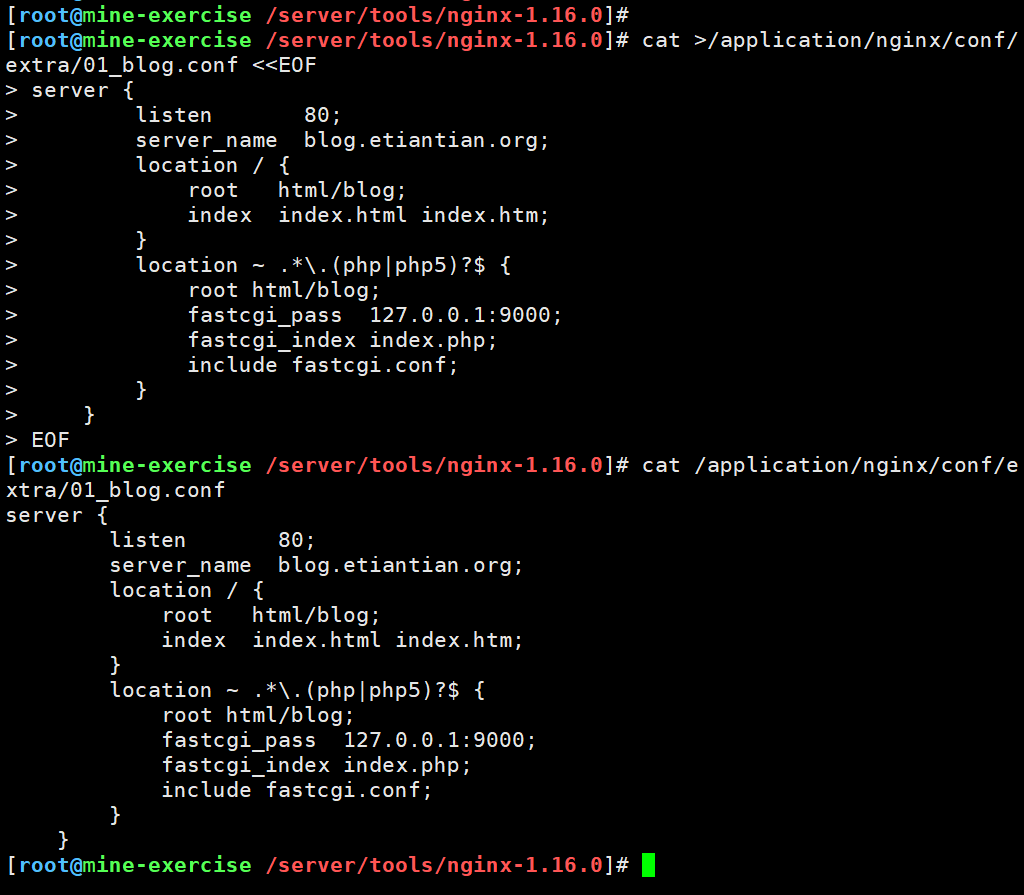
cat >/application/nginx/conf/extra/01_blog.conf <<EOF
server {
        listen       80;
        server_name  blog.etiantian.org;
        location / {
            root   html/blog;
            index  index.html index.htm;
        }
        location ~ .*\.(php|php5)?$ {
            root html/blog;
            fastcgi_pass  127.0.0.1:9000;
            fastcgi_index index.php;
            include fastcgi.conf;
        }
    }
EOF

cat /application/nginx/conf/extra/01_blog.conf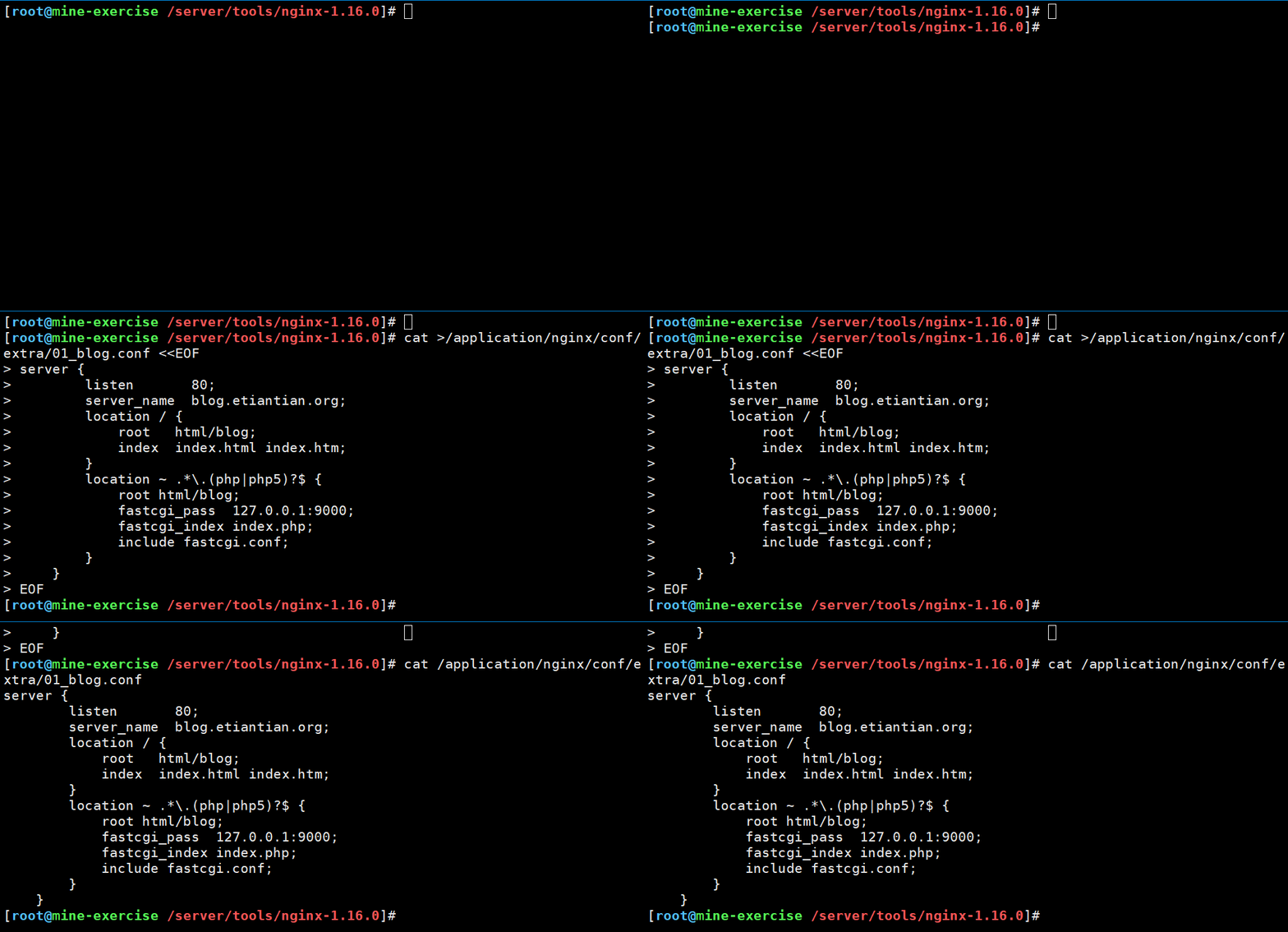
8. 修改 nginx 主配置文件
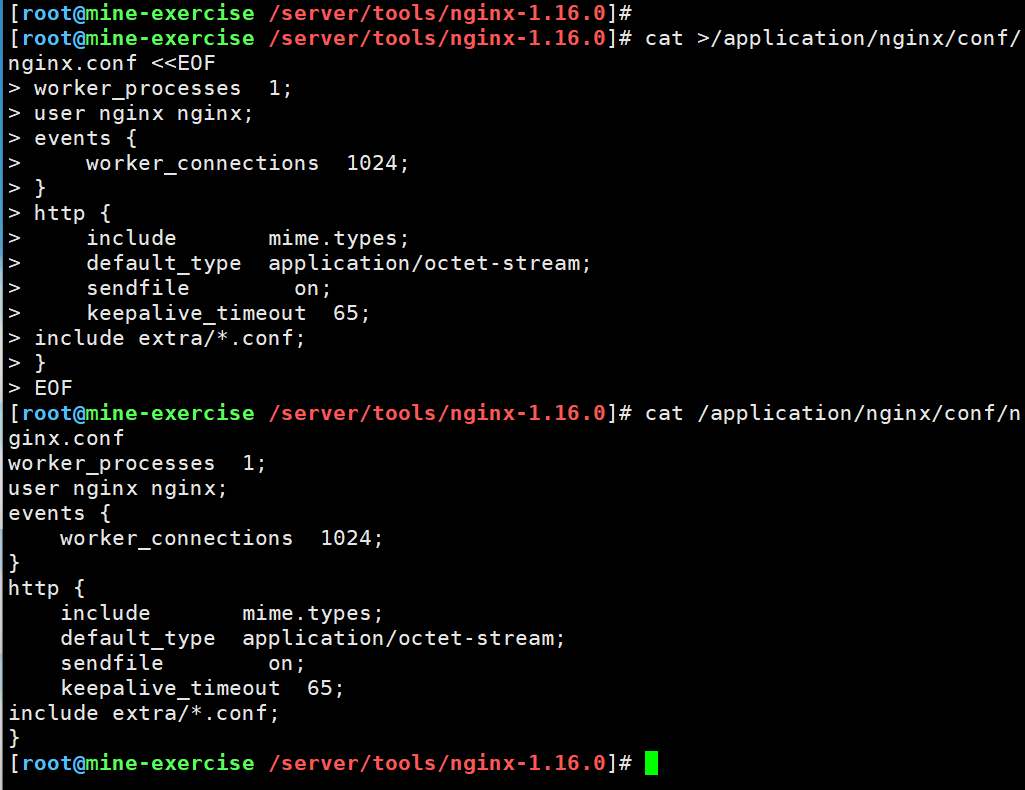
cat >/application/nginx/conf/nginx.conf <<EOF
worker_processes  1;
user nginx nginx;
events {
    worker_connections  1024;
}
http {
    include       mime.types;
    default_type  application/octet-stream;
    sendfile        on;
    keepalive_timeout  65;
include extra/*.conf;
}
EOF

cat /application/nginx/conf/nginx.conf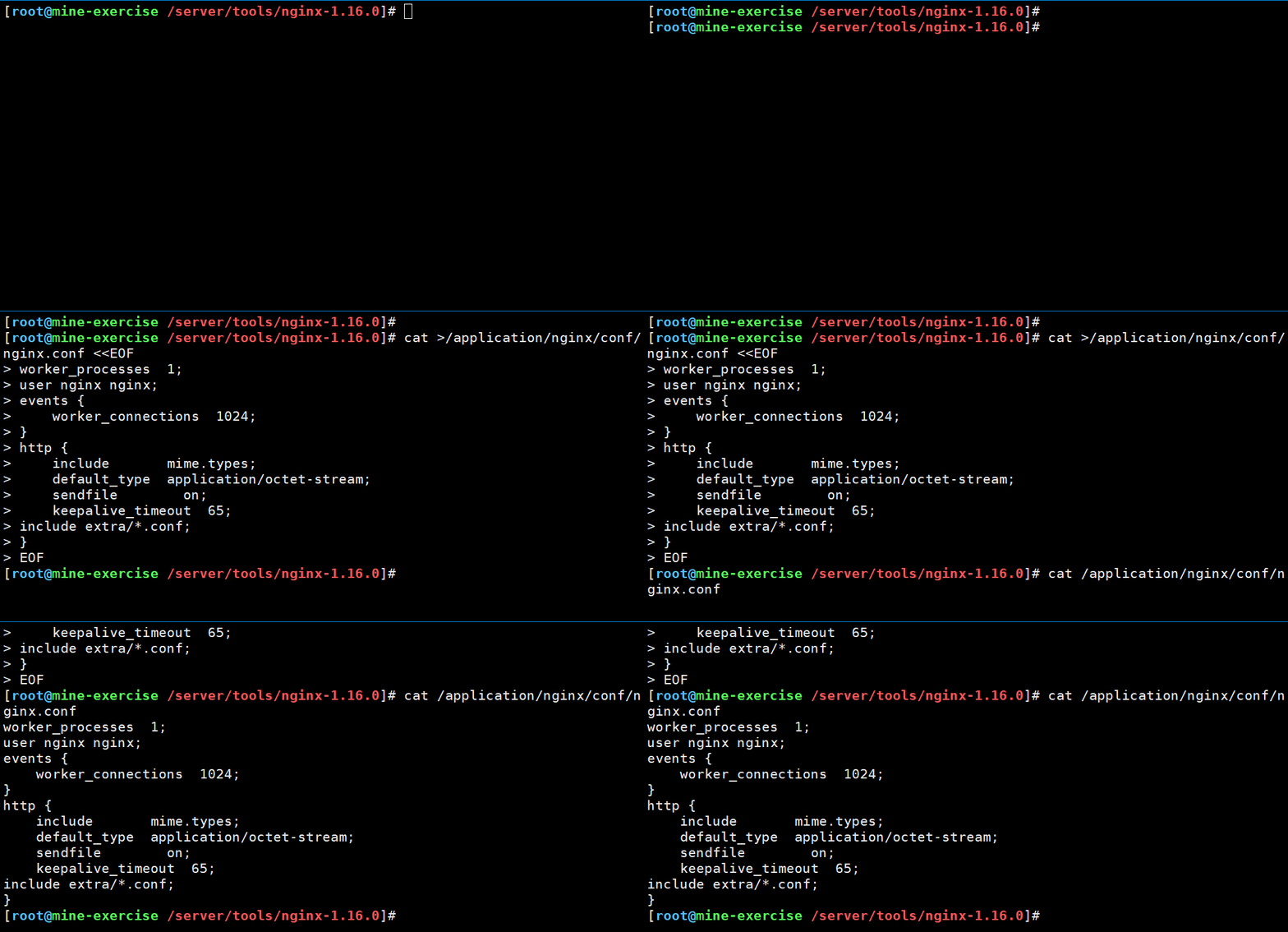
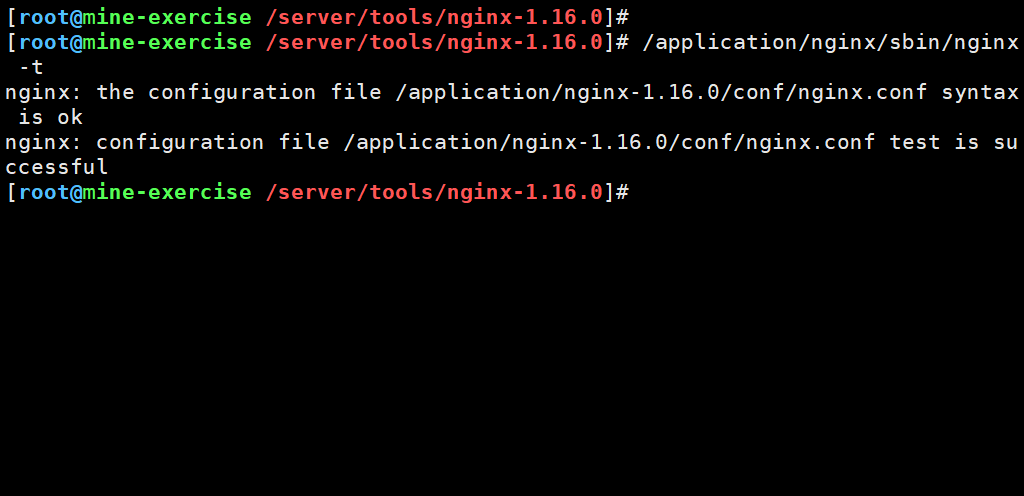
9. 检查配置文件是否正常(出现 ok 和 successful 即为正确 )
/application/nginx/sbin/nginx -t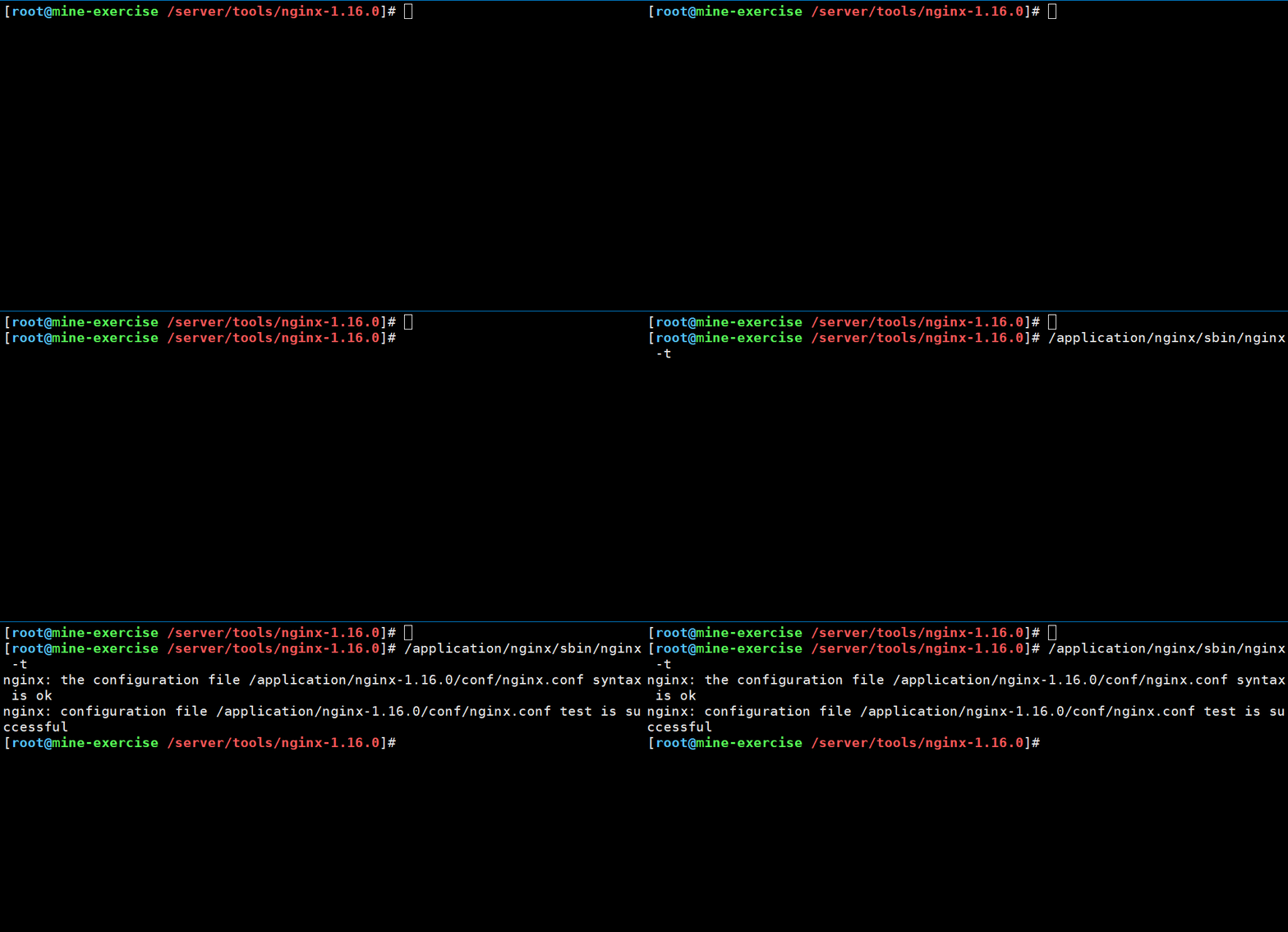
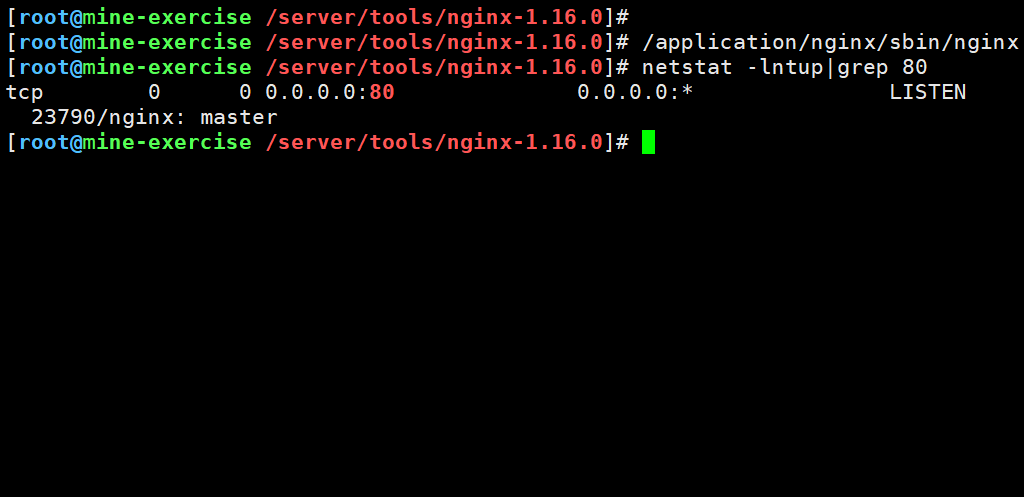
10. 启动 Nginx
/application/nginx/sbin/nginx

netstat -lntup|grep 80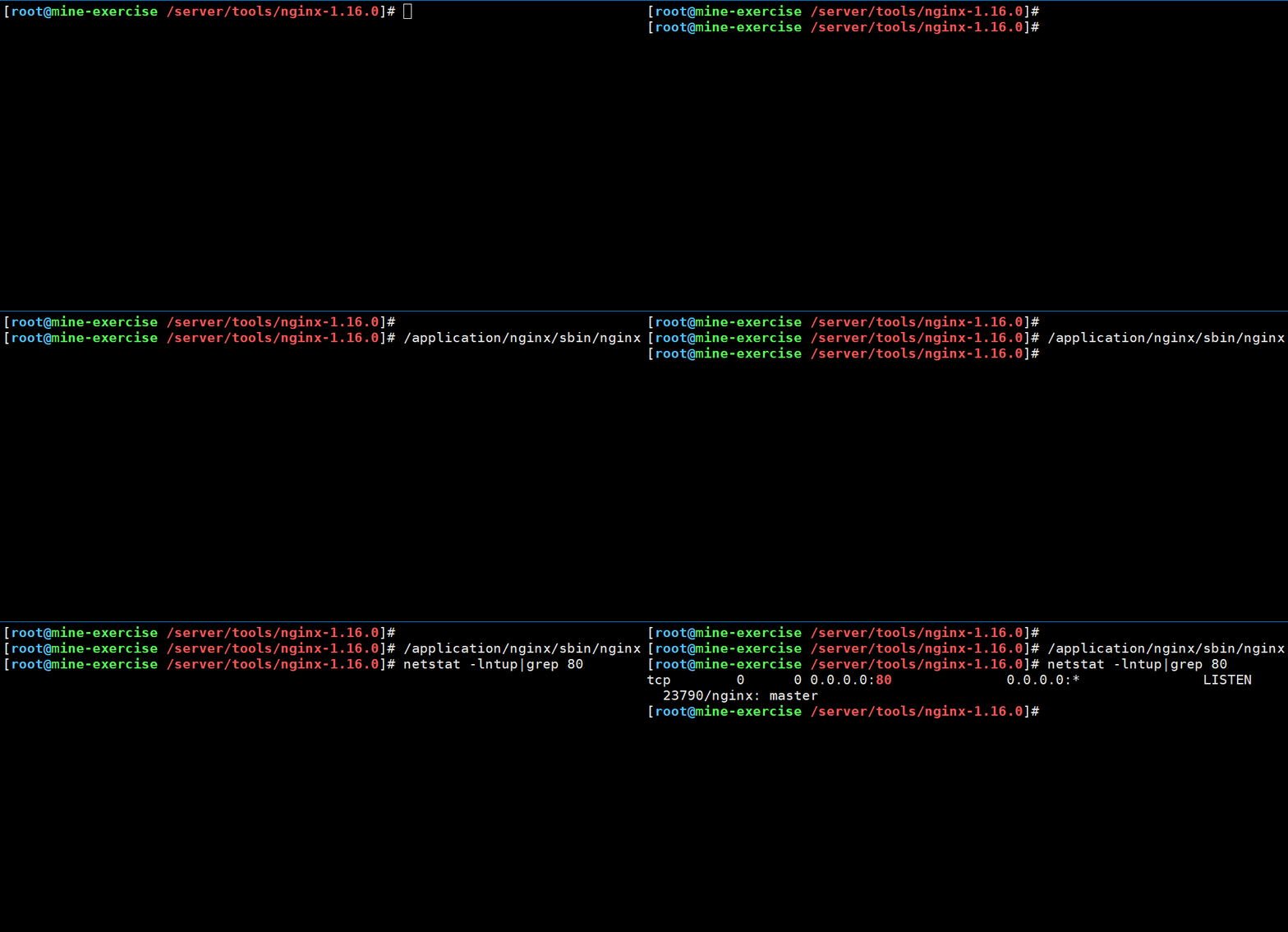
4.3 搭建Mysql
1. 添加 mysql 用户
useradd -s /sbin/nologin -M mysql 
2. 解压其压缩包
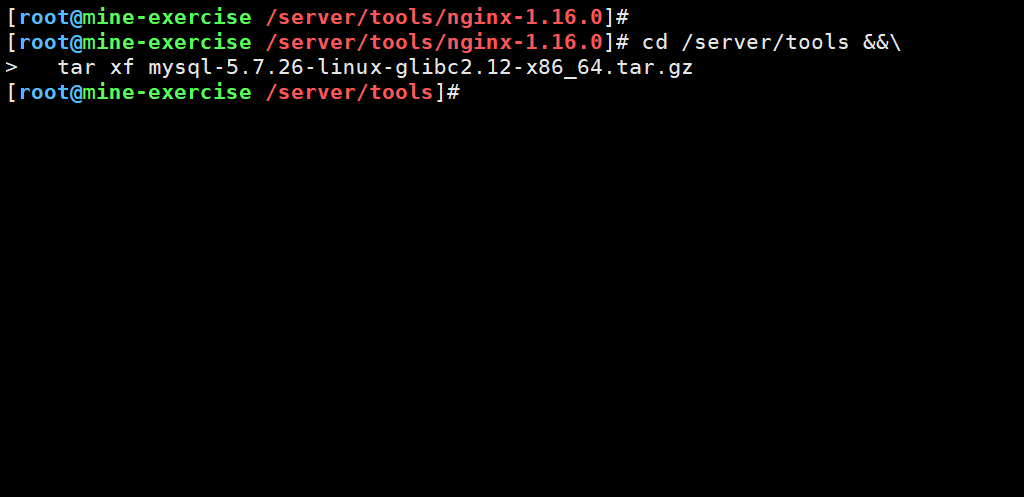
cd /server/tools &&\
tar xf mysql-5.7.26-linux-glibc2.12-x86_64.tar.gz 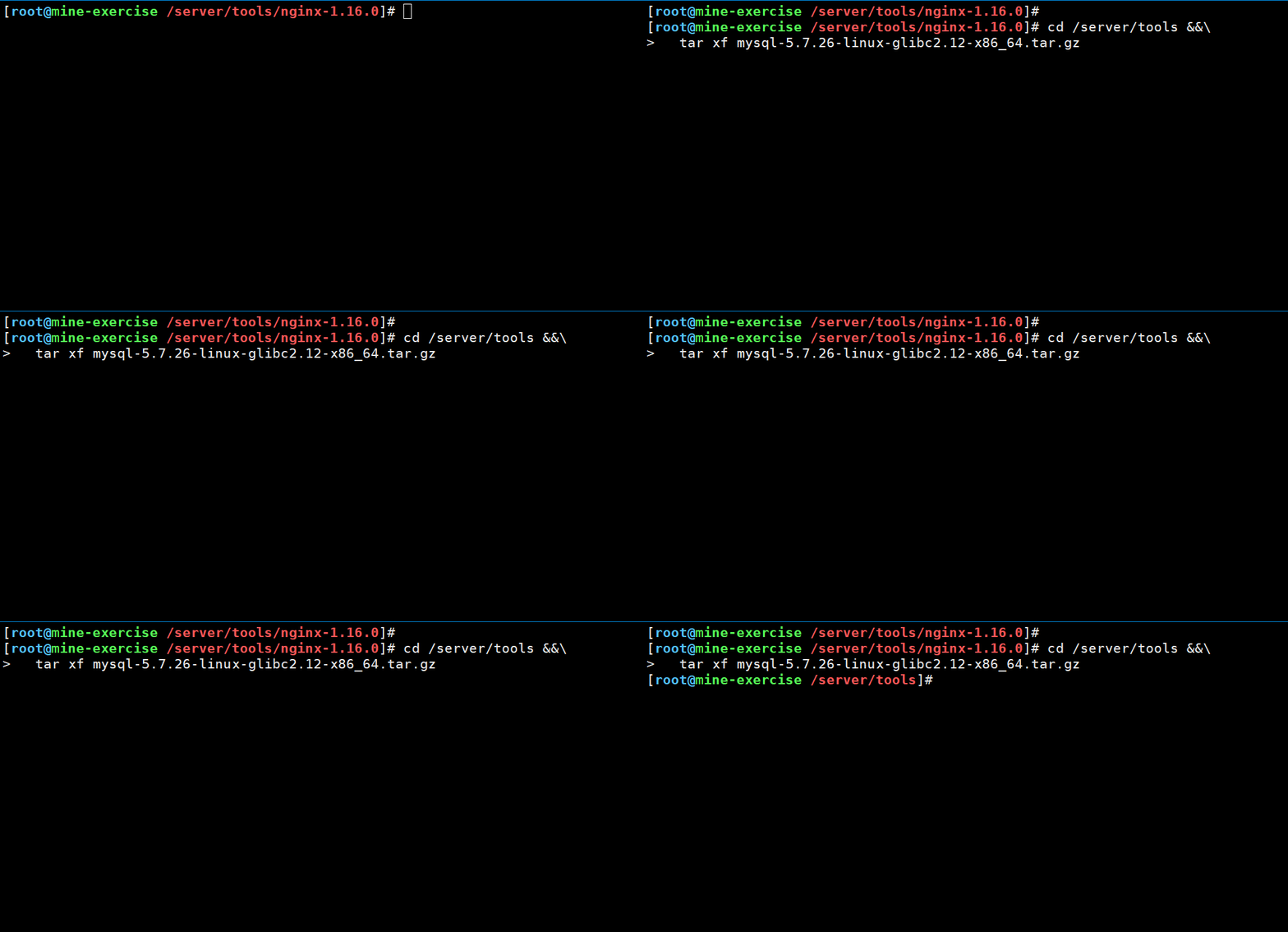
3. 将其移动并改名
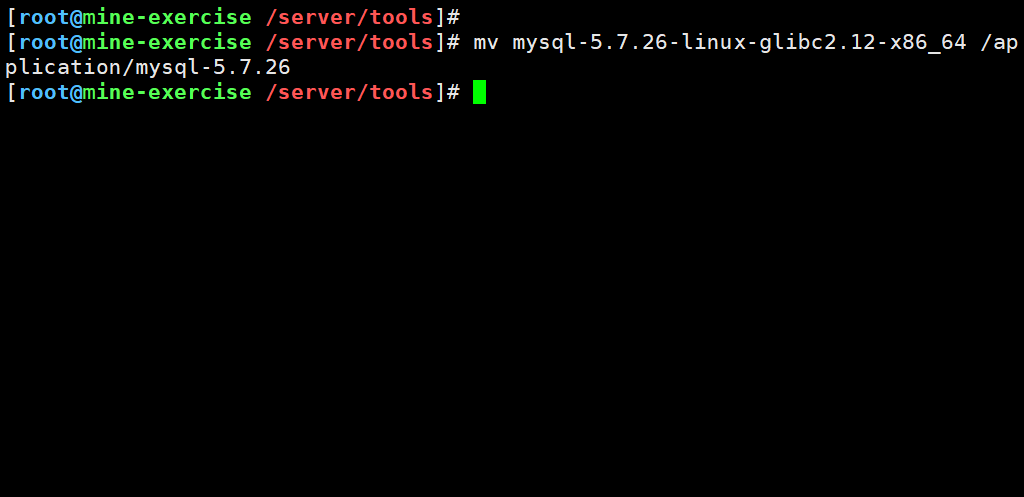
mv mysql-5.7.26-linux-glibc2.12-x86_64 /application/mysql-5.7.26 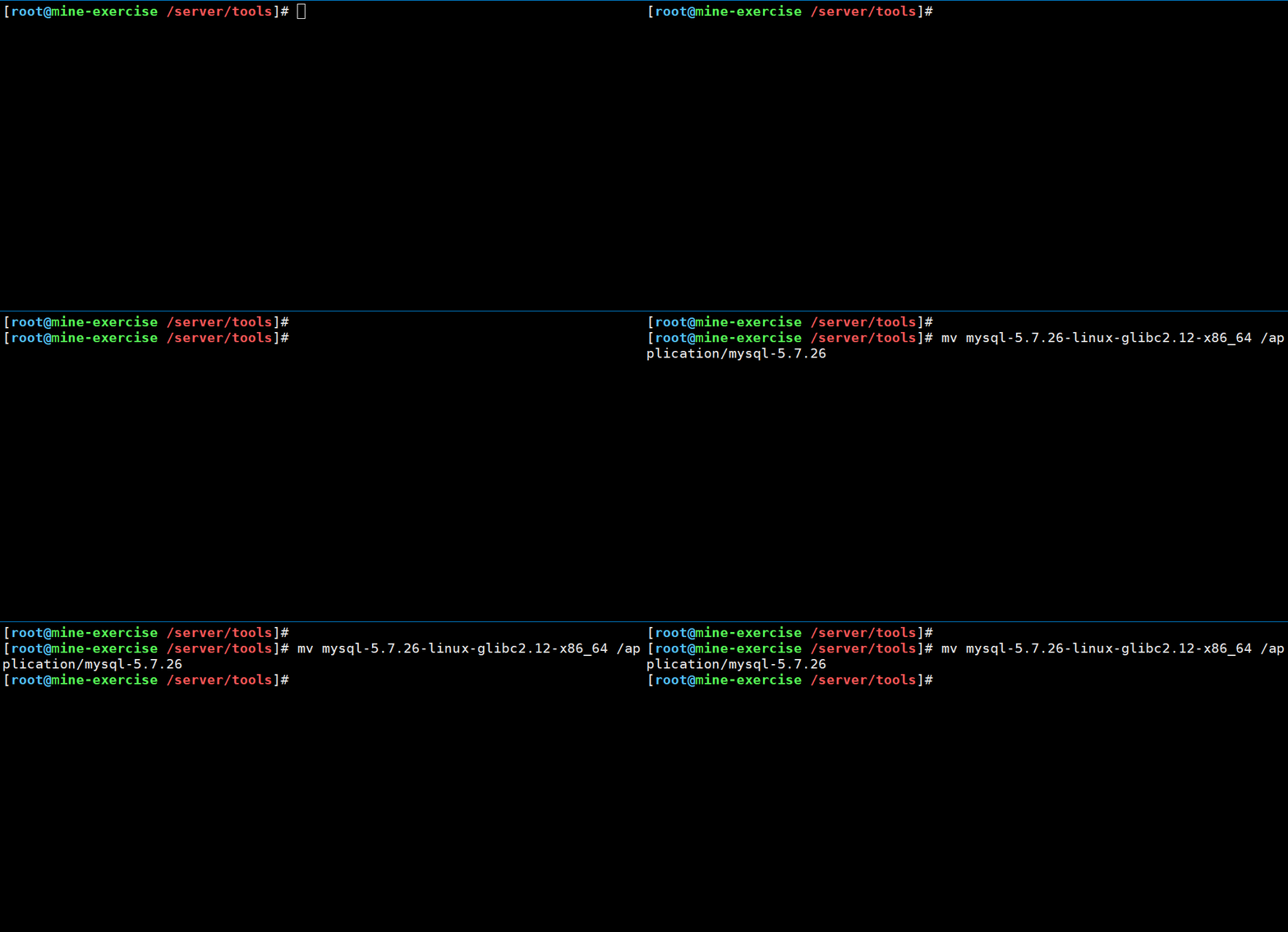
4. 进行软连接
ln -s /application/mysql-5.7.26/ /application/mysql 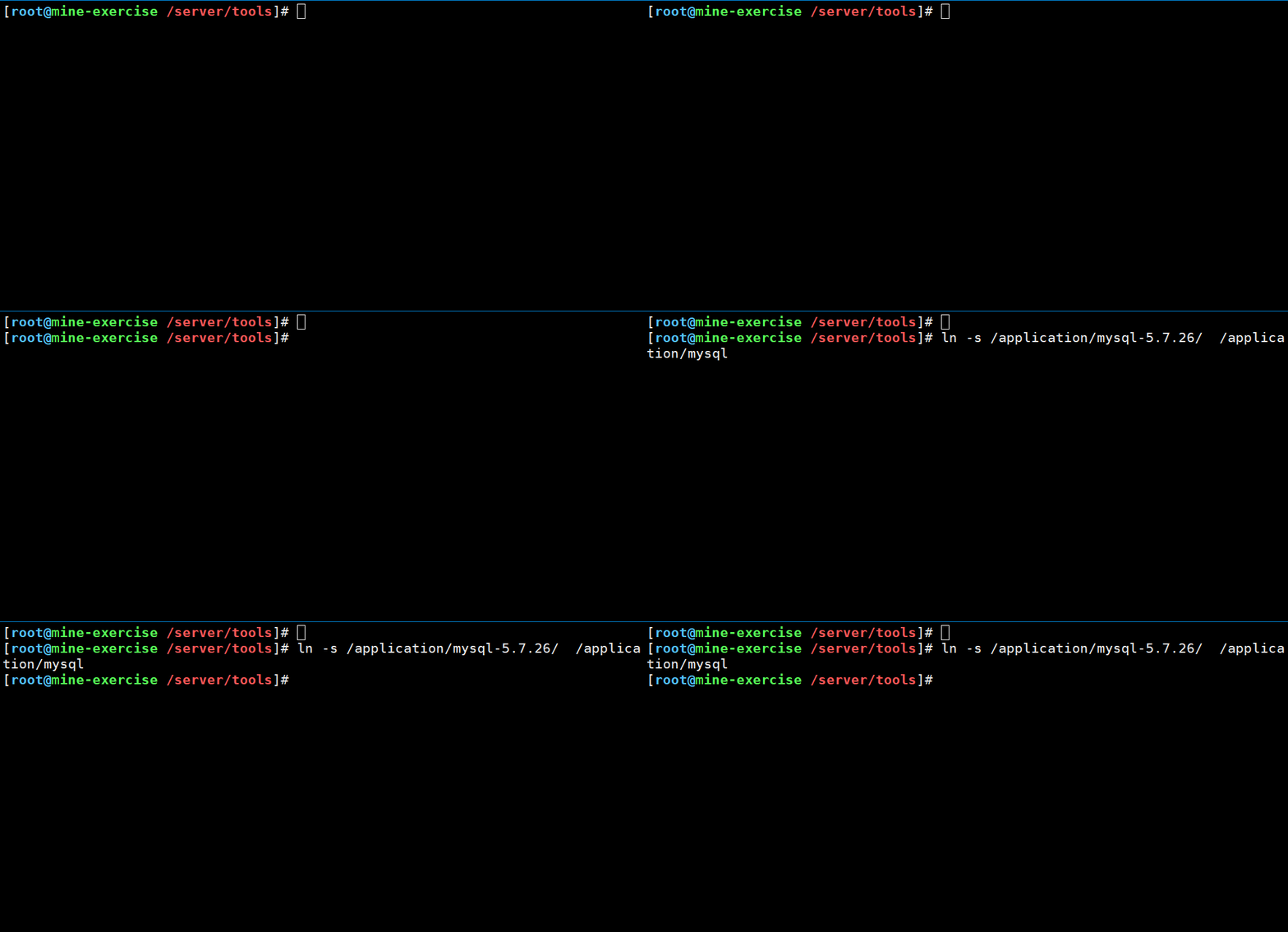

5. 删除 mariadb-libs
rpm -e --nodeps mariadb-libs 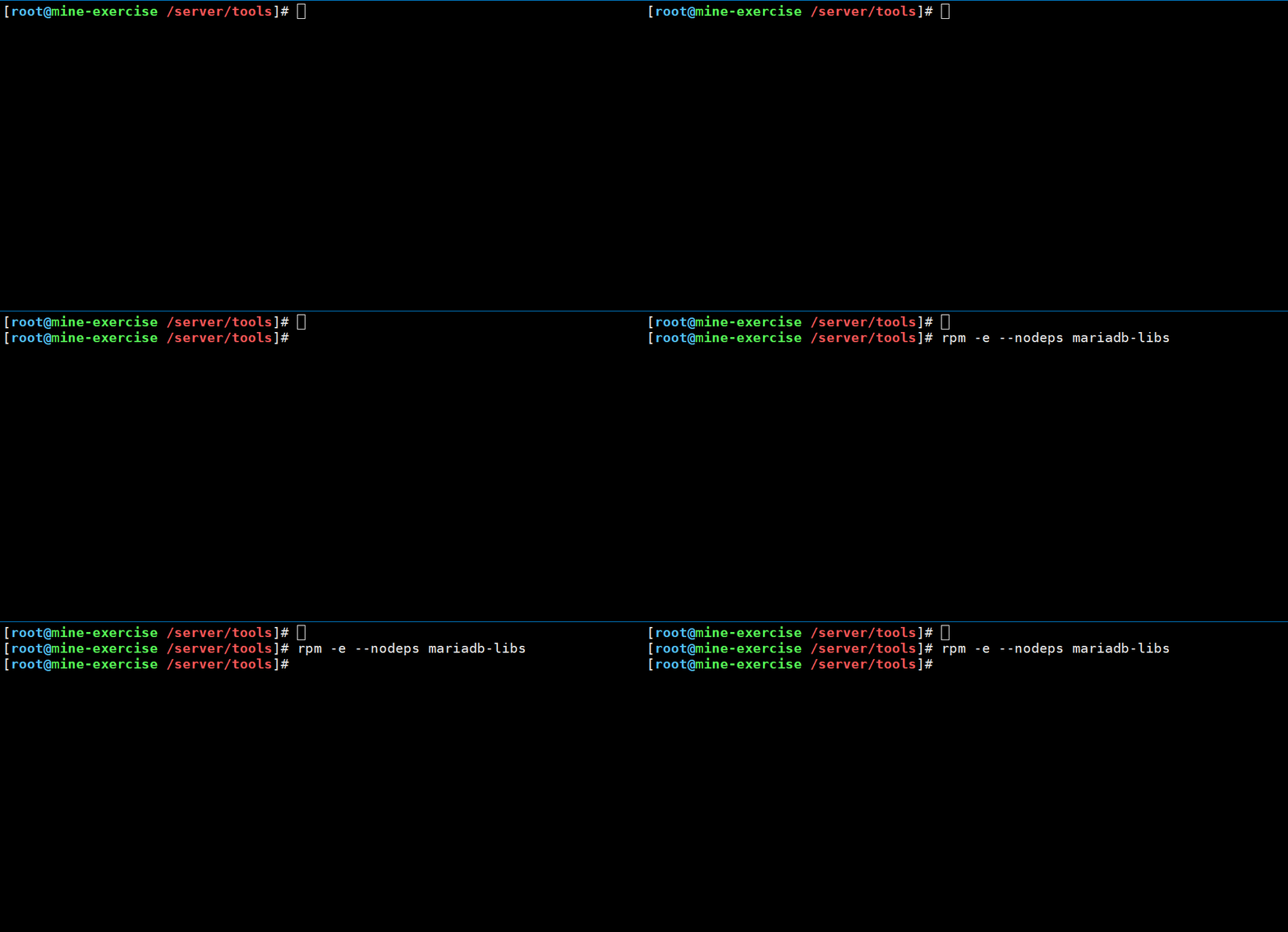
6. 安装 libaio-devel
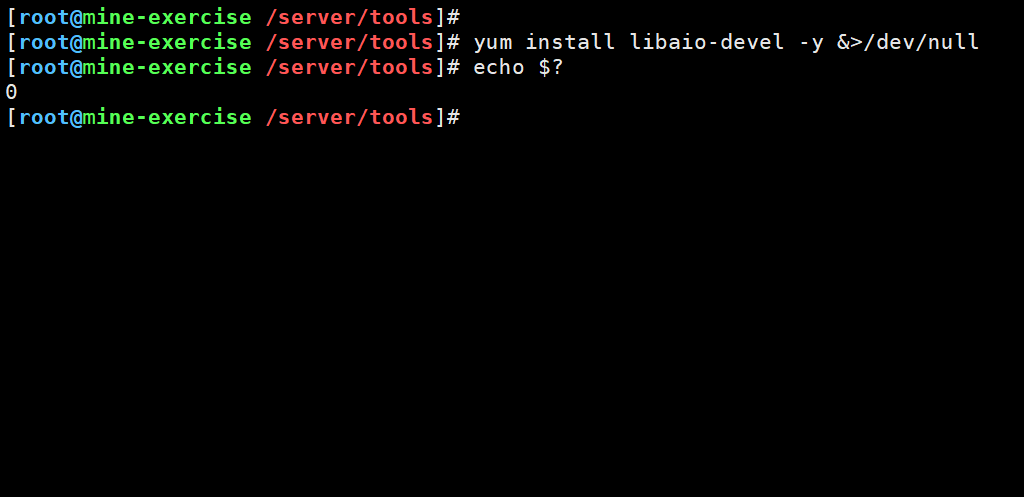
yum install libaio-devel -y &>/dev/null
echo $?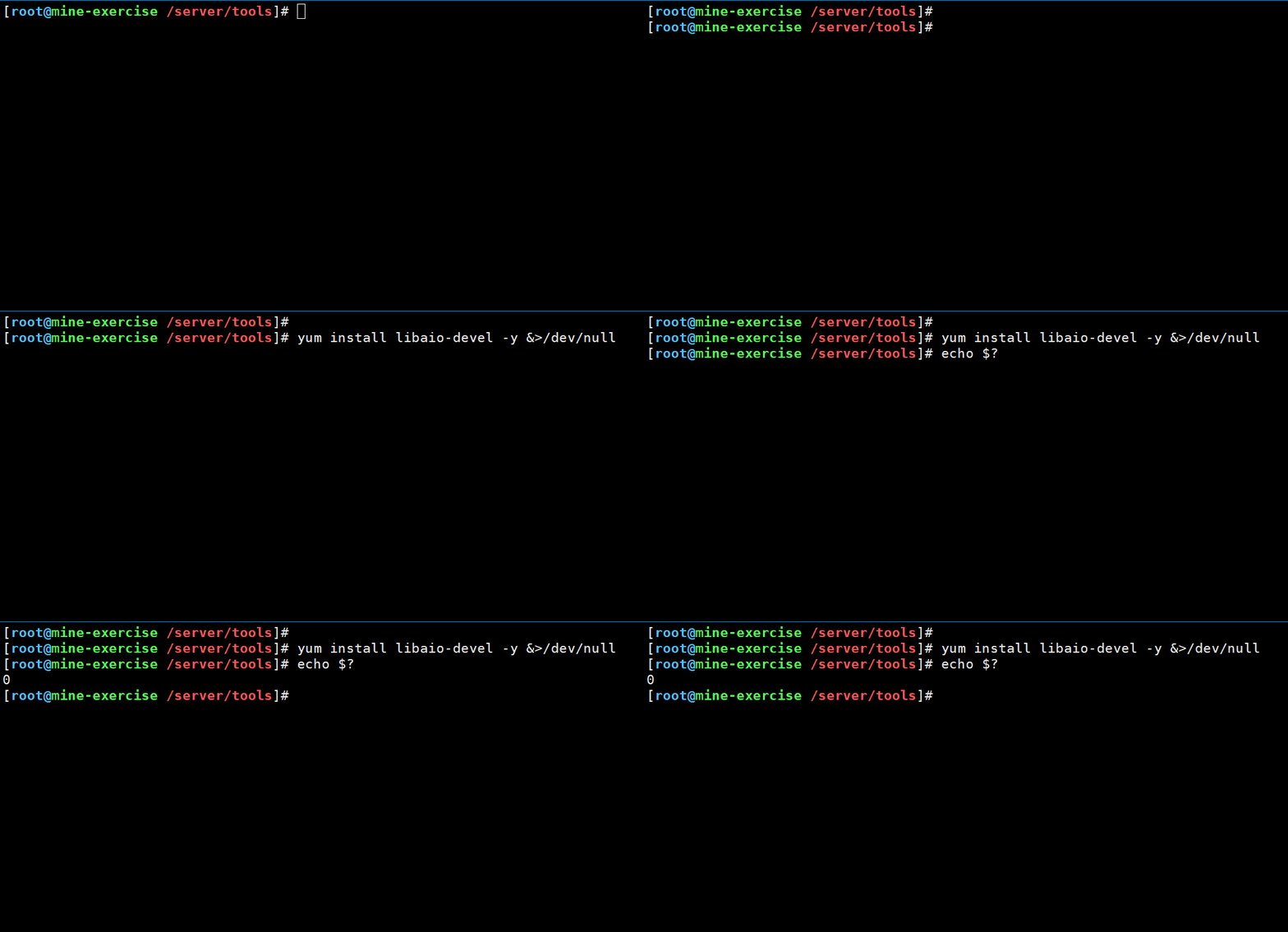
7. 配置 etc/my.cnf 配置文件
cat >/etc/my.cnf <<EOF
[mysqld]
basedir = /application/mysql/
datadir = /application/mysql/data
socket = /tmp/mysql.sock
server_id = 1
port = 3306
log_error = /application/mysql/data/oldboy_mysql.err

[mysql]
socket = /tmp/mysql.sock
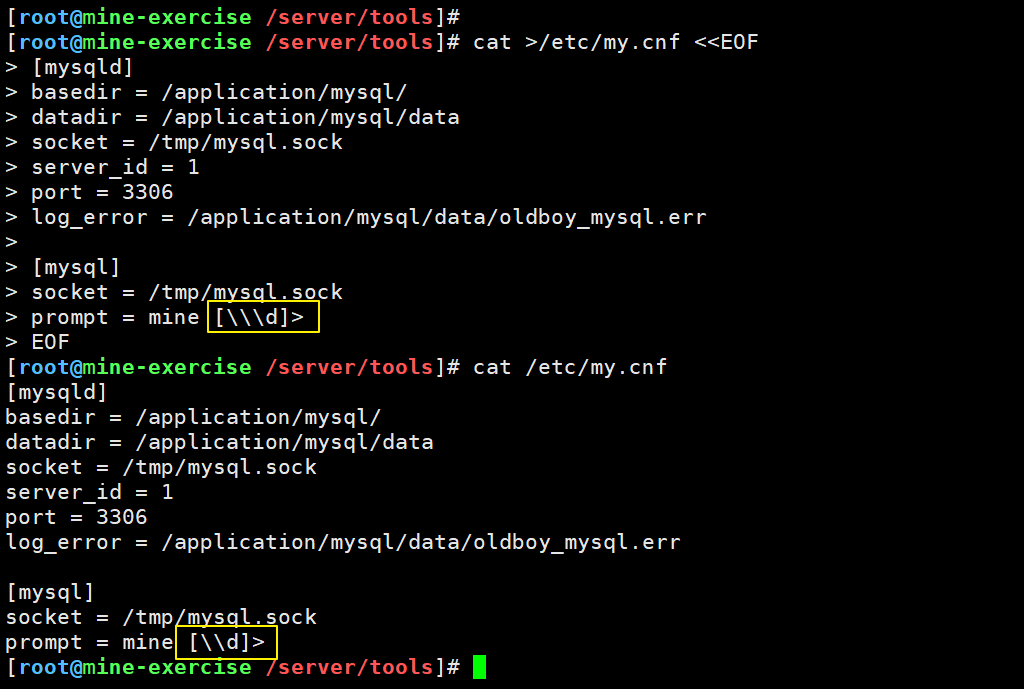
prompt = mine [\\\d]>
EOF

cat /etc/my.cnf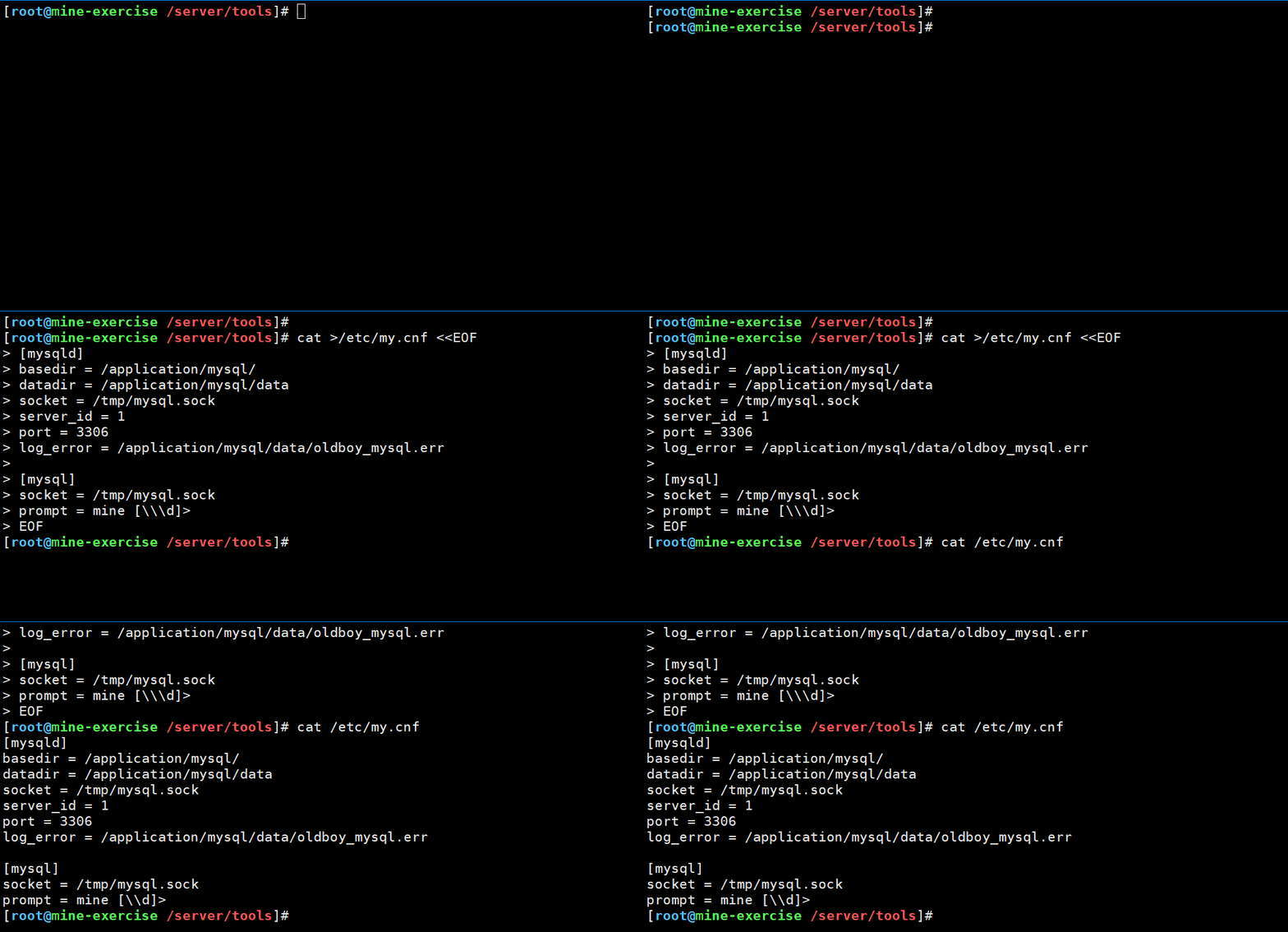
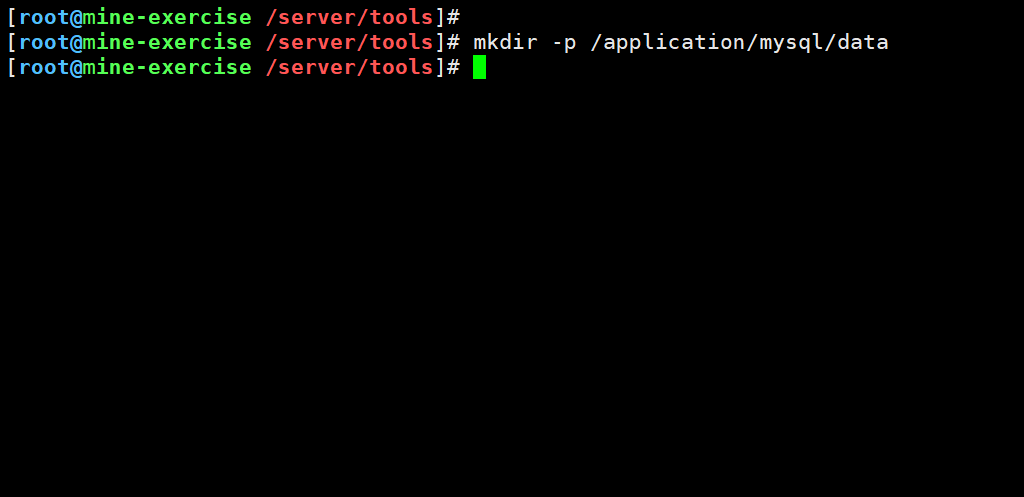
8. 创建 data 目录
mkdir -p /application/mysql/data 
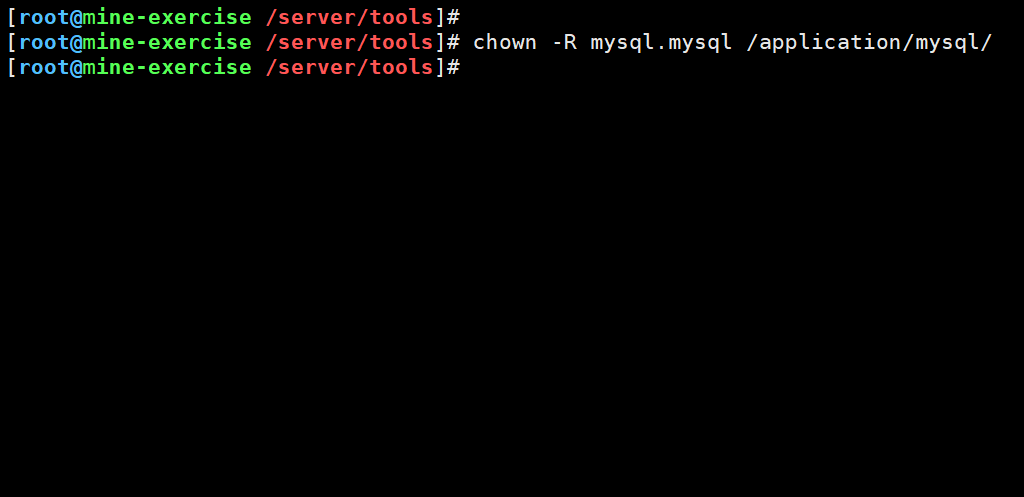
9. 修改 data 目录属主属组
chown -R mysql.mysql /application/mysql/ 
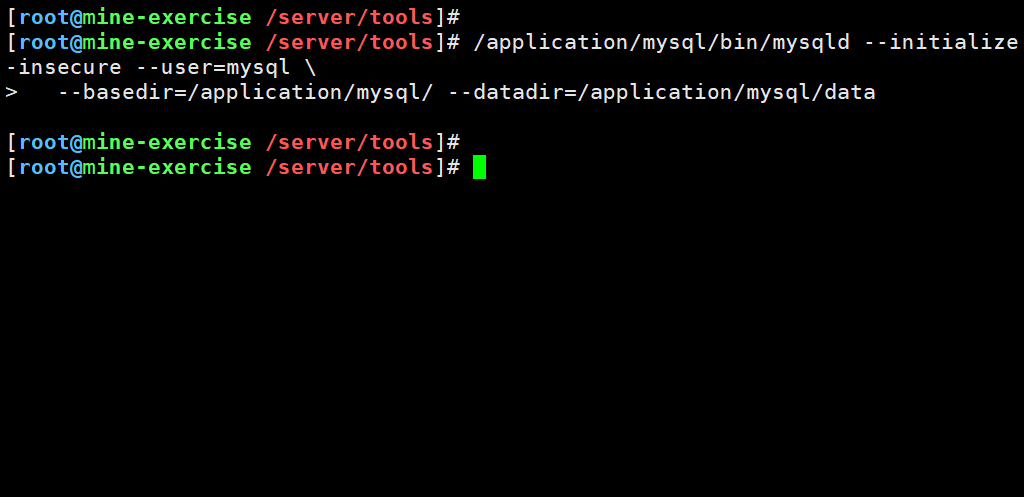
10. 初始化 mysql
/application/mysql/bin/mysqld --initialize-insecure --user=mysql \
--basedir=/application/mysql/ --datadir=/application/mysql/data 
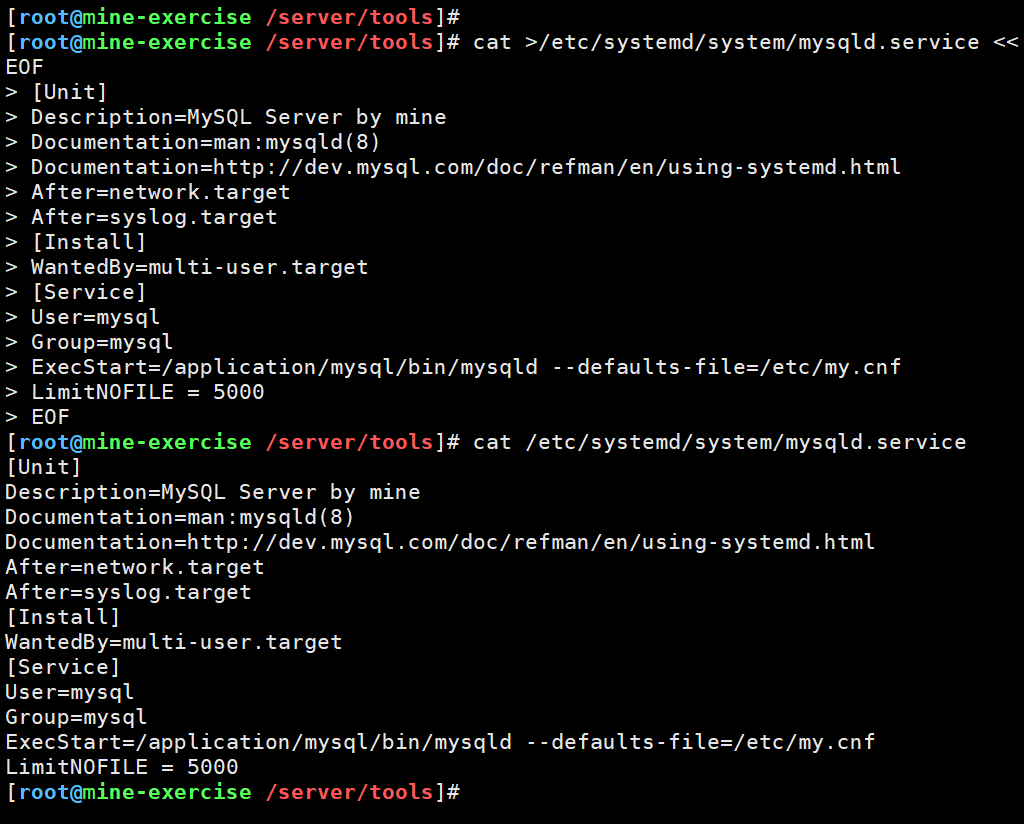
11. 配置 mysqld.service
cat >/etc/systemd/system/mysqld.service <<EOF
[Unit]
Description=MySQL Server by mine
Documentation=man:mysqld(8)
Documentation=http://dev.mysql.com/doc/refman/en/using-systemd.html
After=network.target
After=syslog.target
[Install]
WantedBy=multi-user.target
[Service]
User=mysql
Group=mysql
ExecStart=/application/mysql/bin/mysqld --defaults-file=/etc/my.cnf
LimitNOFILE = 5000
EOF

cat /etc/systemd/system/mysqld.service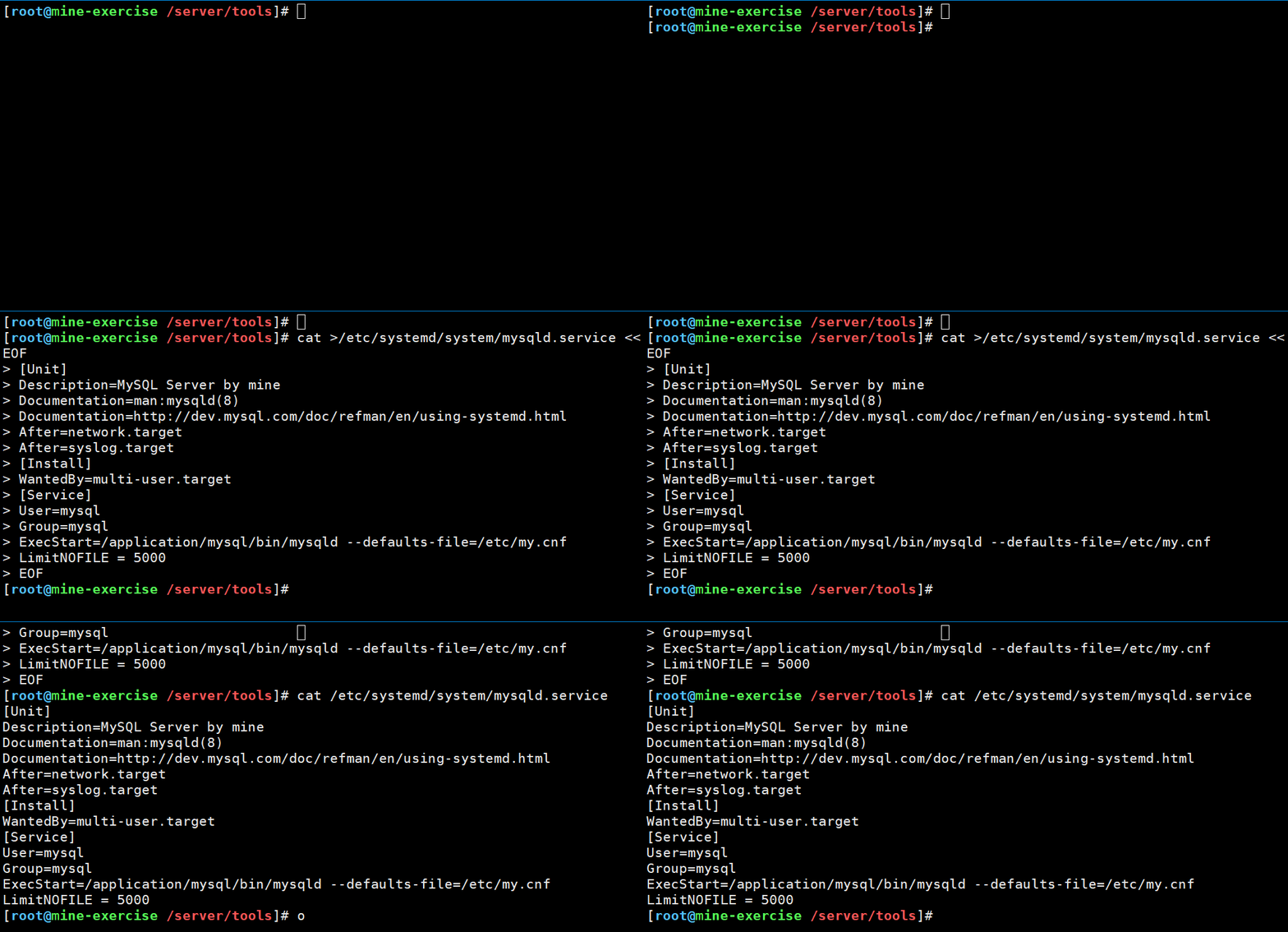
12. 启动和设置开机自启动
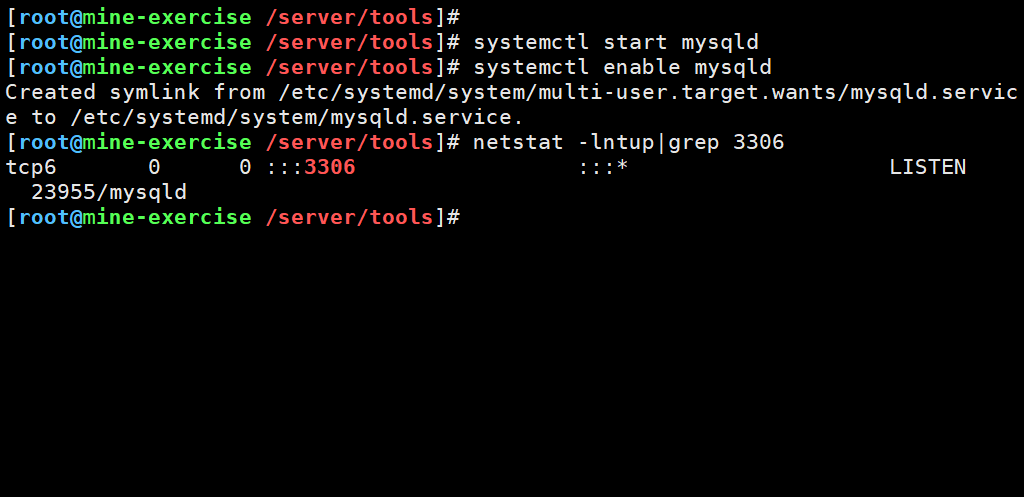
systemctl start mysqld

systemctl enable mysqld

netstat -lntup|grep 3306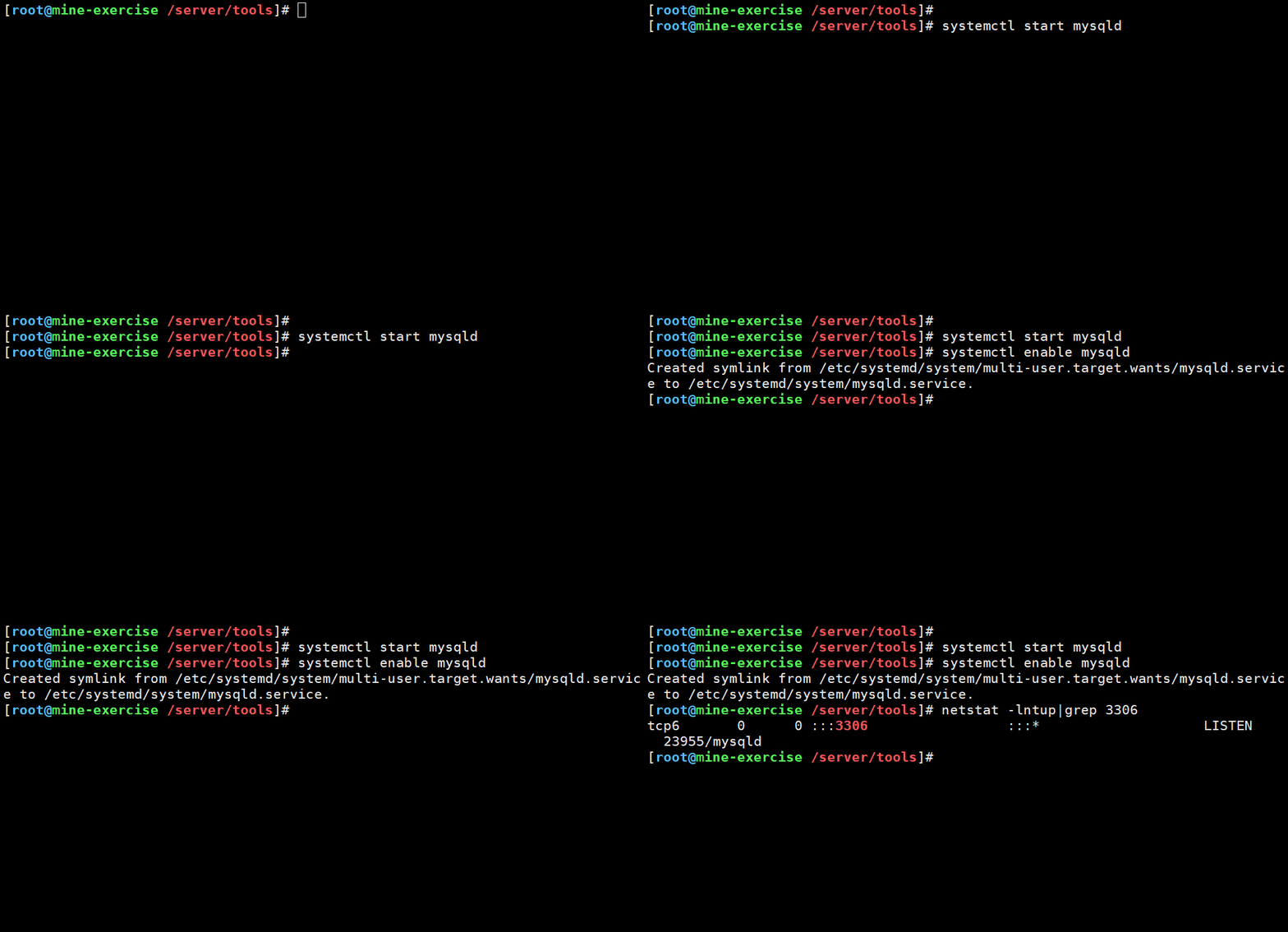
13. 使其可直接使用 mysql 进入数据库
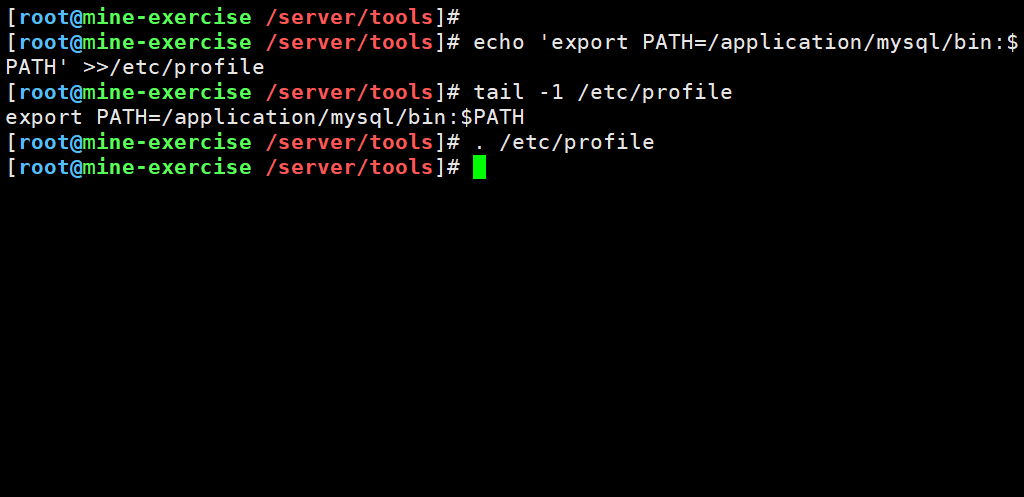
echo 'export PATH=/application/mysql/bin:$PATH' >>/etc/profile

tail -1 /etc/profile

. /etc/profile 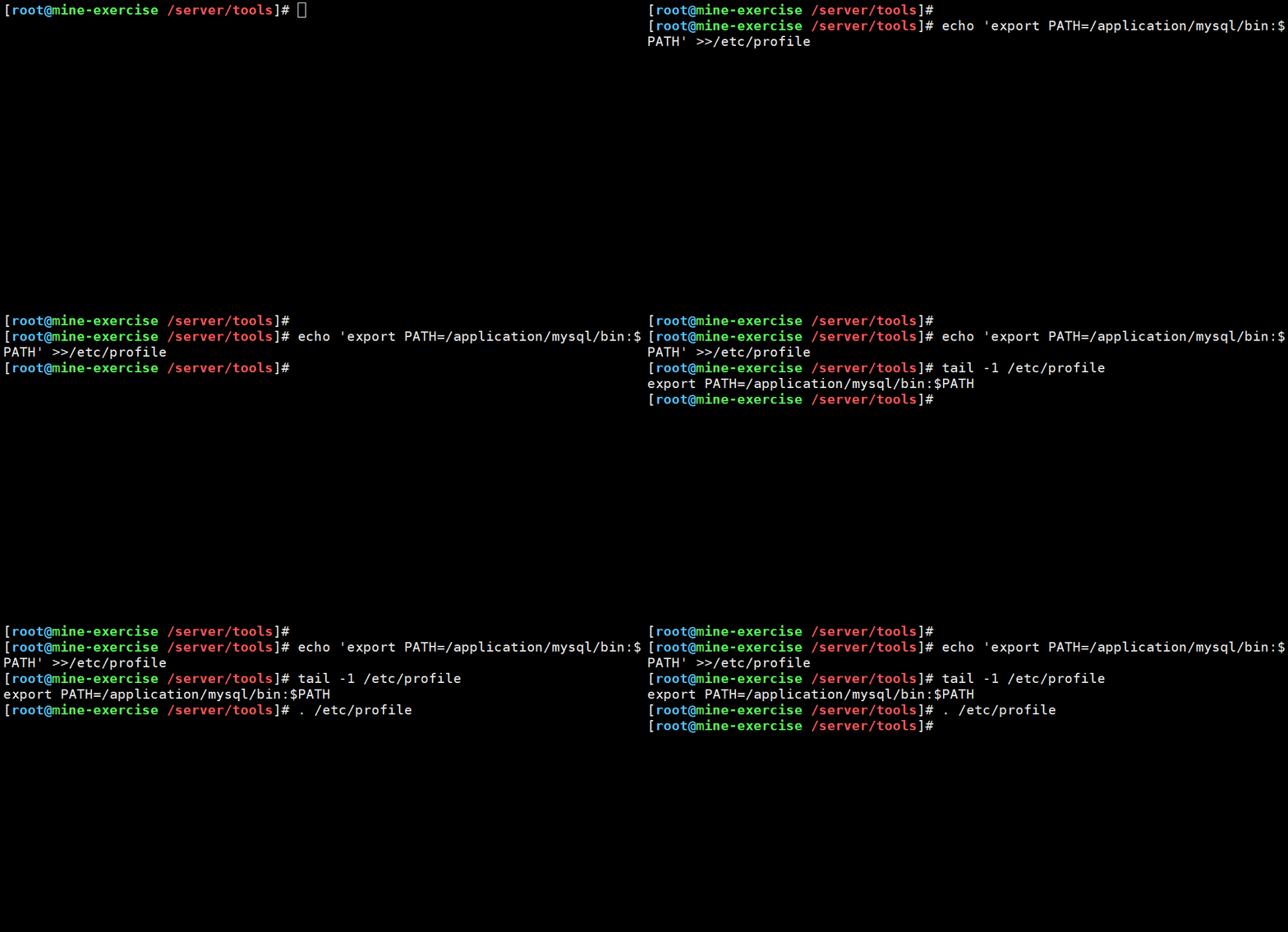
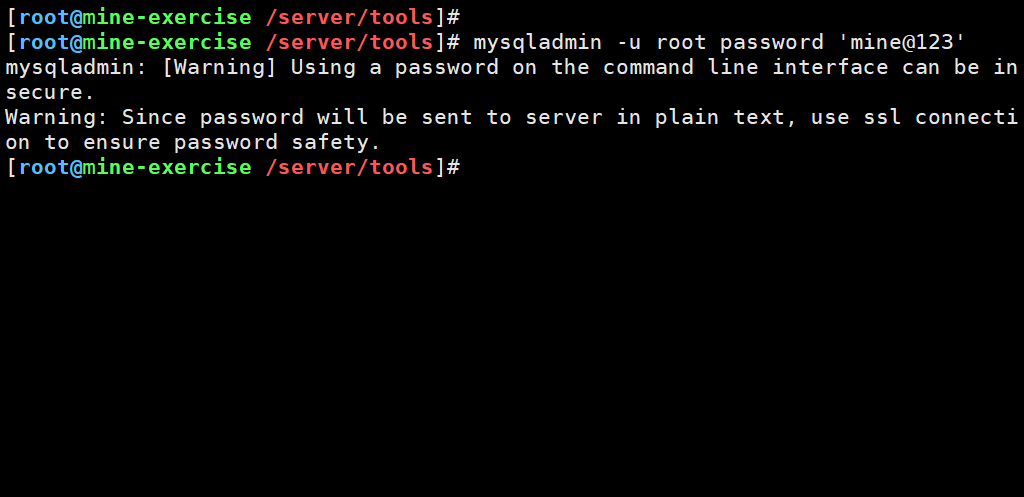
14. 设置 mysql 的 root 密码
mysqladmin -u root password 'mine@123'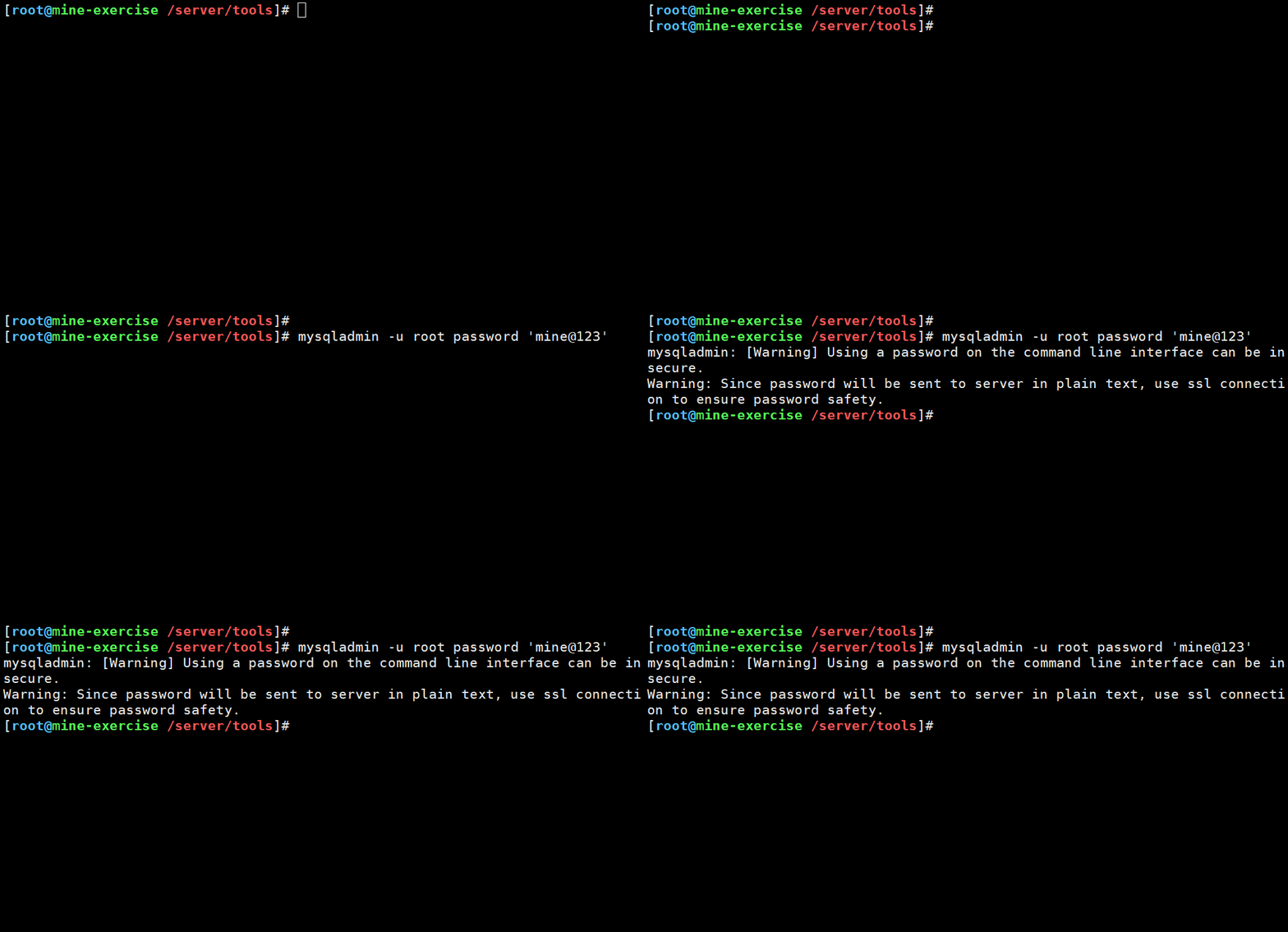
15. 创建测试文件 test_mysql.php
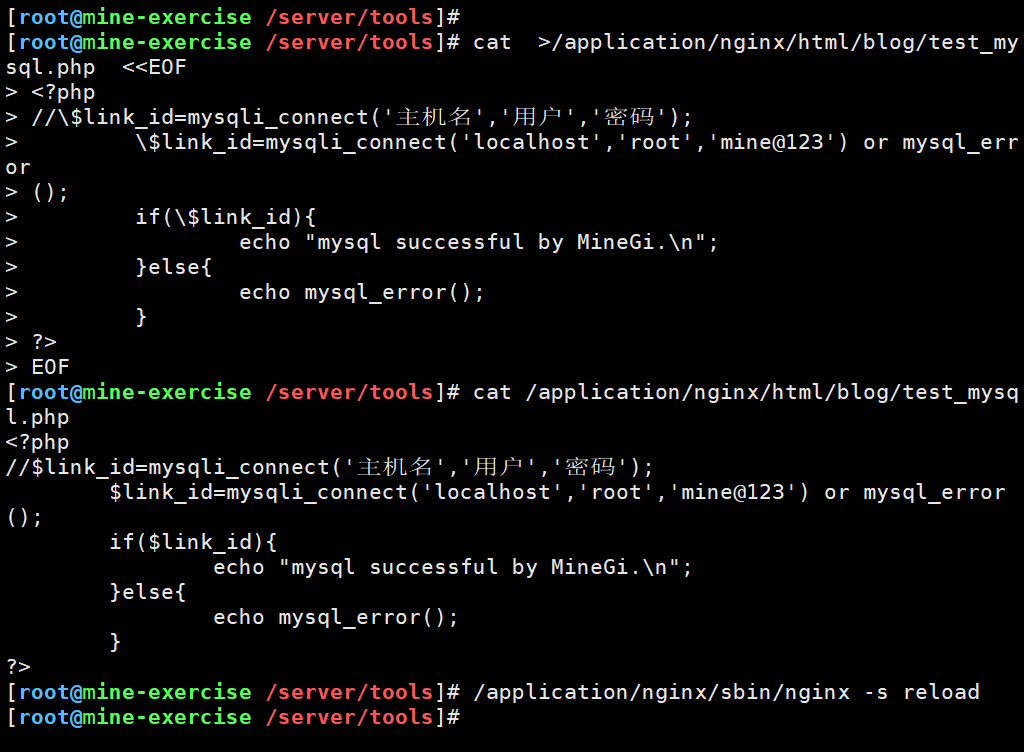
cat  >/application/nginx/html/blog/test_mysql.php  <<EOF
<?php
//\$link_id=mysqli_connect('主机名','用户','密码');
        \$link_id=mysqli_connect('localhost','root','mine@123') or mysql_error
();
        if(\$link_id){
                echo "mysql successful by MineGi.\n";
        }else{
                echo mysql_error();
        }
?>
EOF

cat /application/nginx/html/blog/test_mysql.php

/application/nginx/sbin/nginx -s reload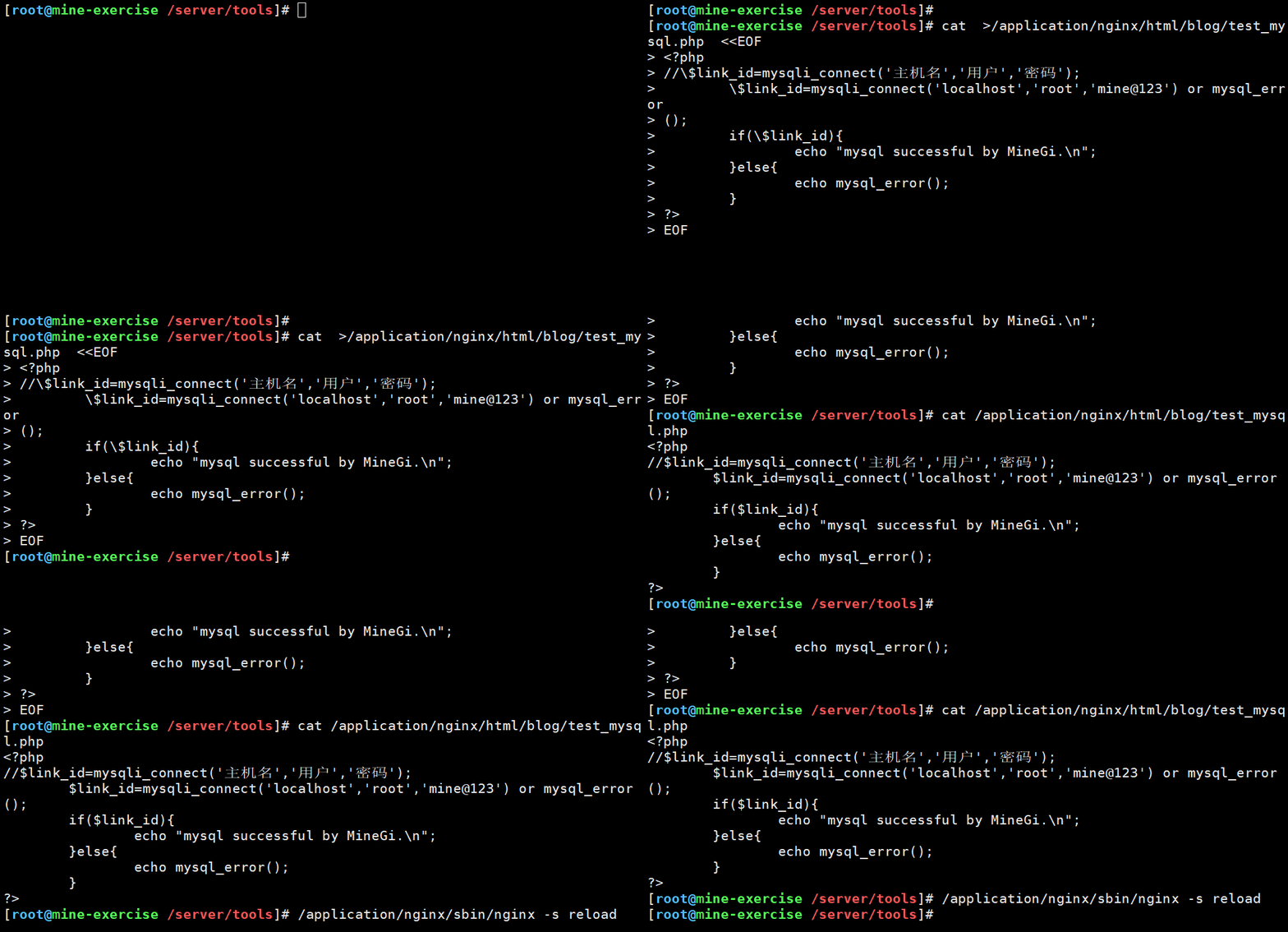
4.4 搭建PHP
1.安装依赖包
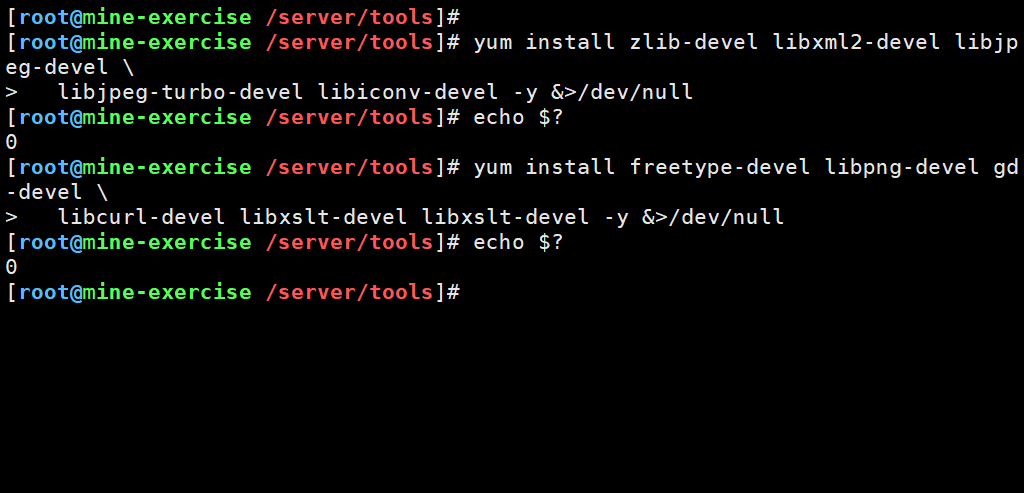
yum install zlib-devel libxml2-devel libjpeg-devel \
  libjpeg-turbo-devel libiconv-devel -y &>/dev/null
echo $?

yum install freetype-devel libpng-devel gd-devel \
  libcurl-devel libxslt-devel libxslt-devel -y &>/dev/null
echo $?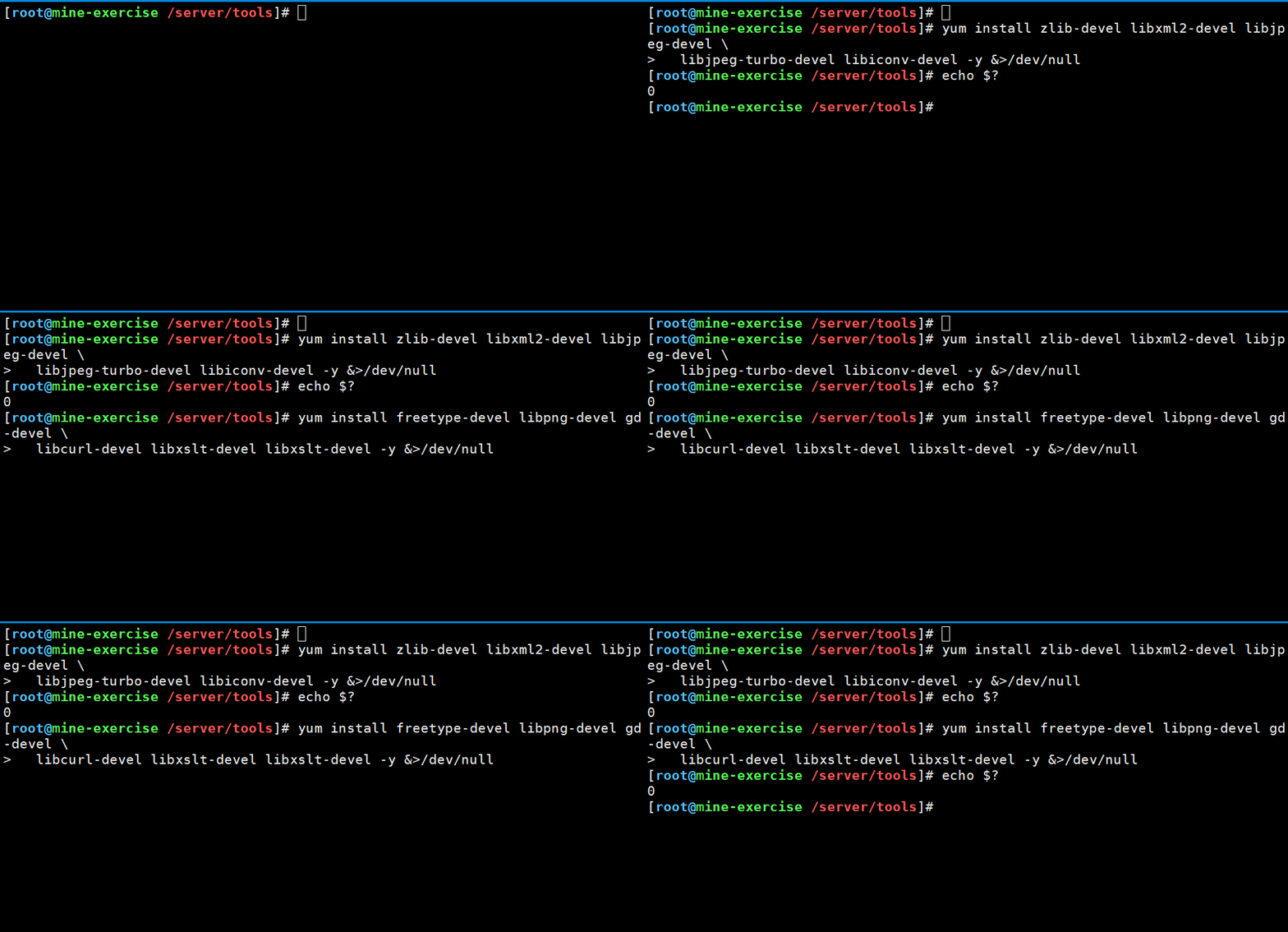
2. 解压其压缩包
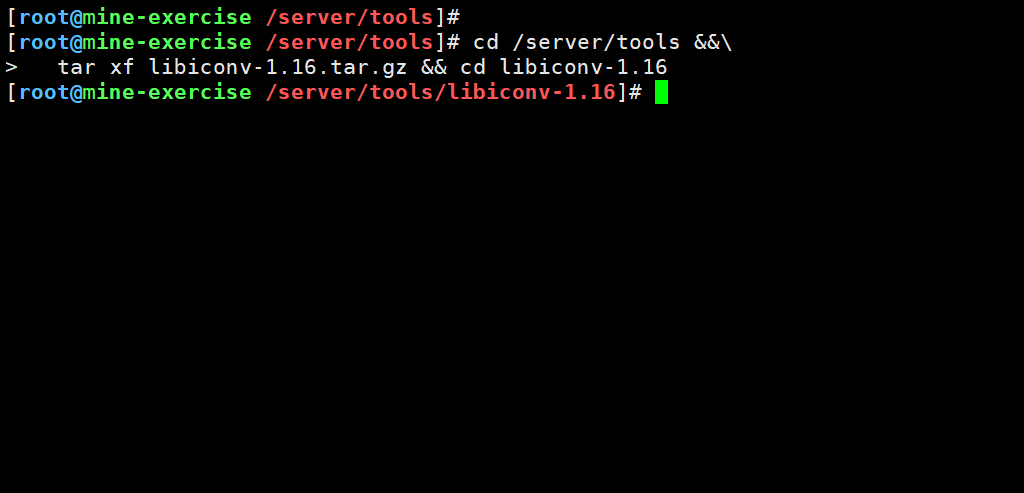
cd /server/tools &&\
tar xf libiconv-1.16.tar.gz && cd libiconv-1.16 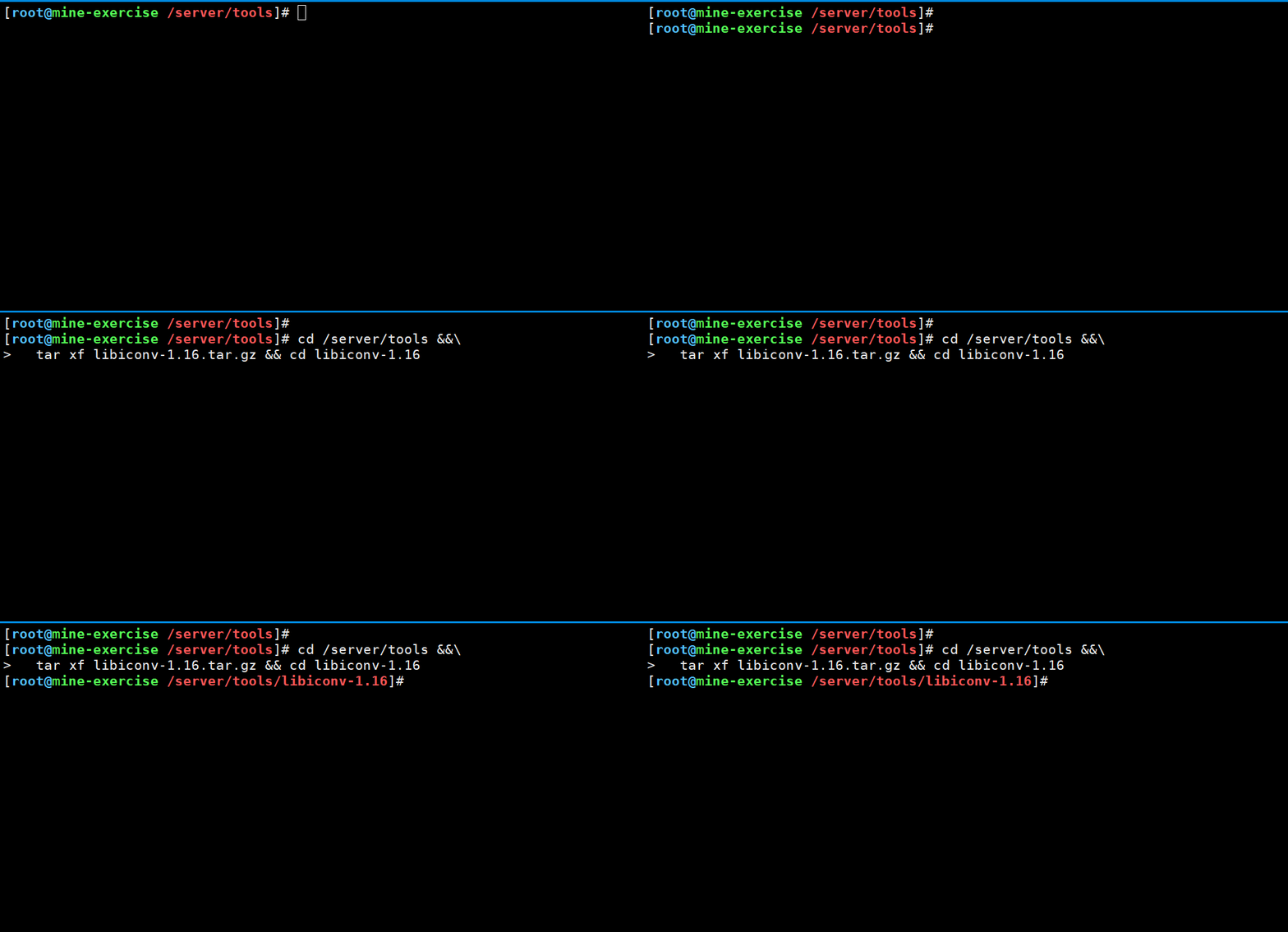
3. 进行编译、安装
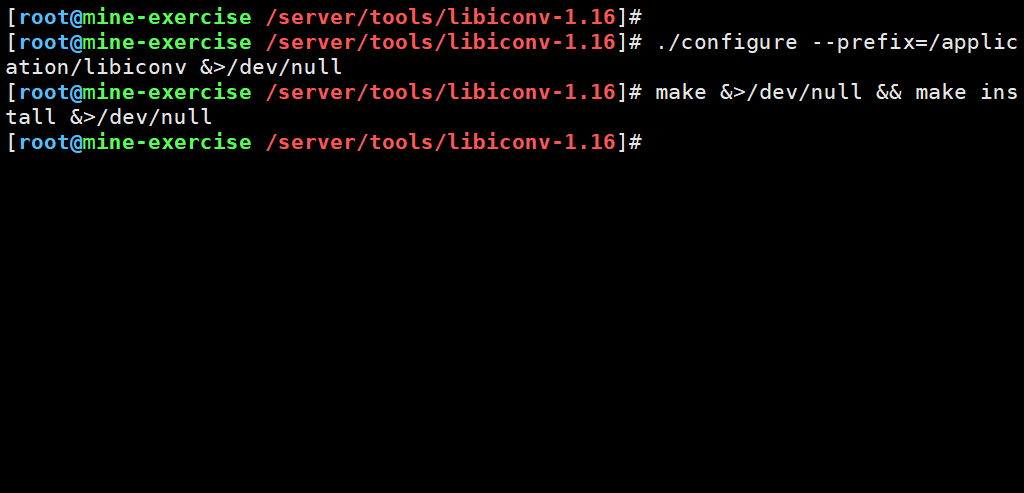
./configure --prefix=/application/libiconv &>/dev/null

make &>/dev/null && make install &>/dev/null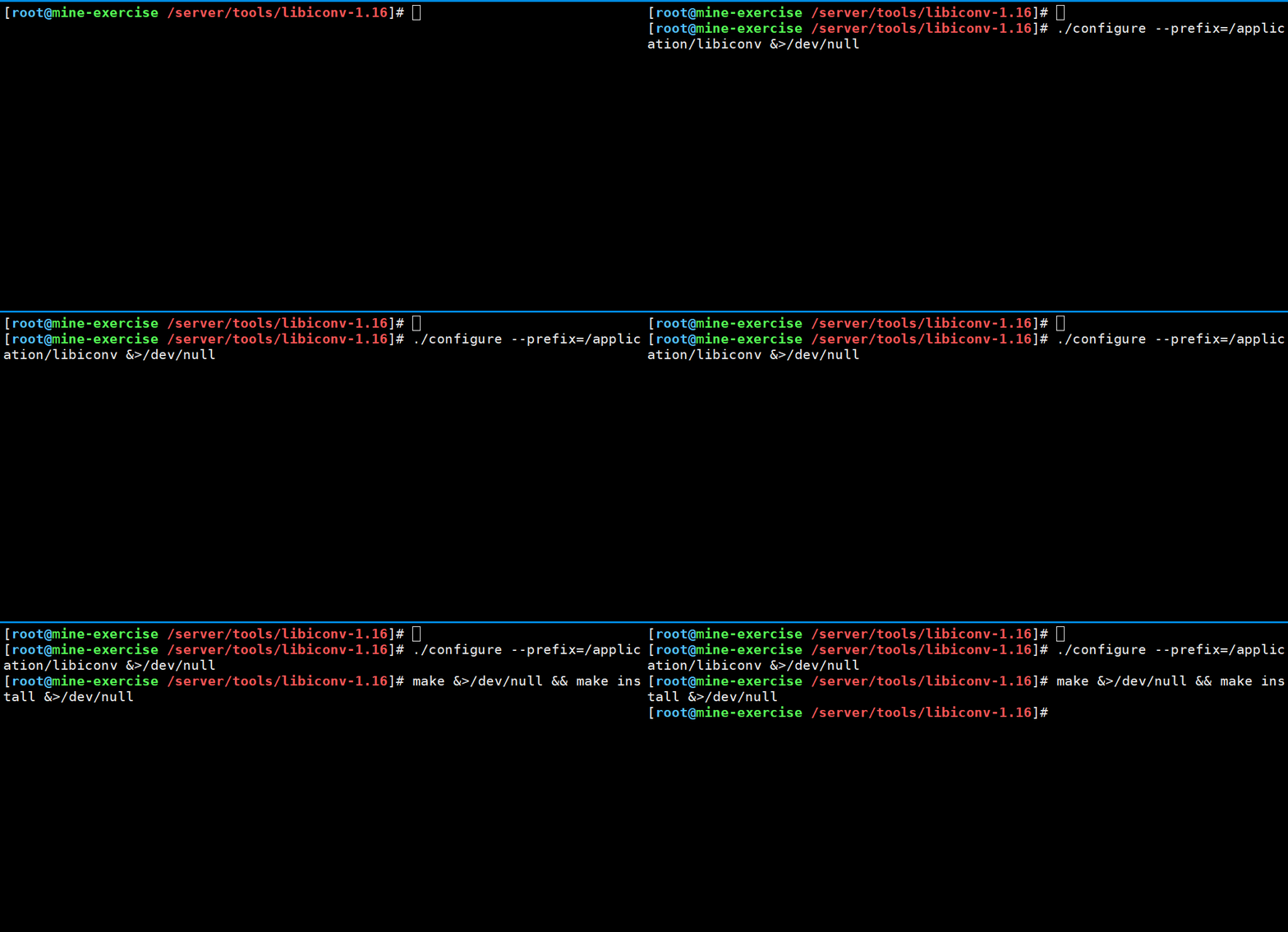
4. 安装依赖包
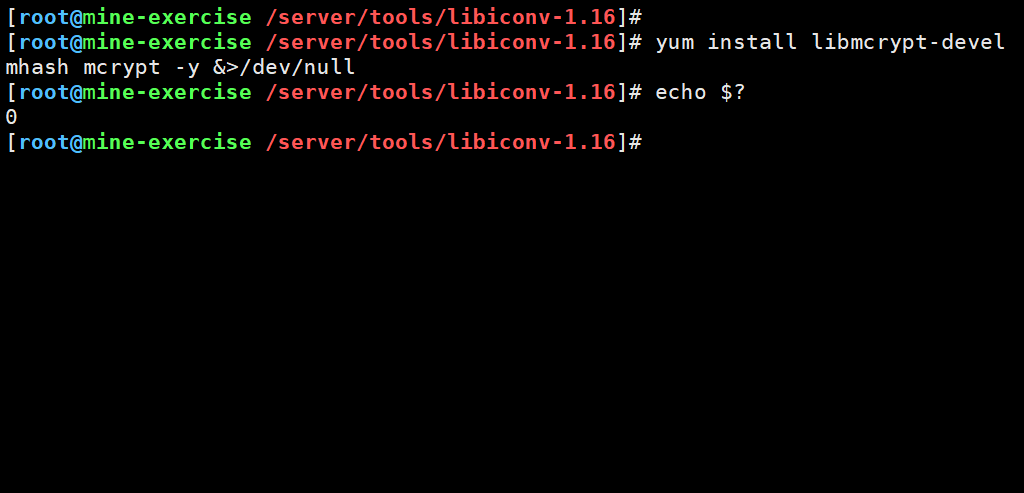
yum install libmcrypt-devel mhash mcrypt -y &>/dev/null
echo $?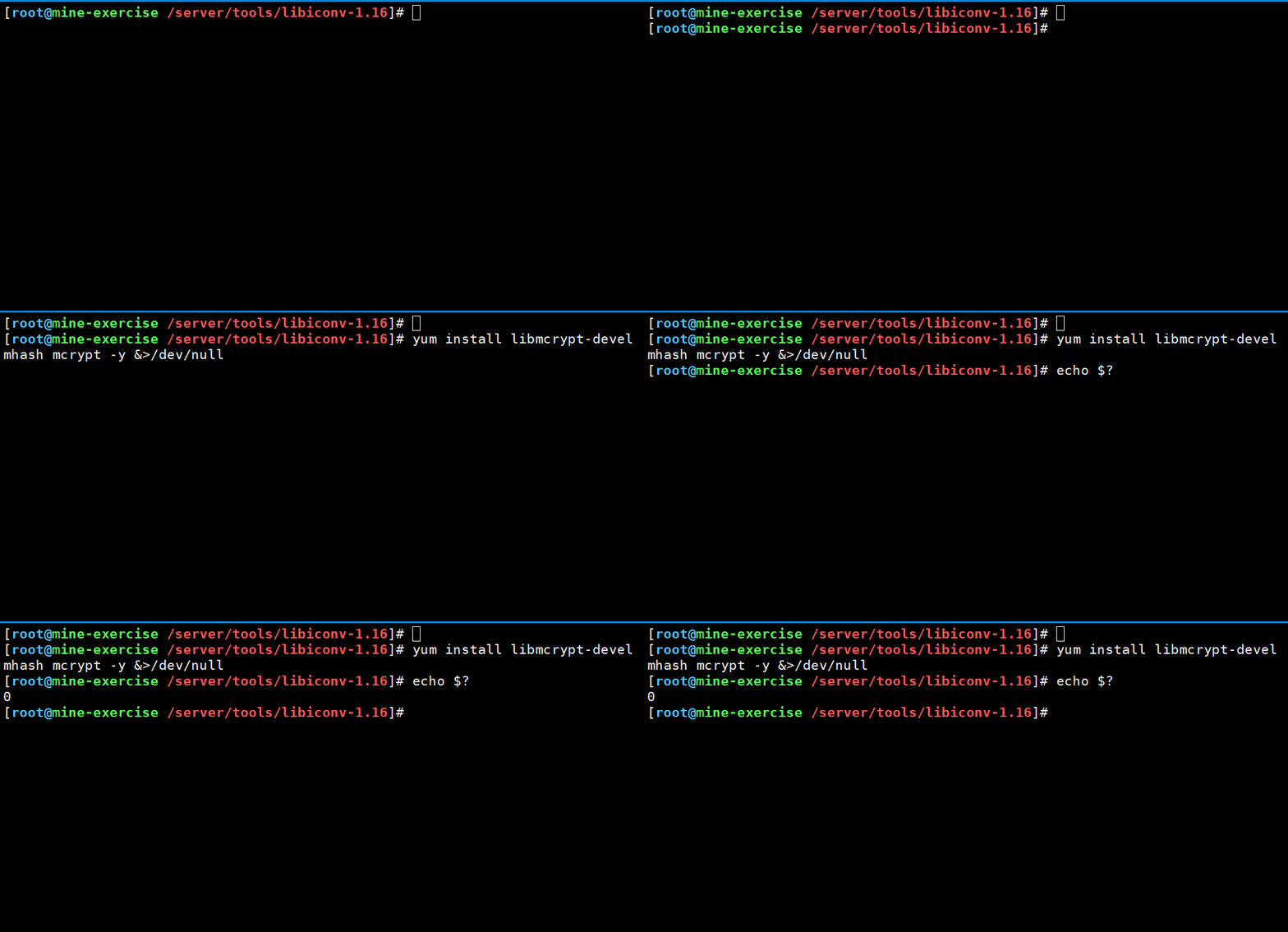
5. 解压其压缩包
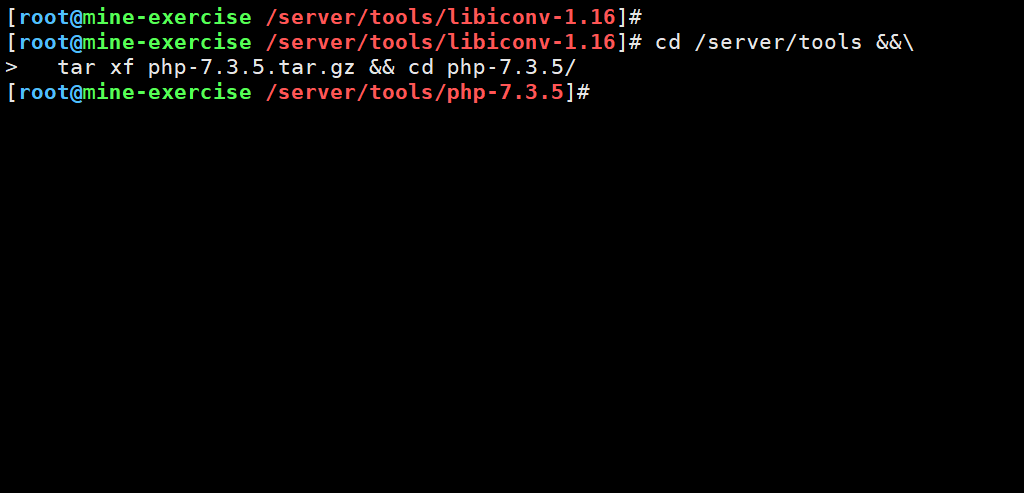
cd /server/tools &&\
tar xf php-7.3.5.tar.gz && cd php-7.3.5/ 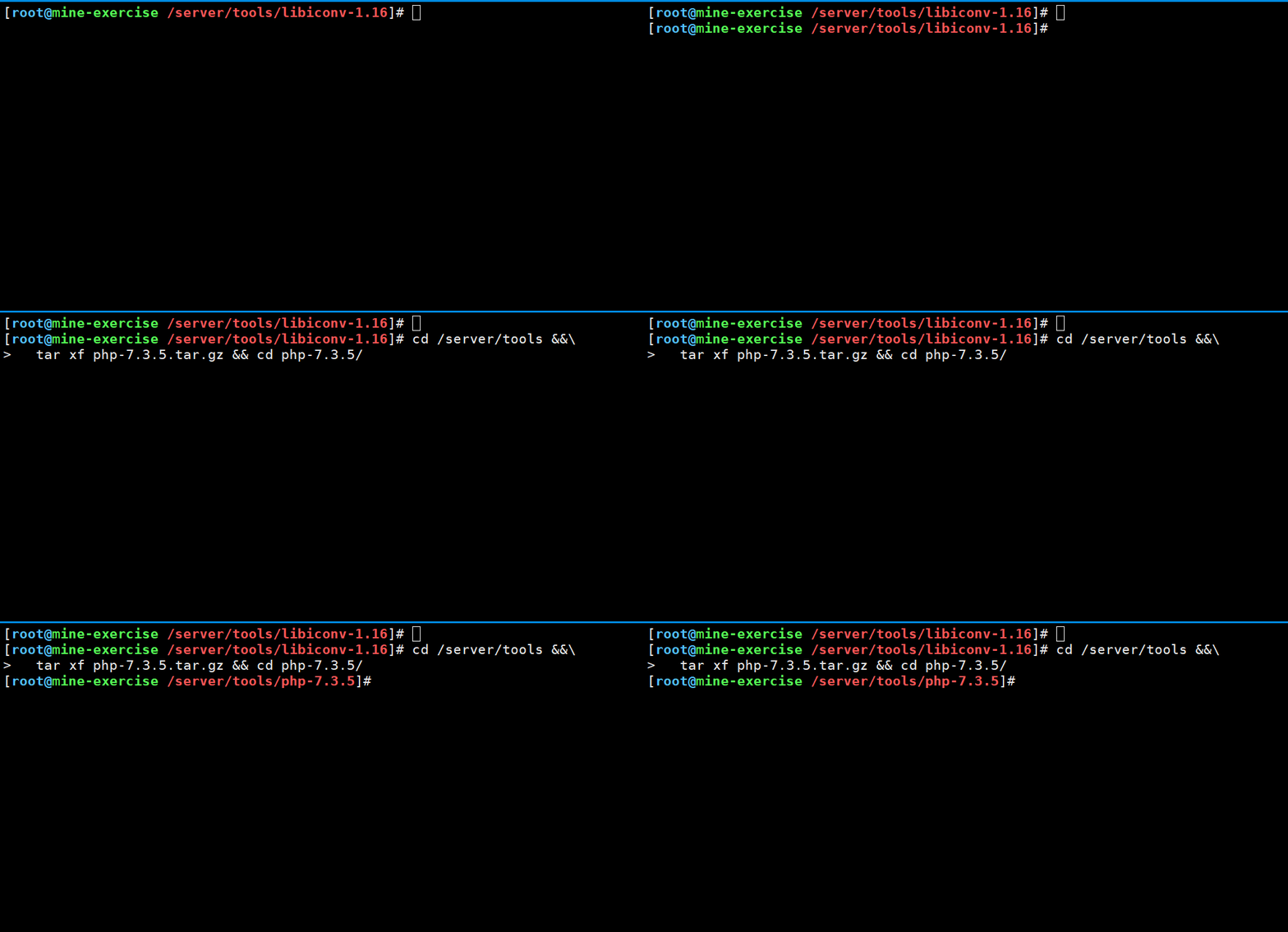
6. 进行编译、安装
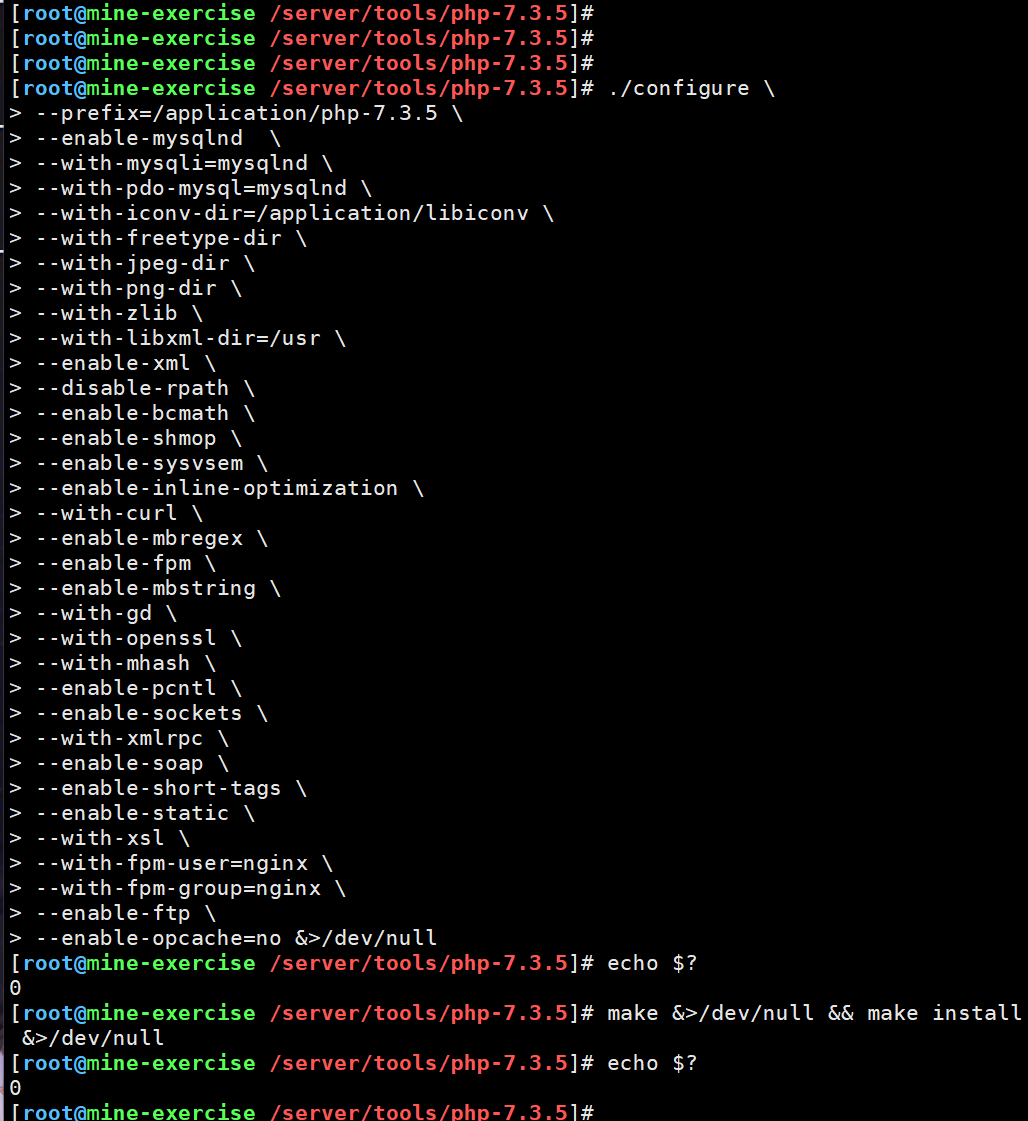
./configure \
--prefix=/application/php-7.3.5 \
--enable-mysqlnd  \
--with-mysqli=mysqlnd \
--with-pdo-mysql=mysqlnd \
--with-iconv-dir=/application/libiconv \
--with-freetype-dir \
--with-jpeg-dir \
--with-png-dir \
--with-zlib \
--with-libxml-dir=/usr \
--enable-xml \
--disable-rpath \
--enable-bcmath \
--enable-shmop \
--enable-sysvsem \
--enable-inline-optimization \
--with-curl \
--enable-mbregex \
--enable-fpm \
--enable-mbstring \
--with-gd \
--with-openssl \
--with-mhash \
--enable-pcntl \
--enable-sockets \
--with-xmlrpc \
--enable-soap \
--enable-short-tags \
--enable-static \
--with-xsl \
--with-fpm-user=nginx \
--with-fpm-group=nginx \
--enable-ftp \
--enable-opcache=no &>/dev/null

echo $?

make &>/dev/null && make install &>/dev/null
echo $?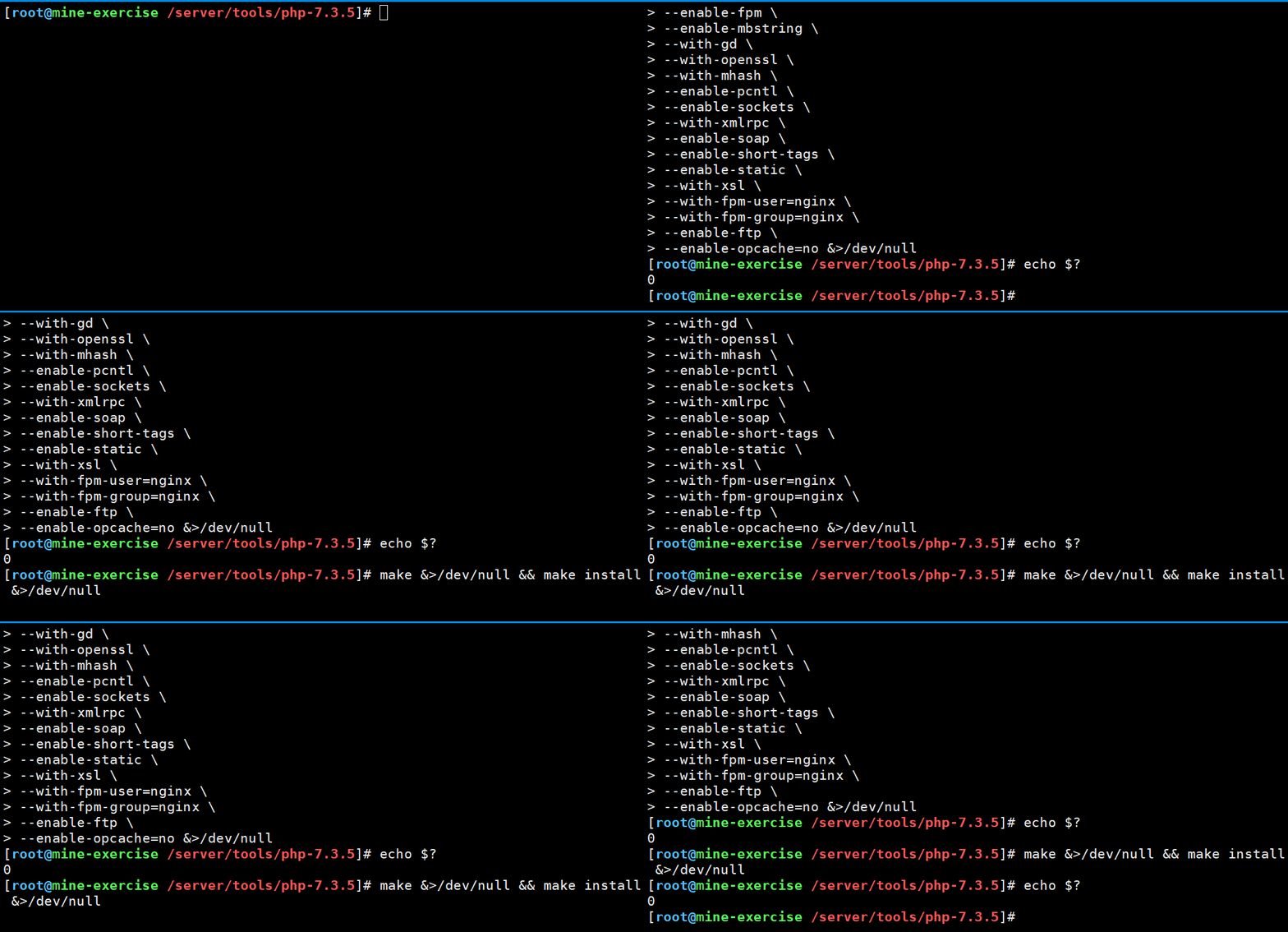
7. 进行软连接
ln -s /application/php-7.3.5/ /application/php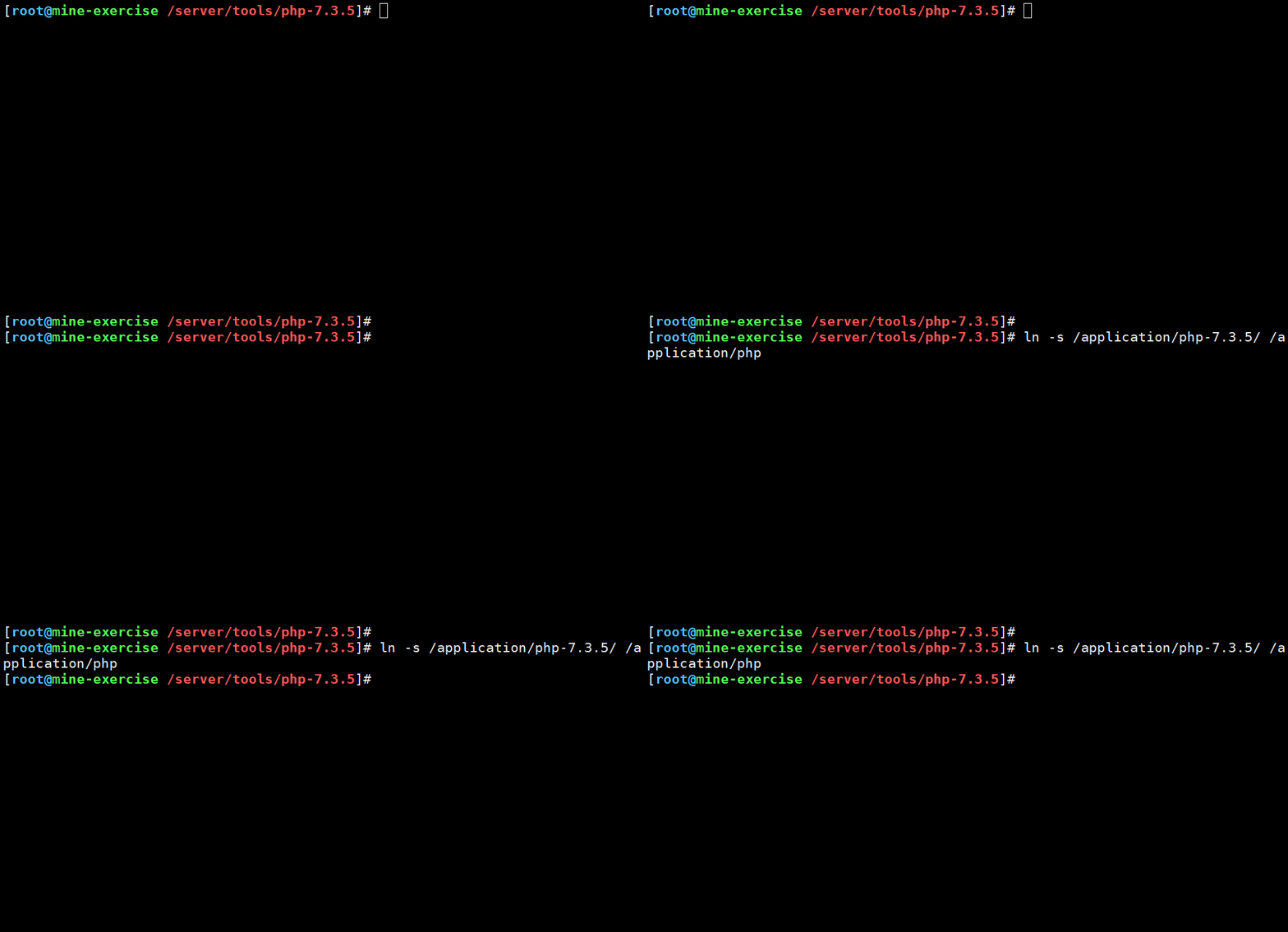
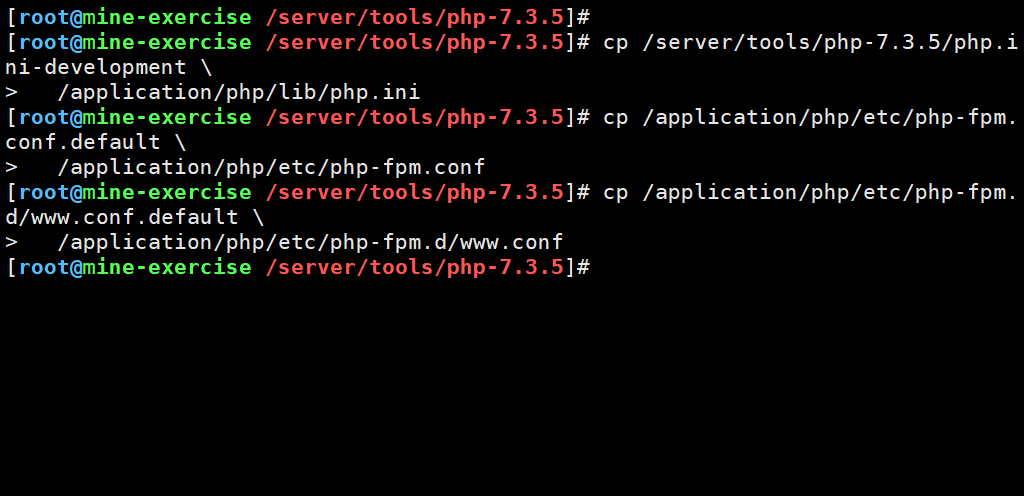
8. 复制配置文件
cp /server/tools/php-7.3.5/php.ini-development \
  /application/php/lib/php.ini

cp /application/php/etc/php-fpm.conf.default \
  /application/php/etc/php-fpm.conf

cp /application/php/etc/php-fpm.d/www.conf.default \
/application/php/etc/php-fpm.d/www.conf 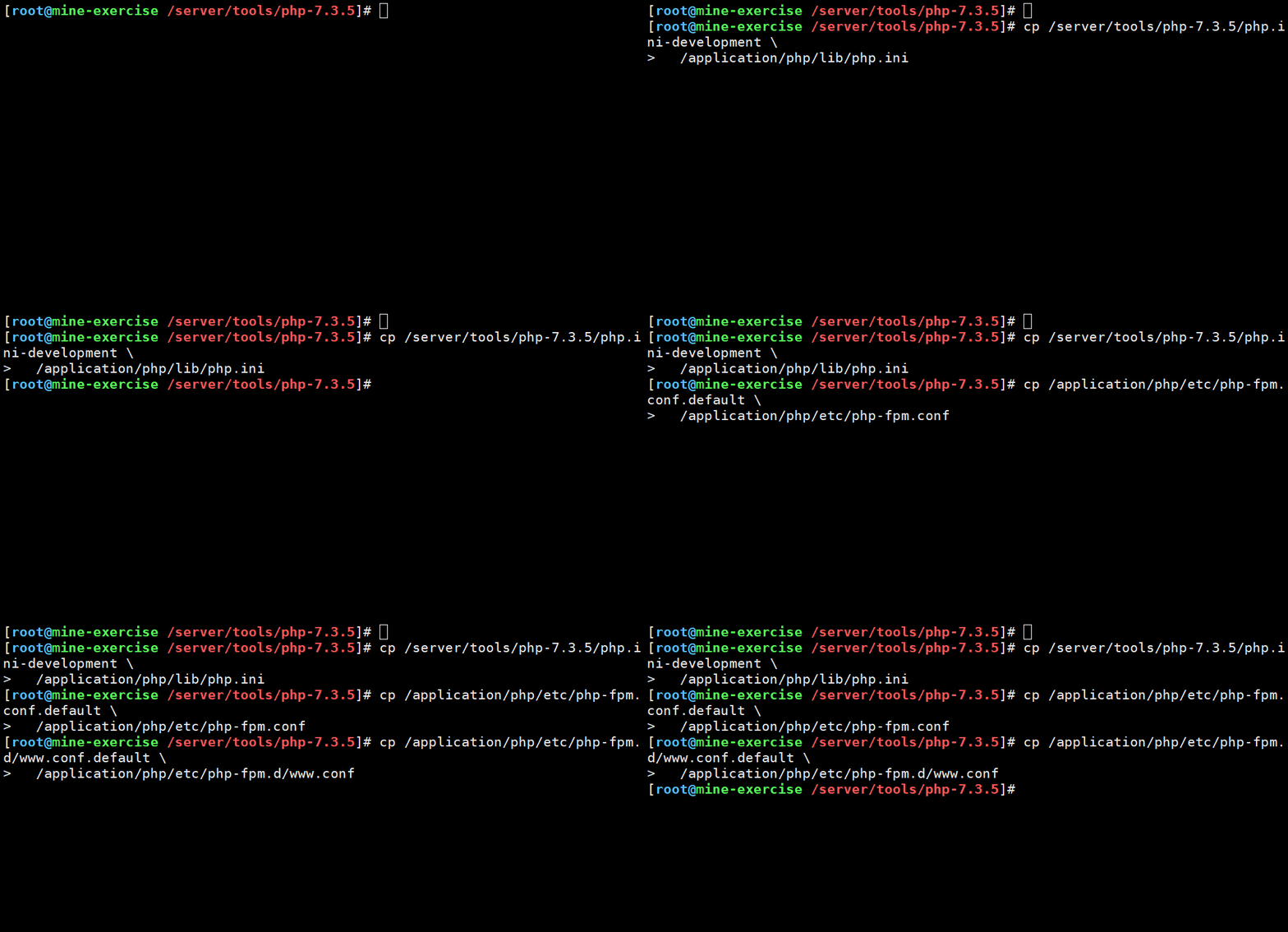
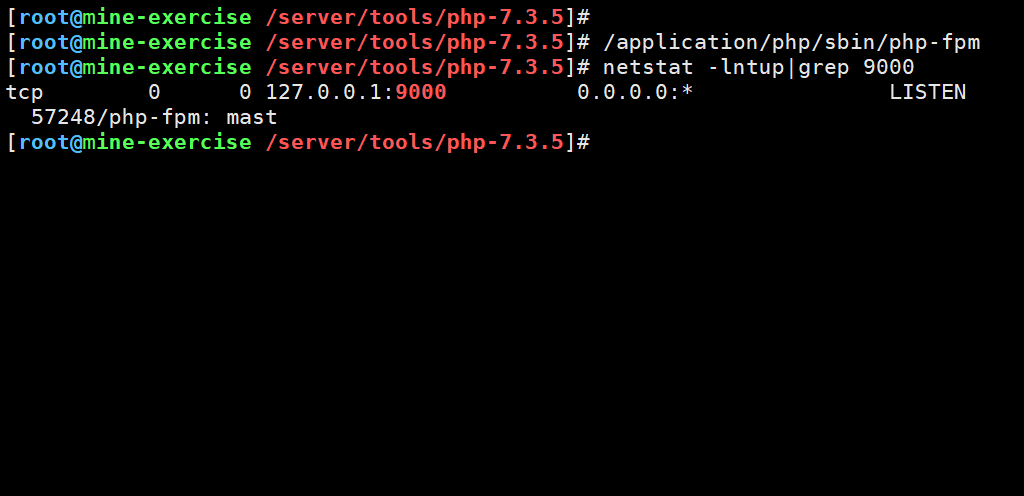
9. 启动 PHP 服务
/application/php/sbin/php-fpm

netstat -lntup|grep 9000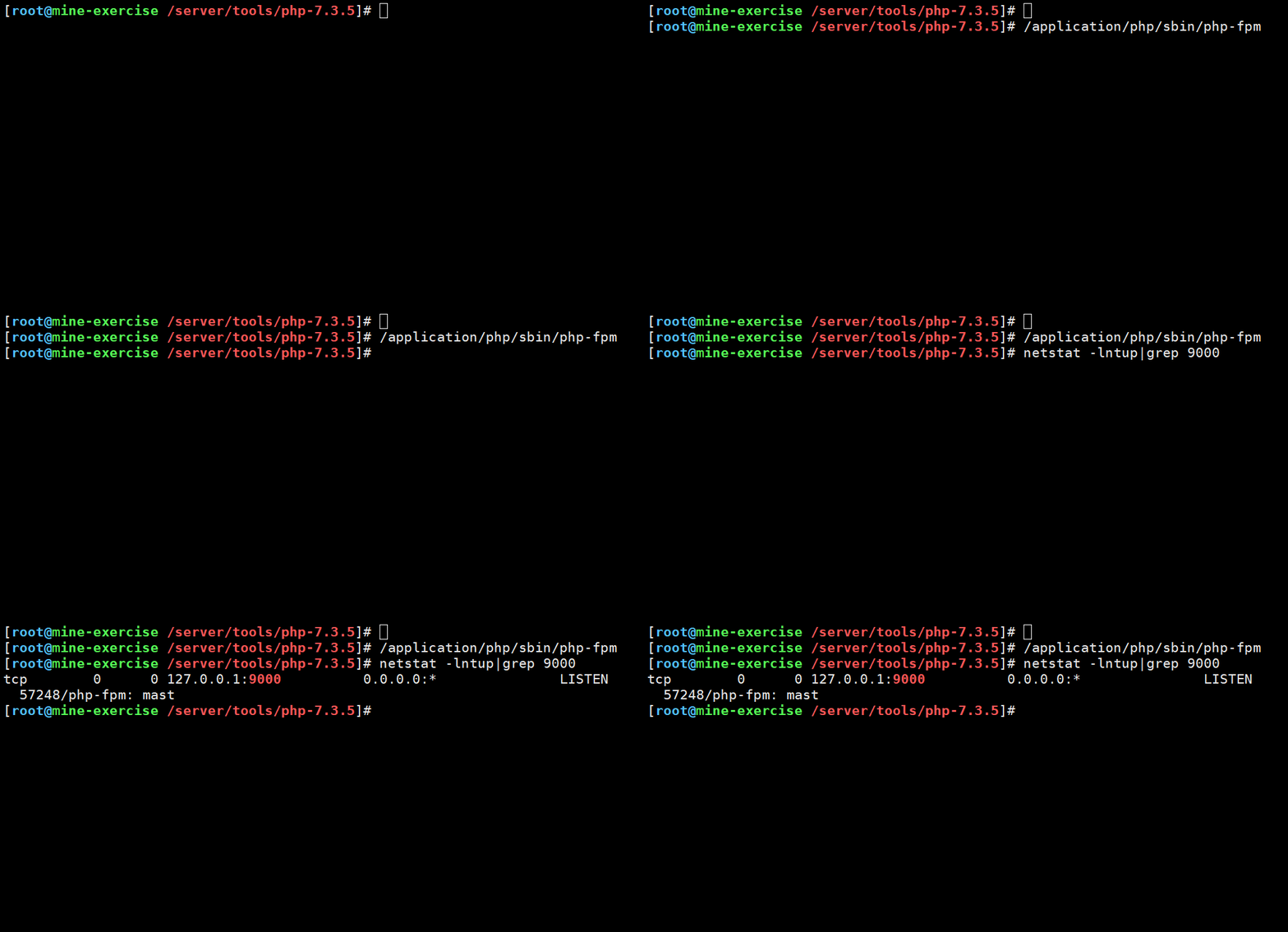
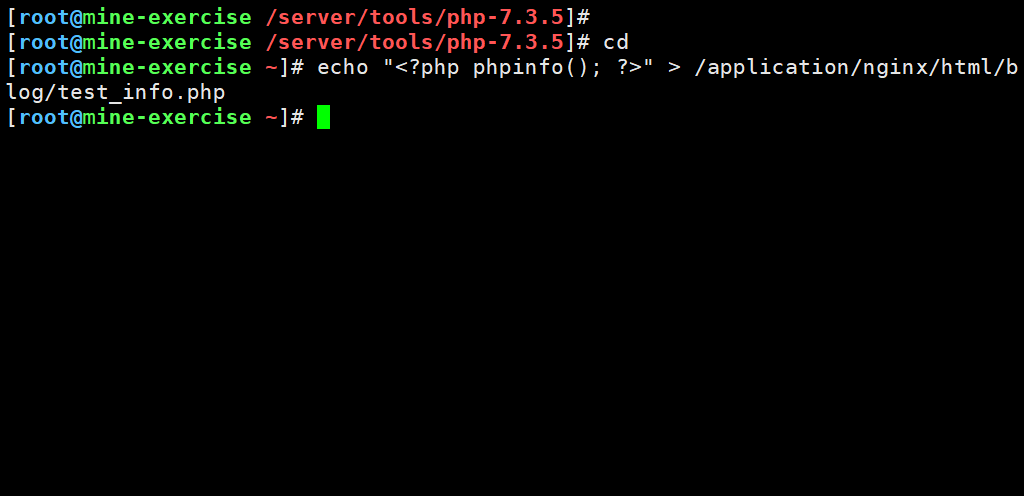
10. 创建 test_info.php 测试文件
cd

echo "<?php phpinfo(); ?>" > /application/nginx/html/blog/test_info.php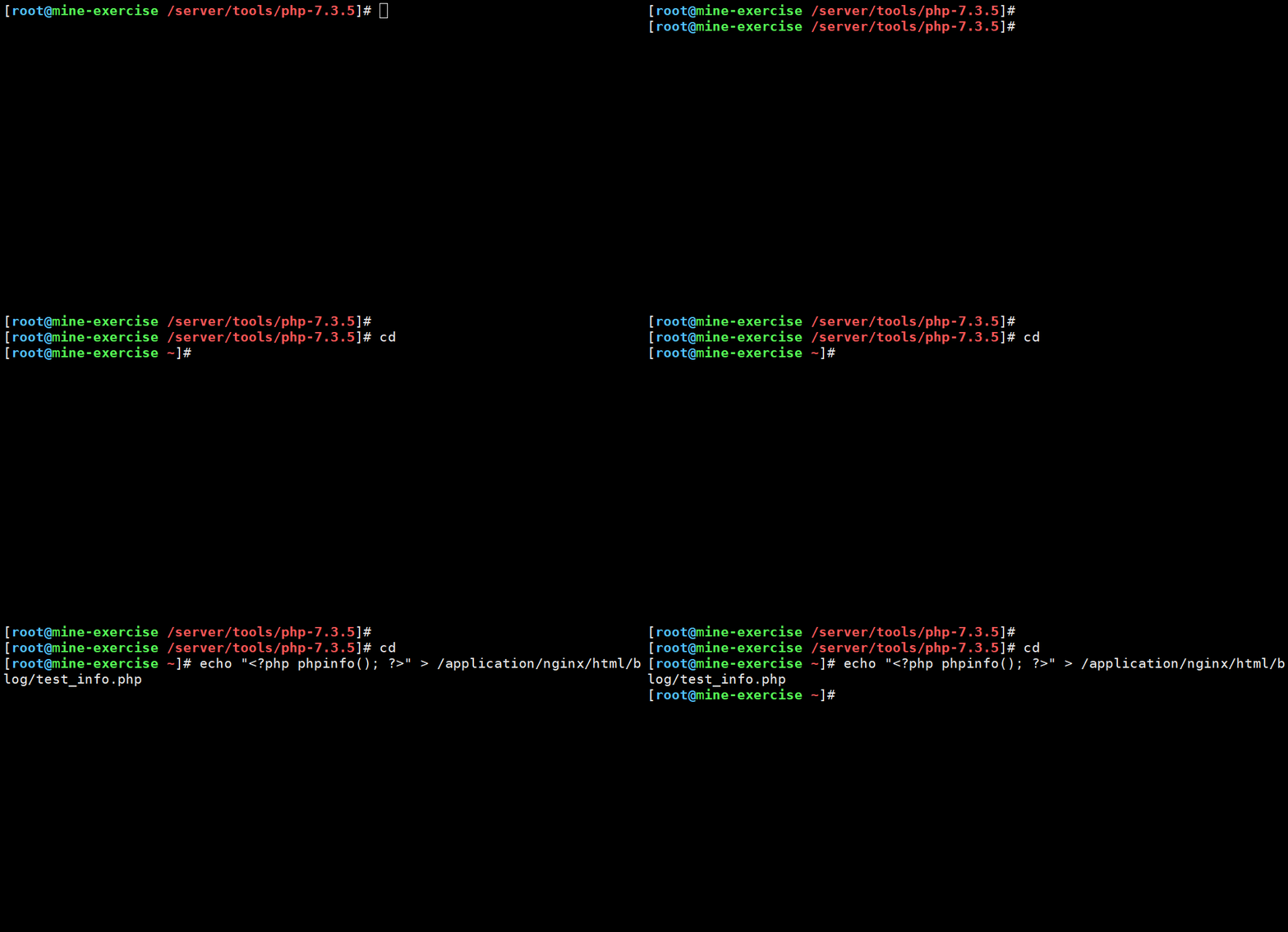
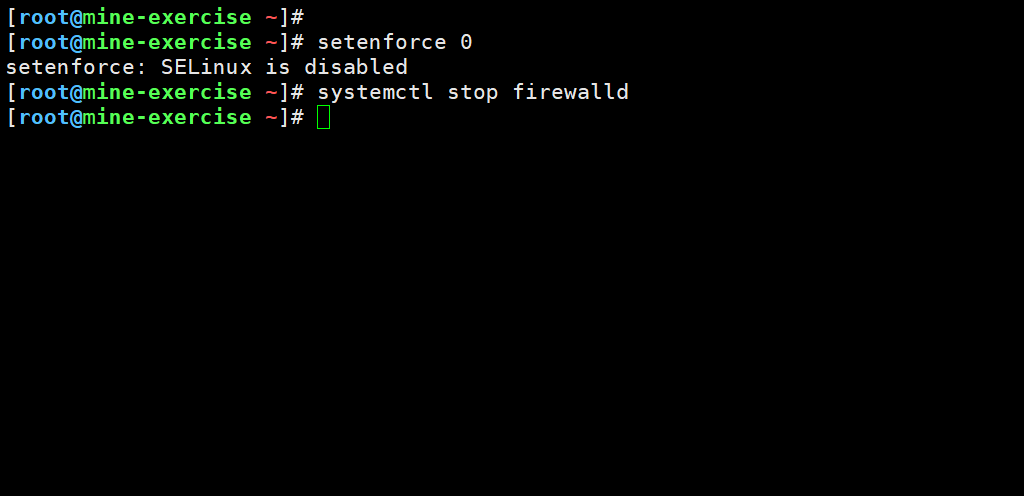
11. 临时关闭 selinux 和 firewalld
setenforce 0

systemctl stop firewalld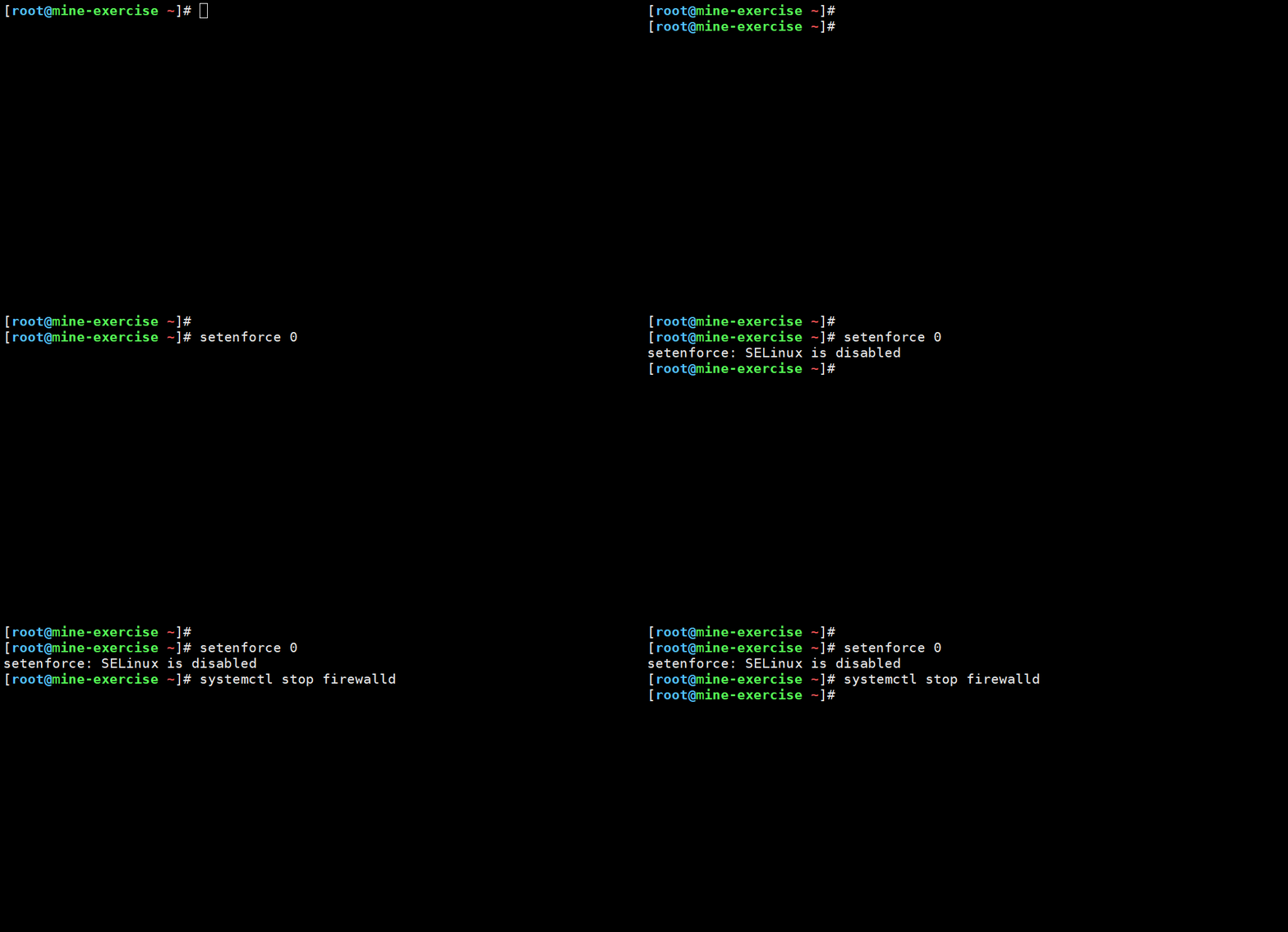
12. 检验是否成功
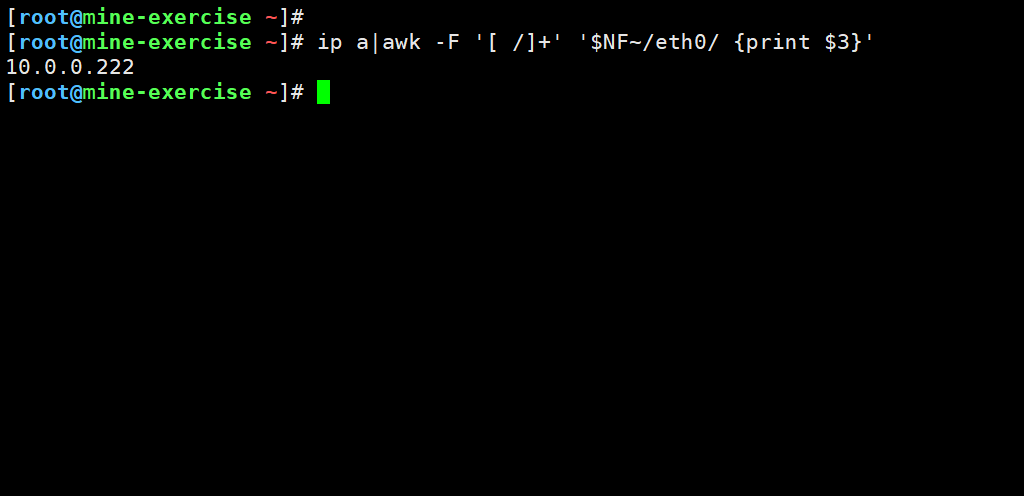
1. 获取本机IP
ip a|awk -F '[ /]+' '$NF~/eth0/ {print $3}'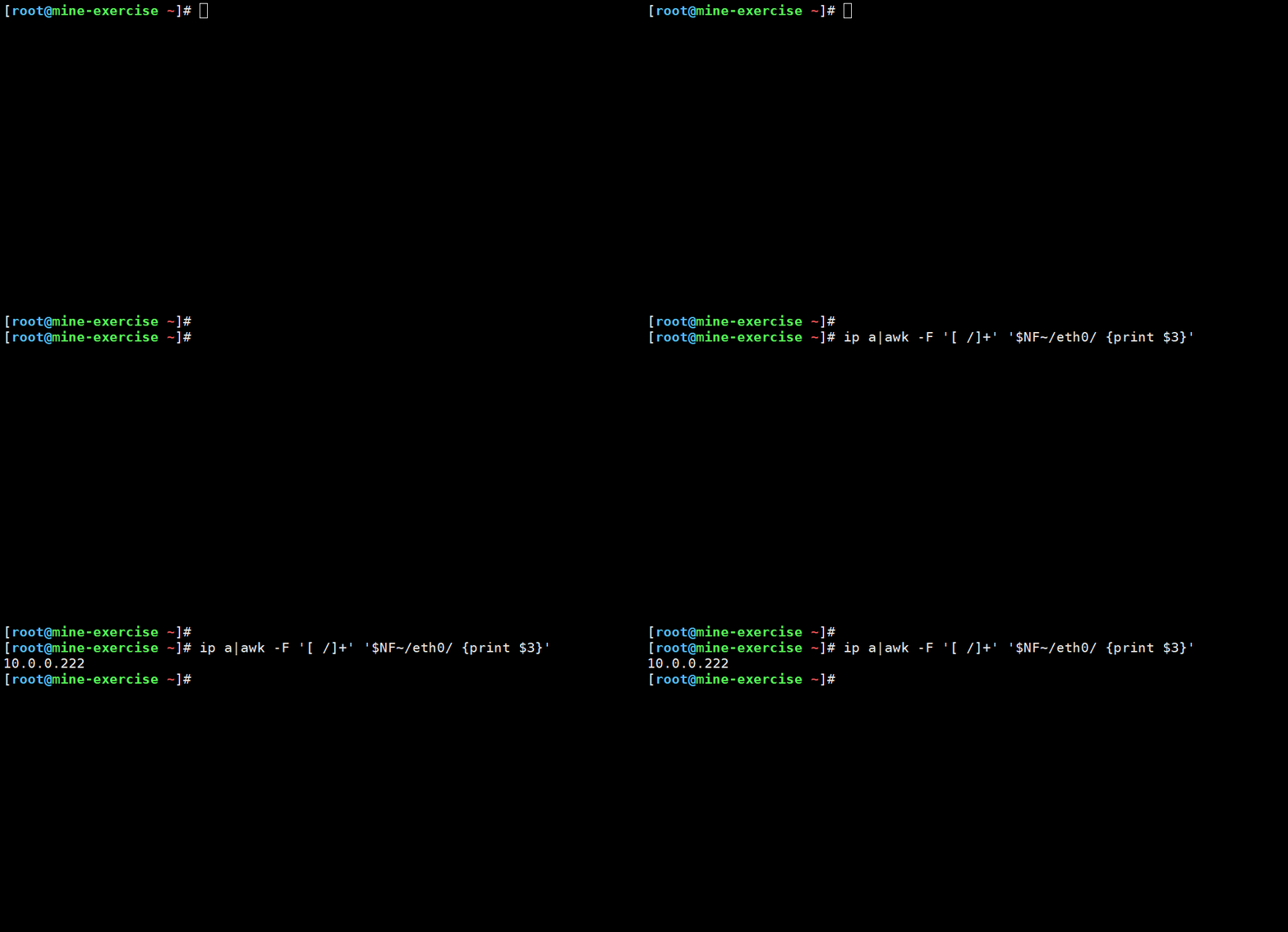
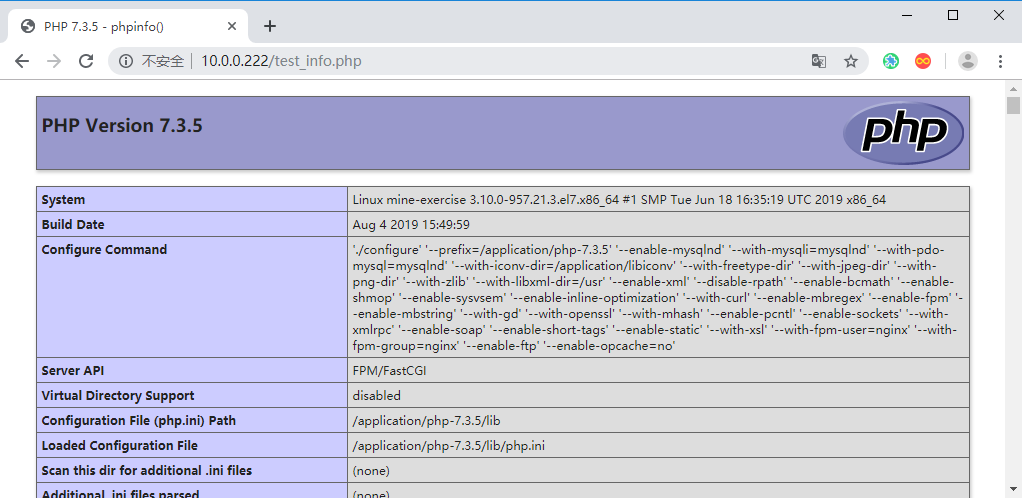
2. 浏览器访问
IP/test_info.php

IP/test_mysql.php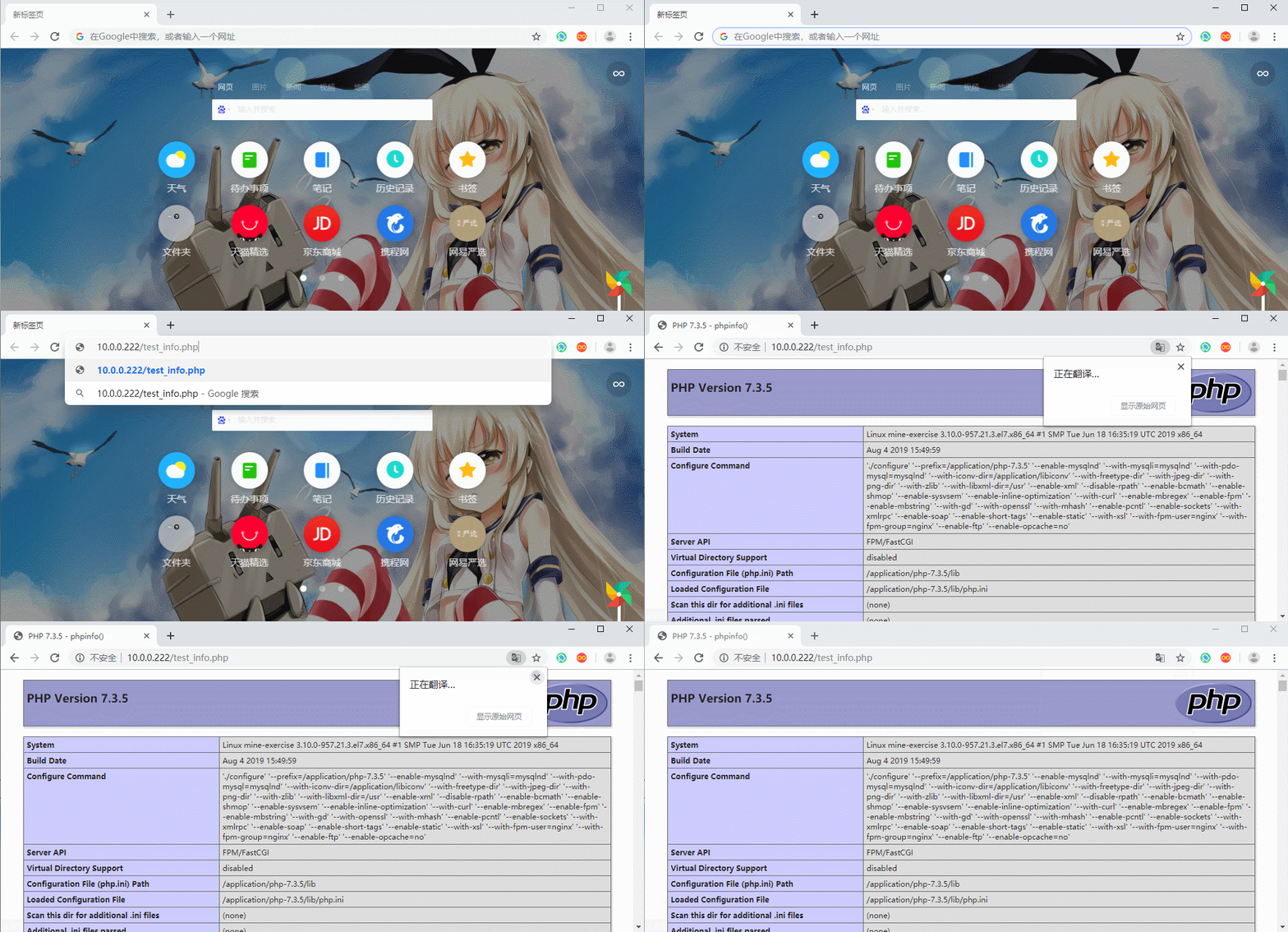
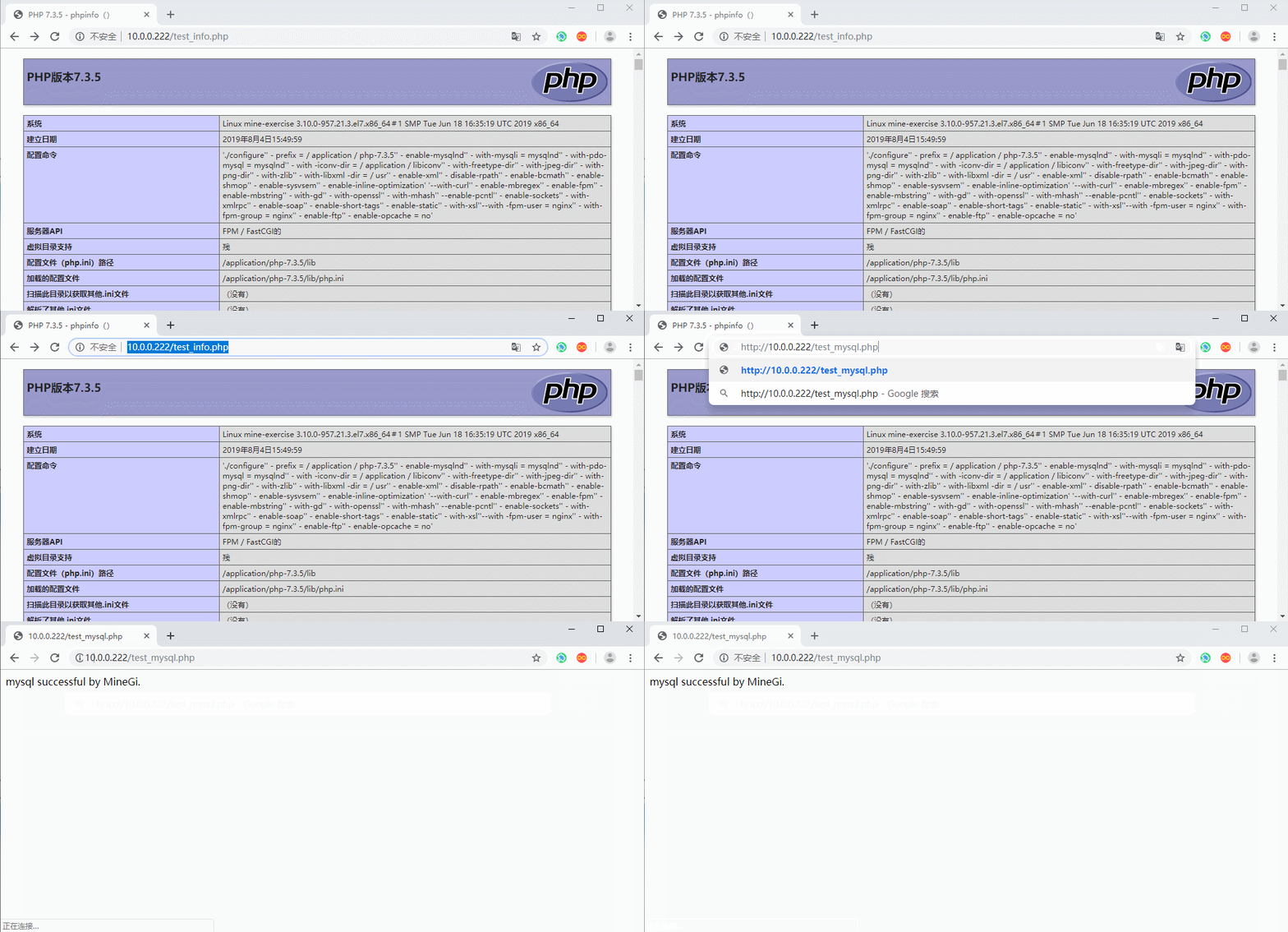
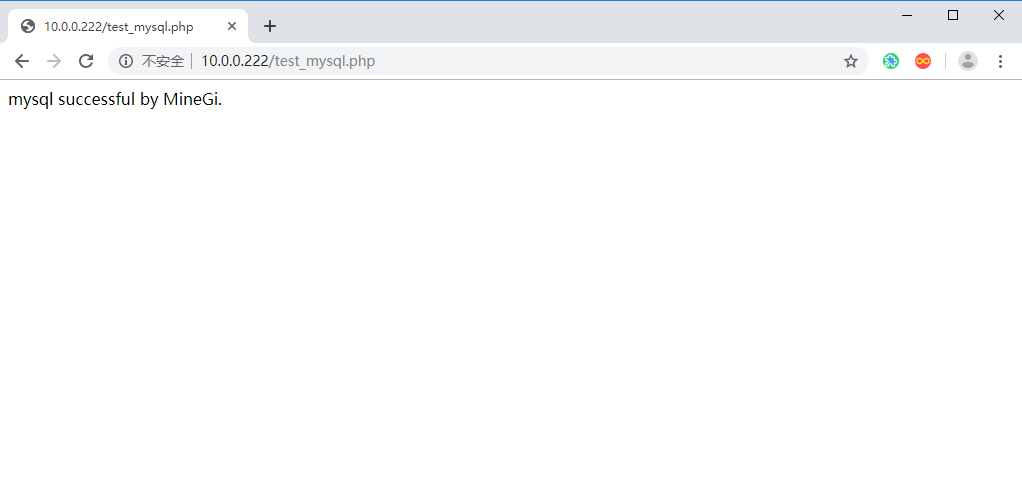
【本文图片下载地址】【012-二进制lnmp】点我快速打开分享(若异常,请私信,万分感谢) 【提取码:xa16 】
今天你学习了吗?若有疑问,请留言、私信或加QQ群:647033350,大家一起进步吧!
其他综合-CentOS 7 使用二进制包搭建lnmp平台的更多相关文章
- CentOS下Web服务器环境搭建LNMP一键安装包
CentOS下Web服务器环境搭建LNMP一键安装包 时间:2014-09-04 00:50来源:osyunwei.com 作者:osyunwei.com 举报 点击:3797次 最新版本:lnmp- ...
- 源码搭建lnmp平台
lnmp平台是指利用linux操作系统,nginx服务器,mysql数据库和php语言搭建高性能web服务器,负载均衡器和邮件代理服务器. 原理图:‘
- centos安装nodejs二进制包
1.下载nodejs的二进制包 wget https://nodejs.org/dist/v6.3.1/node-v6.3.1-linux-x64.tar.xz 2.解压下载的安装包 tar xf n ...
- CentOS 7.0源码包搭建LNMP方法分享(实际环境下)
CentOS 7.0编译安装Nginx1.6.0+MySQL5.6.19+PHP5.5.14 一.配置防火墙,开启80端口.3306端口 CentOS 7.0默认使用的是firewall作为防火墙,这 ...
- centos mysql5.7 二进制包安装
此种方式安装非常简单 cd /usr/local 下载安装包wget https://dev.mysql.com/get/Downloads/MySQL-5.7/mysql-5.7.17-linux- ...
- 搭建LNMP环境(CentOS 6)
本文档介绍如何使用一台普通配置的云服务器ECS实例搭建LNMP平台的web环境. Linux:自由和开放源码的类UNIX操作系统. Nginx:轻量级网页服务器.反向代理服务器. MySQL:关系型数 ...
- 源码搭建LNMP
源码安装LNMP 作者:尹正杰 版权声明:原创作品,谢绝转载!否则将追究法律责任. 欢迎加入:高级运维工程师之路 598432640 前言:非常简单的一个平台LNMP,在生产实际环 ...
- kubernetes实践之一:kubernetes二进制包安装
kubernetes二进制部署 1.环境规划 软件 版本 Linux操作系统 CentOS Linux release 7.6.1810 (Core) Kubernetes 1.9 Docker 18 ...
- MySQL5.7单实例二进制包安装方法
MySQL5.7单实例二进制包安装方法 一.环境 OS: CentOS release 6.9 (Final)MySQL: mysql-5.7.20-linux-glibc2.12-x86_64.ta ...
随机推荐
- Windows下的命令行终端 cmder
Windows下有很多比系统自带的cmd或者PowerShell好用的命令行工具,cmder是最为推荐的一款. 1.从cmder官网直接下载,一般下载full版本,下载完成后解压文件到自己指定的目录, ...
- Vue移动端报错[Intervention] Unable to preventDefault inside passive event listener due to target being treated as passive.
解决方法如下 项目方案: 在最外侧添加样式操作 .
- 攻防世界web-unserialize3
漏洞编号CVE-2016-7124 详情 https://xz.aliyun.com/t/378 题目源码 class xctf{ '; public function __wakeup(){ ex ...
- 毕业设计代做,各种系统微服务项目ssm项目,员工管理系统,微信小程序,购物商城,二手商城系统,销售系统,等等
毕业设计代做,各种系统,微服务项目,ssm项目 小程序,商城等,期末作业等都可以,价格好说,长期接单, 有项目说明书,软件介绍相关文档,答辩的时候包过,知识点对接好,给你讲解等, 毕业设计代做,各种系 ...
- markdown 编辑格式
# h1## h2### h3#### h4##### h5###### h6 *em* **strong** ***斜体加粗*** ~~待删除~~ 无序列表,用 * + - 都可以表示,[可以用四个 ...
- 201871010113-刘兴瑞《面向对象程序设计(java)》第二周学习总结
项目 内容 这个作业属于哪个课程 <任课教师博客主页链接> https://www.cnblogs.com/nwnu-daizh/ 这个作业的要求在哪里 <作业链接地址> ...
- (day50)二、文件配置、ORM
目录 一.静态文件 (一)配置html文件 (二)什么是静态文件 (三)静态文件配置 (四)静态文件动态绑定 (五)form表单POST请求配置 二.request方法初识 (一)request.me ...
- LeetCode 674. Longest Continuous Increasing Subsequence最长连续递增序列 (C++/Java)
题目: Given an unsorted array of integers, find the length of longest continuous increasing subsequenc ...
- 安装QTP之后造成环境变量java冲突问题的解决方案
参考:http://www.cnblogs.com/yhcreak/p/6340125.html
- django haystack报错: ModuleNotFoundError: No module named 'blog.whoosh_cn_backend'
在配置django haystack时报错: 解决方案: 将ENGINE的值 改为 这样就可以了.