
jenkins安装和简单部署
jenkins安装和简单部署
jenkins历史
jenkins是一款非常好用的团队CI(Continuous Integration)工具。它可以使你的构建,集成,发布,开发流程自动化。减轻各个环节所耗时间。同时可以自行研发插件并用于自己工作环境中。
简单描述一下jenkins构建到发部程序的过程:
首先##开发人员(提交代码至代码仓库) —> “jenkins(执行构建任务) —> 先去代码仓库拉取相应的代码至workspace —> 根据所定义的编译流程(如pom.xml) —> 在编译过程中可以test(测试)程序” —> 发部至工作环境直至服务可用
在jenkins工作的过程,每一步都有提示,并且可以发邮件等信息来提示构建的人员。
安装jenkins
因为jenkins由java语言所写,所以下载的jenkins只是一个war包。官网地址:https://jenkins.io/ 。
本次安装是由tomcat程序安装
- jenkins-2.60.3-1.1.noarch.rpm 直接下载rpm包,并且提供jdk和tomcat
##安装jenkins rpm包

]# rpm -ivh jenkins-2.60.3-1.1.noarch.rpm

]# rpm -ql jenkins

/etc/init.d/jenkins

/etc/logrotate.d/jenkins

/etc/sysconfig/jenkins

/usr/lib/jenkins

/usr/lib/jenkins/jenkins.war    ###就是这个war包,只需要此包放置#

/usr/sbin/rcjenkins

/var/cache/jenkins

/var/lib/jenkins

/var/log/jenkins

##部署tomcat容器和jdk

]# tar xf apache-tomcat-7.0.81.tar.gz

]# mv  apache-tomcat-7.0.81 jenkins

]# tar xf jdk-8u144-linux-x64.tar.gz

]# mv jdk1.8.0_144 jdk

##在tomcat容器里添加jdk的环境变量

]# vim tomcat/bin/startup.sh

export JAVA_HOME=/server/jdk

export JRE_HOME=${JAVA_HOME}/jre

export CLASSPATH=.:${JAVA_HOME}/lib:${JRE_HOME}/lib

export PATH=${JAVA_HOME}/bin:$PATH

##将之前安装的jenkins所得的war给复制到webapp目录下,然后重启即可(这里也可以自行搭配nginx做反向代理)

]# mv /usr/lib/jenkins/jenkins.war /server/jenkins/webapps/

]# bash /server/jenkins/bin/startup.sh
- 安装完成后,变可打开浏览器访问192.168.1.156:8080/jenkins
前面简单的安装过程,这里就不详述了。中间安装的插件可自行选择。也可默认安装。
下图中红色方框内是需要更改的,黄色方框是需要修改的。
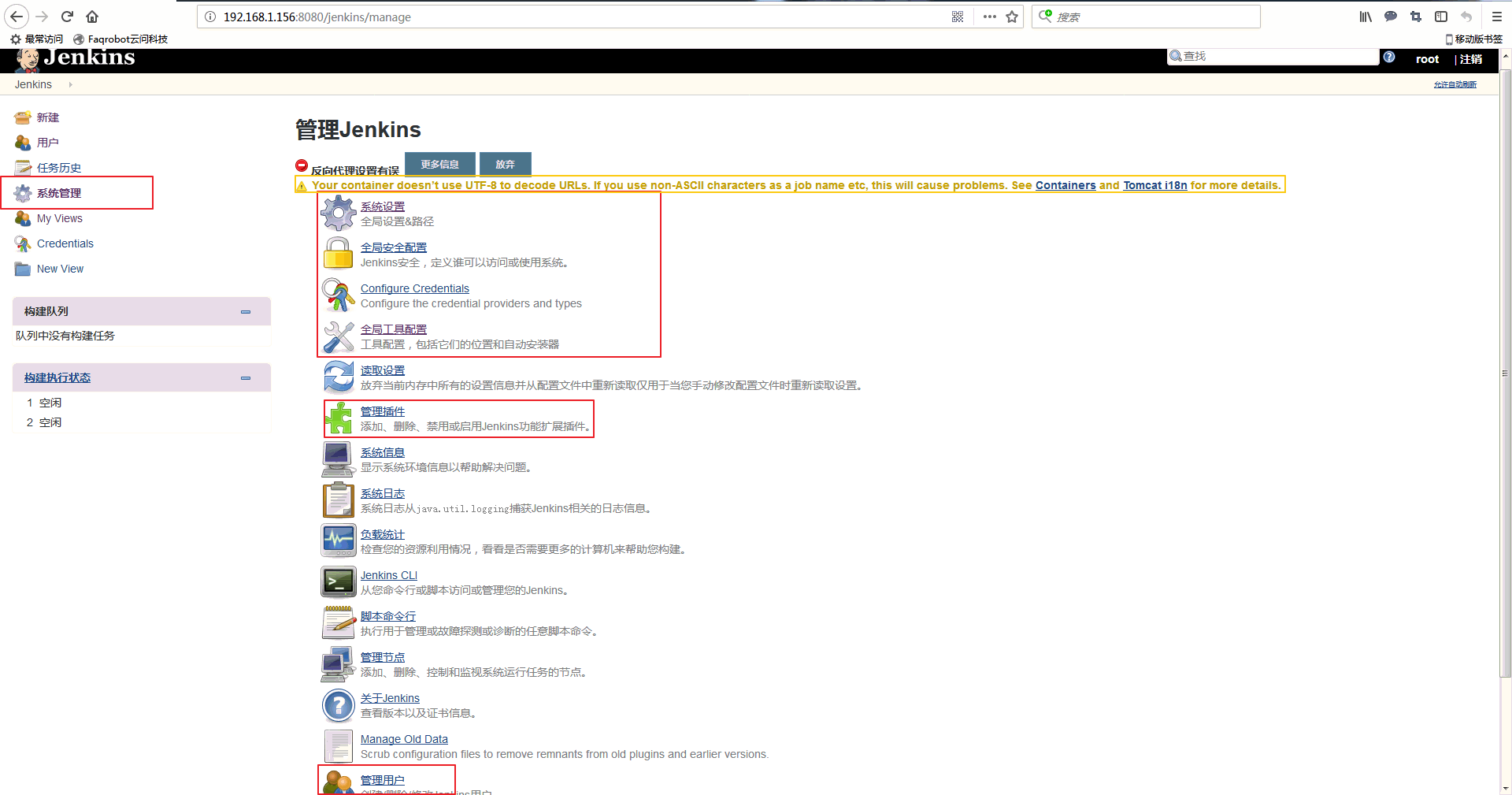
黄色方框解决方法:在server.xml加入URIEncoding="UTF-8"
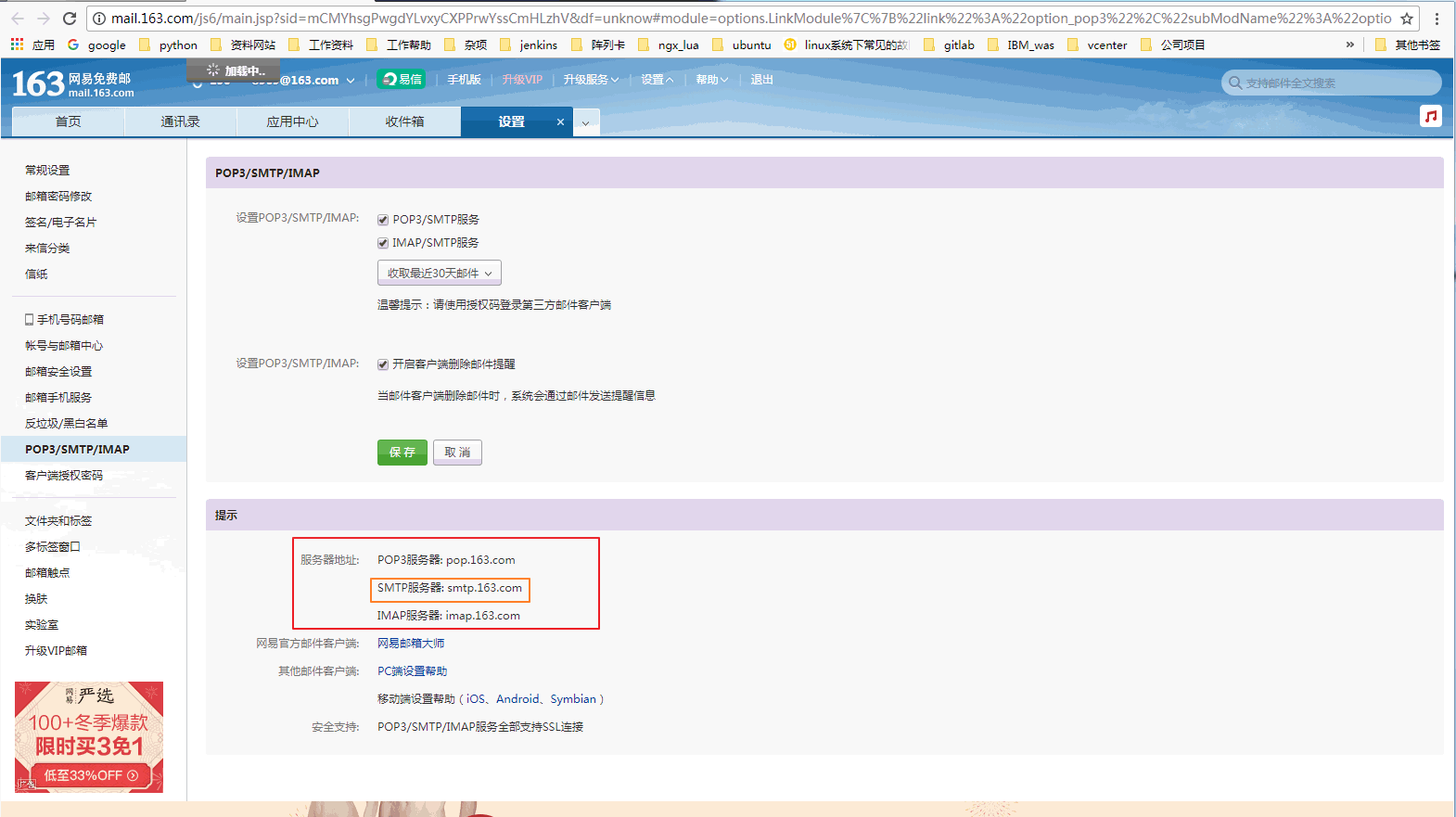
可增加邮件提醒功能:系统设置->email notification 只需要填写 smtp.163.com
注意的地方有两点:
第一:首先你的打开你接收邮箱的smtp功能
第二:在配置填写密码时,不是邮箱登陆密码,而是上面那一步填写的密码(也就是开启邮件)
- 配置全局工具配置
这里面的选项都是jenkins所要用到的基础的工具
推荐安装插件:
- Deploy to container Plugin //这个是部署tomcat的插件
- Multiple SCMs plugin //可以选择添加多个Git库的插件
jdk,maven,git等插件我个人都是手动下载安装,也可在jenkins里选择安装
- 配置用户安全访问策略:
Configure Global Security -> 启用安全 -> 项目矩阵授权策略 (这里得提醒一下,在配置用户时需要先创建用户,并且先apply)
注意:
- 记得给admin所有权限,这个不是默认就是admin拥有所有权限
- 在构建的项目里也需要添加用户权限,里面也是需要给admin权限,切忌,要不然admin就看不到项目了
- 在“全局安全配置”中打开安全矩阵,后就可以在项目里添加各种安全机制。
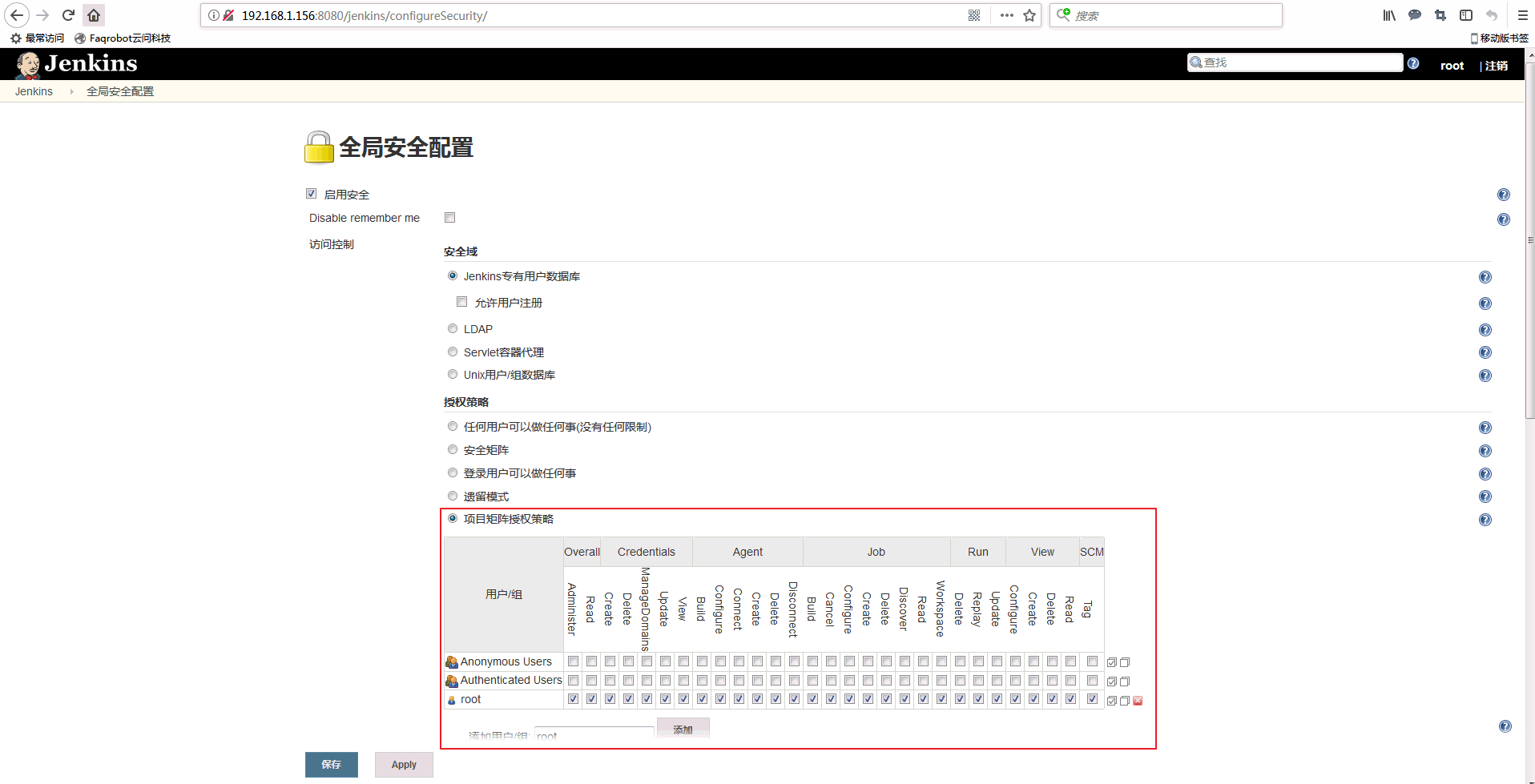
简单介绍一个和安全配置小项的功能,其实从字面意思上就可以看的懂
- 最大的权限是Overall的Administer,拥有该权限可以干任何事情。
- 最基本的权限是Overall的Read,用户必须赋予阅读的权限,不然什么都看不到。
- 其他的每个权限都可根据字面意思来
推荐安装插件:
- Audit Trail plugin //将用户的更改记录在一特殊的日志文件中
- JobConfigHistory plugin //允许你保存jenkins系统配置和job配置文件以前版本的副本
在以上基本的配置完成后,接下来就可以添加实例了:
添加实例:
General :常规设置
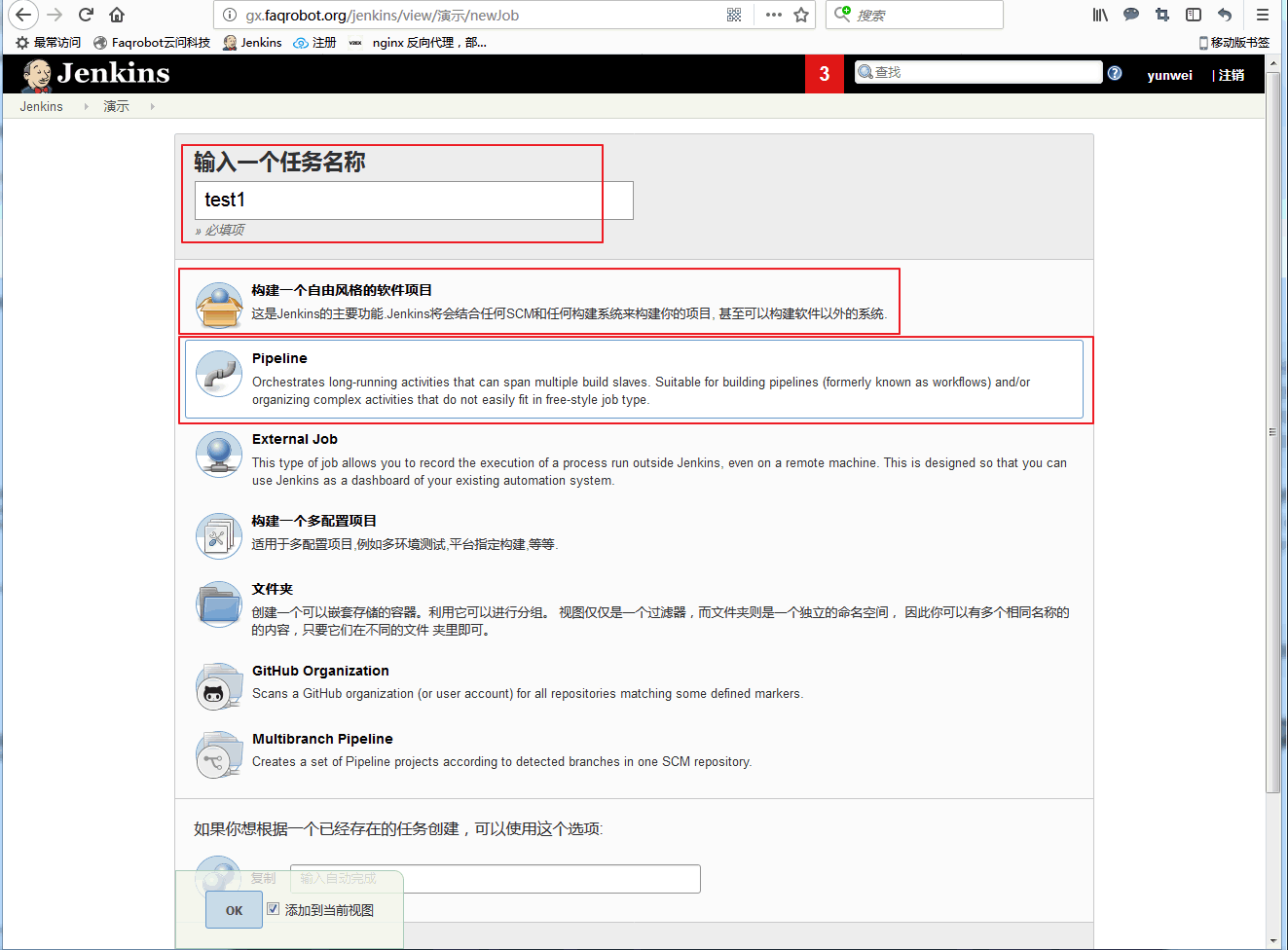
- 正常都是添加一个自由风格的软件项目,但是我比较推荐使用Pipeline,但是得写jenkinsfile文件来串联起来(流水线)。"流水线"非常适合于一些比较复杂的实例。也是一个自动化方能力方面的提升。建议使用。
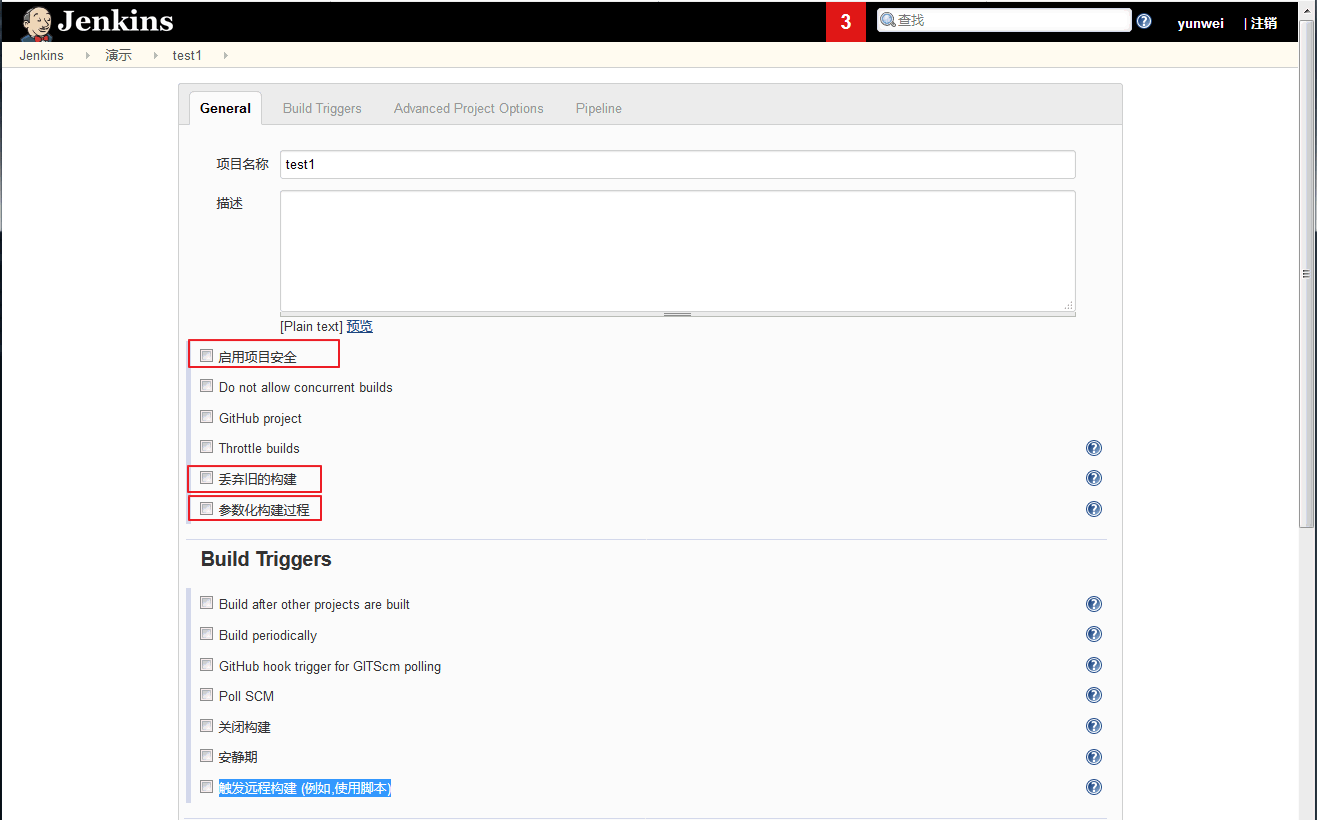
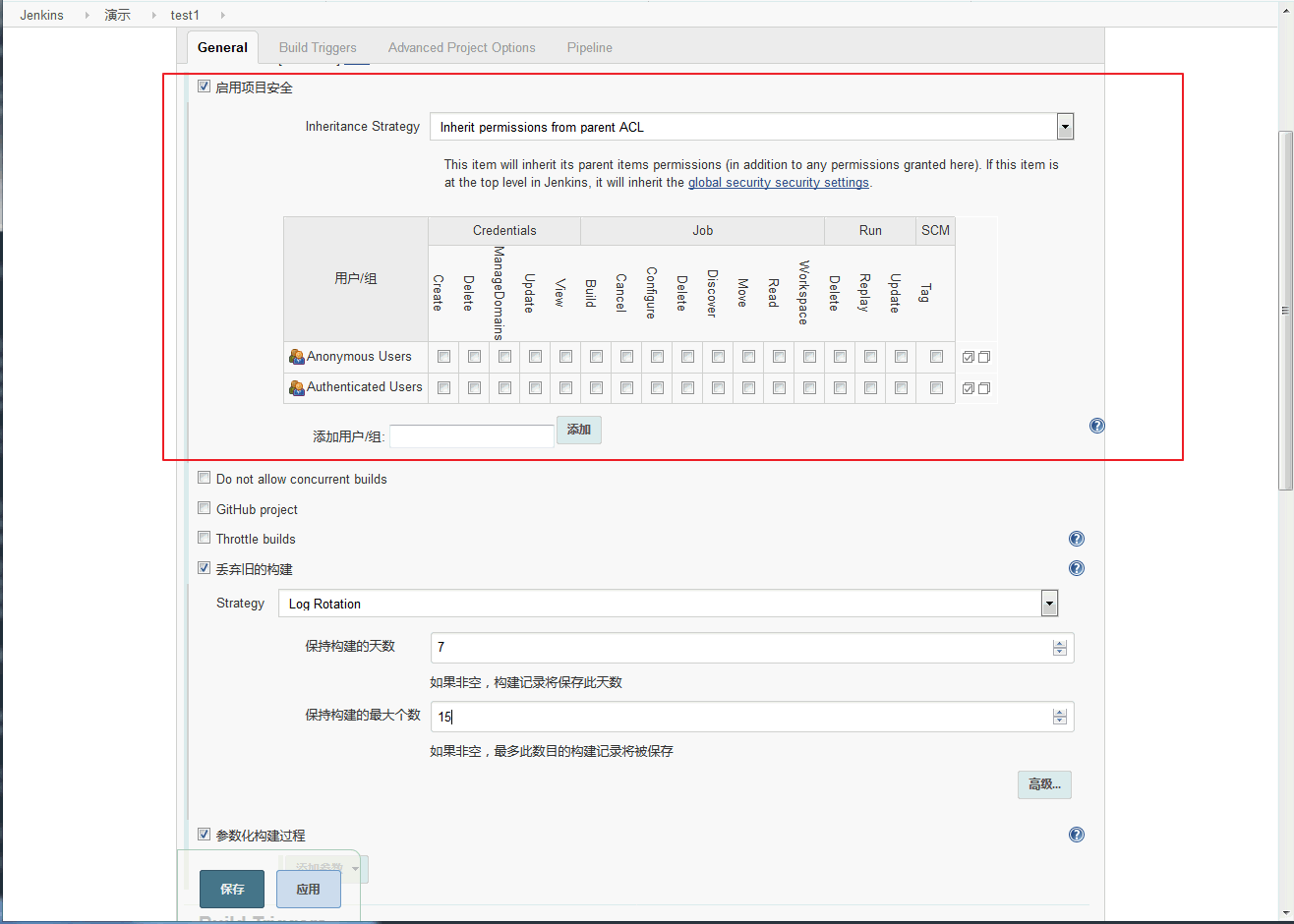
- 启用项目安全:就和上面的安全一样,控制用户权限,必须控制
- 丢弃旧的构建:提示意思已经很明确了
- 参数化构建:顾名思义,就是在点击"构建"时,可以根据所提供的参数去"构建"出不同的代码。很好用
接下来简单描述一下"参数化构建"两个常用的方法
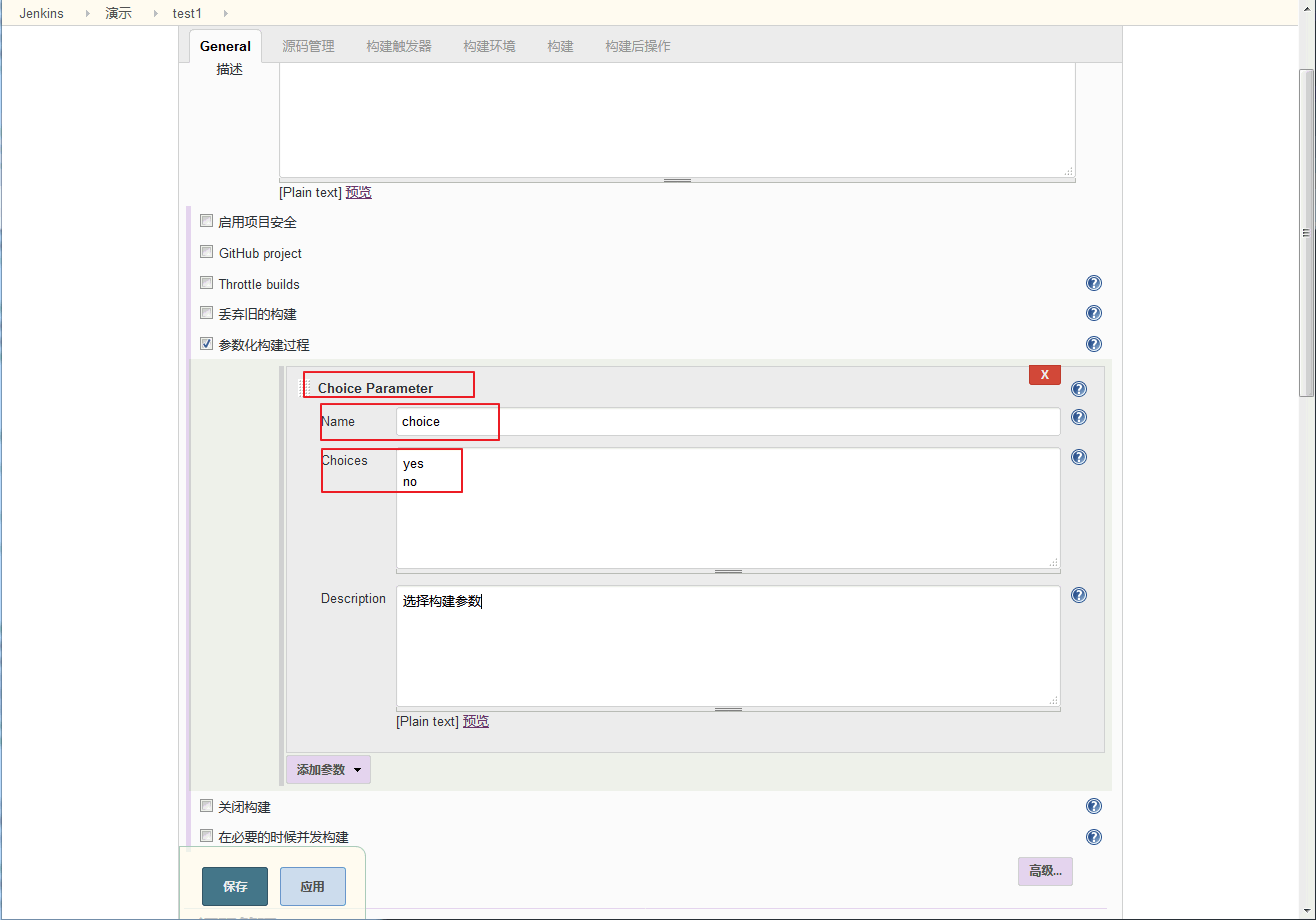
- Choice Parameter:选择参数来进行构建
- Name:名称,也就是变量
- Choices:可选择的,选择其中一个,就是给Name名称变量赋值。
- Description:描述
示例:
一:变量选择
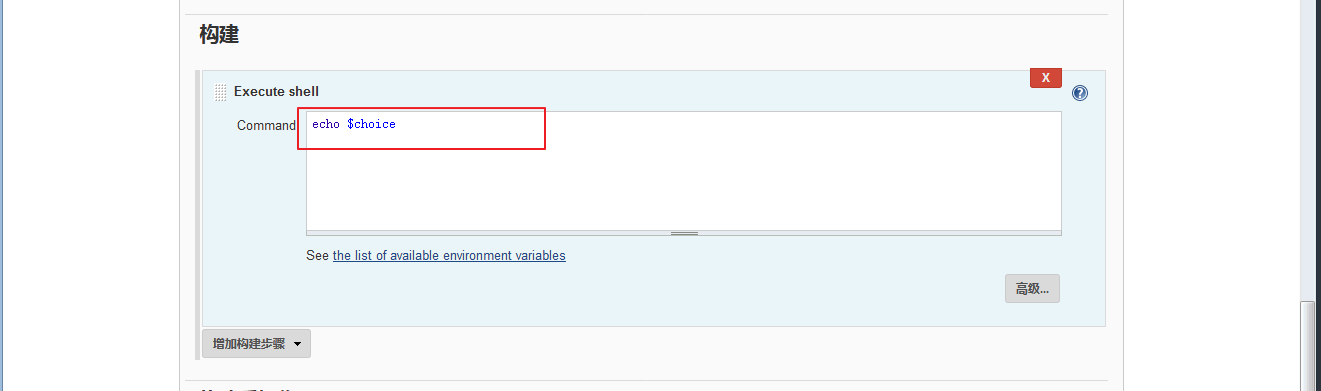
直接输出变量,即可测试。之后"保存"->"Build with Parameters"->"选择值"->"开始构建"
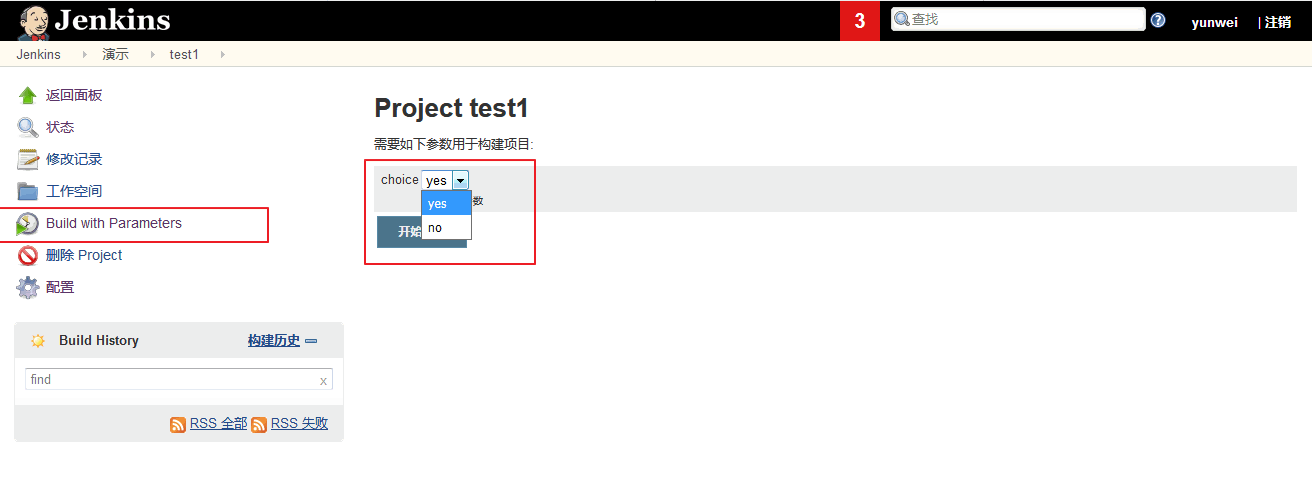
选择no,在查看"Console Output"
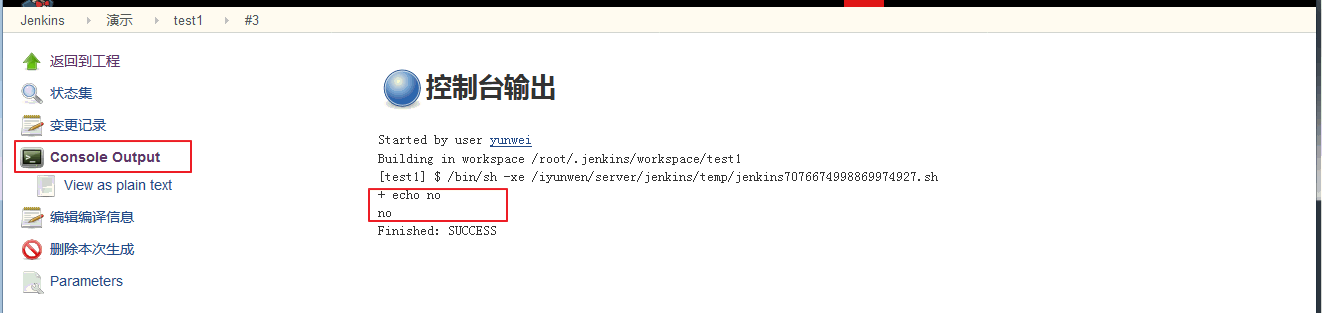
可以很清晰的看到,输出的值就是我选择的值。
二:字符选择
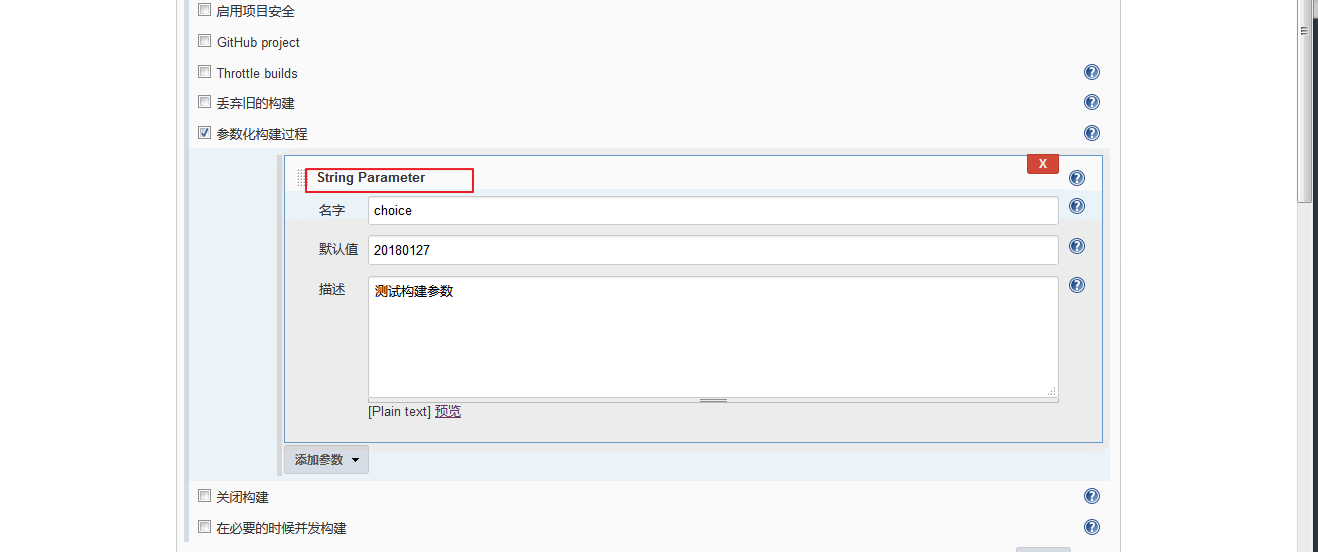
添加默认值,也就是在参数化构建时,如果您不修改参数,就是使用这个默认值就赋值变量。
我这里将默认值修改成"Hello World!!!"
这里也是成功的。OK,参数化构建就说到这里,其他更高级使用方法,去官网查吧!


源码管理

以git为例
- repository url:填写仓库的地址
- Credentials:这里需要配置拉取git源码的用户名和密码
- Branches to build:这里是提供的拉取代码版本号,可以使用"变量","正则"等,可点击绿色方框,查看指引。
这里其实还有一个编译工具如,maven,gradle等的配置项需要填写,这里也不说明了。
构建触发器
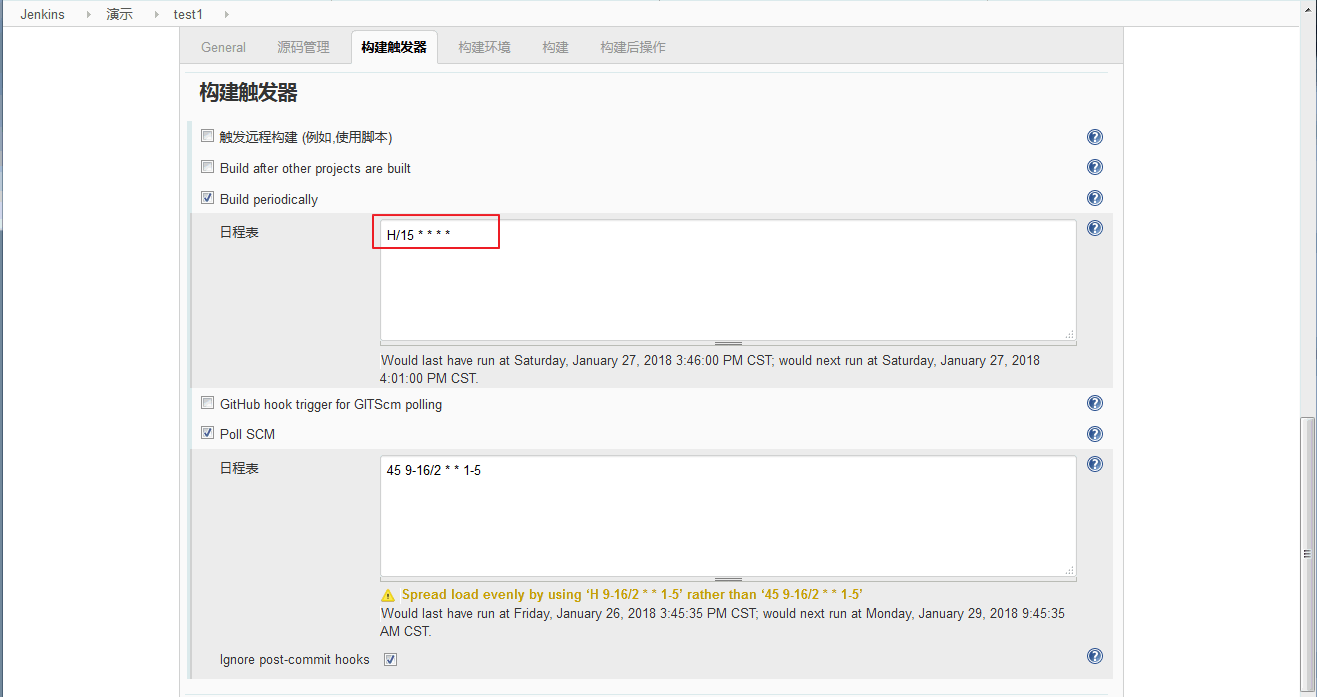
- 触发远程构建:自动化构建,拼接URL后写入代码中可以实现在脚本或者工具执行构建
- Build after other projects are built: 构建与其他项目构建后,用于上下游项目有关联的时候
- Build periodically:定时执行构建
- GitHub hook trigger for GITScm polling:这个是git钩子的功能,如果有钩子,则触发相应的规则
- Poll SCM: 设置定时检查代码仓库是否有变更,有变更则构建
- minute,0-59 //这里需要注意的,在分钟这里需要加"H"这个标志,如果不加会报错。就如上图的例子
- hour,0-23
- day,0-31
- month,1-12
- week,0-7
构建环境
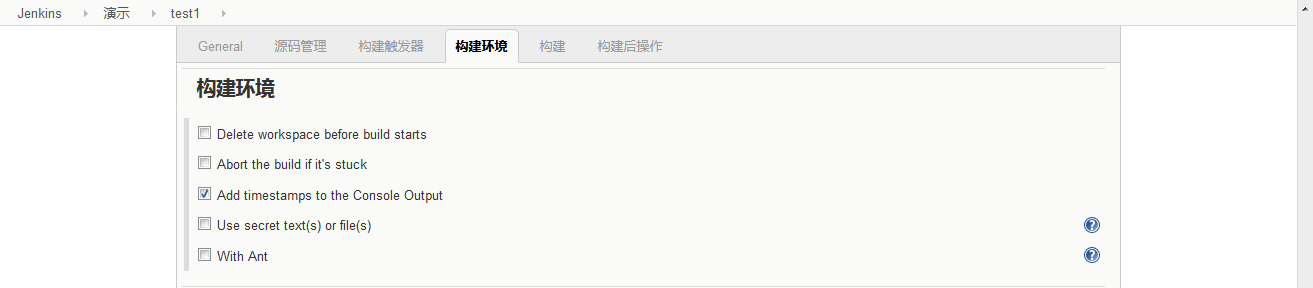
- Delete workspace before build starts : 在构建之前清空工作空间
- Abort the build if it's stuck : 如果构建出现问题则终止构建
- Add timestamps to the Console Output:给控制台输出增加时间戳
- Use secret text(s) or file(s) : 使用加密文件或者文本
构建
构建后
构建就是编译的过程,只要有代码,编译的配置文件(pom.xml)等文件,就会自动构建。
构建后,可以通过shell脚本或"deploy war/ear to a container"可自动部署
构建完成后,还可以邮件通知用户等等功能
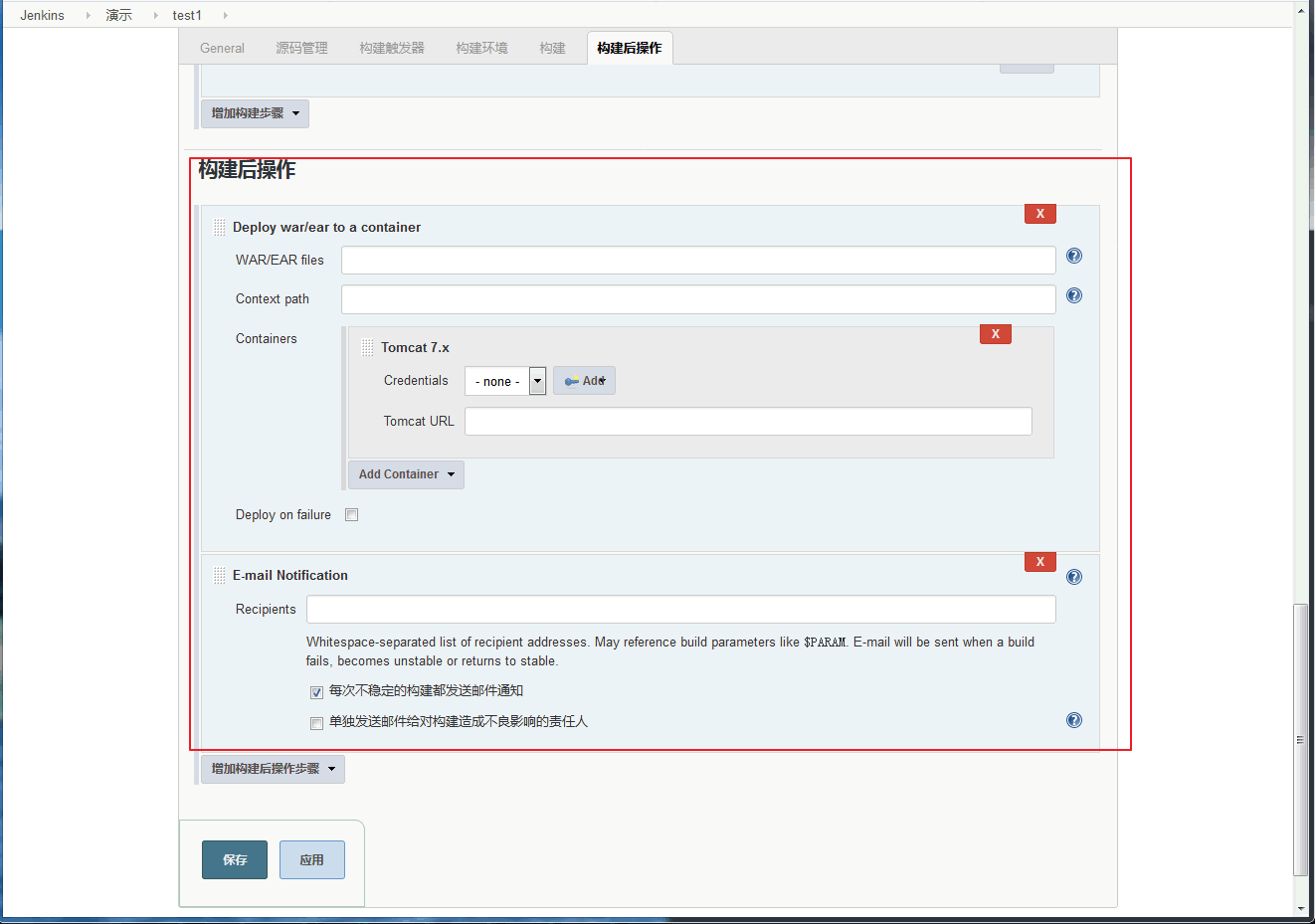
- WAR/EAR files:输入war包的相对路径,如我的war包在新建目录的target下
- context path:输入用来访问tomcat的名称,localhost:8080
- add container:增加容器,一般选tomcat 7X就可以。这里的username与password需要到tomcat的conf文件夹中的tomcat--users.xml修改。
- tomcat URL: 就是你希望把war包部署到的tomcat所在IP地址,最后面不需要再加斜杠/。tomcat-users.xml中的用户名及密码默认是注释掉的,所以需要删除注释,也可以直接复制以下代码到之前。如果只是删除注释的话好像部署不会成功,还需要增加manager开头的三个role才可以。
- Recipients : 收件人邮件地址
最后"保存"->"构建",查看"Console Output"日志是否正常。一个实例已经配置好,并正常运行
jenkins安装和简单部署的更多相关文章
- nginx之旅:安装及简单部署
安装之前最好了解一下nginx,参考nginx百度百科吧,下面这一句话基本概括了nginx的基本功能 Nginx ("engine x") 是一个高性能的 HTTP 和 反向代理 ...
- 使用Jenkins 安装和自动化部署项目
安装 jenkins 安装方法可以使用war 安装 或者服务安装.我这里使用 rpm 安装 第一步: 我们使用的 centos ,选着这个,直接 下载传到服务器上.或者 复制下载链接 到 服务器上 ...
- Jenkins安装与构建部署
Jenkins是一个开源软件项目,旨在提供一个开放易用的软件平台,使软件的持续集成变成可能.Jenkins是基于Java开发的一种持续集成工具,用于监控持续重复的工作,功能包括:1.持续的软件版本发布 ...
- Jenkins安装配置简单使用
安装启动是十分简单的,直接去https://jenkins.io/download/下载对应的rpm包就好了,需要注意的是我们的机器上要提前有java环境,相对应要选择你java环境可以支持的jenk ...
- jenkins 安装 + maven + git部署
1. 安装JDK 2. 安装maven 3. 安装git 4. 安装tomcat tar zxvf apache-tomcat-8.5.14.tar.gz 找到tomcat-->config-- ...
- Struts2安装与简单部署实例
打开http://struts.apache.org/网站,下载strut2 版本选择: Full Distribution: Struts2完整版 建议下载该项(此版包括以下4项): Example ...
- Jenkins——安装部署
1.部署Jdk 由于jenkins需要jdk环境,所以先部署jdk,解压并设置环境变量就行: # tar zxf jdk-8u45-linux-x64.tar.gz # mv jdk-8u45-lin ...
- 1、Jenkins的安装与简单配置
Jenkins安装 1.安装Jenkins之前先部署安装java环境(java环境安装另外参考安装文档) 注意:Jenkins 需要运行 Java 5以及以上的版本. 安装环境:CentOS7.3+J ...
- Asp.net Core 使用Jenkins + Dockor 实现持续集成、自动化部署(一):Jenkins安装
2019/1/31更新,经过我一段时间的使用 建议大家的jenkins还是不要使用docker方式安装 建议大家的jenkins还是不要使用docker方式安装 建议大家的jenkins还是不要使用d ...
随机推荐
- Python3基础 函数 函数名作为参数传给函数
Python : 3.7.3 OS : Ubuntu 18.04.2 LTS IDE : pycharm-community-2019.1.3 ...
- python2中的unicode()函数在python3中会报错:
python2中的unicode()函数在python3中会报错:NameError: name 'unicode' is not defined There is no such name in P ...
- JDBC Request :Cannot load JDBC driver class 'com.mysql.jdbc.Driver'解决办法
在Jmeter中run JDBC Request时,收到了Cannot load JDBC driver class 'com.mysql.jdbc.Driver',在网上搜了一些办法,结合自己的实际 ...
- z-score,beta,SE换算
换算公式:z-score=beta/SE 如果是从GWAS summary数据换算的话就是:z-score=Effect/StdErr 来源:https://www.biostars.org/p/14 ...
- EasyNVR网页Chrome无插件播放安防摄像机视频流是怎么做到web浏览器延时一秒内
背景说明 由于互联网的飞速发展,传统安防摄像头的视频监控直播与互联网直播相结合是大势所趋.传统安防的直播大多在一个局域网内,在播放的客户端上也是有所限制,一般都需要OCX Web插件进行直播.对于安防 ...
- LeetCode的一道题引申的python实现的对字符串进行分词,提取词频的方法
在LeetCode上刷一道题,题目如下: 3. 无重复字符的最长子串 给定一个字符串,请你找出其中不含有重复字符的?最长子串?的长度. 示例?1: 输入: "abcabcbb"输出 ...
- vue-cli3 每次打包都改变css img js文件名,还有自带版本号
let Version = new Date().getTime(); css: { // 是否使用css分离插件 ExtractTextPlugin extract: { //一种方式,打包后的cs ...
- objectARX2010及其以上版本使用publish打印(发布)图纸,后台布局打印图纸例子浅析
AutoCAD 2010版本开始新增了一个发布图纸的功能,可以后台打印图纸,以下是ADN官方博客例子浅析 原文地址 https://adndevblog.typepad.com/autocad/201 ...
- spring中最重要的一些Aware接口
附上关于这节的spring官方文档: ApplicationContextAware and BeanNameAware aware接口在spring中无处不在,它是用来感知spring的ioc co ...
- 关于su下bash:xxx :command not found
今天在新建组的时候出了问题: $ su Password: # groupadd prj bash: groupadd :command not found 我就纳闷,明明是在su权限下,怎么还不能使 ...