
webpack练手项目之easySlide(二):代码分割
Hello,大家好。
在上一篇 webpack练手项目之easySlide(一):初探webpack 中我们一起为大家介绍了webpack的基本用法,使用webpack对前端代码进行模块化打包。
但是乍一看webpack只是将所有资源打包到一个JS文件中而已,并没有做到真正的按需加载,这当然不是我们所想要的。
不急,今天的这一章我们就来一起继续探索webpack的另外一个功能:code split.
1.什么是code split
英文不好,暂且将其翻译为代码分割。也就是我们根据实际业务需求将代码进行分割,然后在合适的时候在将其加载进入文档中。
这里举一个实际应用场景:上次我们做的图片轮播,我们为每张图片都添加一个点击事件,点击以后我们弹出一个对话框,里面介绍一些详细内容,然后可以点击关闭按钮进行关闭。
在这个需求中我们发现,对话框这个组件比较特殊,他是在用户点击图片以后才需要加载,如果用户不点击,那么他就没有必要加载出来了。
OK,很好。webpack通过code split方法将页面必须加载的资源放在bundle.js中,然后对于按需加载的资源通过ajax进行异步加载。
webpack通过 require.ensure 来判断是否对资源进行按需加载。
下面是官网的简单用例:
 require.ensure(["module-a", "module-b"], function(require) {

     var a = require("module-a");

     // ...

 });
2.Demo与Code
同样的,我已经将上面所说的对话框按需加载实现,大家感兴趣的话可以前往查看:
Demo: http://xiaoyunchen.github.io/easySlide/
Code: https://github.com/xiaoyunchen/easySlide
大家可以打开控制台网络面板,查看资源的加载情况:
页面加载的时候只有7个请求,这其中其实并没有包含我们的对话框组件:
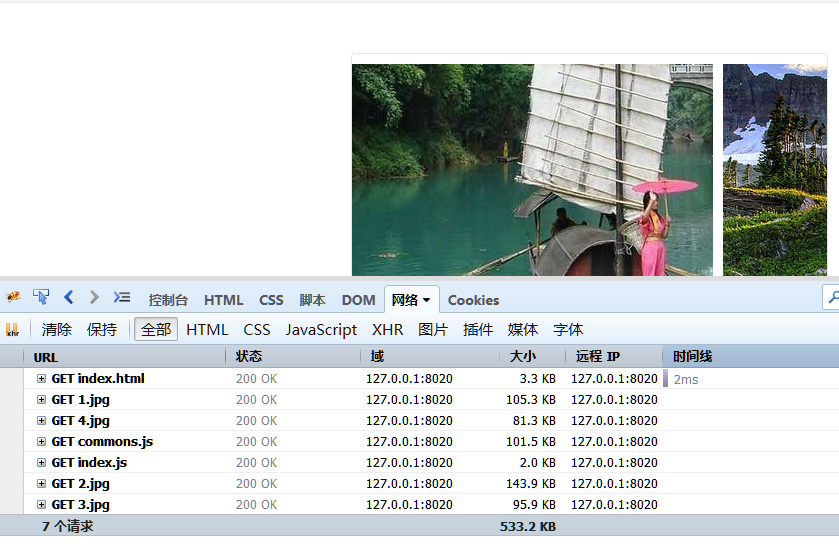
然后大家可以点击任意一张图片,这个时候网络浏览器发送了新的网络请求,然后页面上也打开了对话框:
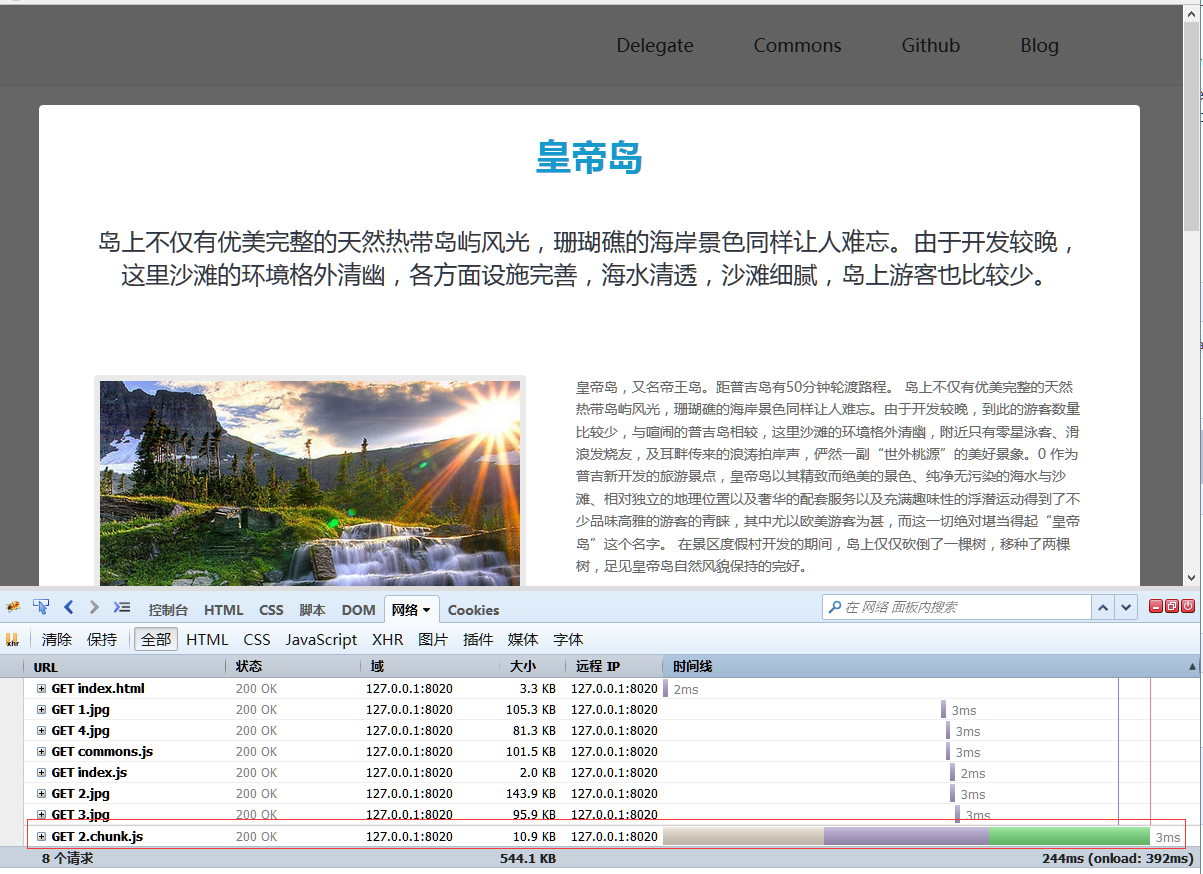
这个2.chunk.js也就是webpack为我们打包的对话框组件,包括JS逻辑,HTML模板以及CSS样式,稍后我们将为大家作详细介绍。
(demo上有几个menu的link,大家先不用管,那是我们下一章将要介绍的内容)
3.组件引用与webpack打包
接下来我们来看看代码上都发生了哪些变动。
首先是index.html与index.css,并没有任何修改。(index.html中增加了header与footer,增加了多个图片轮播组件,为下一章做的准备。但是都与对话框组件没有任何关系)
那来看看index.js的修改,具体的源码大家可以查看github,这里只对后面新增的代码进行分析:
 //添加对话框事件

     var pageDialog=false;

     $('.pictureShow a').click(function(){

         var _id=$(this).attr('dialog-for');

         require.ensure(["../module/dialog.js","../module/dialogConfig.js"], function(require) {

             var dialogModule=require("../module/dialog.js");

             var dialogConfig=require("../module/dialogConfig.js");

             if(!pageDialog){    //判断对话框组件是否存在,避免重复创建

                 pageDialog=new dialogModule();

             }

             pageDialog.openDialogWith(dialogConfig[_id]);

         });

     });
首先我们定义了一个对象,然后为页面上所有的滑动元素增加了一个单击事件。
第4行:获取当前事件元素的dialog-for属性,这是我们在每个滑动元素上新增的属性,用于指定其对应的对话框id
第5行:使用了webpack的require.ensure异步加载了两个组件:dialog与dialogConfig,这两个组件分别是对话框的具体实现逻辑以及对话框内容配置信息,详细的代码我们后面再分析
第6/7行:加载完成后得到两个组件的引用
第8-10行:判断pageDialog是否存在,如果不存在我们通过调用dialog组件new一个实例,并将赋值给pageDialog。
这里主要是为了避免多次点击时页面重复创建dialog Html元素,降低页面性能
第11行:使用pageDialog实例,调用openDialogWith方法来打开对话框,同时要从dialogConfig中加载指定的对话框配置内容。
是的,哪怕是在我们没有查看dialog组件具体源码的情况下,整个逻辑还是相对比较清晰的。我们不用理会dialog组件调用了什么模板,用了什么css样式,内部实现了哪些方法。
定义组件的一大目的就是降低代码之前的耦合性,作为组件,我只管定义如何实现一个组件;作为组件调用者,我只管衣来伸手饭来张口的拿来主义,
不管你内部是如何实现的。
接下来看webpack是如果对上面的代码进行打包的:
以下是webpack.config.js配置文件部分内容:
 module.exports = {

     entry: {

             index:"./src/js/page/index.js",

             delegate:"./src/js/page/jsEvent.js"

         },

     output: {

         path: path.join(__dirname,'dist'),

         publicPath: "/easySlide/dist/",

         filename: "[name].js",

         chunkFilename: "[id].chunk.js"

     },

     module: {

         loaders: [    //加载器

             {test: /\.css$/, loader: "style!css" },

             {test: /\.html$/, loader: "html" },

             {test: /\.(png|jpg)$/, loader: 'url-loader?limit=8192'}

         ]

     }

 };
改动的地方不多,主要是以下几点:
第10行:定义了chunk的文件名命名规则,这里除了id以外,还可以使用[hash]
第8行:publicPath 这个配置很容易被疏忽。我们的chunk文件默认是跟bundle放在一块的,都是在dist目录下,如果不配置正确的publicPath的话,webpack请求chunk文件时将会默认请求根目录
第15行:新增了HTML加载器,主要是给dialog组件加载模板使用的
codeSplit作为webpack一个比较核心的功能,所以也需要额外的plugins插件配置就能支持。
在项目根目录下运行 webpack 打包命令以后可以看到dist目录下就会新增一个 2.chunk.js文件 (2是chunk的ID值)
值得一提的是,chunk文件完全由webpack进行管理和使用,我们无需额外的干预
4.dialog组件的实现
dialog的实现原理比较简单,我们定义了一个dialog容器,通过css控制其固定在整个页面之上,然后在生成一个mask阴影层。
具体的实现css样式大家也可以前往github查看源码。
dialog组件的实现方法也是与我们之前做的slideModule比较类似:

第10-11行:加载了dialog组件的HTML模板,并将其放置在body中。嗯,之所有是要使用html模板也是为了解耦合,方便对模板和JS进行单独维护。这里webpack在打包的时候
会自动将html模板压缩成字符串保存在chunk文件中。
第16-44行:定义了dialog组件的几个接口方法,其中openDialogWith 就是我们之前调用的根据配置内容更新dialog DOM信息,然后将dialog展示出来。
对于dialogConfig我们也简单的来看下:

这里全部都是对话框的数据配置项,单独维护的好处也是解耦合,以外咱们可以将这些数据配置在数据库中,通过接同样的接口格式返回来就行了。
其实我这里的组件定义还有一个问题:
我们是将自定义的对象直接作为组件导出,开放给调用者使用。这在操作上其实存在一定的风险性,因为所有接口方法和属性都是开放的,那就有可能被使用者
给篡改,影响到组件的正常使用。正确的做法是:
在组件内部定义一个私有变量,用户存放组件所有属性与方法,然后再将接口方法(一般不建议开放属性给调用者直接修改)导出给调用者使用。
小结:
通过webpack的codeSplit方法我们可以对代码进行按需分割以及加载,从而到达页面性能的最优。
webpack练手项目之easySlide(二):代码分割的更多相关文章
- webpack练手项目之easySlide(二):代码分割(转)
在上一篇 webpack练手项目之easySlide(一):初探webpack 中我们一起为大家介绍了webpack的基本用法,使用webpack对前端代码进行模块化打包. 但是乍一看webpack ...
- webpack练手项目之easySlide(三):commonChunks(转)
Hello,大家好. 在之前两篇文章中: webpack练手项目之easySlide(一):初探webpack webpack练手项目之easySlide(二):代码分割 与大家分享了webpack的 ...
- webpack练手项目之easySlide(三):commonChunks
Hello,大家好. 在之前两篇文章中: webpack练手项目之easySlide(一):初探webpack webpack练手项目之easySlide(二):代码分割 与大家分享了webpack的 ...
- webpack练手项目之easySlide(一):初探webpack (转)
最近在学习webpack,正好拿了之前做的一个小组件,图片轮播来做了下练手,让我们一起来初步感受下webpack的神奇魅力. webpack是一个前端的打包管理工具,大家可以前往:http:/ ...
- webpack练手项目之easySlide(一):初探webpack
最近在学习webpack,正好拿了之前做的一个小组件,图片轮播来做了下练手,让我们一起来初步感受下webpack的神奇魅力. webpack是一个前端的打包管理工具,大家可以前往:http:/ ...
- 微信小程序初体验,入门练手项目--通讯录,部署上线(二)
接上一篇<微信小程序初体验,入门练手项目--通讯录,后台是阿里云服务器>:https://www.cnblogs.com/chengxs/p/9898670.html 开发微信小程序最尴尬 ...
- Python之路【第二十四篇】:Python学习路径及练手项目合集
Python学习路径及练手项目合集 Wayne Shi· 2 个月前 参照:https://zhuanlan.zhihu.com/p/23561159 更多文章欢迎关注专栏:学习编程. 本系列Py ...
- 微信小程序初体验,入门练手项目--通讯录,后台是阿里云服务器(一)
内容: 一.前言 二.相关概念 三.开始工作 四.启动项目起来 五.项目结构 六.设计理念 七.路由 八.部署线上后端服务 同步交流学习社区: https://www.mwcxs.top/page/4 ...
- 80个Python练手项目列表
80个Python练手项目列表 我若将死,给孩子留遗言,只留一句话:Repetition is the mother of all learning重复是学习之母.他们将来长大,学知识,技巧.爱情 ...
随机推荐
- 数码视讯Q7的刷机
Q7的硬件配置 CPU: S905LRAM: MIRA P3P4GF4DMF DDR3 512MB * 2 = 1GBROM: 镁光29F64G08CBABB * 1 = 8GBWIFI: RTL81 ...
- UDP用于保持大量终端的在线与控制,应用与业务则通过TCP去实现。这个和FTP服务控制与数据分离,采取不同的连接,有异曲同工之处 端口映射老化时间
移动端IM/推送系统的协议选型:UDP还是TCP? http://www.52im.net/thread-33-1-1.html
- cesium地形瓦片(HeightMap)格式
目录 1.瓦片切分规则 2..terrain瓦片格式分析 参考资料: heightmap 1.0 Tile Map Service Specification 国内主要地图瓦片坐标系定义及计算原理 H ...
- MySQL 设计与开发规范2
目录 1. 规范背景与目的 2. 设计规范 2.1. 数据库设计 2.1.1. 库名 2.1.2. 表结构 2.1.3. 列数据类型优化 2.1.4. 索引设计 2.1.5. 分库分表.分区表 2.1 ...
- SNF快速开发平台2019-权限管理模型-记录级-字段级权限实践
1.1.1 字段级权限 字段级权限适用于对不同人的能否查看或录入不同表不同字段的权限控制. 是否启用字段级权限配置 不启用字段级权限后,[用户权限管理]程序[字段级权限]按钮会隐藏,导致无法给管理其 ...
- 1093 - You can't specify target table 'account' for update in FROM clause
目的:查询一张表的相同的两条数据,并删除一条数据. 分析 先查询出相同的数据,然后删除 查询相同的数据 SELECT a.id FROM account a GROUP BY a.username H ...
- Mysql 执行效率 性能综合贴
一.or 的性能不如 in [参考]mysql in与or效率比较 二.MySQL数据库开发的三十六条军规 [参考]https://blog.csdn.net/aa_moon/article/deta ...
- Elasticsearch6.2.1安装elasticsearch-sq插件
参考 https://github.com/NLPchina/elasticsearch-sql 1.下载插件 wget https://github.com/NLPchina/elasticsear ...
- PHP 字符串和十六进制互转
今天在做项目中,因为要调用别人网站的接口,结果需要对请求和返回的时间进行十六进制加密处理,于是在网上查了下资料谢了一个转换Demo做个记录. 如果在TP下使用可以将下面函数放到common.php中 ...
- c++动态链接问题
https://blog.csdn.net/liu0808/article/details/81169173 https://blog.csdn.net/f110300641/article/deta ...