
使用flask做网页的excel成绩分析
使用到的技术:pyecharts flask
首先 pip install flask 和下载pip install pyecharts==0.5.5
项目结构:
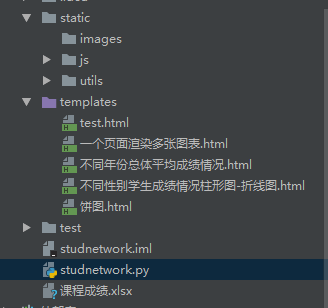
代码:
from flask import Flask,render_template
app = Flask(__name__)
@app.route('/')
def hello_world():
    return render_template('test.html')
@app.route('/avg',methods=['GET','POST'])
def avg_score():
    return  render_template("不同年份总体平均成绩情况.html")
@app.route('/sex')
def sex_score():
    return  render_template("不同性别学生成绩情况柱形图-折线图.html")
@app.route('/many')
def many_score():
    return  render_template("一个页面渲染多张图表.html")
@app.route('/bing')
def bing_score():
    return  render_template("饼图.html")

if __name__ == '__main__':
    app.run(debug=True)
# 导入xlrd模块
import xlrd
from pyecharts import *
page = Page() # 实例化page类,一个页面顺序熏染读个图表
#设置文件名和路径
fname = '课程成绩.xlsx'
# 打开文件
filename = xlrd.open_workbook(fname)
sheets=filename.nsheets#获得sheet的个数
sheet_list = filename.sheet_names()#sheet名字
list_x=[]
years=["2016","2017","2018"]#年份
for i in range(len(sheet_list)):
    listx=[]#存放班级
    dirx={}#存放班级人数
    listy=[]#存放分数
    diry={}#统计存放班级的分数
    sheet=filename.sheets()[i]#获得当前的sheet
    nrows=sheet.nrows#获得当前的sheet的行数
    diravg={}#存放平均分
    for j in range(1,nrows):
        row_datas = sheet.row_values(j)#获得当前行的所有信息
        listx.append(row_datas[0])
        listy.append(row_datas[4])
    for k in range(len(listx)):
        if listx[k] not  in dirx:
            dirx[listx[k]]=1
            if "".join(listy[k].split())!='缺考':
                diry[listx[k]]=int(listy[k])
            else:
                diry[listx[k]]=0
        else:
            dirx[listx[k]]=dirx[listx[k]]+1
            if "".join(listy[k].split())!='缺考':
                diry[listx[k]]=int(listy[k])+diry[listx[k]]
    for d in dirx:
        if d not  in diravg:
            diravg[d]="%.1f"%(diry.get(d)/dirx.get(d))
    keys=list(diravg.keys())
    values=list(diravg.values())
    bar=Bar(years[i]+"成绩分析")
    bar.add(years[i],keys,values)
    page.add(bar)
page.render("../templates/一个页面渲染多张图表.html")
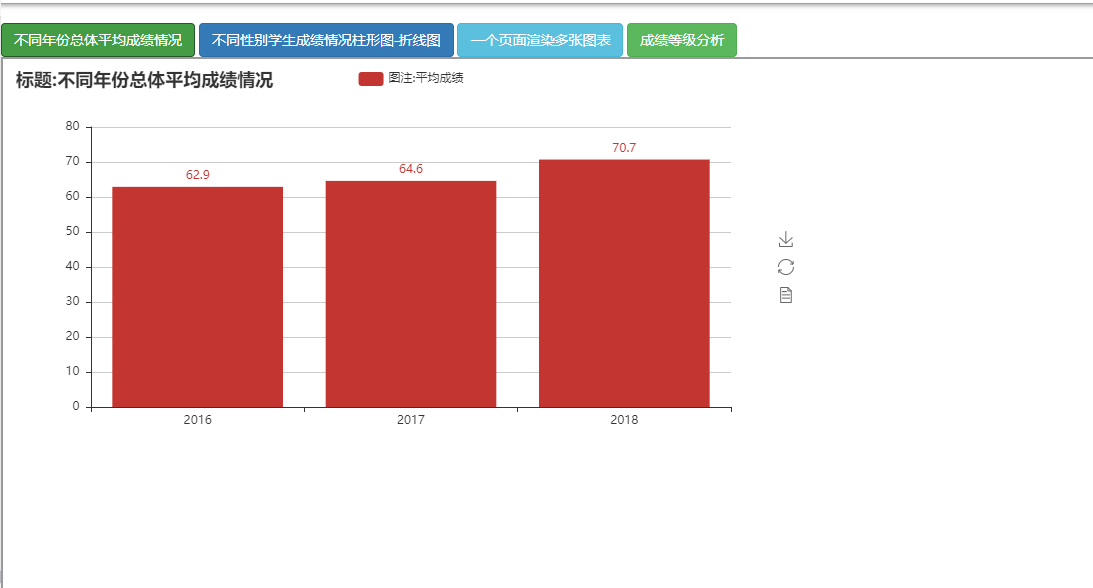
截图:

# 导入xlrd模块
import xlrd
from pyecharts import Bar
#设置文件名和路径
fname = '课程成绩.xlsx'
# 打开文件
filename = xlrd.open_workbook(fname)
sheets=filename.nsheets#获得sheet的个数
sheet_list = filename.sheet_names()#sheet名字
avg=[]
for i in range(len(sheet_list)):#获取sheet个数
    sheet=filename.sheets()[i]#获取当前的sheet
    nrows=sheet.nrows#获取行数
    sumscore=0#总分
    count=0#学生的个数
    for j in range(1,nrows):
        row_datas = sheet.row_values(j)#获得当前行的所有信息
        if "".join(row_datas[4].split())!='缺考':
            count=count+1
            sumscore+=int(row_datas[4])
    avg.append("%.1f"%(sumscore/count))#存放保留一位小数的成绩
    #print(avg)
years=['2016','2017','2018']#设计x坐标
bar=Bar("标题:不同年份总体平均成绩情况")#设置标题
#画图
bar.add("图注:平均成绩",years,avg,  is_label_show=True)
bar.render("../templates/不同年份总体平均成绩情况.html")
import xlrd
from pyecharts import *
#设置文件名和路径
fname = '课程成绩.xlsx'
# 打开文件
filename = xlrd.open_workbook(fname)
page = Page() # 实例化page类,一个页面顺序熏染读个图表
sheets=filename.nsheets#获得sheet的个数
sheet_list = filename.sheet_names()#sheet名字
dirk={"不及格":0,"及格":0,'良好':0,'优秀':0}
years=["2016","2017","2018"]#年份
for i in range(len(sheet_list)):
    sheet=filename.sheets()[i]#获取当前的sheet
    nrows=sheet.nrows#获取行数
    sumscore=0#总分
    for j in range(1,nrows):
        row_datas = sheet.row_values(j)#获得当前行的所有信息
        if "".join(row_datas[4].split())!='缺考':
            if int(row_datas[4])<60:
                dirk["不及格"]=dirk.get("不及格")+1
            elif 60<=int(row_datas[4])<70 :
                dirk["及格"]=dirk.get("及格")+1
            elif 70<=int(row_datas[4])<90 :
                dirk["良好"]=dirk.get("良好")+1
            else:
                dirk["优秀"]=dirk.get("优秀")+1
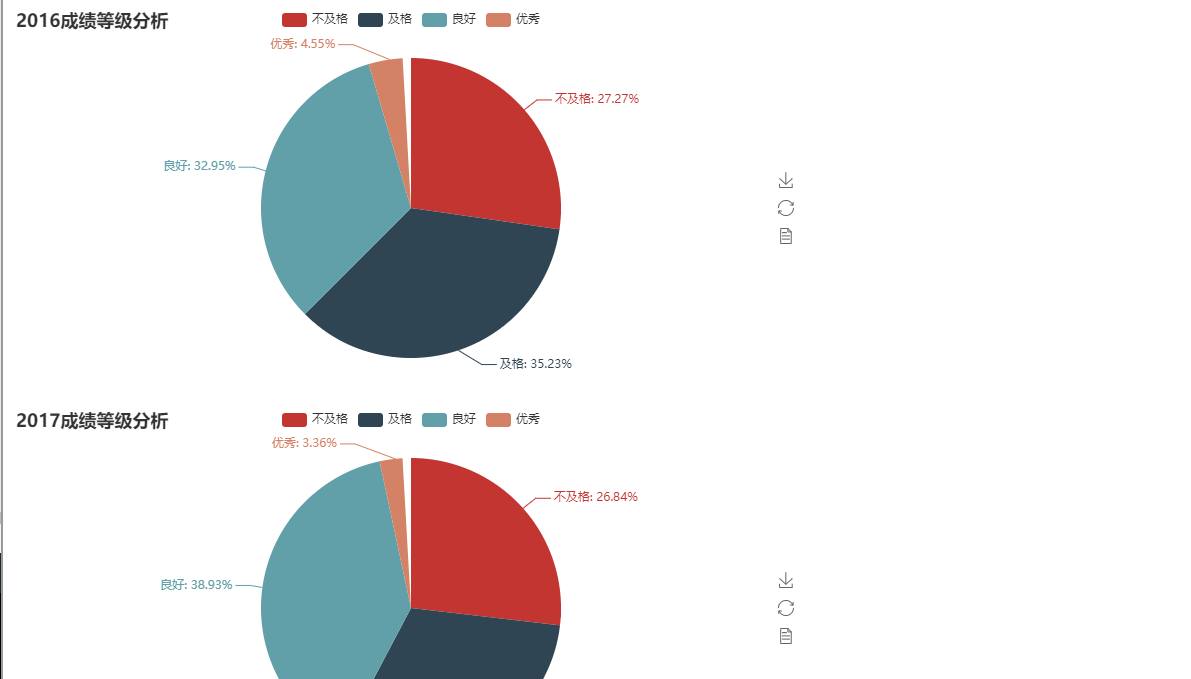
    pie = Pie(years[i]+"成绩等级分析")
    listname=list(dirk.keys())
    # print(listname)
    attr = []
    for i  in  listname:
        attr.append(i)
    values=[dirk.get("不及格"),dirk.get("及格"),dirk.get("良好"),dirk.get("优秀")]
    pie.add("", attr, values, is_label_show=True)
    page.add(pie)

page.render("../templates/饼图.html")

#
# attr = ["衬衫", "羊毛衫", "雪纺衫", "裤子", "高跟鞋", "袜子"]
# v1 = [11, 12, 13, 10, 10, 10]
# pie = Pie("饼图示例")
# pie.add("", attr, v1, is_label_show=True)
# pie.render('pie.html')
使用flask做网页的excel成绩分析的更多相关文章
- 通过excel表格分析学生成绩
题目要求: 分析文件’课程成绩.xlsx’,至少要完成内容:分析1)每年不同班级平均成绩情况.2)不同年份总体平均成绩情况.3)不同性别学生成绩情况,并分别用合适的图表展示出三个内容的分析结果. 废话 ...
- 网页细分图结果分析(Web Page Diagnostics)
Discuz开源论坛网页细分图结果分析(Web Page Diagnostics) 续LR实战之Discuz开源论坛项目,之前一直是创建虚拟用户脚本(Virtual User Generator)和场 ...
- LR实战之Discuz开源论坛——网页细分图结果分析(Web Page Diagnostics)
续LR实战之Discuz开源论坛项目,之前一直是创建虚拟用户脚本(Virtual User Generator)和场景(Controller),现在,终于到了LoadRunner性能测试结果分析(An ...
- 用XAML做网页!!—终结篇
原文:用XAML做网页!!-终结篇 迄今为止的设计都很顺利,但这次就不得不接触我前面所说的非常糟糕的流文档了,但在此之前先来把标题弄好: <Border BorderBrush="#6 ...
- 基于flask的网页聊天室(四)
基于flask的网页聊天室(四) 前言 接前天的内容,今天完成了消息的处理 具体内容 上次使用了flask_login做用户登录,但是直接访问login_requare装饰的函数会报401错误,这里可 ...
- 基于flask的网页聊天室(三)
基于flask的网页聊天室(三) 前言 继续上一次的内容,今天完成了csrf防御的添加,用户头像的存储以及用户的登录状态 具体内容 首先是添加csrf的防御,为整个app添加防御: from flas ...
- flask使用tablib导出excel数据表
在网页中常常有导出数据的需求,尤其是一下管理类平台.在flask中要导出excel数据表,通常可以使用xlwt库,创建文件并逐行写入数据,但是使用起来总是感觉很麻烦.tablib库相对操作更加方便. ...
- 【学】CSS3基础实例1 - 用CSS3做网页中的小三角,以及transition的用法
自开了博客园已经有2周了吧,虽然转载了一些觉得比较有用的文章之外还没有开始写自己的一些学习记录,那就从今天开始. 目前看了妙味的不少视频,有css+html,js的基础和中级也都看完了,作业也都做了, ...
- 用做网页开发经历了三个阶段(附长篇讨论) good
用做网页开发经历了三个阶段:第一阶:傻干阶段使用Intraweb,傻瓜型,无需知道javascript,html,css,会pascal就可以了. 第二阶:困惑阶段使用Intraweb,有很多限制,比 ...
随机推荐
- gdb命令行
1.当程序出现core dump时,使用下面的命令调试: gdb 程序名 core.1234 或 gdb core.1234 gdb -c core.1234 程 ...
- 关于java项目跑着跑着就挂掉的问题
部署项目后,安装redis,从redis中获取数据,或一些数据库查询操作,服务器cpu和内存占用率突增.
- 66、Spark Streaming:数据处理原理剖析与源码分析(block与batch关系透彻解析)
一.数据处理原理剖析 每隔我们设置的batch interval 的time,就去找ReceiverTracker,将其中的,从上次划分batch的时间,到目前为止的这个batch interval ...
- 微信小程序根据状态换图
在index.wxml中添加图片 <image bindtap="click" src="{{show?'/images/.png':'/images/.png'} ...
- mysql 过滤分组
mysql> select * from table1; +----------+------------+-----+---------------------+ | name_new | t ...
- 照片放大功能h5
这里就不放图了,放大的是别人的身份证 <template> <div class="image-cell__wrapper" :style="borde ...
- semantic ui要装什么才能使用
作者:呆呆笨笨链接:https://www.zhihu.com/question/32233356/answer/196799506来源:知乎著作权归作者所有.商业转载请联系作者获得授权,非商业转载请 ...
- Redis采坑(一)——数据无法插入,内存溢出
一.采坑背景 在最大数据分析的过程中,redis是被当做热数据的缓存库使用的,在某一天中,redis数据库热数据无法插入,此时数据量大概在100万左右,很是纠结,为什么不能插入?程序的错误,不可能,没 ...
- 第09组 Alpha冲刺(1/4)
队名:软工9组 组长博客: https://www.cnblogs.com/cmlei/ 作业博客: 组员进度 ● 组员一(组长) 陈明磊 ○过去两天完成了哪些任务 ●文字/口头描述 初步 ...
- Unity3D Substance designer Sub 欧洲小镇场景制作视频教程 中文字幕
大小6.53G,中文字幕 扫码时备注或说明中留下邮箱 付款后如未回复请至https://shop135452397.taobao.com/ 联系店主