
JAVA SpringBoot2 整合 ueditor 的 并实现前后端分离
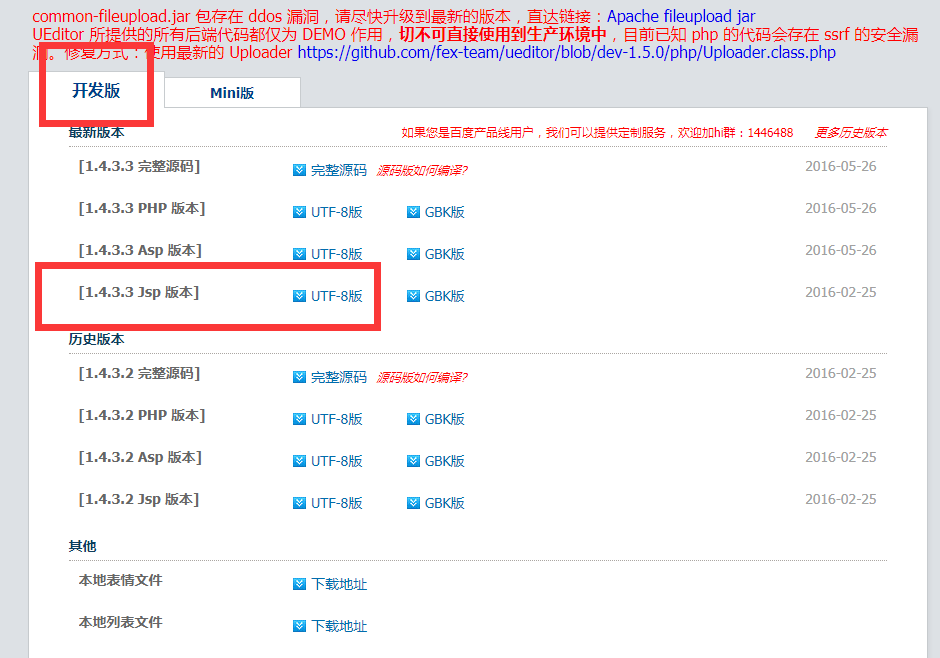
1,下载 jsp 版本的 百度编辑器,点击此处下载
2,解压文件,解压后目录如下
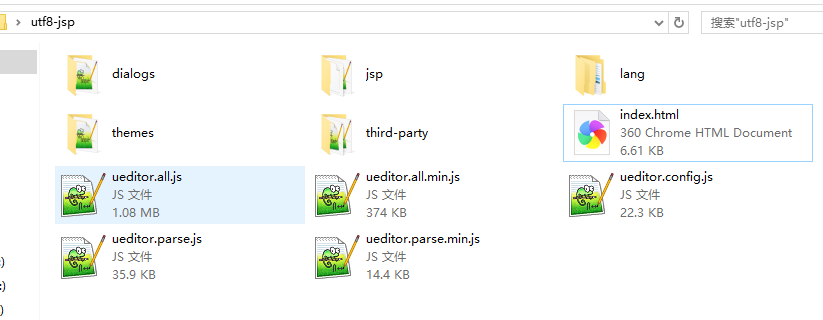
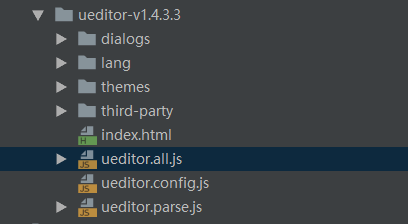
3,我们将 jsp 目录暂时移动到别的地方,剩下的文件作为一个 H5 前端项目使用,笔者这边导入到 idea 进行开发,导入后如下
4,创建一个 springboot 项目,引入以下 maven 依赖
        <!-- WEB 开发 -->

        <dependency>

            <groupId>org.springframework.boot</groupId>

            <artifactId>spring-boot-starter-web</artifactId>

        </dependency>

        <!-- 百度文本编辑器后台部分 -->

        <dependency>

            <groupId>com.gitee.qdbp.thirdparty</groupId>

            <artifactId>ueditor</artifactId>

            <version>1.4.3.3</version>

        </dependency>
5,在 application.yml 文件中添加以下配置,主要了端口,上传文件的保存地址,静态资源访问路径等等
server:

  port: 80     # 端口

file:

  save:

    location: ${user.dir}/upload-file  # 自定义的文件保存地址

spring:

  mvc:

    static-path-pattern: /**

  resources:

    static-locations: file:///${user.dir}/upload-file  # 设置文件保存地址为静态资源路径,外部得以访问
6,创建一个 Controller 用以接收上传的文件 UeditorController
package com.my.web.server.controller;

import com.baidu.ueditor.ActionEnter;

import org.springframework.beans.factory.annotation.Value;

import org.springframework.web.bind.annotation.RequestMapping;

import org.springframework.web.bind.annotation.RestController;

import javax.servlet.http.HttpServletRequest;

@RestController

@RequestMapping("ueditor")

public class UeditorController {

    // 读取配置文件中配置的上传文件保存地址

    @Value("${file.save.location}")

    private String ueditorUrl;

    /**

     * 接收和获取百度编辑插件的文件,需要注意以下几点

     * 1,需要在 ueditorUrl 目录下创建 ueditor 目录,将 config.json 拷贝到该路径下

     * 2,必须将 ueditorUrl 目录设置为静态资源路径,否则上传的文件可能无法访问

     * 3,注意访问配置文件的方式 ueditor.config.js 请求的路径就是 config.json 放置的同级路径

     */

    @RequestMapping("upload")

    public String upload(HttpServletRequest request, String action) {

        String result = new ActionEnter(request, ueditorUrl).exec();

        ueditorUrl = ueditorUrl.replaceAll("\\\\", "/");

        if (action != null && (action.equals("listfile") || action.equals("listimage"))) {

            return result.replaceAll(ueditorUrl, "");

        }

        return result;

    }

}
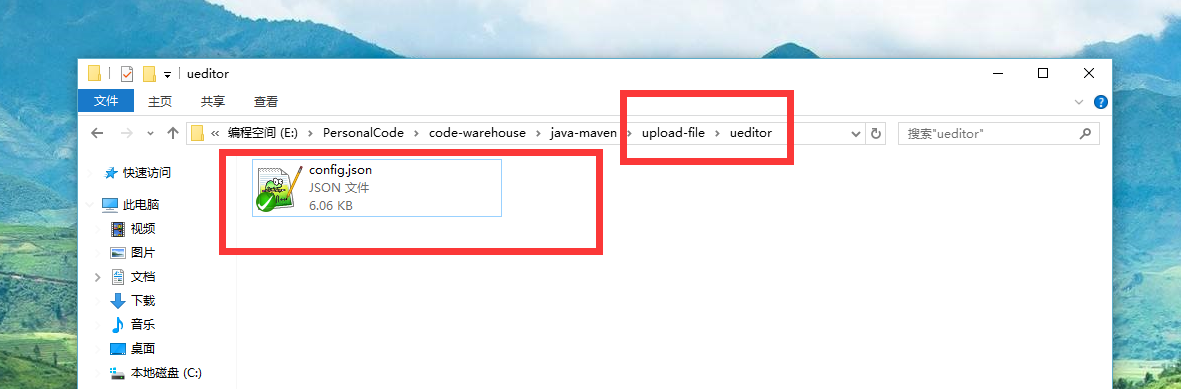
7,在 springBoot 项目的同级目录下创建上传文件的保存文件夹 /upload-file/ueditor/ 并将 第 3 步中移走的的 jsp 目录下的 config.json 拷贝到该目录下
8,修改 config.json 如下,主要增加了 资源访问前缀 ,这里的图片访问前缀就是你 springboot 访问的 ip 地址,由于上面配置了 80 端口,所以这里直接是 http://localhost
/* 前后端通信相关的配置,注释只允许使用多行方式 */

{

    /* 上传图片配置项 */

    "imageActionName": "uploadimage", /* 执行上传图片的action名称 */

    "imageFieldName": "upfile", /* 提交的图片表单名称 */

    "imageMaxSize": 2048000, /* 上传大小限制,单位B */

    "imageAllowFiles": [".png", ".jpg", ".jpeg", ".gif", ".bmp"], /* 上传图片格式显示 */

    "imageCompressEnable": true, /* 是否压缩图片,默认是true */

    "imageCompressBorder": 1600, /* 图片压缩最长边限制 */

    "imageInsertAlign": "none", /* 插入的图片浮动方式 */

    "imageUrlPrefix": "http://localhost", /* 图片访问路径前缀 */

    "imagePathFormat": "/ueditor/image/{yyyy}{mm}{dd}/{time}{rand:6}", /* 上传保存路径,可以自定义保存路径和文件名格式 */

                                /* {filename} 会替换成原文件名,配置这项需要注意中文乱码问题 */

                                /* {rand:6} 会替换成随机数,后面的数字是随机数的位数 */

                                /* {time} 会替换成时间戳 */

                                /* {yyyy} 会替换成四位年份 */

                                /* {yy} 会替换成两位年份 */

                                /* {mm} 会替换成两位月份 */

                                /* {dd} 会替换成两位日期 */

                                /* {hh} 会替换成两位小时 */

                                /* {ii} 会替换成两位分钟 */

                                /* {ss} 会替换成两位秒 */

                                /* 非法字符 \ : * ? " < > | */

                                /* 具请体看线上文档: fex.baidu.com/ueditor/#use-format_upload_filename */

    /* 涂鸦图片上传配置项 */

    "scrawlActionName": "uploadscrawl", /* 执行上传涂鸦的action名称 */

    "scrawlFieldName": "upfile", /* 提交的图片表单名称 */

    "scrawlPathFormat": "/ueditor/image/{yyyy}{mm}{dd}/{time}{rand:6}", /* 上传保存路径,可以自定义保存路径和文件名格式 */

    "scrawlMaxSize": 2048000, /* 上传大小限制,单位B */

    "scrawlUrlPrefix": "http://localhost", /* 图片访问路径前缀 */

    "scrawlInsertAlign": "none",

    /* 截图工具上传 */

    "snapscreenActionName": "uploadimage", /* 执行上传截图的action名称 */

    "snapscreenPathFormat": "/ueditor/image/{yyyy}{mm}{dd}/{time}{rand:6}", /* 上传保存路径,可以自定义保存路径和文件名格式 */

    "snapscreenUrlPrefix": "http://localhost", /* 图片访问路径前缀 */

    "snapscreenInsertAlign": "none", /* 插入的图片浮动方式 */

    /* 抓取远程图片配置 */

    "catcherLocalDomain": ["127.0.0.1", "localhost", "img.baidu.com"],

    "catcherActionName": "catchimage", /* 执行抓取远程图片的action名称 */

    "catcherFieldName": "source", /* 提交的图片列表表单名称 */

    "catcherPathFormat": "/ueditor/image/{yyyy}{mm}{dd}/{time}{rand:6}", /* 上传保存路径,可以自定义保存路径和文件名格式 */

    "catcherUrlPrefix": "http://localhost", /* 图片访问路径前缀 */

    "catcherMaxSize": 2048000, /* 上传大小限制,单位B */

    "catcherAllowFiles": [".png", ".jpg", ".jpeg", ".gif", ".bmp"], /* 抓取图片格式显示 */

    /* 上传视频配置 */

    "videoActionName": "uploadvideo", /* 执行上传视频的action名称 */

    "videoFieldName": "upfile", /* 提交的视频表单名称 */

    "videoPathFormat": "/ueditor/video/{yyyy}{mm}{dd}/{time}{rand:6}", /* 上传保存路径,可以自定义保存路径和文件名格式 */

    "videoUrlPrefix": "http://localhost", /* 视频访问路径前缀 */

    "videoMaxSize": 102400000, /* 上传大小限制,单位B,默认100MB */

    "videoAllowFiles": [

        ".flv", ".swf", ".mkv", ".avi", ".rm", ".rmvb", ".mpeg", ".mpg",

        ".ogg", ".ogv", ".mov", ".wmv", ".mp4", ".webm", ".mp3", ".wav", ".mid"], /* 上传视频格式显示 */

    /* 上传文件配置 */

    "fileActionName": "uploadfile", /* controller里,执行上传视频的action名称 */

    "fileFieldName": "upfile", /* 提交的文件表单名称 */

    "filePathFormat": "/ueditor/file/{yyyy}{mm}{dd}/{time}{rand:6}", /* 上传保存路径,可以自定义保存路径和文件名格式 */

    "fileUrlPrefix": "http://localhost", /* 文件访问路径前缀 */

    "fileMaxSize": 51200000, /* 上传大小限制,单位B,默认50MB */

    "fileAllowFiles": [

        ".png", ".jpg", ".jpeg", ".gif", ".bmp",

        ".flv", ".swf", ".mkv", ".avi", ".rm", ".rmvb", ".mpeg", ".mpg",

        ".ogg", ".ogv", ".mov", ".wmv", ".mp4", ".webm", ".mp3", ".wav", ".mid",

        ".rar", ".zip", ".tar", ".gz", ".7z", ".bz2", ".cab", ".iso",

        ".doc", ".docx", ".xls", ".xlsx", ".ppt", ".pptx", ".pdf", ".txt", ".md", ".xml"

    ], /* 上传文件格式显示 */

    /* 列出指定目录下的图片 */

    "imageManagerActionName": "listimage", /* 执行图片管理的action名称 */

    "imageManagerListPath": "/ueditor/image/", /* 指定要列出图片的目录 */

    "imageManagerListSize": 20, /* 每次列出文件数量 */

    "imageManagerUrlPrefix": "http://localhost", /* 图片访问路径前缀 */

    "imageManagerInsertAlign": "none", /* 插入的图片浮动方式 */

    "imageManagerAllowFiles": [".png", ".jpg", ".jpeg", ".gif", ".bmp"], /* 列出的文件类型 */

    /* 列出指定目录下的文件 */

    "fileManagerActionName": "listfile", /* 执行文件管理的action名称 */

    "fileManagerListPath": "/ueditor/file/", /* 指定要列出文件的目录 */

    "fileManagerUrlPrefix": "http://localhost", /* 文件访问路径前缀 */

    "fileManagerListSize": 20, /* 每次列出文件数量 */

    "fileManagerAllowFiles": [

        ".png", ".jpg", ".jpeg", ".gif", ".bmp",

        ".flv", ".swf", ".mkv", ".avi", ".rm", ".rmvb", ".mpeg", ".mpg",

        ".ogg", ".ogv", ".mov", ".wmv", ".mp4", ".webm", ".mp3", ".wav", ".mid",

        ".rar", ".zip", ".tar", ".gz", ".7z", ".bz2", ".cab", ".iso",

        ".doc", ".docx", ".xls", ".xlsx", ".ppt", ".pptx", ".pdf", ".txt", ".md", ".xml"

    ] /* 列出的文件类型 */

}
9,添加过滤器,使得项目允许跨域访问,代码如下启动,(注意,直接在 controller 上添加 @CrossOrigin 注解并不能达到效果,建议添加下面的过滤器)
package com.my.web.server.middleware;

import org.springframework.stereotype.Component;

import javax.servlet.*;

import javax.servlet.http.HttpServletResponse;

import java.io.IOException;

/**

 * 全局过滤器,用于处理一些需要在请求前处理的事物

 */

@Component

public class ServletFilter implements Filter {

    /**

     * 该方法用于初始化过滤器

     */

    @Override

    public void init(FilterConfig filterConfig) throws ServletException {}

    /**

     * 该方法在容器移除 servlet 时执行,同样只执行一次

     */

    @Override

    public void destroy() {}

    /**

     * 该方法只执行在响应 WEB 请求的最开始

     * 这里添加了任意域名任意请求方式可跨域访问的功能

     * Access-Control-Allow-Origin   允许跨域访问的域名

     * Access-Control-Allow-Headers  允许任何请求头访问

     * Access-Control-Allow-Methods  允许跨域访问的请求方式

     */

    @Override

    public void doFilter(ServletRequest req, ServletResponse res, FilterChain chain)

            throws IOException, ServletException {

        HttpServletResponse response = (HttpServletResponse) res;

        response.setHeader("Access-Control-Allow-Methods", "POST, GET, OPTIONS, DELETE");

        response.setHeader("Access-Control-Allow-Origin", "*");

        response.setHeader("Access-Control-Allow-Headers", "*");

        chain.doFilter(req, res);

    }

}
10,启动 SpringBoot 项目,自此,后端准备完毕,下面我们修改 前端部分,打开第 3 部导入到 idea 中的项目
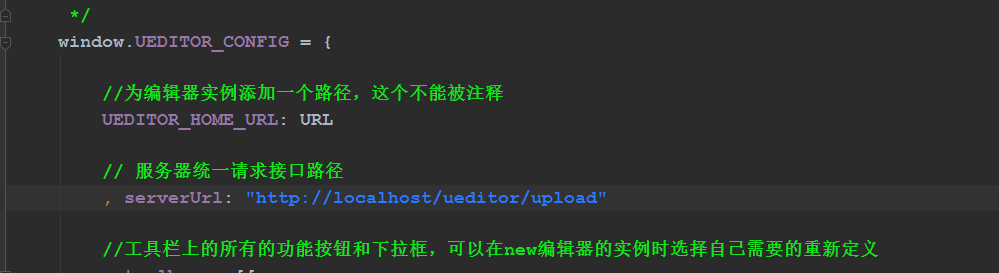
11,打开 ueditor.config.js,找到 serverUrl 配置项,修改为 SpringBoot 中 接口的访问地址 http://localhost/ueditor/upload
12, 然后我们 访问 前端项目下的 index.html 文件,就能看见这个界面了
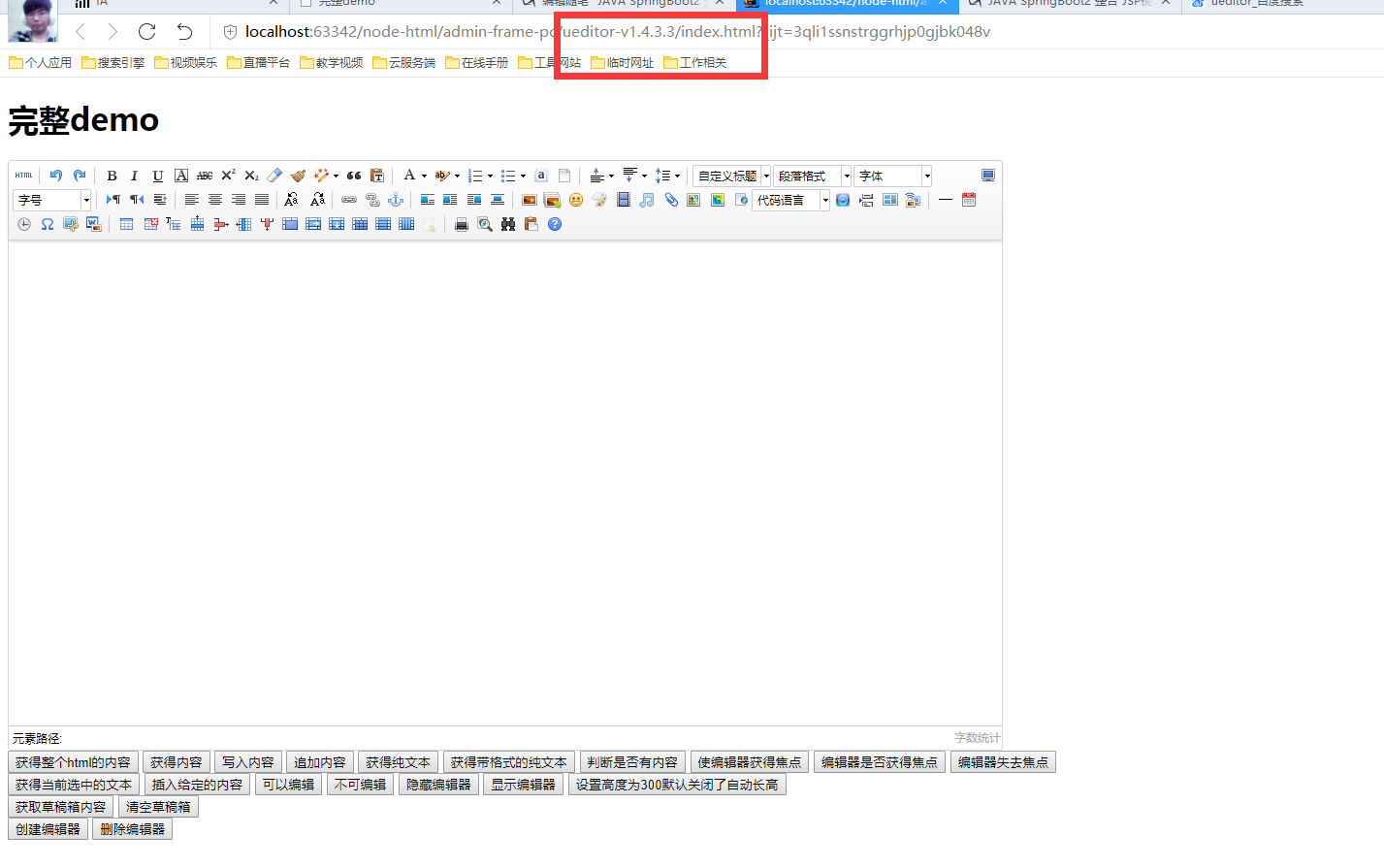
13,测试了一下,基本动能都能实现,包括多图上传和管理
14,但是单图上传,由于是为了兼容 低版本,使用了 表单提交到 iframe 的方式,不支持跨域,没办法,这里我们只能修改源码了
15,打开 ueditor.all.js,修改 以下代码,这个文件很大,我们可以使用 idea 的搜索功能,直接检索 domUtils.on(input, 'change', function(){ 定位到代码将 回调函数内的内容替换成下面的部分
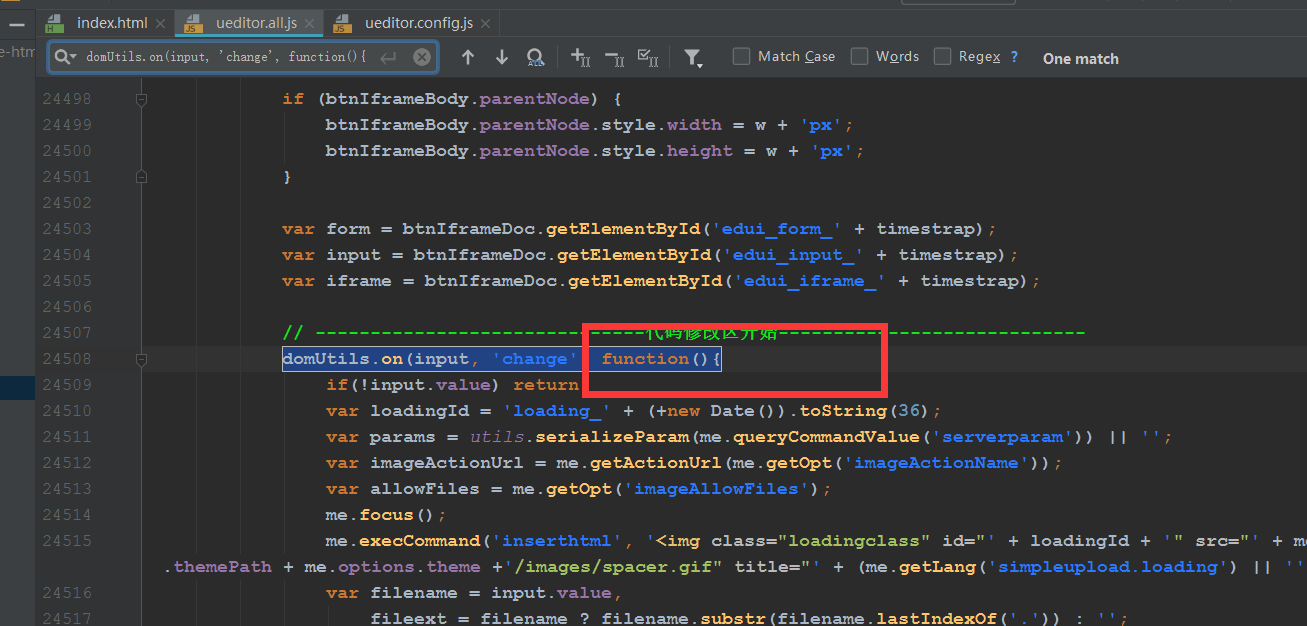
// ------------------------------代码修改区开始----------------------------

            domUtils.on(input, 'change', function(){

                if(!input.value) return;

                var loadingId = 'loading_' + (+new Date()).toString(36);

                var params = utils.serializeParam(me.queryCommandValue('serverparam')) || '';

                var imageActionUrl = me.getActionUrl(me.getOpt('imageActionName'));

                var allowFiles = me.getOpt('imageAllowFiles');

                me.focus();

                me.execCommand('inserthtml', '<img class="loadingclass" id="' + loadingId + '" src="' + me.options.themePath + me.options.theme +'/images/spacer.gif" title="' + (me.getLang('simpleupload.loading') || '') + '" >');

                var filename = input.value,

                    fileext = filename ? filename.substr(filename.lastIndexOf('.')) : '';

                if (!fileext || (allowFiles && (allowFiles.join('') + '.').indexOf(fileext.toLowerCase() + '.') == -1)) {

                    showErrorLoader(me.getLang('simpleupload.exceedTypeError'));

                    return;

                }

                var params = utils.serializeParam(me.queryCommandValue('serverparam')) || '';

                var action = utils.formatUrl(imageActionUrl + (imageActionUrl.indexOf('?') == -1 ? '?' : '&') + params);

                var formData = new FormData();

                formData.append("upfile", form[0].files[0]);

                var xhr = new XMLHttpRequest();

                xhr.open("post", action, true);

                xhr.onload = function () {

                    data = eval("(" + xhr.response + ")");

                    var link, loader,

                        body = (iframe.contentDocument || iframe.contentWindow.document).body,

                        result = body.innerText || body.textContent || '';

                    link = me.options.imageUrlPrefix + data.url;

                    if (data.state == 'SUCCESS' && data.url) {

                        loader = me.document.getElementById(loadingId);

                        loader.setAttribute('src', link);

                        loader.setAttribute('_src', link);

                        loader.setAttribute('title', data.title || '');

                        loader.setAttribute('alt', data.original || '');

                        loader.removeAttribute('id');

                        domUtils.removeClasses(loader, 'loadingclass');

                    } else {

                        showErrorLoader && showErrorLoader(data.state);

                    }

                    form.reset();

                }

                xhr.send(formData);

                function showErrorLoader(title){

                    if(loadingId) {

                        var loader = me.document.getElementById(loadingId);

                        loader && domUtils.remove(loader);

                        me.fireEvent('showmessage', {

                            'id': loadingId,

                            'content': title,

                            'type': 'error',

                            'timeout': 4000

                        });

                    }

                }

            });

            var stateTimer;

            me.addListener('selectionchange', function () {

                clearTimeout(stateTimer);

                stateTimer = setTimeout(function() {

                    var state = me.queryCommandState('simpleupload');

                    if (state == -1) {

                        input.disabled = 'disabled';

                    } else {

                        input.disabled = false;

                    }

                }, 400);

            });

        });

        // ------------------------------代码修改区结束----------------------------
16,这样我们就完成了 富文本编辑器的集成了,(注意 修改了 ueditor.all.js 后 index.html 中的文件引用要改成该文件,原来引用的是 压缩的 那个 ueditor.all.min.js)
17,一旦 做了 15 步的修改后,浏览器如果不支持 FormDate 和 XMLHttpRequest 2.0 的话,将无法正常运行,不过基本上 除了 低版本的 IE 也不会没有不支持的浏览器了,这时候就要看项目如何取舍了
JAVA SpringBoot2 整合 ueditor 的 并实现前后端分离的更多相关文章
- springboot2.0整合springsecurity前后端分离进行自定义权限控制
在阅读本文之前可以先看看springsecurity的基本执行流程,下面我展示一些核心配置文件,后面给出完整的整合代码到git上面,有兴趣的小伙伴可以下载进行研究 使用maven工程构建项目,首先需要 ...
- 前后端分离时代,Java 程序员的变与不变!
事情的起因是这样的,有个星球的小伙伴向邀请松哥在知乎上回答一个问题,原题是: 前后端分离的时代,Java后台程序员的技术建议? 松哥认真看了下这个问题,感觉对于初次接触前后端分离的小伙伴来说,可能都会 ...
- (转)也谈基于NodeJS的全栈式开发(基于NodeJS的前后端分离)
原文链接:http://ued.taobao.org/blog/2014/04/full-stack-development-with-nodejs/ 随着不同终端(pad/mobile/pc)的兴起 ...
- 也谈基于NodeJS的全栈式开发(基于NodeJS的前后端分离)
前言 为了解决传统Web开发模式带来的各种问题,我们进行了许多尝试,但由于前/后端的物理鸿沟,尝试的方案都大同小异.痛定思痛,今天我们重新思考了“前后端”的定义,引入前端同学都熟悉的NodeJS,试图 ...
- 基于NodeJS的全栈式开发(基于NodeJS的前后端分离)
也谈基于NodeJS的全栈式开发(基于NodeJS的前后端分离) 前言 为了解决传统Web开发模式带来的各种问题,我们进行了许多尝试,但由于前/后端的物理鸿沟,尝试的方案都大同小异.痛定思痛,今天我们 ...
- 前后端分离ueditor富文本编辑器的使用-Java版本
最近在写一个自己的后台管理系统(主要是写着玩的,用来熟悉后端java的知识,目前只是会简单的写点接口),想在项目中编写一个发布新闻文章的功能,想到了使用百度的ueditor富文本编辑器,网上找了很多j ...
- vue.js+UEditor集成 [前后端分离项目]
首先,谈下这篇文章中的前后端所涉及到的技术框架内容. 虽然是后端的管理项目,但整体项目,是采用前后端分离的方式完成,这样做的目的也是产品化的需求: 前端,vue+vuex+vue router+web ...
- 一个Java程序猿眼中的前后端分离以及Vue.js入门
松哥的书里边,其实有涉及到 Vue,但是并没有详细说过,原因很简单,Vue 的资料都是中文的,把 Vue.js 官网的资料从头到尾浏览一遍该懂的基本就懂了,个人感觉这个是最好的 Vue.js 学习资料 ...
- vue+Ueditor集成 [前后端分离项目][图片、文件上传][富文本编辑]
后端DEMO:https://github.com/coderliguoqing/UeditorSpringboot 前端DEMO:https://github.com/coderliguoqing/ ...
随机推荐
- django常用命令行和一些笔记
命令行 新建项目:django-admin startproject projectname 新建应用:python manage.py startapp appname(每次创建了新的app后,都需 ...
- pid 控制
static std::map<pid_t, TTask *> Tasks; TError TTask::Fork(bool detach) { PORTO_ASSERT(!PostFor ...
- 图论 - PAT甲级 1003 Emergency C++
PAT甲级 1003 Emergency C++ As an emergency rescue team leader of a city, you are given a special map o ...
- 使用java spring开发ckeditor的文件上传功能(转)
说明:原帖提供的代码无法直接运行.本人在原帖基础上做了一些修改,修复了一些bug. 关于CKEditor的使用,网络上有无数的文章,这里不再赘述.而关于java支持的文件上传功能,网络上同样有千千万万 ...
- eclipse解决中文字体太小问题(转载)
最近新装了Win7,打开eclipse3.7中文字体很小,简直难以辨认.在网上搜索发现这是由于Eclipse 3.7 用的字体是 Consolas,显示中文的时候默认太小了. 解决方式有两种:一. ...
- 201671030104 邓海祥 实验十四 团队项目评审&课程项目总结
项目 内容 课程名称 2016级计算机科学与工程学院软件工程(西北师范大学) 这个作业的要求在哪里 实验十四 团队项目评审&课程学习总结 课程学习目标 (1)掌握软件项目评审会流程:(2)反思 ...
- 音视频RTP数据包封装
对于语音通信而言,语音码率较低,添加适当冗余是对抗网络丢包的常见方式.冗余方式有多种,包括RED,FEC等都是冗余的一种,如果冗余份数较多,可以采取交织的方式实现.RFC 3350是RTP的基础标准协 ...
- Mac 上 brew 安装Tomcat
首先保证brew命令能够正常使用: 搜索tomcat是否存在:brew search tomcat 安装tomcat:brew install tomcat 检查是否安装成功:catalina -h ...
- Codeforces Round #552 (Div. 3)-1154E-Two Teams-(模拟+双指针)
http://codeforces.com/contest/1154/problem/E 解题: 举例n=10,k=1 1,2,10,4,7,6,9,8,5,3 第一次,1队先挑2,10,4这三个人 ...
- 织梦一二级导航菜单被点击顶级栏目高亮(加class)解决方法
织梦一二级导航菜单被点击的栏目高亮显示方法详解,废话不多说直接举例说明: 织梦一级菜单被点击栏目高亮调用方法: {dede:channel typeid ='1' type ='son' curre ...