
Winform开发常用控件之TreeView菜单导航和权限用法
TreeView一个很棒的控件,我们在做WEB开发时常常犯困的一个东东。当然这里介绍winform里面的用法唠。
先介绍几个属性吧,CheckBoxes设置为true的话树形节点前面会出现checkbox勾选框、ImageList绑定树形里面的图标(界面上放一个Imgelist控件,绑定上即可)、ShowLines(树形展开时显示线条)等等
哦,这个方法好,this.MenutreeView.ExpandAll();即Treeview加载后全部展开。
下面先介绍一个简单的菜单用法
1、TreeView节点的设置和选取节点
TreeView静态节点的设置方法很简单,主要用在软件的快捷导航中。贴图,可以设置多级节点,每个节点设置Name和Text属性即可,如果觉得不美观,可以放一些图标。
本例中的图标是用ImageList绑定到里面的,还是比较简单。
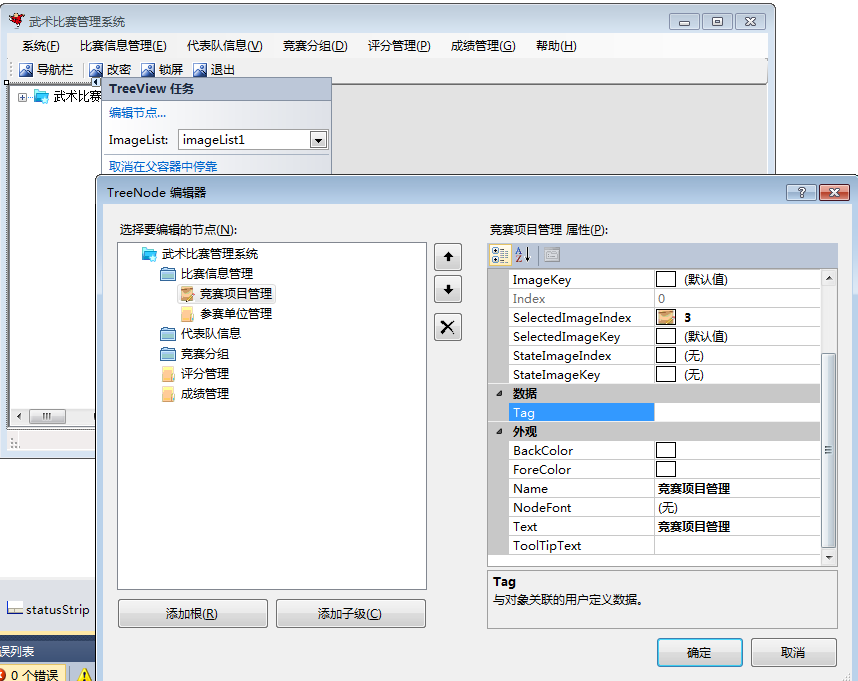
设置好节点后,就可以写节点的事件了,贴代码
 /// <summary>

        /// 树形目录菜单

        /// </summary>

        /// <param name="sender"></param>

        /// <param name="e"></param>

        /// AfterSelect事件是点击节点时的事件

        private void MenutreeView_AfterSelect(object sender, TreeViewEventArgs e)

        {

            string nodeselect = MenutreeView.SelectedNode.Name;

            switch (nodeselect)

            {

                case "用户管理": ShowUsermanager(); break;

                case "竞赛项目管理": ShowItemFrm(); break;

                case "参赛单位管理": ShowDepartFrm(); break;

                case "运动员信息": ShowMemberInfoFrm(); break;

                case "代表队名单": ShowMatchTeamFrm(); break;

                case "随机分组": ShowRandomGroupFrm(); break;

                case "分组信息": ShowGroupInfoFrm(); break;

                case "评分管理": ShowPointFrm(); break;

                case "成绩管理": ShowScoreFrm(); break;

                default: break;

            }

        }
看到了吧,还是比较简单,case到以后,执行相应的方法即可,本例中主要是show一些窗口。
2、TreeView动态绑定及获取勾选值
这里介绍一个权限的示例,本例是将选中的节点放置在listbox中
上图 拿到了text和name两个值
      private void BindTreeView()

        {

            treeView1.LabelEdit = false;//不可编辑

            //添加结点

            TreeNode root = new TreeNode();

            root.Text = "根节点";

            root.Name = "All";

            //一级

            TreeNode node1 = new TreeNode();

            node1.Text = "新增";

            node1.Name = "Add";

            TreeNode node2 = new TreeNode();

            node2.Text = "编辑";

            node2.Name = "Edit";

            //二级

            TreeNode node11 = new TreeNode();

            node11.Text = "新增管理员";

            node11.Name = "AddManager";

            TreeNode node12 = new TreeNode();

            node12.Text = "新增普通用户";

            node12.Name = "AddUser";

            TreeNode node21 = new TreeNode();

            node21.Text = "编辑管理员";

            node21.Name = "EditManager";

            TreeNode node22 = new TreeNode();

            node22.Text = "编辑普通用户";

            node22.Name = "EditUser";

            //二级加入一级

            node1.Nodes.Add(node11);

            node1.Nodes.Add(node12);

            node2.Nodes.Add(node21);

            node2.Nodes.Add(node22);

            //一级加入根

            root.Nodes.Add(node1);

            root.Nodes.Add(node2);

            //

            treeView1.Nodes.Add(root);

        }

        private void button1_Click(object sender, EventArgs e)

        {

            foreach (TreeNode node in treeView1.Nodes)//实际上treeVIew1里面只有1个根节点,所以要用递归方法

            {

                SetTreeViewList(node);

            }

        }

        //递归方法

        private void SetTreeViewList(TreeNode node)

        {

            if (node.Checked)

            {

                listBox1.Items.Add(node.Text + "&" + node.Name);

            }

            if (node.Nodes.Count > )

            {

                foreach (TreeNode cnode in node.Nodes)

                {

                    SetTreeViewList(cnode);//递归

                }

            }

        }
由于Treeview遍历只能拿到一个根节点(这点大家可以做实验看看),因此必须使用递归才能找到其他子节点,下面再补充一点就是子节点全部选中后父节点自动选中,父节点选中后子节点全部选中
贴代码,下面这段接着上面的即可
 //勾选的事件,必须写在AfterCheck事件中

        private void treeView1_AfterCheck(object sender, TreeViewEventArgs e)

        {

            if (e.Action == TreeViewAction.ByMouse)//这句还是比较重要哦,如果没有的话就会陷入死循环

            {

                if (e.Node.Checked)

                {

                    //选中其子节点

                    setChildNodeCheckedState(e.Node, true);

                    //如果有父节点,选中其所有父节点

                    if (e.Node.Parent != null)

                    {

                        setParentNodeCheckedState(e.Node, true);

                    }

                }

                else

                {

                    //取消其子节点

                    setChildNodeCheckedState(e.Node, false);

                    //取消其所有父节点

                    if (e.Node.Parent != null)

                    {

                        setParentNodeCheckedState(e.Node, false);

                    }

                }

            }

        }

        //子节点递归

        private void setChildNodeCheckedState(TreeNode currNode, bool state)

        {

            TreeNodeCollection nodes = currNode.Nodes;

            if (nodes.Count > )

                foreach (TreeNode tn in nodes)

                {

                    tn.Checked = state;

                    setChildNodeCheckedState(tn, state);

                }

        }

        //父节点递归

        private void setParentNodeCheckedState(TreeNode currNode, bool state)

        {

            TreeNode parentNode = currNode.Parent;

            parentNode.Checked = state;

            if (currNode.Parent.Parent != null)

            {

                setParentNodeCheckedState(currNode.Parent, state);

            }

        }
上个图,看下效果
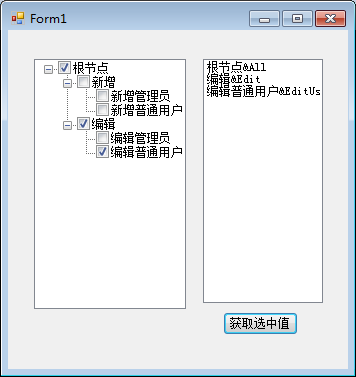
如此之类的做法可以直接将权限做到窗口的按钮上,然后自己写一个基类Form根据权限来判断菜单、按钮是否显示、是否可用等,所有的窗体继承自这个基类窗体就可以实现一劳永逸的权限控制了。具体示例有时间了奉上。
Winform开发常用控件之TreeView菜单导航和权限用法的更多相关文章
- Winform开发常用控件之Checkbox和CheckedListBox
Winform的开发基本都是基于控件事件的,也就是事件驱动型的. 多选框的放置和值的获取有很多种,这里介绍几个简单常用的方法 1.直接放置Checkbox,并获取Checkbox的值 上图 做法也非常 ...
- Winform开发常用控件之DataGridView的简单数据绑定——自动绑定
DataGridView控件可谓是Winform开发的重点控件,对于数据的呈现和操作非常方便,DataGridView可谓是既简单又复杂.简单在于其已经集成了很多方法,复杂在于可以使用其实现复杂的数据 ...
- Winform开发常用控件之ComboBox、ListBox
ComboBox就是我们常见的下拉框,对于此类控件,我们最关心的当然是数据的绑定和选择值得获取. 首先介绍个属性DropDownStyle,如果不允许ComboBox输入值,只能选择,就选DropDo ...
- Winform开发常用控件之DataGridView的简单数据绑定——代码绑定DataSet、DataTable、IList、SqlDataReader
前文介绍了Winform为DataGridView提供的数据自动绑定功能,下面介绍一下采用代码的数据绑定 1.用DataSet和DataTable为DataGridView提供数据源 先上代码 pri ...
- DevExpress winform XtraEditor常用控件
最近在公司里面开始使用DevExpress winform的第三方控件进行开发和维护,这里整理一些常用控件的资料以便于后续查看 ComboBoxEdit 这个控件和winform自带的控件差不多,使用 ...
- WinForm开发-界面控件到实体,实体到界面控件自动绑定
在WinForm开发中,我们是不是为绑定界面控件的数据而每个控件每个控件的赋值?在保存修改时是不是也是每个控件每个控件的赋值到实体中?字段一多,那简直就是噩梦.有没有像Web中那样方便的方法直接就自动 ...
- C# Winform开发以及控件开发的需要注意的,被人问怕了,都是基础常识
我是搞控件开发的,经常被人问,所以把一些问题记录了下来!如果有人再问,直接把地址丢给他看. 一. 经常会有人抱怨Winform界面闪烁,下面有几个方法可以尽可能的避免出现闪烁 1.控件的使用尽量以纯色 ...
- WPF中常用控件(TreeView, ComboBox, DataGrid, ListView)使用MVVM模式绑定的demo
之前几篇关于TreeView的博客中只是贴了源代码,并没有把整个项目上传到github.最近就想着把我常用的几个控件做成一个demo,这样也方便自己以后查看.本人也是WPF新手,但是我并没有打算就往这 ...
- c# WinForm开发 DataGridView控件的各种操作总结(单元格操作,属性设置)
一.单元格内容的操作 *****// 取得当前单元格内容 Console.WriteLine(DataGridView1.CurrentCell.Value); // 取得当前单元格的列 Index ...
随机推荐
- Jenkins的持续集成
持续集成:不需要人工干预,持久化.重复的运行一个任务.将代码自动的更新到最新,然后自动运行. 新建项目之前要再Jenkins的全局工具配置里面把git的路径设置好.[全局工具配置]-->[Git ...
- PAT 1079 Total Sales of Supply Chain[比较]
1079 Total Sales of Supply Chain(25 分) A supply chain is a network of retailers(零售商), distributors(经 ...
- 【Lua】LDoc生成Lua文档工具的使用
参考资料: http://my.oschina.net/wangxuanyihaha/blog/188909 LDoc介绍: LDoc是一个Lua的文档生成工具,过去,比较常用的Lua生成 ...
- pyqt简单介绍和使用
QML和PyQT5联合编程 安装pyqt pip3 install PyQT5 main.QML import QtQuick 2.2 import QtQuick.Controls 1.1 impo ...
- TCP三次握手四次挥手详解2
相对应socket开发者,TCP创建过程和连接拆除过程是由TCP/IP协议栈自动创建的,因此开发者并不需要控制这个过程,但是对于理解TCP底层运作机制,相当有帮助 TCP三次握手 所谓三次握手,是指建 ...
- vgg_face人脸识别
最近参考http://blog.csdn.net/hlx371240/article/details/51388022一文,用LFW数据集对vgg_face.caffemodel进行fine-tune ...
- Transactions and beyond it..
While data integrity is managed very effectively within a single database with row locking, deadlock ...
- Mindoc搭建流程
1,安装MySql 2,官网下载:https://github.com/lifei6671/mindoc/releases mindoc_windows_amd64.7z 3,如果下载的压缩包中不存在 ...
- Linux笔记 #06# 在VPS上自建Git服务
参考: GitHub Help: Connecting to GitHub with SSH 廖雪峰的官方网站: 搭建Git服务器 菜鸟教程: Git 服务器搭建 1. 安装记录(可能有错...) 本 ...
- MySQL中的索引的引用
博文首先说明索引的分类及创建,然后会涉及到索引的可用性选择以及索引的优化. 索引是什么?先说创建索引的目的,创建索引是为提高对数据的查询速度.在字典的目录中,我们可以很快找到某个字的位置,索引的作用就 ...