
Docker学习总结(9)——Docker常用命令
- 容器生命周期管理 —
docker [run|start|stop|restart|kill|rm|pause|unpause] - 容器操作运维 —
docker [ps|inspect|top|attach|events|logs|wait|export|port] - 容器rootfs命令 —
docker [commit|cp|diff] - 镜像仓库 —
docker [login|pull|push|search] - 本地镜像管理 —
docker [images|rmi|tag|build|history|save|import] - 其他命令 —
docker [info|version]
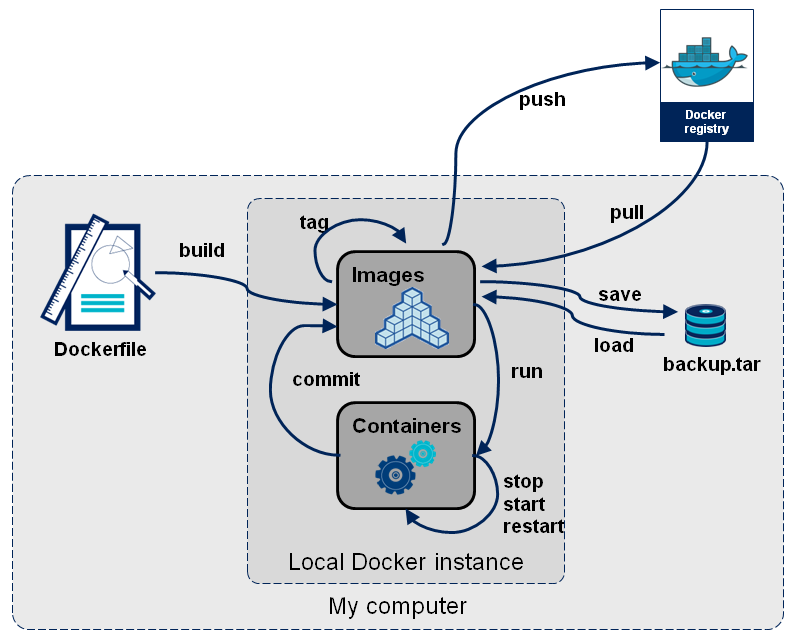
看一个变迁图
1. 列出机器上的镜像(images)
<code style="padding: 0px; white-space: inherit; background-image: none; background-attachment: initial; background-size: initial; background-origin: initial; background-clip: initial; background-position: initial; background-repeat: initial;"><span style="font-family:Courier New;font-size:18px;color:#ff0000;background-color: rgb(255, 255, 255);"><span class="hljs-comment"># docker images </span>

<span class="hljs-title">REPOSITORY</span>               TAG             IMAGE ID        CREATED         VIRTUAL SIZE

ubuntu                   <span class="hljs-number">14</span>.<span class="hljs-number">10</span>           2185fd50e2ca    <span class="hljs-number">13</span> days ago     <span class="hljs-number">236</span>.<span class="hljs-number">9</span> MB

…

</span></code>
其中我们可以根据REPOSITORY来判断这个镜像是来自哪个服务器,如果没有 / 则表示官方镜像,类似于username/repos_name表示Github的个人公共库,类似于regsistory.example.com:5000/repos_name则表示的是私服。
IMAGE ID列其实是缩写,要显示完整则带上--no-trunc选项
2. 在docker index中搜索image(search)
Usage: docker search TERM
<code style="padding: 0px; white-space: inherit; background-image: none; background-attachment: initial; background-size: initial; background-origin: initial; background-clip: initial; background-position: initial; background-repeat: initial;"><span style="font-family:Courier New;font-size:18px;color:#ff0000;background-color: rgb(255, 255, 255);"><span class="hljs-comment"># docker search seanlo</span>

<span class="hljs-title">NAME</span>                DESCRIPTION           STARS     OFFICIAL   AUTOMATED

seanloook/centos6   sean<span class="hljs-string">'s docker repos         0

</span></span></code>
搜索的范围是官方镜像和所有个人公共镜像。NAME列的 / 后面是仓库的名字。
3. 从docker registry server 中下拉image或repository(pull)
Usage: docker pull [OPTIONS] NAME[:TAG]
<code style="padding: 0px; white-space: inherit; background-image: none; background-attachment: initial; background-size: initial; background-origin: initial; background-clip: initial; background-position: initial; background-repeat: initial;"><span style="font-family:Courier New;font-size:18px;color:#ff0000;background-color: rgb(255, 255, 255);"><span class="hljs-comment"># docker pull centos</span>

</span></code>
上面的命令需要注意,在docker v1.2版本以前,会下载官方镜像的centos仓库里的所有镜像,而从v.13开始官方文档里的说明变了:will pull the centos:latest image, its intermediate layers and any aliases of the same
id,也就是只会下载tag为latest的镜像(以及同一images id的其他tag)。
也可以明确指定具体的镜像:
<code style="padding: 0px; white-space: inherit; background-image: none; background-attachment: initial; background-size: initial; background-origin: initial; background-clip: initial; background-position: initial; background-repeat: initial;"><span style="font-family:Courier New;font-size:18px;color:#ff0000;background-color: rgb(255, 255, 255);"><span class="hljs-comment"># docker pull centos:centos6</span>

</span></code>
当然也可以从某个人的公共仓库(包括自己是私人仓库)拉取,形如docker pull username/repository<:tag_name> :
<code style="padding: 0px; white-space: inherit; background-image: none; background-attachment: initial; background-size: initial; background-origin: initial; background-clip: initial; background-position: initial; background-repeat: initial;"><span style="font-family:Courier New;font-size:18px;color:#ff0000;background-color: rgb(255, 255, 255);"><span class="hljs-comment"># docker pull seanlook/centos:centos6</span>

</span></code>
如果你没有网络,或者从其他私服获取镜像,形如docker pull registry.domain.com:5000/repos:<tag_name>
<code style="padding: 0px; white-space: inherit; background-image: none; background-attachment: initial; background-size: initial; background-origin: initial; background-clip: initial; background-position: initial; background-repeat: initial;"><span style="font-family:Courier New;font-size:18px;color:#ff0000;background-color: rgb(255, 255, 255);"><span class="hljs-comment"># docker pull dl.dockerpool.com:5000/mongo:latest</span>

</span></code>
4. 推送一个image或repository到registry(push)
与上面的pull对应,可以推送到Docker Hub的Public、Private以及私服,但不能推送到Top Level Repository。
<code style="padding: 0px; white-space: inherit; background-image: none; background-attachment: initial; background-size: initial; background-origin: initial; background-clip: initial; background-position: initial; background-repeat: initial;"><span style="font-family:Courier New;font-size:18px;color:#ff0000;background-color: rgb(255, 255, 255);"><span class="hljs-comment"># docker push seanlook/mongo</span>

<span class="hljs-comment"># docker push registry.tp-link.net:5000/mongo:2014-10-27</span>

</span></code>
registry.tp-link.net也可以写成IP,172.29.88.222。
在repository不存在的情况下,命令行下push上去的会为我们创建为私有库,然而通过浏览器创建的默认为公共库。
5. 从image启动一个container(run)
docker run命令首先会从特定的image创之上create一层可写的Container,然后通过start命令来启动它。停止的container可以重新启动并保留原来的修改。run命令启动参数有很多,以下是一些常规使用说明,更多部分请参考http://www.cnphp6.com/archives/24899
当利用 docker run 来创建容器时,Docker 在后台运行的标准操作包括:
- 检查本地是否存在指定的镜像,不存在就从公有仓库下载
- 利用镜像创建并启动一个容器
- 分配一个文件系统,并在只读的镜像层外面挂载一层可读写层
- 从宿主主机配置的网桥接口中桥接一个虚拟接口到容器中去
- 从地址池配置一个 ip 地址给容器
- 执行用户指定的应用程序
- 执行完毕后容器被终止
Usage: docker run [OPTIONS] IMAGE [COMMAND] [ARG...]
5.1 使用image创建container并执行相应命令,然后停止
<code style="padding: 0px; white-space: inherit; background-image: none; background-attachment: initial; background-size: initial; background-origin: initial; background-clip: initial; background-position: initial; background-repeat: initial;"><span style="font-family:Courier New;font-size:18px;color:#ff0000;background-color: rgb(255, 255, 255);"><span class="hljs-comment"># docker run ubuntu echo "hello world"</span>

<span class="hljs-title">hello</span> word

</span></code>
这是最简单的方式,跟在本地直接执行echo 'hello world' 几乎感觉不出任何区别,而实际上它会从本地ubuntu:latest镜像启动到一个容器,并执行打印命令后退出(docker可查看)。需要注意的是,默认有一个
ps -l--rm=true参数,即完成操作后停止容器并从文件系统移除。因为Docker的容器实在太轻量级了,很多时候用户都是随时删除和新创建容器。
容器启动后会自动随机生成一个CONTAINER ID,这个ID在后面commit命令后可以变为IMAGE ID
使用image创建container并进入交互模式, login shell是/bin/bash
<code style="padding: 0px; white-space: inherit; background-image: none; background-attachment: initial; background-size: initial; background-origin: initial; background-clip: initial; background-position: initial; background-repeat: initial;"><span style="font-family:Courier New;font-size:18px;color:#ff0000;background-color: rgb(255, 255, 255);"><span class="hljs-comment"># docker run -i -t --name mytest centos:centos6 /bin/bash</span>
bash-<span class="hljs-number">4.1</span><span class="hljs-comment">#</span>
</span></code>
上面的--name参数可以指定启动后的容器名字,如果不指定则docker会帮我们取一个名字。镜像centos:centos6也可以用IMAGE (68edf809afe7) 代替),并且会启动一个伪终端,但通过ps或top命令我们却只能看到一两个进程,因为容器的核心是所执行的应用程序,所需要的资源都是应用程序运行所必需的,除此之外,并没有其它的资源,可见Docker对资源的利用率极高。此时使用exit或Ctrl+D退出后,这个容器也就消失了(消失后的容器并没有完全删除?)
ID
(那么多个TAG不同而IMAGE ID相同的的镜像究竟会运行以哪一个TAG启动呢
5.2 运行出一个container放到后台运行
<code style="padding: 0px; white-space: inherit; background-image: none; background-attachment: initial; background-size: initial; background-origin: initial; background-clip: initial; background-position: initial; background-repeat: initial;"><span style="font-family:Courier New;font-size:18px;color:#ff0000;background-color: rgb(255, 255, 255);"># docker run -d ubuntu /bin/sh -c "while true; <span class="hljs-operator"><span class="hljs-keyword">do</span> echo hello world;</span> sleep 2; done"
ae60c4b642058fefcc61ada85a610914bed9f5df0e2aa147100eab85cea785dc
</span></code>
它将直接把启动的container挂起放在后台运行(这才叫saas),并且会输出一个CONTAINER ID,通过docker ps可以看到这个容器的信息,可在container外面查看它的输出docker,也可以通过
logs ae60c4b64205docker attach ae60c4b64205连接到这个正在运行的终端,此时在Ctrl+C退出container就消失了,按ctrl-p ctrl-q可以退出到宿主机,而保持container仍然在运行
另外,如果-d启动但后面的命令执行完就结束了,如/bin/bash、echo test,则container做完该做的时候依然会终止。而且-d不能与--rm同时使用
可以通过这种方式来运行memcached、apache等。
5.3 映射host到container的端口和目录
映射主机到容器的端口是很有用的,比如在container中运行memcached,端口为11211,运行容器的host可以连接container的 internel_ip:11211 访问,如果有从其他主机访问memcached需求那就可以通过-p选项,形如-p,存在以下几种写法:
<host_port:contain_port>
<code style="padding: 0px; white-space: inherit; background-image: none; background-attachment: initial; background-size: initial; background-origin: initial; background-clip: initial; background-position: initial; background-repeat: initial;"><span style="font-family:Courier New;font-size:18px;color:#ff0000;background-color: rgb(255, 255, 255);"><span class="hljs-tag">-p</span> 11211<span class="hljs-pseudo">:11211</span> 这个即是默认情况下,绑定主机所有网卡(0<span class="hljs-class">.0</span><span class="hljs-class">.0</span><span class="hljs-class">.0</span>)的11211端口到容器的11211端口上
<span class="hljs-tag">-p</span> 127<span class="hljs-class">.0</span><span class="hljs-class">.0</span><span class="hljs-class">.1</span><span class="hljs-pseudo">:11211</span><span class="hljs-pseudo">:11211</span> 只绑定<span class="hljs-tag">localhost</span>这个接口的11211端口
<span class="hljs-tag">-p</span> 127<span class="hljs-class">.0</span><span class="hljs-class">.0</span><span class="hljs-class">.1</span><span class="hljs-pseudo">::5000</span>
<span class="hljs-tag">-p</span> 127<span class="hljs-class">.0</span><span class="hljs-class">.0</span><span class="hljs-class">.1</span><span class="hljs-pseudo">:80</span><span class="hljs-pseudo">:8080</span>
</span></code>
目录映射其实是“绑定挂载”host的路径到container的目录,这对于内外传送文件比较方便,在搭建私服那一节,为了避免私服container停止以后保存的images不被删除,就要把提交的images保存到挂载的主机目录下。使用比较简单,-v,绑定多个目录时再加
<host_path:container_path>-v。
<code style="padding: 0px; white-space: inherit; background-image: none; background-attachment: initial; background-size: initial; background-origin: initial; background-clip: initial; background-position: initial; background-repeat: initial;"><span style="font-family:Courier New;font-size:18px;color:#ff0000;background-color: rgb(255, 255, 255);"><span class="hljs-deletion">-v /tmp/docker:/tmp/docker</span>
</span></code>
另外在两个container之间建立联系可用--link,详见高级部分或官方文档。
下面是一个例子:
<code style="padding: 0px; white-space: inherit; background-image: none; background-attachment: initial; background-size: initial; background-origin: initial; background-clip: initial; background-position: initial; background-repeat: initial;"><span style="font-family:Courier New;font-size:18px;color:#ff0000;background-color: rgb(255, 255, 255);"><span class="hljs-header"># docker run --name nginx_test \</span>
<span class="hljs-blockquote">> -v /tmp/docker:/usr/share/nginx/html:ro \</span>
<span class="hljs-blockquote">> -p 80:80 -d \</span>
<span class="hljs-blockquote">> nginx:1.7.6</span>
</span></code>
在主机的/tmp/docker下建立index.html,就可以通过http://localhost:80/或http://host-ip:80访问了。
6. 将一个container固化为一个新的image(commit)
当我们在制作自己的镜像的时候,会在container中安装一些工具、修改配置,如果不做commit保存起来,那么container停止以后再启动,这些更改就消失了。
docker commit <container> [repo:tag]
后面的repo:tag可选
只能提交正在运行的container,即通过docker ps可以看见的容器,
<code style="padding: 0px; white-space: inherit; background-image: none; background-attachment: initial; background-size: initial; background-origin: initial; background-clip: initial; background-position: initial; background-repeat: initial;"><span style="font-family:Courier New;font-size:18px;color:#ff0000;background-color: rgb(255, 255, 255);">查看刚运行过的容器
<span class="hljs-comment"># docker ps -l</span>
CONTAINER ID IMAGE COMMAND CREATED STATUS PORTS NAMES
c9fdf26326c9 nginx:<span class="hljs-number">1</span> nginx -g.. <span class="hljs-number">3</span> hours ago Exited (<span class="hljs-number">0</span>).. nginx_<span class="hljs-built_in">test</span> 启动一个已存在的容器(run是从image新建容器后再启动),以下也可以使用docker start nginx_<span class="hljs-built_in">test</span>代替
[root@hostname docker]<span class="hljs-comment"># docker start c9fdf26326c9</span>
c9fdf26326c9 docker run -i -t --sig-proxy=<span class="hljs-literal">false</span> <span class="hljs-number">21</span>ffe545748baf /bin/bash
nginx服务没有启动 <span class="hljs-comment"># docker commit -m "some tools installed" fcbd0a5348ca seanlook/ubuntu:14.10_tutorial</span>
fe022762070b09866eaab47bc943ccb796e53f3f416abf3f2327481b446a9503
</span></code>
-a "seanlook7@gmail.com"
请注意,当你反复去commit一个容器的时候,每次都会得到一个新的IMAGE ID,假如后面的repository:tag没有变,通过docker images可以看到,之前提交的那份镜像的repository:tag就会变成<none>:<none>,所以尽量避免反复提交。
另外,观察以下几点:
- commit container只会pause住容器,这是为了保证容器文件系统的一致性,但不会stop。如果你要对这个容器继续做其他修改:
- 你可以重新提交得到新image2,删除次新的image1
- 也可以关闭容器用新image1启动,继续修改,提交image2后删除image1
- 当然这样会很痛苦,所以一般是采用
Dockerfile来build得到最终image,参考[]
- 虽然产生了一个新的image,并且你可以看到大小有100MB,但从commit过程很快就可以知道实际上它并没有独立占用100MB的硬盘空间,而只是在旧镜像的基础上修改,它们共享大部分公共的“片”。
7. 开启/停止/重启container(start/stop/restart)
容器可以通过run新建一个来运行,也可以重新start已经停止的container,但start不能够再指定容器启动时运行的指令,因为docker只能有一个前台进程。
容器stop(或Ctrl+D)时,会在保存当前容器的状态之后退出,下次start时保有上次关闭时更改。而且每次进入attach进去的界面是一样的,与第一次run启动或commit提交的时刻相同。
<code style="padding: 0px; white-space: inherit; background-image: none; background-attachment: initial; background-size: initial; background-origin: initial; background-clip: initial; background-position: initial; background-repeat: initial;"><span style="font-family:Courier New;font-size:18px;color:#ff0000;background-color: rgb(255, 255, 255);"><span class="hljs-constant">CONTAINER_ID</span>=<span class="hljs-variable">$(</span>docker start <containner_id>)
docker stop <span class="hljs-variable">$CONTAINER_ID</span>
docker restart <span class="hljs-variable">$CONTAINER_ID</span>
</span></code>
关于这几个命令可以通过一个完整的实例使用:docker如何创建一个运行后台进程的容器并同时提供shell终端。
8. 连接到正在运行中的container(attach)
要attach上去的容器必须正在运行,可以同时连接上同一个container来共享屏幕(与screen命令的attach类似)。
官方文档中说attach后可以通过CTRL-C来detach,但实际上经过我的测试,如果container当前在运行bash,CTRL-C自然是当前行的输入,没有退出;如果container当前正在前台运行进程,如输出nginx的access.log日志,CTRL-C不仅会导致退出容器,而且还stop了。这不是我们想要的,detach的意思按理应该是脱离容器终端,但容器依然运行。好在attach是可以带上--sig-proxy=false来确保CTRL-D或CTRL-C不会关闭容器。
<code style="padding: 0px; white-space: inherit; background-image: none; background-attachment: initial; background-size: initial; background-origin: initial; background-clip: initial; background-position: initial; background-repeat: initial;"><span style="font-family:Courier New;font-size:18px;color:#ff0000;background-color: rgb(255, 255, 255);"><span class="hljs-comment"># docker attach --sig-proxy=false $CONTAINER_ID</span>
</span></code>
9. 查看image或container的底层信息(inspect)
inspect的对象可以是image、运行中的container和停止的container。
<code style="padding: 0px; white-space: inherit; background-image: none; background-attachment: initial; background-size: initial; background-origin: initial; background-clip: initial; background-position: initial; background-repeat: initial;"><span style="font-family:Courier New;font-size:18px;color:#ff0000;background-color: rgb(255, 255, 255);">查看容器的内部IP
<span class="hljs-comment"># docker inspect --format='{{.NetworkSettings.IPAddress}}' $CONTAINER_ID</span>
<span class="hljs-number">172.17</span><span class="hljs-number">.42</span><span class="hljs-number">.35</span>
</span></code>
10. 删除一个或多个container、image(rm、rmi)
你可能在使用过程中会build或commit许多镜像,无用的镜像需要删除。但删除这些镜像是有一些条件的:
- 同一个
IMAGE ID可能会有多个TAG(可能还在不同的仓库),首先你要根据这些 image names
来删除标签,当删除最后一个tag的时候就会自动删除镜像; - 承上,如果要删除的多个
IMAGE NAME在同一个REPOSITORY,可以通过docker来同时删除剩下的
rmi <image_id>TAG;若在不同Repo则还是需要手动逐个删除TAG; - 还存在由这个镜像启动的container时(即便已经停止),也无法删除镜像;
TO-DO
如何查看镜像与容器的依存关系
删除容器
docker rm <container_id/contaner_name>
<code style="padding: 0px; white-space: inherit; background-image: none; background-attachment: initial; background-size: initial; background-origin: initial; background-clip: initial; background-position: initial; background-repeat: initial;"><span style="font-family:Courier New;font-size:18px;color:#ff0000;background-color: rgb(255, 255, 255);">删除所有停止的容器
docker rm $(docker ps -a -q)
</span></code>
删除镜像
docker rmi <image_id/image_name ...>
下面是一个完整的示例:
<code style="padding: 0px; white-space: inherit; background-image: none; background-attachment: initial; background-size: initial; background-origin: initial; background-clip: initial; background-position: initial; background-repeat: initial;"><span style="font-family:Courier New;font-size:18px;color:#ff0000;background-color: rgb(255, 255, 255);"><span class="hljs-comment"># docker images <==</span>
ubuntu <span class="hljs-number">13.10</span> <span class="hljs-number">195</span>eb90b5349 <span class="hljs-number">4</span> months ago <span class="hljs-number">184.6</span> MB
ubuntu saucy <span class="hljs-number">195</span>eb90b5349 <span class="hljs-number">4</span> months ago <span class="hljs-number">184.6</span> MB
seanlook/ubuntu rm_test <span class="hljs-number">195</span>eb90b5349 <span class="hljs-number">4</span> months ago <span class="hljs-number">184.6</span> MB 使用<span class="hljs-number">195</span>eb90b5349启动、停止一个容器后,删除这个镜像
<span class="hljs-comment"># docker rmi 195eb90b5349</span>
Error response from <span class="hljs-attribute">daemon</span>: Conflict, cannot <span class="hljs-keyword">delete</span> image <span class="hljs-number">195</span>eb90b5349 because it <span class="hljs-keyword">is</span>
tagged <span class="hljs-keyword">in</span> multiple repositories, use -f to force
<span class="hljs-number">2014</span>/<span class="hljs-number">11</span>/<span class="hljs-number">04</span> <span class="hljs-number">14</span>:<span class="hljs-number">19</span>:<span class="hljs-number">00</span> <span class="hljs-attribute">Error</span>: failed to remove one <span class="hljs-keyword">or</span> more images 删除seanlook仓库中的tag <==
<span class="hljs-comment"># docker rmi seanlook/ubuntu:rm_test</span>
<span class="hljs-attribute">Untagged</span>: seanlook/<span class="hljs-attribute">ubuntu</span>:rm_test 现在删除镜像,还会由于container的存在不能rmi
<span class="hljs-comment"># docker rmi 195eb90b5349</span>
Error response from <span class="hljs-attribute">daemon</span>: Conflict, cannot <span class="hljs-keyword">delete</span> <span class="hljs-number">195</span>eb90b5349 because the
container eef3648a6e77 <span class="hljs-keyword">is</span> using it, use -f to force
<span class="hljs-number">2014</span>/<span class="hljs-number">11</span>/<span class="hljs-number">04</span> <span class="hljs-number">14</span>:<span class="hljs-number">24</span>:<span class="hljs-number">15</span> <span class="hljs-attribute">Error</span>: failed to remove one <span class="hljs-keyword">or</span> more images 先删除由这个镜像启动的容器 <==
<span class="hljs-comment"># docker rm eef3648a6e77</span> 删除镜像 <==
<span class="hljs-comment"># docker rmi 195eb90b5349</span>
<span class="hljs-attribute">Deleted</span>: <span class="hljs-number">195</span>eb90b534950d334188c3627f860fbdf898e224d8a0a11ec54ff453175e081
<span class="hljs-attribute">Deleted</span>: <span class="hljs-number">209</span>ea56fda6dc2fb013e4d1e40cb678b2af91d1b54a71529f7df0bd867adc961
<span class="hljs-attribute">Deleted</span>: <span class="hljs-number">0</span>f4aac48388f5d65a725ccf8e7caada42f136026c566528a5ee9b02467dac90a
<span class="hljs-attribute">Deleted</span>: fae16849ebe23b48f2bedcc08aaabd45408c62b531ffd8d3088592043d5e7364
<span class="hljs-attribute">Deleted</span>: f127542f0b6191e99bb015b672f5cf48fa79d974784ac8090b11aeac184eaaff
</span></code>
注意,上面的删除过程我所举的例子比较特殊——镜像被tag在多个仓库,也有启动过的容器。按照<==指示的顺序进行即可。
11. docker build 使用此配置生成新的image
build命令可以从Dockerfile和上下文来创建镜像:
docker build [OPTIONS] PATH | URL | -
上面的PATH或URL中的文件被称作上下文,build image的过程会先把这些文件传送到docker的服务端来进行的。
如果PATH直接就是一个单独的Dockerfile文件则可以不需要上下文;如果URL是一个Git仓库地址,那么创建image的过程中会自动git一份到本机的临时目录,它就成为了本次build的上下文。无论指定的
clonePATH是什么,Dockerfile是至关重要的,请参考Dockerfile
Reference。
请看下面的例子:
<code style="padding: 0px; white-space: inherit; background-image: none; background-attachment: initial; background-size: initial; background-origin: initial; background-clip: initial; background-position: initial; background-repeat: initial;"><span style="font-family:Courier New;font-size:18px;color:#ff0000;background-color: rgb(255, 255, 255);"># cat Dockerfile
FROM seanlook/nginx:bash_vim
EXPOSE 80
ENTRYPOINT /usr/sbin/nginx -c /etc/nginx/nginx.conf && /bin/bash # docker build -t seanlook/nginx:bash_vim_Df .
Sending build context to Docker daemon 73.45 MB
Sending build context to Docker daemon
Step 0 : FROM seanlook/nginx:bash_vim
<span class="hljs-comment">---> aa8516fa0bb7</span>
Step 1 : EXPOSE 80
<span class="hljs-comment">---> Using cache</span>
<span class="hljs-comment">---> fece07e2b515</span>
Step 2 : ENTRYPOINT /usr/sbin/nginx -c /etc/nginx/nginx.conf && /bin/bash
<span class="hljs-comment">---> Running in e08963fd5afb</span>
<span class="hljs-comment">---> d9bbd13f5066</span>
Removing intermediate container e08963fd5afb
Successfully built d9bbd13f5066
</span></code>
上面的PATH为.,所以在当前目录下的所有文件(不包括.dockerignore中的)将会被tar打包并传送到docker(一般在本机),从输出我们可以到
daemonSending build context...,最后有个Removing intermediate container的过程,可以通过--rm=false来保留容器。
TO-DO
docker build github.com/creack/docker-firefox失败。
12. 给镜像打上标签(tag)
tag的作用主要有两点:一是为镜像起一个容易理解的名字,二是可以通过docker tag来重新指定镜像的仓库,这样在push时自动提交到仓库。
<code style="padding: 0px; white-space: inherit; background-image: none; background-attachment: initial; background-size: initial; background-origin: initial; background-clip: initial; background-position: initial; background-repeat: initial;"><span style="font-family:Courier New;font-size:18px;color:#ff0000;background-color: rgb(255, 255, 255);">将同一IMAGE_ID的所有tag,合并为一个新的
<span class="hljs-comment"># docker tag 195eb90b5349 seanlook/ubuntu:rm_test</span> 新建一个tag,保留旧的那条记录
<span class="hljs-comment"># docker tag Registry/Repos:Tag New_Registry/New_Repos:New_Tag</span>
</span></code>
13. 查看容器的信息container(ps)
docker ps命令可以查看容器的CONTAINER ID、NAME、IMAGE、端口开启及绑定、容器启动后执行的
NAMECOMMNAD。经常通过ps来找到CONTAINER_ID。
docker ps 默认显示当前正在运行中的container
docker ps -a 查看包括已经停止的所有容器
docker ps -l 显示最新启动的一个容器(包括已停止的)
14. 查看容器中正在运行的进程(top)
容器运行时不一定有/bin/bash终端来交互执行top命令,查看container中正在运行的进程,况且还不一定有top命令,这是docker就很有用了。实际上在host上使用
top <container_id/container_name>ps -ef|grep docker也可以看到一组类似的进程信息,把container里的进程看成是host上启动docker的子进程就对了。
15. 其他命令
docker还有一些如login、cp、logs、export、import、load、kill等不是很常用的命令,比较简单,请参考官网。
Docker学习总结(9)——Docker常用命令的更多相关文章
- docker学习笔记二:常用命令
docker学习笔记二:常用命令 查看docker常用命令 docker --help 返回结果如下: 其中常用的命令如下: 1.image相关操作 展示所有的image: 删除image: rmi ...
- docker系列四之docker镜像与容器的常用命令
docker镜像与容器的常用命令 一.概述 docker的镜像于容器是docker中两个至关重要的概念,首先给各位读者解释一下笔者对于这两个概念的理解.镜像,我们从字面意思上看,镜子里成像,我们人 ...
- Docker学习笔记(1) — docker 常用命令
1. docker version显示 Docker 版本信息.2. docker info显示 Docker 系统信息,包括镜像和容器数.3. docker searchdocker search ...
- Docker学习笔记(2)--Docker常用命令
1. 查看docker信息(version.info) # 查看docker版本 $docker version # 显示docker系统的信息 $docker info 2. 对image的操作(s ...
- Docker小白到实战之常用命令演示,通俗易懂
前言 上一篇大概认识了Docker,主要是从概念.架构.优点及流程方面进行阐述,并进行安装和体验: 接下来就开始进行实操学习,在演示过程中会针对关键的知识点进行归纳和总结,这里先从常用命令说起,来吧, ...
- Docker系列教程05 容器常用命令
https://mp.weixin.qq.com/s?__biz=MzI4ODQ3NjE2OA==&mid=2247483890&idx=1&sn=2721f08624e6de ...
- Docker容器(四)——常用命令
(1).基本使用方法 查看所有镜像.docker images [root@youxi1 ~]# docker images REPOSITORY TAG IMAGE ID CREATED SIZE ...
- Java篇:Docker的介绍安装 和常用命令
文章目录 为什么 出现docker Docker的简介 容器(Container) 镜像(Image) 仓库(Repository) Docker的安装 查看容器 删除镜像 删除容器 部署应用 以my ...
- Docker系列(7)- 常用命令(3) | 容器命令
容器命令 说明: 有了镜像才可以创建容器:下载一个centos镜像进行练习,相当于在Linux里面再见一个Linux虚拟机 [root@localhost ~]# docker pull centos ...
- docker(三) 镜像和容器常用命令
一.镜像操作 1.搜索镜像 可以直接在Docker Hub 直接搜索镜像,当然也可以使用命令来搜索. docker search 名称 docker search tomcat 2.拉取镜像 dock ...
随机推荐
- CGI与ISAPI的区别(转)
一 CGI原理及其性能 1) CGI概念CGI即通用网关接口(Common Gateway Interface),它是一段程序,运行在服务器上,提供同客户端HTML页面的交互,通俗的讲CGI就象是一座 ...
- [USACO18JAN] Lifeguards S (线段树:扫描线面积)
扫描线裸题没什么好说的 注意空间不要开小了!!! #include <cstdio> #include <cstring> #include <algorithm> ...
- swoole 清除定时器提示no timer
首页确定一个核心概念 clearTimer仅可清除当前进程的定时器 server代码如下: <?php class Server { private $serv; private $timer; ...
- Windows桌面美化
[工具链接]链接: https://pan.baidu.com/s/12aUGsu91F8WfaW5HU5ps3g 提取码: dnan [样例] [美化步骤] 1.解压下载文件,安装两个软件: Sta ...
- VUE:模板语法(小白自学)
VUE:模板语法 一:何为声明式 安装规定的语法,去实现一些效果(不需要管流程). 二:模板语法 <!DOCTYPE html> <html> <head> < ...
- Spring中使用Quartz之MethodInvokingJobDetailFactoryBean配置任务
Quartz是一个强大的企业级任务调度框架,Spring中继承并简化了Quartz. Spring中使用Quartz的3种方法(MethodInvokingJobDetailFactoryBean,i ...
- Linux学习总结(16)——CentOS 下 Nginx + Tomcat 配置负载均衡
最近在读埃隆·马斯克传记,他说「我认为现在有非常多的聪明人都在致力于互联网」. 仔细一想,好像真的是这样的. 我问了自己一个问题:如果你不敲代码了,你能做什么? 答案令人极其恐怖.吓得我赶紧又去写了一 ...
- C#-WebService基础02
WebService WSDL是web service的交换格式 跨平台数据交互 什么是web服务 SOA 面向服务的体系结构 service-Oriented Architecture Servi ...
- 随心所欲生成git仓库随意一段commit的专用patch应用小实践
随心所欲生成git仓库随意一段commit的专用patch应用小实践 我们在开发中.时不时的可能要去做一个patch给你的下线,或者你的合作者.在git管理中,我们知道有git format-pat ...
- node09---中间件
如果我的的get.post回调函数中,没有next参数,那么就匹配上第一个路由,就不会往下匹配了. 如果想往下匹配的话,那么需要写next() 1app.get("/",funct ...