
LVM创建
LVM介绍
PV(Physical Volume) - 物理卷
物理卷在逻辑卷管理中处于最底层,它可以是实际物理硬盘上的分区,也可以是整个物理硬盘,也可以是raid设备
VG(Volume Group) - 卷组
卷组建立在物理卷之上,一个卷组中至少要包括一个物理卷,在卷组建立之后可动态添加物理卷到卷组中。一个逻辑卷管理系统工程中可以只有一个卷组,也可以拥有多个卷组
LV(Logical Volume) - 逻辑卷
逻辑卷建立在卷组之上,卷组中的未分配空间可以用于建立新的逻辑卷,逻辑卷建立后可以动态地扩展和缩小空间。系统中的多个逻辑卷可以属于同一个卷组,也可以属于不同的多个卷组
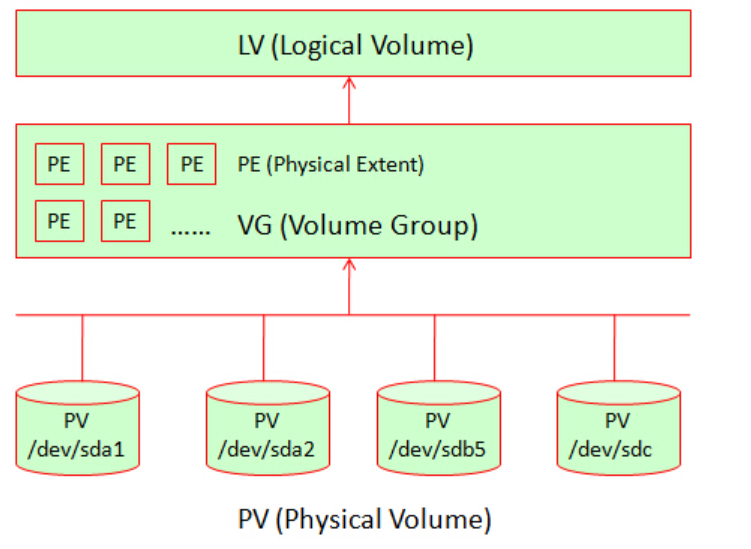
创建LVM步骤
- 添加新硬盘;
- 给新硬盘创建分区;
- 创建PV;
- 创建VG;
- 创建LV;
- 格式化LV;
- 挂载LV到指定目录;
扩容步骤
LV的扩容
- (1) 使用VG的Free空间,对LV扩容;
- (2) 完成后需要在对文件系统扩容;
VG的扩容
- 方式1: 通过增加PV来实现
- 方式2: 通过扩展raid(磁盘阵列)设备的容量来间接对VG扩容
LVM的缩减
- 1. LV的缩减
- 2. VG的缩减
创建LVM
创建系统分区
fdisk /dev/vdb

欢迎使用 fdisk (util-linux 2.23.)。

更改将停留在内存中,直到您决定将更改写入磁盘。

使用写入命令前请三思。

Device does not contain a recognized partition table

使用磁盘标识符 0x09261bf7 创建新的 DOS 磁盘标签。

命令(输入 m 获取帮助):n    #创建分区

Partition type:

   p   primary ( primary,  extended,  free)

   e   extended

Select (default p): p    #创建主分区

分区号 (1-4,默认 1):1     #选择1

起始 扇区 (2048-629145599,默认为 2048): #回车

将使用默认值

Last 扇区, +扇区 or +size{K,M,G} (2048-629145599,默认为 629145599):  #回车

将使用默认值

分区  已设置为 Linux 类型,大小设为  GiB

命令(输入 m 获取帮助):p  #查看创建的主分区

磁盘 /dev/vdb:322.1 GB,  字节, 个扇区

Units = 扇区 of  *  =  bytes

扇区大小(逻辑/物理): 字节 /  字节

I/O 大小(最小/最佳): 字节 /  字节

磁盘标签类型:dos

磁盘标识符:0x09261bf7

   设备 Boot      Start         End      Blocks   Id  System

/dev/vdb1                       Linux    #系统默认为83,即:Linux

命令(输入 m 获取帮助):t          #更改分区格式

已选择分区

Hex 代码(输入 L 列出所有代码):8e       #8e为Linux LVM格式

已将分区“Linux”的类型更改为“Linux LVM”

命令(输入 m 获取帮助):p

磁盘 /dev/vdb:322.1 GB,  字节, 个扇区

Units = 扇区 of  *  =  bytes

扇区大小(逻辑/物理): 字节 /  字节

I/O 大小(最小/最佳): 字节 /  字节

磁盘标签类型:dos

磁盘标识符:0x09261bf7

   设备 Boot      Start         End      Blocks   Id  System

/dev/vdb1                     8e  Linux LVM  #已改成8e

命令(输入 m 获取帮助):w #保存

The partition table has been altered!
创建PV
[root@VM_8_76_centos ~]# pvcreate /dev/vdb1

  Physical volume "/dev/vdb1" successfully created.
创建VG
[root@VM_8_76_centos ~]# vgcreate datavg  /dev/vdb1    #创建一个名为datavg的Volume Group

  Volume group "datavg" successfully created
创建LV
[root@VM_8_76_centos ~]# lvcreate -l %free -n datalv  datavg

  Logical volume "datalv" created.
格式化LV
mkfs.ext4 /dev/datavg/datalv
挂载LV
mount /dev/datavg/datalv /data/
LVM创建的更多相关文章
- 在Linux下如何创建LVM及LVM创建过程
Linux LVM创建过程:(我用的是Centos6.8) 一.准备工作: LVM可以的创建可以在系统安装的过程中创建,也可以在安装完系统之后再创建建,都是可以的,我的是在系统安装完之后创建的,具体的 ...
- 2018.5.24 lvm创建pool
在调试生产环境时遇到以下情况: 好奇心驱使下,发现是lvm的一个功能——lvm创建pool,就手动创建了相似的环境,操作截图如下: 主要命令: vgcreate -s 32M vg /dev/vdb1 ...
- 002.LVM创建
一 LVM创建步骤 创建分区 创建PV 创建VG 创建LV 格式化及挂载 二 创建分区 使用分区工具(如fdisk等)创建LVM分区,却将分区标识为LVM的分区类型8e. [root@kauai ~] ...
- 在 iSCSI Target 服务器中使用LVM创建和设置LUN(二)
LUN是逻辑单元号,它与iSCSI存储服务器共享.iSCSI 目标器通过TCP/IP网络共享它的物理驱动器给发起程序(initiator).这些来自一个大型存储(SAN:Storage Area Ne ...
- LVM创建及管理
安装lvm yum install -y lvm yum install -y lvm
- 【Linux卷管理】LVM创建与管理
安装LVM 首先确定系统中是否安装了lvm工具: [root@jetsen ~]# rpm -qa|grep lvm system-config-lvm-1.1.5-1.0.el5 lvm2-2.02 ...
- LVM 创建分区扩展分区记录
LVM 原理 图片来自百度百科 测试环境centOS 7 LVM version: 2.02.115(2)-RHEL7 (2015-01-28) ...
- 逻辑卷lvm创建、扩展、缩小
系统环境:CentOS Linux release 7.3.1611 (Core) 3.10.0-514.el7.x86_64 CentOS6与7配置方法大同小异.通常是在系统安装的时候创建lvm,然 ...
- lvm创建和在线扩容
添加磁盘后创建lvm lsblk 或是fdisk -l 查看添加的磁盘 fdisk -l lsblk 进入到sdb创建分区 n新建p标准分区e扩展分区1序列号 加10G或全给 p查看 要创建lv ...
随机推荐
- angular的优化
https://github.com/atian25/blog/issues/5 更快地执行digest: 优化watch $scope.$watch(watchExpression, modelCh ...
- verdi知识点
引用:http://blog.csdn.net/naclkcl9/article/details/5425936 1. verdi 加强了active anotation, active trace和 ...
- 【php】 PHP 支持 9 种原始数据类型
PHP 支持 9 种原始数据类型. 四种标量类型: boolean(布尔型) integer(整型) float(浮点型,也称作 double) string(字符串) 三种复合类型: array(数 ...
- SpringSecurity结合数据库表实现权限认证
SpringSecurity结合数据表实现权限认证: 下面的案例是在SpringBoot框架实现的: 步骤一:准备数据库表 以下是五张表的脚本 ### 用户表 create table Sys_Use ...
- Java-得到类的包
package com.tj; public class MyClass2 { public static void main(String[] args) { Class cls = java.la ...
- oracle sequence的用法
在oracle中sequence就是序号,每次取的时候它会自动增加.sequence与表没有关系. 1.Create Sequence 首先要有CREATE SEQUENCE或者CREATE ...
- WPF ProgressBar 样式
<ProgressBar Grid.Row="2" Foreground="#45d207" IsIndeterminate="True&quo ...
- wlan
一.概述 CSMA/CD --->以太网介质 CSMA/CA------->无线介质 IEEE----->802.11 a b g e f h i j 分类 ...
- zoj 2176 Speed Limit
Speed Limit Time Limit: 2 Seconds Memory Limit: 65536 KB Bill and Ted are taking a road trip. B ...
- 82. Spring Boot – 启动彩蛋【从零开始学Spring Boot】
我们在[28. SpringBoot启动时的Banner设置 ] 这一小节介绍过设置Spring Boot的Banner,但是实际当中,我们希望做的更漂亮,所以也就有了这小节Spring Boot-启 ...