
[Django] Window上通过IIS发布Django网站
网上的教程坑实在多,以下是本人亲测通过的:
需要解决的问题:
1.使用 python manage.py runserver 来运行服务器,只适用测试环境中使用,正式发布的服务,需要一个可以稳定而持续的服务器。
2.部署在Windows服务器上
3. Django网站中的静态文件CSS、Font、Image、js 在本地服务器使用runserver指令可以完美加载,部署到IIS上后CSS失效、静态文件消失。
系统及软件版本:
Win 7
IIS 7.5
python 3.7
Django 2.1.7
wFastCGI
1.可运行的django网站
我创建的工程叫HelloWorld,目录如下
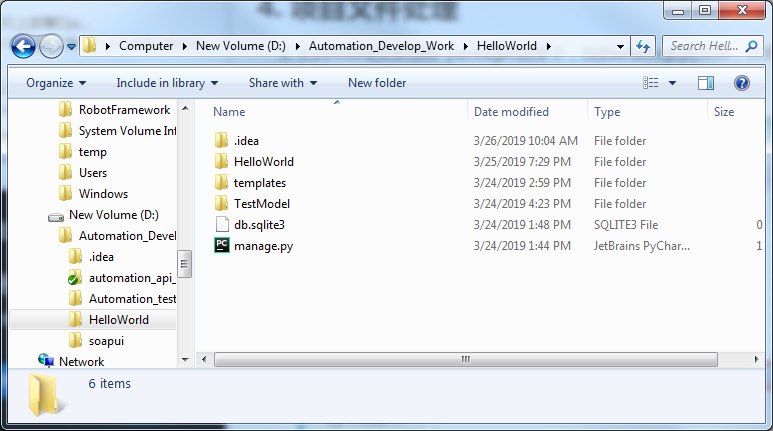
首先确保自己的django网站在服务器上可以通过命令行 runserver 正常运行。
先在命令行切换到网站的根目录 D:\Automation_Develop_Work\HelloWorld
然后执行python manage.py runserver 0.0.0.0:8000
由于我的电脑上同时安装了python2和python3,而我搭建django环境用的是python3,所以需要用下面的这个命令:
py -3 manage.py runserver 0.0.0.0:8000

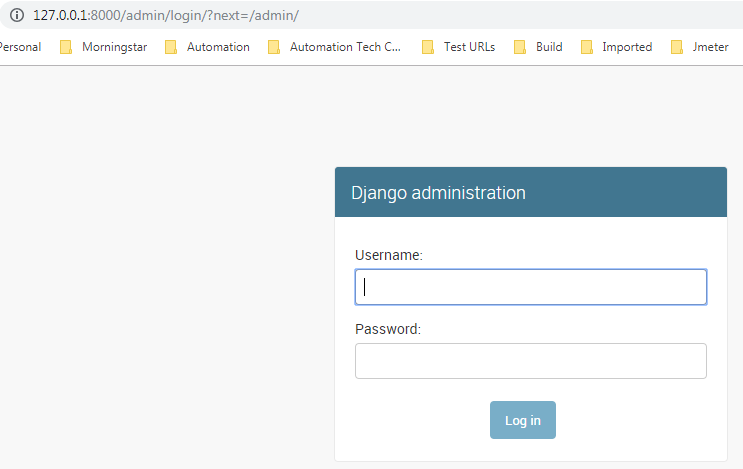
接下来就可以在浏览器中输入http://127.0.0.1:8000/admin/
(我事先按照这个教程:http://www.runoob.com/django/django-admin-manage-tool.html 创建了Admin管理工具):
2.IIS安装和配置
安装IIS : https://www.microsoft.com/zh-CN/download/details.aspx?id=1038
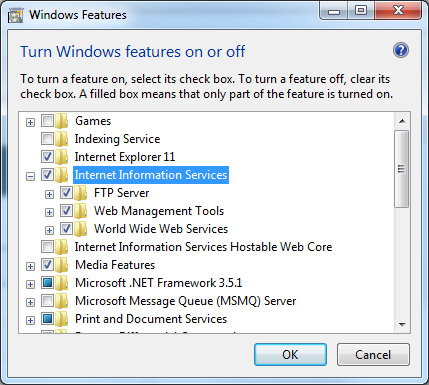
在控制面板的程序和功能中,打开启用或关闭Windows功能窗口
勾选Internet Information Services下面所有的子目录,需要一个个的勾选
3.python安装wfastcgi模块
用 pip install wfastcgi 进行安装
由于我的电脑上同时安装了python2和python3,而我搭建django环境用的是python3,所以需要用下面的这个命令:
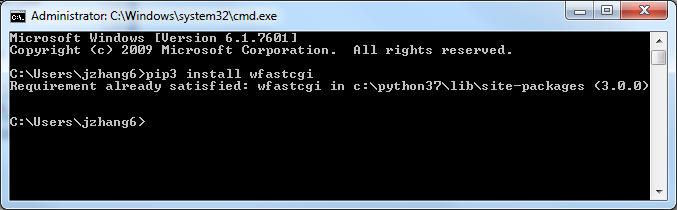
pip3 install wfastcgi
我的电脑上已经安装过了,没有保存之前的截图,下面的截图显示我已经安装过了。
4.项目文件处理
4.1 将项目文件拷贝到 C:\inetpub\wwwroot 目录下,方便管理,同时可以避免引起Windows Server的某些安全问题。

4.2 在python的Lib\site-packages目录下,找到wfastcgi.py文件,并将其复制到你的django项目根目录下
我的机器是将 C:\Python37\Lib\site-packages\wfastcgi.py 拷贝到 C:\inetpub\wwwroot\HelloWorld\wfastcgi.py
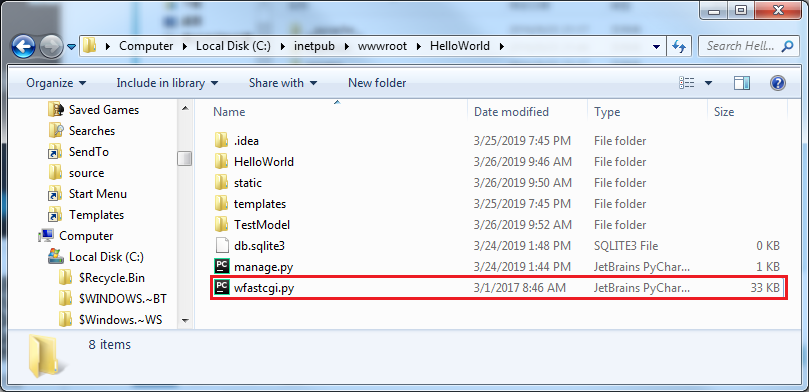
5.配置网站
5.1 进入IIS管理器,添加网站
我的电脑-->右键-->管理-->Servies and Application-->Internet Information Services(IIS) Manager

5.2 填写相关参数
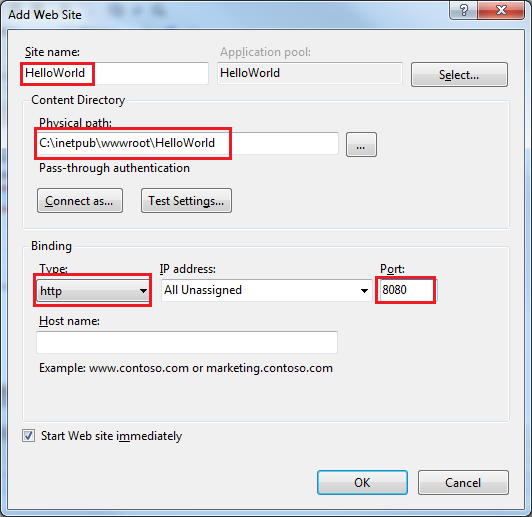
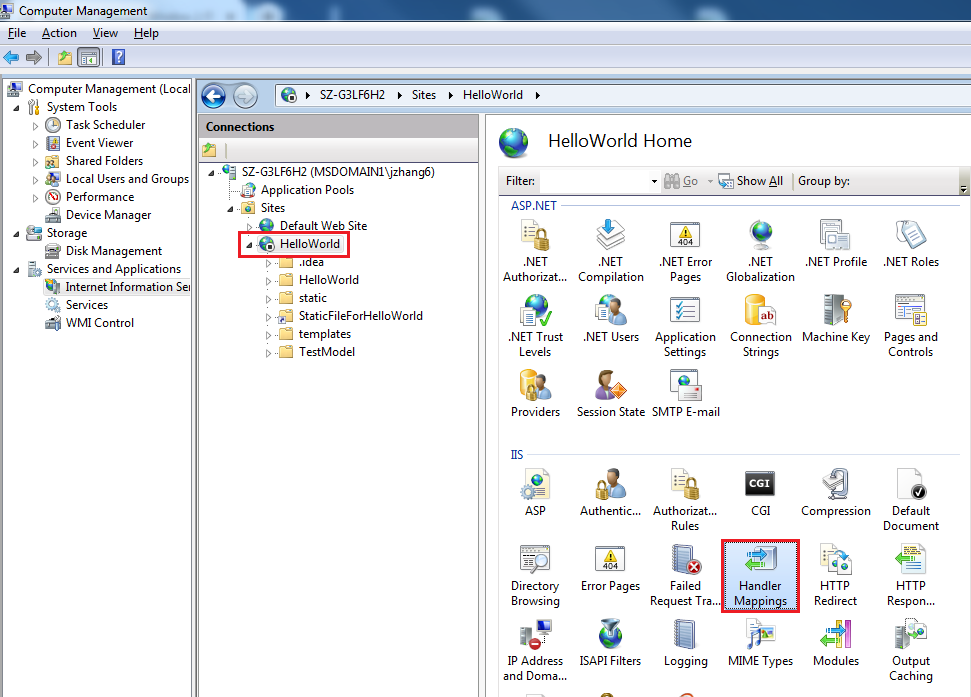
5.3 进入你建立的站点,选择处理程序映射
请注意,必须进入你指定的网站里面,再添加模块映射,否则,映射会添加到你所有的网站里。
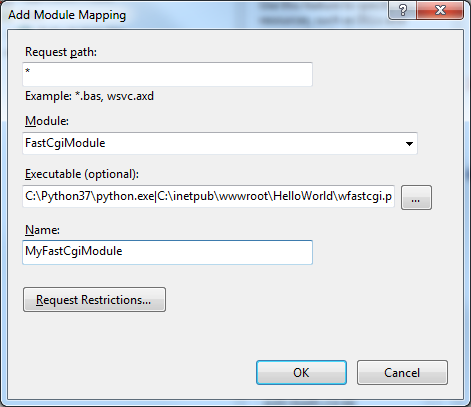
5.4 添加模块映射
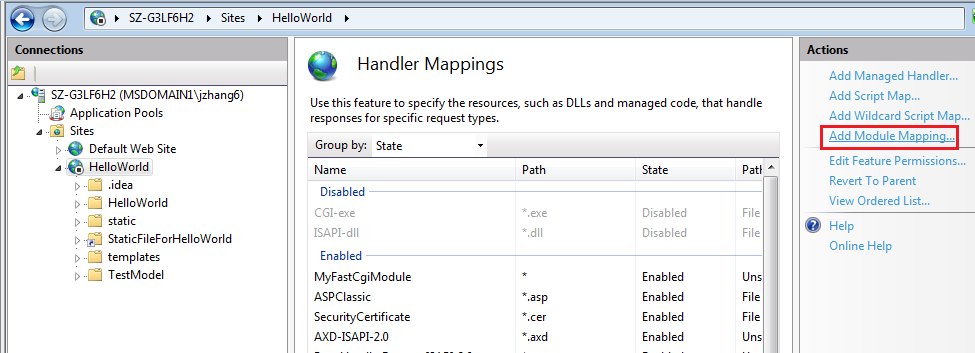
模块选择FastCgiModule,如果第3步没有安装wfastcgi模块,请先安装哦。
可执行文件对于本项目来说,实际上是必填的。
此例中,C:\Python37\python.exe|C:\inetpub\wwwroot\HelloWorld\wfastcgi.py。前面是python的路径,后面是wfastcgi.py文件的路径。实际上,如果wfastcgi.py文件路径直接引用python\Lib\site-packages目录下的文件也可以,不过就不可以部署多个Django网站了。
Name是可以自己随便填的,但是这个在后面的web.config中要用到,所以记住你这里填的是什么。
5.5 填写完参数后,选择请求控制,设置如图
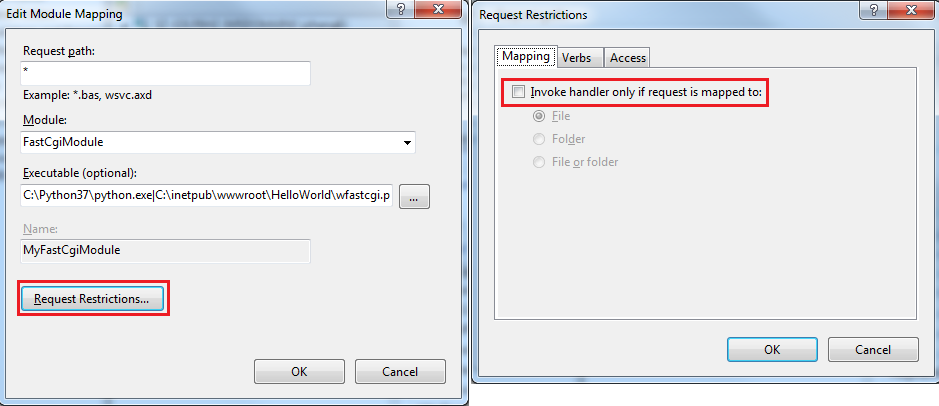
5.6 确认添加后,程序映射添加成功

5.7 返回主页,进入FastCGI设置

5.8 新建FastCGI应用程序,修改环境变量
点击右侧的Add Application:

按照下图设置并点开Environment Variables右侧的那个小图标

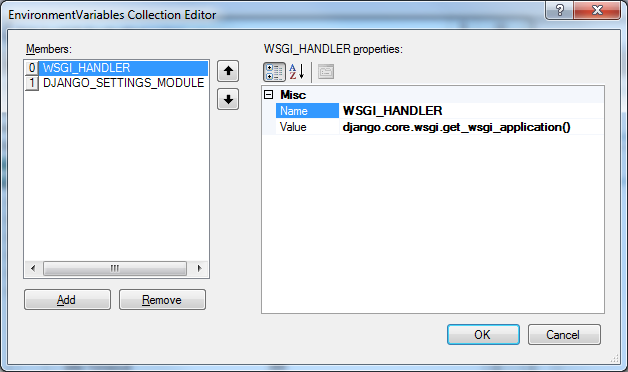
添加2个环境变量
1. get_wsgi_application()方法的位置
- Name: WSGI_HANDLER
- Value: django.core.wsgi.get_wsgi_application()
2. 项目settings.py文件的位置
Name: DJANGO_SETTINGS_MODULE
Value: HelloWorld.settings(HelloWorld是自己的项目名称)
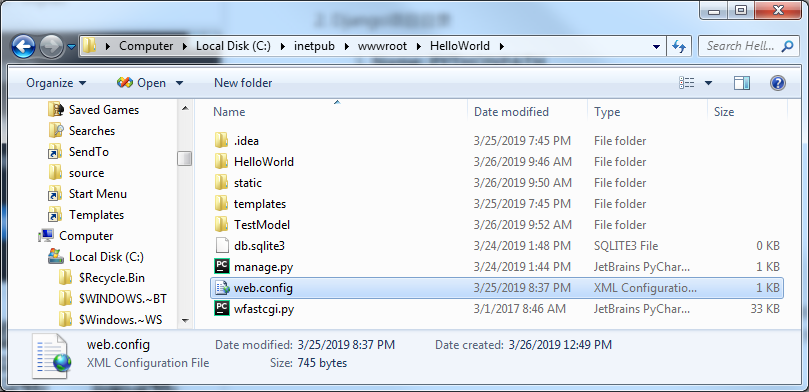
6 在网站根目录创建一个名为web.config的文件
此时文件目录如下:
web.config的文件内容如下:(<appSettings></appSettings> ,我验证了一下,这一截是可以不要的,因为在IIS里面已经设置过了,而且web.config文件是自动生成的)
<?xml version="1.0" encoding="UTF-8"?>

<configuration>

    <appSettings>

      <add key="WSGI_HANDLER" value="django.core.wsgi.get_wsgi_application()" />

      <add key="PYTHONPATH" value="%ROOTDIR%" />

      <add key="DJANGO_SETTINGS_MODULE" value="HelloWorld.settings" />

    </appSettings>

    <system.webServer>

        <handlers>

            <add name="MyFastCgiModule" path="*" verb="*" modules="FastCgiModule" scriptProcessor="C:\Python37\python.exe|C:\inetpub\wwwroot\HelloWorld\wfastcgi.py" resourceType="Unspecified" />

        </handlers>

    </system.webServer>

</configuration>
红色标识的是需要照着配的,可能根据你自己的情况需要改一下。
DJANGO_SETTINGS_MODULE 的 value 里面 HelloWorld 是项目的名字
MyFastCgiModule 是在 IIS 配置时添加模块映射的名字
C:\Python37\python.exe|C:\inetpub\wwwroot\HelloWorld\wfastcgi.py 前面一截是python的路径,后面一截是项目中wfastcgi.py的路径,中间用竖线隔开
至此,一个不包含静态文件的Django站点部署完成
在别人的电脑上就可以通过你的IP地址访问这个网站了,但是这时候静态文件是丢失的状态,看不到样式这些,还继续处理静态文件的发布
6+.修改setting.py文件中的ALLOWED_HOSTS
通过浏览器访问服务器网址,出现访问错误,报错为
Invalid HTTP_HOST header: ‘xxx.xx.xxx.xxx:8080’. You may need to add ‘xxx.xx’ to ALLOWED_HOSTS
解决办法:
修改创建项目时生成的setting.py文件
将ALLOWED_HOSTS = []改为ALLOWED_HOSTS = ['*']
再次运行即可成功访问。
7. 配置静态文件
7.1 在C:\inetpub\wwwroot\HelloWorld\HelloWorld\settings.py中配置STATIC_ROOT如下:
STATIC_ROOT = os.path.join(BASE_DIR, 'static')
注意:这里必须是 static ,必须和 C:\inetpub\wwwroot\HelloWorld\HelloWorld\settings.py 中 STATIC_URL = '/static/' 一致
7.2 收集静态文件
命令行跳转到项目目录: cd /d C:\inetpub\wwwroot\HelloWorld
执行命令 : python manage.py collectstatic
由于我的电脑上同时安装了python2和python3,而我搭建django环境用的是python3,所以需要用下面的这个命令:
py -3 manage.py collectstatic

此时会生成一个文件夹叫static:
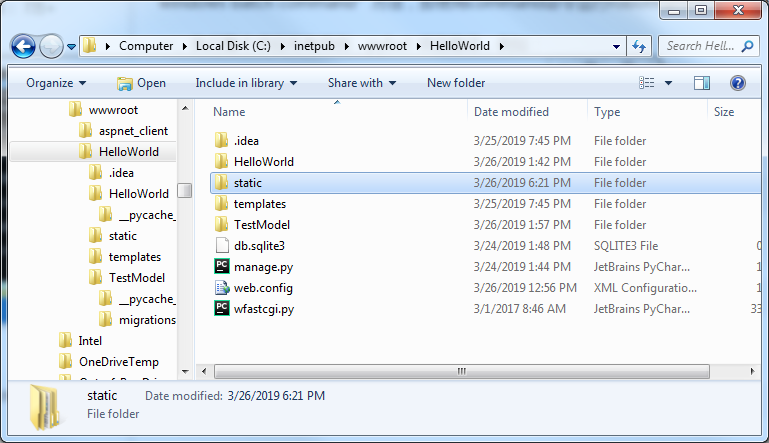
我是事先建了一个Admin管理工具,static下面会有一个admin的子文件
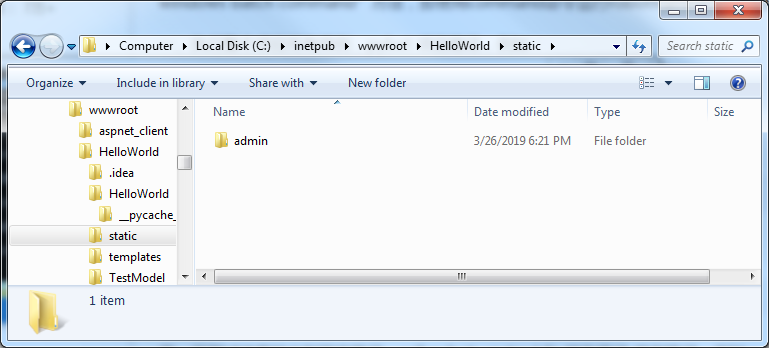
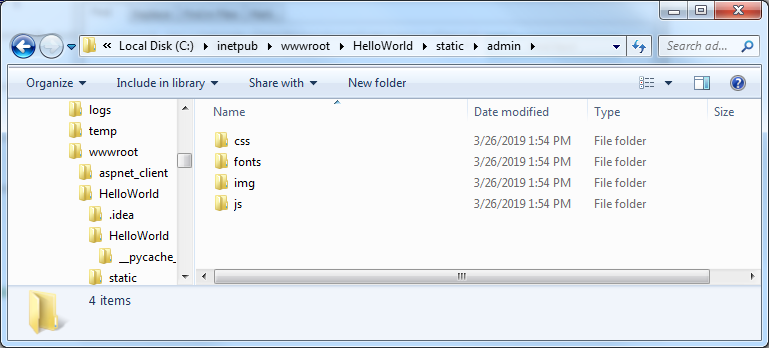
admin文件夹下面有css,fonts,img,js
7.3 配置静态文件
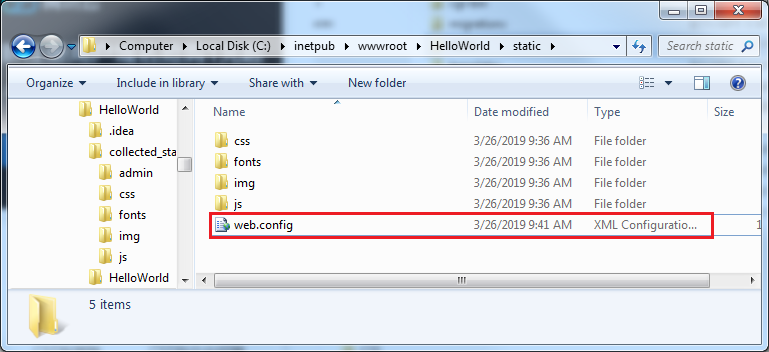
在项目的static文件夹中新建一个名为web.config的文件
web.config的内容如下:
<?xml version="1.0" encoding="UTF-8"?>

<configuration>

  <system.webServer>

    <handlers>

      <remove name="MyFastCgiModule" />

    </handlers>

  </system.webServer>

</configuration>
MyFastCgiModule 是在 IIS 配置时添加模块映射的名字
7.4 打开IIS管理器,选定该网站项目,右击选择添加虚拟路径
(刚验证了一下,好像这一步不需要)
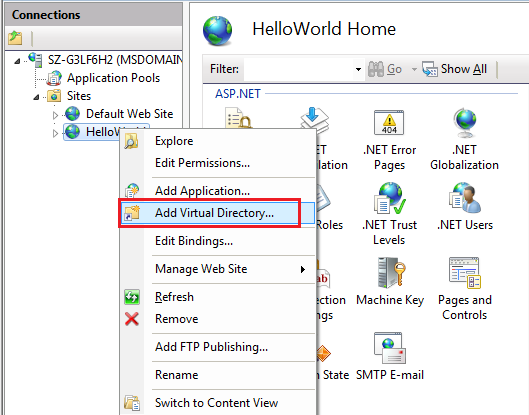
7.5 填写虚拟路径的别名和路径
别名我填的是staticForHelloWorld
路径则是该网站static文件夹的路径,也就是刚才创建web.config的文件夹:C:\inetpub\wwwroot\HelloWorld\static
重新运行一下IIS,应该就没有问题了
[Django] Window上通过IIS发布Django网站的更多相关文章
- 外部主机无法访问IIS发布的网站
在IIS中发布网站,在本地可以直接访问,但是其他主机不能访问改发布的网站. 此问题一般是IIS的配置或者防火墙的配置的原因. 如果禁用了以下防火墙入站规则会导致外部主机无法访问本地发布的网 ...
- Window上python开发--4.Django的用户登录模块User
Android系统开发交流群:484966421 OSHome. 微信公众号:oshome2015 在搭建站点和web的应用程序时,用户的登录和管理是差点儿是每一个站点都必备的. 今天主要从一个实例了 ...
- IIS 发布 dedecms 网站教程
这里只是说明了配置 php 前后 iis 默认网站属性的变化,其实在配置完 php 后系统的环境变 量等也是发生了相应的变化了的, 这里就不一一列举了, 这些只有在你手动完成 php 的配置 之后才能 ...
- IIS发布的网站常见的问题汇总
1.安装.NET4.0时缺少WIC导致不能装上.NET4.0,下载安装后即可,下载地址如下,根据系统版本选择对应软件 32位版:https://www.microsoft.com/zh-cn/down ...
- 使用win10 IIS 发布局域网网站
1.安装IIS 按win+R键,输入control,打开控制面板,点击程序,点击 启用或关闭windows 功能,将Internet Information Service勾上,把下属的asp.net ...
- IIS发布的网站,内网和外网不能访问的解决办法
A.关闭防火墙.控制面板-Windows防火墙-打开或关闭Windows防火墙(不推荐) B.打开:控制面板-Windows防火墙-高级设置-入站规则,在入站规则窗口中找到”BranchCache内容 ...
- IIS发布mvc网站需操作的内容
VS2010 WEB部署,先在IIS中创建站点,站点创建需注意以下的内容,创建完成后点击[发布]---[WEB部署]--[发布]. 在IIS7下部署MVC已经简化了许多,基本按照一般的项目部署即可,下 ...
- IIS 发布添加网站错误:HTTP 错误 500.21 - Internal Server Error 解决方案
原因:在安装Framework v4.0之后,再启用IIS,导致Framework没有完全安装 解决:开始->所有程序->附件->鼠标右键点击“命令提示符”->以管理员身份运行 ...
- 解决win service 2003 IIS发布Gis网站后,访问地图服务出错,无法正常打开而且 事件查看器出现错误提示。
错误详情: 应用程序-特定 权限设置未将 COM 服务器应用程序(CLSID 为{379376DB-AEA6-40D1-9491-9345E61EF6BE})的 本地 激活 权限授予用户 NT AUT ...
随机推荐
- DSP2812 启动详解
百度文库转载 1. 从0X3F FFC0处复位→执行0X3F FC00地址处的初始化引导函数(Initboot) →根据GPIO选择引导模式→确定用户程序入口地址→从入口处开始执行用户程序. 输入外部 ...
- 8、sort排序中比较函数的几种应用方式
1.待排序中的元素作数组的下标或map的键值 例题:PAT甲级_1141 PAT Ranking of Institutions #include<bits/stdc++.h> using ...
- django模型系统(三)
1,自定义主键字段的创建 AutoFiled(pirmary_key=True) # 一般不会自定义 2,order_by asc desc 表关系 OneToOne student = mod ...
- 网络之OSI七层协议模型、TCP/IP四层模型
13.OSI七层模型各层分别有哪些协议及它们的功能 在互联网中实际使用的是TCP/IP参考模型.实际存在的协议主要包括在:物理层.数据链路层.网络层.传输层和应用层.各协议也分别对应这5个层次而已. ...
- ps-如何去水印
现在,版权意识越来越明显了,所以加水印的图片越来越多了,但我们在一些特定的情况又不得不去使用那些图片,去水印又是问题.今天,我来说下如何去水印. 一.ps-仿制图章工具去水印 1.打开ps,打开待去水 ...
- wordpress评论回复自动发邮件的功能
A.插件流,可以说WP强大的插件功能的确能省事不少. 插件的办法一般是两步:第一实现成功发邮件,第二时间评论自动回复,这就需要用到两个插件,一个是Configure SMTP,一个是Mail To C ...
- H5兼容ie做法
IE浏览器支持新的标签:可以在使用新标签之前用javascript创建一个虚假的标签,这样就可以识别了.如<article>标签,在使用前,创建一个虚假的<article>标签 ...
- Java -- XStreamAlias 处理节点中的属性和值
XStreamAlias 可以把objec和xml相互转换,但是有时候节点带有属性和值就需要特殊处理下: <?xml version="1.0" encoding=" ...
- ARCore中四元数的插值算法实现
ARCore中四元数差值算法: 其中t的取值范围为[0, 1],当 t = 0 时,结果为a:当t = 1 时,结果为b. public static Quaternion makeInterpola ...
- ActiveMQ(2)---ActiveMQ原理分析之消息发送
持久化消息和非持久化消息的发送策略 消息同步发送和异步发送 ActiveMQ支持同步.异步两种发送模式将消息发送到broker上.同步发送过程中,发送者发送一条消息会阻塞直到broker反馈一个确认消 ...