
【软件工程Ⅱ】作业二 |分布式版本控制系统Git的安装与使用
本次作业的要去来自于:https://edu.cnblogs.com/campus/gzcc/GZCC-16SE2/homework/2097
远程库地址:https://github.com/Molly134/lianxi.git
作业参考之github常见操作和常见错误:https://blog.csdn.net/steven6977/article/details/11268675
1.下载安装配置用户名和邮箱。
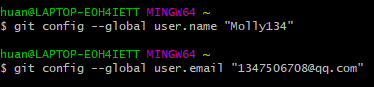
(1)修改用户名和地址
输入$ git config --global user.name "username",在username处输入你的用户名
输入$ git config --global user.email "email",在email处输入你的邮箱,如下图所示
(2)查看用户名和邮箱地址
输入$ git config user.name,可以查看你的用户名
输入$ git config user.email,可以查看你的邮箱,结果如下图所示

2. 创建工作目录并通过git init命令把这个目录变成Git可以管理的仓库。
(1)首先,先创建一个空目录并进入到你所创建的目录中来。例如,我所创建的目录地址在D:\homework3下面。
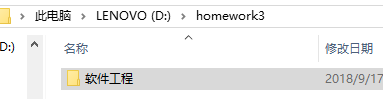
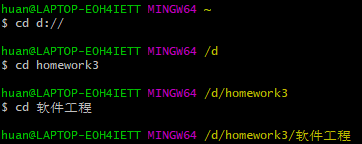
通过cd命令进入可以进入到自己所创建的目录中,如下图所示。
(2)通过git init命令把这个目录变成git可以管理的仓库
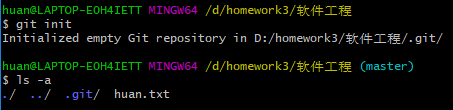
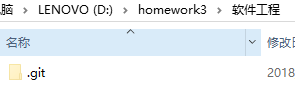
(3)通过上一步我们可以看到当前目录下出现了一个.git的目录,如果看不见也没有关系,它处于隐藏状态,可以通过取消隐藏看见它。
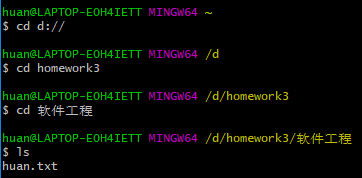
3. 在工作目录下准备文本文件,建议下载Notepad++代替记事本。我在软件工程目录下建了一个huan.txt的文本文档,如下图所示,我们可以用ls命令来查看他。
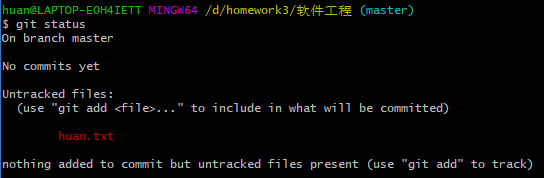
4. 组合用git add、git commit、git status 把文件提交到仓库。
(1)用git status查看当前文件状态,文件处于红色说明huan.txt还没有被提交
(2)用git add huan.txt命令(我的文本文档是huan.txt,大家根据自己的文档名字来输入哈)把文件添加到仓库,之后可以用git status查看文件当前状态,可以看到文件颜色已经变成绿色了。

(3)用git commit命令把文件提交到仓库,也可以用git commit -m “xx”(双引号里面填的内容是对文件的注释)

5. 练习提交三个或以上的版本。
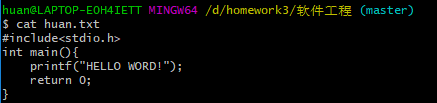
(1)我们可以用cat huan.txt命令来查看文件内容
(2)我总共对huan.txt文件修改了三次,并且每一次修改都要添加文件到仓库和提交文件到仓库,具体步骤参照第四步。利用git log --pretty=online(单行显示)显示版本信息,当然也可以使用git log来显示版本信息。如下图所示,有三个版本信息。

6. 组合使用git diff、git log、git reset命令进行版本管理与回退,观察文件变化。
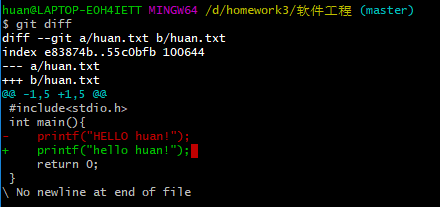
(1)当我们修改文本中的内容后,我们可以用git diff来查看文本中被修改的内容
(2)使用git log来显示版本信息
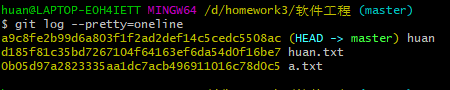
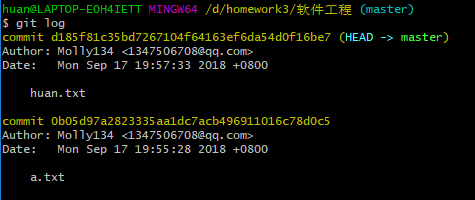
使用git reset命令表示回退到前面的某一个版本,例如我用git reset --hard d185f(版本号的前几位)表示回退到第二个版本

使用git log命令我们可以看到第一个版本的信息已经没有了。
7. 将Git仓库托管到GitHub网站上。
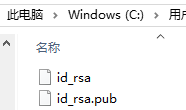
(1)创建SSH Key。在用户主目录下看看有没有.ssh目录,如果有,再看看这个目录下有没有id_rsa
和id_rsa.pub这两个文件,若有可以直接跳到下一步,若没有则创建SSH KEY,用ssh-keygen -t rsa -C "邮箱地址"命令进行创建,如下图所示。
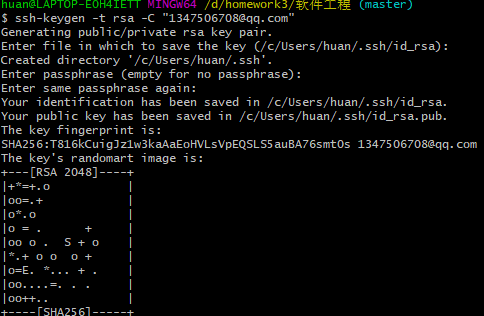
创建完成后,我们可以看见用户目录下出现了.ssh文件
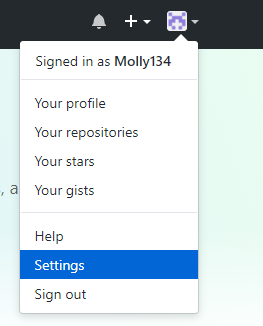
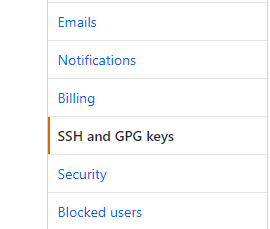
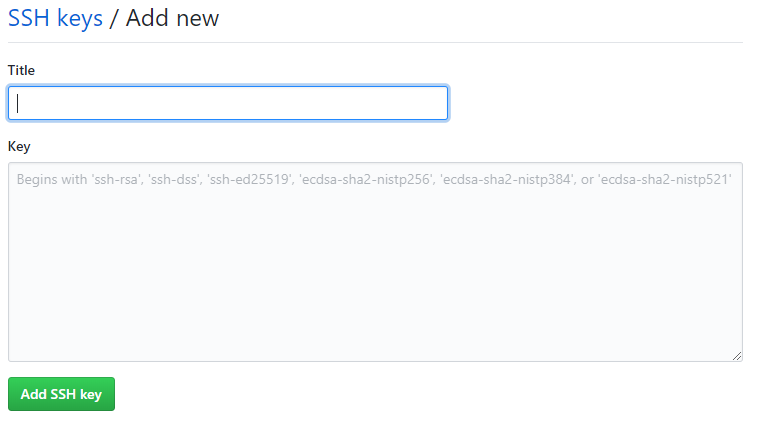
(2)登陆GitHub,打开“settings”里面的“SSH and GRP keys”页面,点击右上角的“New SSH Key”,填上title,并在Key文本框里粘贴id_rsa.pub文件的内容,点击Add SSH Key即可。
(3)在GitHub中新建一个仓库,点击右上角的加号,然后点击“New repository”
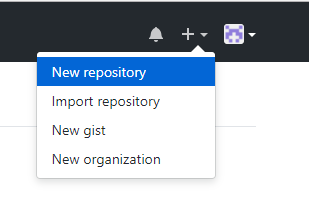
输入仓库名即可创建仓库
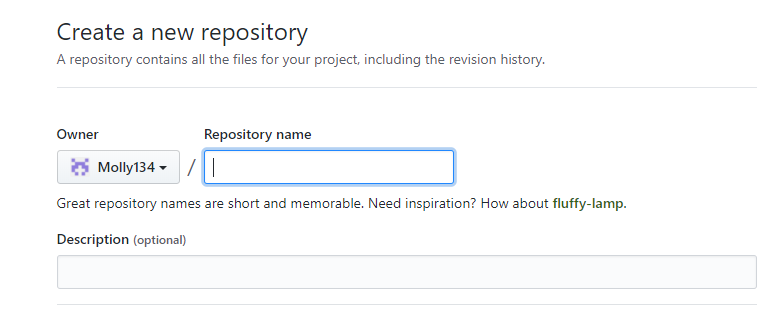
8. 把本地仓库的内容推送到GitHub仓库。
(1)建立本地仓库并于之关联后,在本地仓库下运行git remote add origin git@github:Molly/lianxi.git命令,把本地仓库的内容推送到GitHub仓库。
(说明1:上面我标注的橙色地址是我的GitHub仓库地址,大家根据自己的GitHub仓库地址来改,我们可以进入我们创建的仓库里,在左边可以看见一个Clone or download按钮,点击这个按钮即可看见自己的GitHub仓库地址,如下图所示
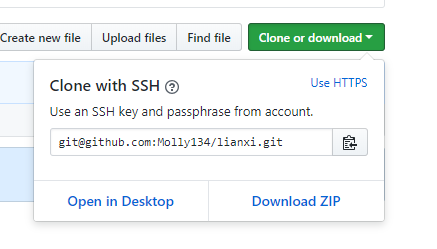 )
)
(说明 2:我在执行次命令时出现了一点错误,大家可以看到我下面的截图中命令底下出现了fatal:remote origin alrealy exists的提示,解决办法是输入git remote rm origin命令,然后再输入一次git remote add origin git@github:Molly/lianxi.git命令就解决了,如果大家还遇到其他问题,可以看本篇随笔上面的给出的github常见操作和常见错误链接,看看可不可以解决)
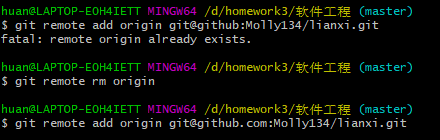
(2)把本地库的内容推送到原程,使用git push -u origin master命令,如下图所示。
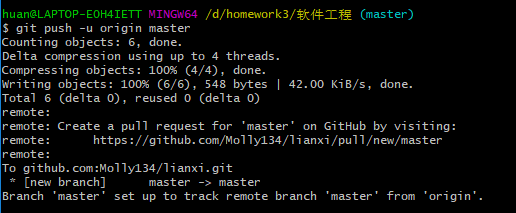
(3)在GitHub上我们可以看到文件已经推送成功了。


【软件工程Ⅱ】作业二 |分布式版本控制系统Git的安装与使用的更多相关文章
- 作业二 —— 分布式版本控制系统Git的安装与使用
作业要求源于:https://edu.cnblogs.com/campus/gzcc/GZCC-16SE1/homework/2103 1.安装Git,配置用户名与邮箱. 安装Windows版的Git ...
- 作业二 分布式版本控制系统Git的安装与使用
第一步:Git bash配置 修改用户名和邮箱地址: $ git config --global user.name "zzj" $ git config --global use ...
- 【软件工程实践】第二次作业:分布式版本控制系统Git的安装与使用
1.下载安装配置用户名和邮箱. 2. 创建工作目录并通过git init命令把这个目录变成Git可以管理的仓库. 3. 在工作目录下准备文本文件,建议下载Notepad++代替记事本. 4. 组合用g ...
- 第二次作业:分布式版本控制系统Git的安装与使用
本次作业要求来自:https://edu.cnblogs.com/campus/gzcc/GZCC-16SE1/homework/2103 第一个git仓库地址:https://github.com/ ...
- 分布式版本控制系统Git的安装与使用(作业2)
(本次作业要求来自:https://edu.cnblogs.com/campus/gzcc/GZCC-16SE1/homework/2103) 分布式版本控制系统Git的安装与使用 一.安装Git b ...
- 【软件工程】分布式版本控制系统Git的安装与使用
作业的要求来自于:https://edu.cnblogs.com/campus/gzcc/GZCC-16SE2/homework/2097 远端库地址:https://github.com/Richa ...
- 分布式版本控制系统 Git 的安装与使用
作业的要求来自于:https://edu.cnblogs.com/campus/gzcc/GZCC-16SE2/homework/2097 远端库地址:https://github.com/CJL29 ...
- 分布式版本控制系统Git的安装与使用
分布式版本控制系统Git的安装与使用 作业要求来源:https://edu.cnblogs.com/campus/gzcc/GZCC-16SE1/homework/2103 我的远端仓库地址是:htt ...
- 第二次作业-分布式版本控制系统Git的安装与使用
本次作业要求来自:https://edu.cnblogs.com/campus/gzcc/GZCC-16SE1/homework/2103 我的github远程仓库的地址:https://github ...
随机推荐
- jQuery实现全选/反选和批量删除
<%@ page language="java" contentType="text/html; charset=utf-8" pageEncod ...
- Intent加强
Intent是一种运行时绑定(runtime binding)机制,它能在程序运行的过程中连接两个不同的组件.通过Intent,你的程序可以向Android表达某种请求或者意愿,Android会根据意 ...
- django 中的 ajax
(Asynchronous Javascript And XML ) 特点: 异步 页面局部刷新 传递的数据量小 ajax 请求返回数据 重定向 location.href='/index/' 发请求 ...
- python六十二课——高阶函数之filter
高阶函数之:filter函数:过滤数据的,最终返回一个惰性序列对象(filter对象,迭代器对象)解释:filter的意思:在计算机领域中我们都称为过滤器格式:filter(fn,lsd):参数和ma ...
- 习题 6 字符串(string)和文本
虽然你已经在程序中写过字符串了,你还没学过它们的用处.在这章习题中我们将使用复杂的字符串来建立一系列的变量,从中你将学到它们的用途.首先我们解释一下字符串是什么 东西. 字符串通常是指你想要展示给别人 ...
- 30个你 “ 不可能全部会做 ” 的javascript题目
1,以下表达式的运行结果是: ["1","2","3"].map(parseInt) A.["1","2&qu ...
- DButils实现增删查改
获取数据库连接 static Connection con=JdbcUtils.MyUtils();//这个连接类静态获取要自己定义 插入 public static void insert() th ...
- Android 由 android:launchMode="singleInstance“引发的界面无法返回的情况
问题描述:现有A.B.C三个Activity.现在A跳转到B再由B跳转到C,然后依次返回.正常情况是C先返回B然后再返回的A.但现在的情况是C直接跳过B直接返回到A了. 解决办法:认真排查了A.B.C ...
- nginx-haproxy-lvs功能和性能对比 nginx - max-fail + 调度算法
优点(性能和功能两方面分析) 缺点 lvs 工作在4层,可以对http,MySQL等服务负载均衡.负责流量的分发,对io,cpu,mem的消耗少 功能比较少,没有正则匹配的功能 nginx 工作在7层 ...
- ASP.NET Web API上实现 Web Socket - 转
1. 什么是Web Socket Web Socket是Html5中引入的通信机制,它为浏览器与后台服务器之间提供了基于TCP的全双工的通信通道.用以替代以往的LongPooling等comet st ...