
使用WPF教你一步一步实现连连看(一)
第一步:
问题,怎样动态的建立一个10*10的grid(布局)
for (int i = 0; i < 10; i++)
{
RowDefinition rowDef = new RowDefinition();
GridGame.RowDefinitions.Add(rowDef);
ColumnDefinition colDef = new ColumnDefinition();
GridGame.ColumnDefinitions.Add(colDef);
}
第二步:
问题,怎样将button放到上边那个布局中(这个是我查资料才知道的,一般都是用Grid在前台布局)
for (int i = ; i < ; i++)

{

  for (int j = ; j < ; j++)

  {

  Button btn = new Button();

  btn.Content = i + "," + j;

  Grid.SetColumn(btn, j);

  Grid.SetRow(btn, i);

  GridGame.Children.Add(btn);

}

}
效果如图1

第三步:
问题3,怎样将Button的内容换成随机图片呢?
Random random = new Random();

for (int i = ; i < ; i++)

{

for (int j = ; j < ; j++)

{

int imgName = random.Next(, );//生成一个>=1,<10的随机数

Image img = new Image();

img.Source = new BitmapImage(new Uri("images/" + imgName + ".png", UriKind.Relative));

Button btn = new Button();

btn.Content = img;

Grid.SetColumn(btn, j);

Grid.SetRow(btn, i);

GridGame.Children.Add(btn);

}

}
效果如图
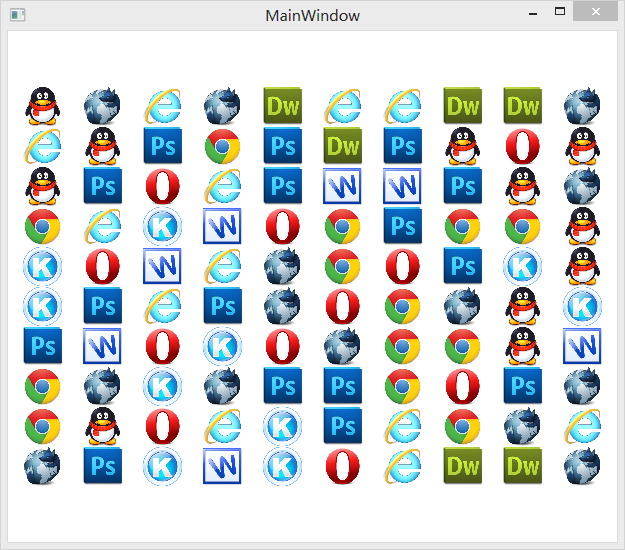
这里需要注意一点,不要把Random random = new Random();这句放到循环里面,不然会变成这样
图

第四步:
上面我们已经完成了LLK的布局,下面咱们实现Button的点击事件,并实现点击
两个相同背景的button进行消除。问题又来,我们怎么判断两个button是相同背景呢。
我们来重写Button,给它增加几个属性:
 public class MyButton : Button

    {

        //button标示,用于判断两个按钮是否为同一个

        public int Flag { get; set; }

        //Button所在行

        public int RowNum { get; set; }

        //所在列

        public int ColNum { get; set; }

        public MyButton(int flag,int rowNum,int colNum)

        {

            this.Flag = flag;

            this.RowNum = romNum;

            this.ColNum = colNum;

        }

    }
好了,有了判断依据,我们就可以写点击事件了
 MyButton btn1;

        MyButton btn2;

        int ClickCount = ;

        void btn_Click(object sender, RoutedEventArgs e)

        {

            ++ClickCount;

            if (ClickCount == )

            {

                btn1 = sender as MyButton;

            }

            else if(ClickCount==)

            {

                btn2 = sender as MyButton;

                if (btn1 != null && btn2 != null)

                {

                    if (btn1.Flag == btn2.Flag&&!(btn1.ColNum==btn2.ColNum&&btn1.RowNum==btn2.RowNum))

                    {

                        btn1.Visibility = Visibility.Hidden;

                        btn2.Visibility = Visibility.Hidden;

                    }

                }

                btn1 =null;

                btn2 = null;

                ClickCount = ;

            }

        }
好了,我们现在完成了最基本点击消除功能
运行效果如下:

完整代码如下:
using System;

using System.Collections.Generic;

using System.Linq;

using System.Text;

using System.Threading.Tasks;

using System.Windows;

using System.Windows.Controls;

using System.Windows.Data;

using System.Windows.Documents;

using System.Windows.Input;

using System.Windows.Media;

using System.Windows.Media.Imaging;

using System.Windows.Navigation;

using System.Windows.Shapes;

namespace llk

{

    /// <summary>

    /// MainWindow.xaml 的交互逻辑

    /// </summary>

    public partial class MainWindow : Window

    {

        public MainWindow()

        {

            InitializeComponent();

            Add();

        }

        public void Add()

        {

            Random random = new Random();

            for (int i = ; i < ; i++)

            {

                RowDefinition rowDef = new RowDefinition();

                GridGame.RowDefinitions.Add(rowDef);

                ColumnDefinition colDef = new ColumnDefinition();

                GridGame.ColumnDefinitions.Add(colDef);

            }

            for (int i = ; i < ; i++)

            {

                for (int j = ; j < ; j++)

                {

                    int imgName = random.Next(, );//生成一个>=1,<21的随机数

                    Image img = new Image();

                    img.Source = new BitmapImage(new Uri("images/" + imgName + ".png", UriKind.Relative));

                    MyButton btn = new MyButton(imgName,i,j);

                    btn.Content = img;

                    btn.Click += btn_Click;

                    Grid.SetColumn(btn, j);

                    Grid.SetRow(btn, i);

                    GridGame.Children.Add(btn);

                }

            }

        }

        MyButton btn1;

        MyButton btn2;

        int ClickCount = ;

        void btn_Click(object sender, RoutedEventArgs e)

        {

            ++ClickCount;

            if (ClickCount == )

            {

                btn1 = sender as MyButton;

            }

            else if(ClickCount==)

            {

                btn2 = sender as MyButton;

                if (btn1 != null && btn2 != null)

                {

                    if (btn1.Flag == btn2.Flag&&!(btn1.ColNum==btn2.ColNum&&btn1.RowNum==btn2.RowNum))

                    {

                        btn1.Visibility = Visibility.Hidden;

                        btn2.Visibility = Visibility.Hidden;

                    }

                }

                btn1 =null;

                btn2 = null;

                ClickCount = ;

            }

        }

    }

    public class MyButton : Button

    {

        //button标示,用于判断两个按钮是否为同一个

        public int Flag { get; set; }

        //Button所在行

        public int RowNum { get; set; }

        //所在列

        public int ColNum { get; set; }

        public MyButton(int flag,int romNum,int colNum)

        {

            this.Flag = flag;

            this.RomNum = romNum;

            this.ColNum = colNum;

        }

    }

}
是不是很简单啊,下一步我们加入规则算法……
----- 未完待续……------
另外谁能告诉我怎么上传源代码吗,直接发出来太占篇幅了……
哈,知道怎么上传了,现把图片发一下,资源图片,便于你们试验用……
使用WPF教你一步一步实现连连看(一)的更多相关文章
- 使用WPF教你一步一步实现连连看
使用WPF教你一步一步实现连连看(一) 第一步: 问题,怎样动态的建立一个10*10的grid(布局) for (int i = 0; i < 10; i++){ RowDefinition r ...
- 一步一步教你如何在linux下配置apache+tomcat(转)
一步一步教你如何在linux下配置apache+tomcat 一.安装前准备. 1. 所有组件都安装到/usr/local/e789目录下 2. 解压缩命令:tar —vxzf 文件名(. ...
- 一步一步教你将普通的wifi路由器变为智能广告路由器
一步一步教你将普通的wifi路由器变为智能广告路由器 相信大家对WiFi智能广告路由器已经不再陌生了,现在很多公共WiFi上网,都需要登录并且验证,这也就是WiFi广告路由器的最重要的功能.大致就是下 ...
- 一步一步教你使用Git
一步一步教你使用Git 互联网给我们带来方便的同时,也时常让我们感到困惑.随便搜搜就出一大堆结果,然而总是有大量的重复和错误.小妖发出的内容,都是自己实测过的,有问题请留言. 现在,你已经安装了Git ...
- 一步一步教你用 Vue.js + Vuex 制作专门收藏微信公众号的 app
一步一步教你用 Vue.js + Vuex 制作专门收藏微信公众号的 app 转载 作者:jrainlau 链接:https://segmentfault.com/a/1190000005844155 ...
- Ace教你一步一步做Android新闻客户端(一)
复制粘贴了那么多博文很不好意思没点自己原创的也说不出去,现在写一篇一步一步教你做安卓新闻客户端,借此机会也是让自己把相关的技术再复习一遍,大神莫笑,专门做给新手看. 手里存了两篇,一个包括软件视图 和 ...
- 一步一步教你实现iOS音频频谱动画(二)
如果你想先看看最终效果再决定看不看文章 -> bilibili 示例代码下载 第一篇:一步一步教你实现iOS音频频谱动画(一) 本文是系列文章中的第二篇,上篇讲述了音频播放和频谱数据计算,本篇讲 ...
- 一步一步教你实现iOS音频频谱动画(一)
如果你想先看看最终效果再决定看不看文章 -> bilibili 示例代码下载 第二篇:一步一步教你实现iOS音频频谱动画(二) 基于篇幅考虑,本次教程分为两篇文章,本篇文章主要讲述音频播放和频谱 ...
- 通过Dapr实现一个简单的基于.net的微服务电商系统(四)——一步一步教你如何撸Dapr之订阅发布
之前的章节我们介绍了如何通过dapr发起一个服务调用,相信看过前几章的小伙伴已经对dapr有一个基本的了解了,今天我们来聊一聊dapr的另外一个功能--订阅发布 目录:一.通过Dapr实现一个简单的基 ...
- 通过Dapr实现一个简单的基于.net的微服务电商系统(三)——一步一步教你如何撸Dapr
目录:一.通过Dapr实现一个简单的基于.net的微服务电商系统 二.通过Dapr实现一个简单的基于.net的微服务电商系统(二)--通讯框架讲解 三.通过Dapr实现一个简单的基于.net的微服务电 ...
随机推荐
- 别人的Linux私房菜(23)软件安装RPM、SRPM、YUM
RPM(RedHat Package Manager),不同Linux发行版发布的RPM文件甚至不同版本,不通用. SRPM为Source RPM,所提供的软件内容没有经过编译,格式为xxx.src. ...
- 2019.03.01 bzoj2555: SubString(sam+lct)
传送门 题意简述: 要求在线支持两个操作 (1):在当前字符串的后面插入一个字符串 (2):询问字符串s在当前字符串中出现了几次?(作为连续子串) 思路: 考虑用lctlctlct来动态维护samsa ...
- python中global和nonlocal用法的详细说明
一.global 1.global关键字用来在函数或其他局部作用域中使用全局变量.但是如果不修改全局变量也可以不使用global关键字. gcount = 0 def global_test(): ...
- kaldi实例脚本运行
Getting started, and prerequisites. rm/s5/run.sh Data preparation 如果有GridEngine, train_cmd="que ...
- Android开发 - 掌握ConstraintLayout(二)介绍
介绍 发布时间 ConstraintLayout是在2016的Google I/O大会上发布的,经过这么长时间的更新,现在已经非常稳定. 支持Android 2.3(API 9)+ 目前的Androi ...
- nova scheduler filters 配置
scheduler_driver = nova.scheduler.filter_scheduler.FilterScheduler scheduler_default_filters = Avail ...
- navicat连接linux系统中mysql-错误:10038
输入 命令 netstat -anp(查看所有的进程和端口使用情况) (注:Local Address一列中: 0.0.0.0 表示监听本地所有ip地址,其他电脑是可以访问的,并且修改ip不受影响. ...
- Android之ListView,AsyncTask,GridView,CardView,本地数据存储,SQLite数据库
版权声明:未经博主允许不得转载 补充 补充上一节,使用ListView是用来显示列表项的,使用ListView需要两个xml文件,一个是列表布局,一个是单个列表项的布局.如我们要在要显示系统所有app ...
- keepalived-1
keepalived所执行的外部脚本命令建议使用绝对路径 vrrp 广播 keepalived的主要功能 1,管理LVS负载均衡软件 2,对LVS集群节点健康检查功能.Healthcheck 3,
- hdu 6127---Hard challenge(思维)
题目链接 Problem Description There are n points on the plane, and the ith points has a value vali, and i ...