
Bootstrap手风琴效果
前面的话
Bootstrap 框架中 Collapse插件(折叠)其实就是我们常见的手风琴效果。当单击一个触发元素时,在另外一个可折叠区域进行显示或隐藏,再次单击时可以反转显示状态。经典的场景是多个折叠区域的手风琴风格以及单一title/content的风格,本文将详细介绍Bootstrap手风琴效果
结构
手风琴最关键的部分,就是每个标题对应有一个内容,在Bootstrap框架中将这两个部分组合起来称为一个panel面板,如下边效果所示,有三个panel面板,将这三个面板组合在一起,就是一个面板组合 panel-group,也就是手风琴的结构
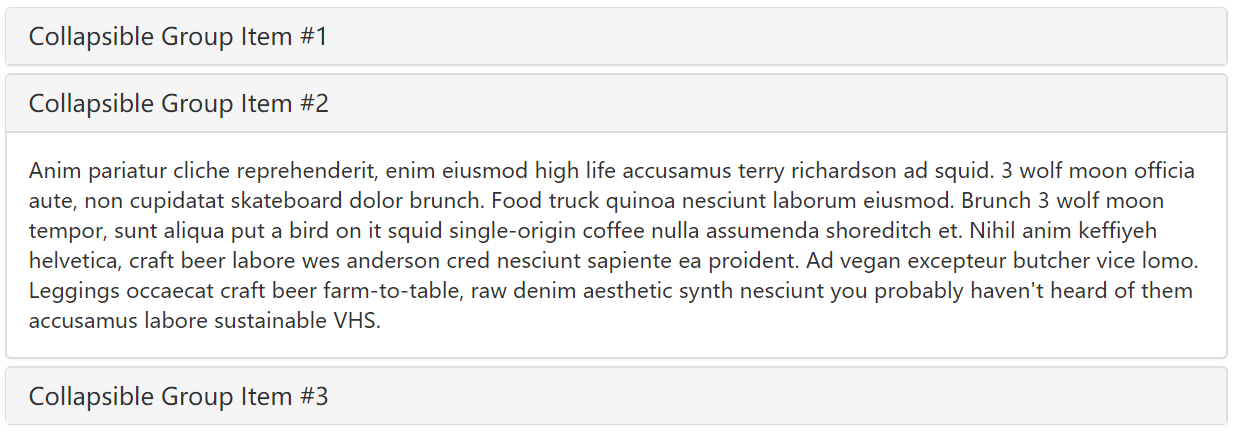
简单点就是一个触发器和一个折叠区
<button type="button" class="btn btn-danger" data-toggle="collapse" data-target="#demo">触发器</button>

<div id="demo" class="collapse in">折叠区</div>
<div class="panel-group" id="accordion">

    <div class="panel panel-default">

        <div class="panel-heading">

            <h4 class="panel-title"><a data-toggle="collapse" data-parent="#accordion" href="#collapseOne">标题一</a></h4>

        </div>

        <div id="collapseOne" class="panel-collapse collapse in">

            <div class="panel-body">标题一对应的内容</div>

        </div>

    </div>

    <div class="panel panel-default">

        <div class="panel-heading">

            <h4 class="panel-title"><a data-toggle="collapse" data-parent="#accordion" href="#collapseTwo">标题二</a></h4>

        </div>

        <div id="collapseTwo" class="panel-collapse collapse">

            <div class="panel-body">标题二对应的内容</div>

        </div>

    </div>

    <div class="panel panel-default">

        <div class="panel-heading">

            <h4 class="panel-title"><a data-toggle="collapse" data-parent="#accordion" href="#collapseThree">标题三</a></h4>

        </div>

        <div id="collapseThree" class="panel-collapse collapse">

            <div class="panel-body">标题三对应的内容</div>

        </div>

    </div>

</div>
声明式触发
触发手风琴可以通过自定义的 data-toggle 属性来触发。其中data-toggle值设置为 collapse,data-target="#折叠区标识符"。接下来我们来看一个简单的示例
第一步:设计一个面板组合,里面有三个折叠区
<div class="panel-group" id="myAccordion">

    <div class="panel panel-accordion panel-default"></div>

    <div class="panel panel-accordion panel-default"></div>

    <div class="panel panel-accordion panel-default"></div>

</div>
第二步:给面板添加内容,每个面板包括两个部分,第一个是面板标题 panel-heading,并且在这里面添加标题 panel-title。第二部分是面板内容,也就是折叠区,使用 panel-collapse 样式
<div class="panel panel-accordion panel-default">

    <div class="panel-heading">

        <h4 class="panel-title">标题一</h4>

    </div>

    <div class="panel-collapse">

        <div class="panel-body">折叠区内容...</div>

    </div>

</div>
第三步:为了把标题和内容区捆绑在一起,可以通过锚链接的方法,把标题区域和面板区连在一起
<div class="panel-group" id="myAccordion">

    <div class="panel panel-accordion panel-default">

        <div class="panel-heading">

            <h4 class="panel-title"><a href="#panel1">标题一</a></h4>

        </div>

        <div class="panel-collapse" id="panel1">

            <div class="panel-body">折叠区内容...</div>

        </div>

    </div>

    <div class="panel panel-accordion panel-default">

        <div class="panel-heading">

            <h4 class="panel-title"><a href="#panel2">标题二</a></h4>

        </div>

        <div class="panel-collapse" id="panel2">

            <div class="panel-body">折叠区内容...</div>

        </div>

    </div>

    ......

</div>
第四步:控制面板内容区是否可视。在Bootstrap框架中,如果想让内容区域不可见,只需要在 panel-collapse 样式上添加 collapse;如果想让内容区域默认可见,则需要添加样式collapse和in
<div class="panel panel-accordion panel-default">

    <div class="panel-heading">

        <h4 class="panel-title"><a href="#panel1">标题一</a></h4>

    </div>

    <div class="panel-collapse collapse" id="panel1">

        <div class="panel-body">折叠区内容...</div>

    </div>

</div>
第五步:激活手风琴交互行为。要完成交互行为,需要在标题链接中自定义两个属性,一个是data-toggle,并且取值为collapse;另一个是data-target,取值为各个面板内容区的标识符,比如说ID,在这个例子分别是#panel1、#panel2和#panel3:
[注意]在这个案例中不加入data-target="#panel1"也可以,因为前面已经有了href="#panel1",但如里是button按钮作为触发器就必须使用data-target="#panel1"语句
<div class="panel panel-accordion panel-default">

    <div class="panel-heading">

        <h4 class="panel-title"><a href="#panel1" data-toggle="collapse" data-target="#panel1">标题一</a></h4>

    </div>

    <div class="panel-collapse collapse in" id="panel1">

        <div class="panel-body">折叠区内容...</div>

    </div>

</div>
第六步:定义data-parent属性,实现点击一个其中一个元素时,关闭所有的折叠区,再打开所单击的区域(如果所单击区域是展示的,则会关闭)。这个data-parent取值与手风琴面板容器的标识符相匹配,比如这个例子是指 #myAccordion
<div class="panel-group" id="myAccordion">

    <div class="panel panel-accordion panel-default">

        <div class="panel-heading">

            <h4 class="panel-title">

                <a href="#panel1" data-toggle="collapse" data-target="#panel1" data-parent="#myAccordion">标题一</a>

            </h4>

        </div>

…
通过以上6步,可以总结出以下要点
☑ 使用 panel 的 panel-title 作为触发元素,使用panel-body的父元素作为折叠区;
☑ 使用一个 panel-group 来包含多个 panel,从而实现手风琴效果;
☑ 每个 panel 里的触发元素都要指定data-parent属性,data-parent 属性的值对应 panel-group样式元素的ID或者其他样式标识符;
☑ 触发元素需要指定 data-toggle,并且值为 collapse;
☑ 触发元素需要指定 data-target属性, data-target属性的值对应 panel-body 的父元素的ID或者其他样式标识符;如果是a元素,可以指定href属性替代
<div class="panel-group" id="accordion">

    <div class="panel panel-default">

        <div class="panel-heading">

            <h4 class="panel-title"><a data-toggle="collapse" data-parent="#accordion" href="#panel1">标题一</a></h4>

        </div>

        <div id="panel1" class="panel-collapse collapse in">

            <div class="panel-body">折叠区内容一</div>

        </div>

    </div>

    <div class="panel panel-default">

        <div class="panel-heading">

            <h4 class="panel-title"><a data-toggle="collapse" data-parent="#accordion" href="#panel2">标题二</a></h4>

        </div>

        <div id="panel2" class="panel-collapse collapse">

            <div class="panel-body">折叠区内容二</div>

        </div>

    </div>

    <div class="panel panel-default">

        <div class="panel-heading">

            <h4 class="panel-title"><a data-toggle="collapse" data-parent="#accordion" href="#panel3">标题三</a></h4>

        </div>

        <div id="panel3" class="panel-collapse collapse">

            <div class="panel-body">折叠区内容三</div>

        </div>

    </div>

</div>
JS触发
【关键字】
$(element).collapse('show');//显示折叠区域

$(element).collapse('hide');//隐藏折叠区域

$(element).collapse('toggle');//反转折叠区域
<button type="button" class="btn btn-default" id="btn1">显示折叠区域</button>

<button type="button" class="btn btn-default" id="btn2">隐藏折叠区域</button>

<button type="button" class="btn btn-default" id="btn3">反转折叠区域</button>

<div class="panel-group" id="accordion">

    <div class="panel panel-default">

        <div class="panel-heading">

            <h4 class="panel-title"><a data-toggle="collapse" data-parent="#accordion" href="#panel1">标题一</a></h4>

        </div>

        <div id="panel1" class="panel-collapse collapse in">

            <div class="panel-body">折叠区内容一</div>

        </div>

    </div>

    <div class="panel panel-default">

        <div class="panel-heading">

            <h4 class="panel-title"><a data-toggle="collapse" data-parent="#accordion" href="#panel2">标题二</a></h4>

        </div>

        <div id="panel2" class="panel-collapse collapse">

            <div class="panel-body">折叠区内容二</div>

        </div>

    </div>

    <div class="panel panel-default">

        <div class="panel-heading">

            <h4 class="panel-title"><a data-toggle="collapse" data-parent="#accordion" href="#panel3">标题三</a></h4>

        </div>

        <div id="panel3" class="panel-collapse collapse">

            <div class="panel-body">折叠区内容三</div>

        </div>

    </div>

</div>

<script>

$(function(){

    $('#btn1').click(function(){

        $('.collapse').collapse('show');

    })

    $('#btn2').click(function(){

        $('.collapse').collapse('hide');

    })

    $('#btn3').click(function(){

        $('.collapse').collapse('toggle');

    })

})

</script>
【事件】
该插件支持4种类型的事件订阅
show.bs.collapse        show方法调用之后立即触发该事件

shown.bs.collapse      此事件在collapse已经显示出来(并且同时在 CSS 过渡效果完成)之后被触发

hide.bs.collapse        hide方法调用之后立即触发该事件。

hidden.bs.collapse     此事件在collapse被隐藏(并且同时在 CSS 过渡效果完成)之后被触发
<div class="panel-group" id="accordion">

    <div class="panel panel-default">

        <div class="panel-heading">

            <h4 class="panel-title"><a data-toggle="collapse" data-parent="#accordion" data-html="标题一" href="#panel1">标题一</a></h4>

        </div>

        <div id="panel1" class="panel-collapse collapse in">

            <div class="panel-body">折叠区内容一</div>

        </div>

    </div>

    <div class="panel panel-default">

        <div class="panel-heading">

            <h4 class="panel-title"><a data-toggle="collapse" data-parent="#accordion" data-html="标题二" href="#panel2">标题二</a></h4>

        </div>

        <div id="panel2" class="panel-collapse collapse">

            <div class="panel-body">折叠区内容二</div>

        </div>

    </div>

    <div class="panel panel-default">

        <div class="panel-heading">

            <h4 class="panel-title"><a data-toggle="collapse" data-parent="#accordion" data-html="标题三" href="#panel3">标题三</a></h4>

        </div>

        <div id="panel3" class="panel-collapse collapse">

            <div class="panel-body">折叠区内容三</div>

        </div>

    </div>

</div>

<script>

$(function(){

    $("#accordion").on("show.bs.collapse",function(e){

        var $element = $(e.target).siblings().first().find('a');

        $element.html($element.data('html') + '[折叠区已打开]');

    }).on("hide.bs.collapse",function(e){

        var $element = $(e.target).siblings().first().find('a');

        $element.html($element.data('html') + '[折叠区已关闭]');

    })

});

</script>
Bootstrap手风琴效果的更多相关文章
- 全面解析Bootstrap手风琴效果
触发手风琴可以通过自定义的data-toggle 属性来触发.其中data-toggle值设置为 collapse,data-target="#折叠区标识符". 第一步:设计一个面 ...
- bootstrap 手风琴效果
<!DOCTYPE HTML> <html><head><meta charset="utf-8"><title>按钮插 ...
- 基于css3实现手风琴效果
终于在凌晨一点钟逼迫自己写博客.一直想记录自己的前端工程师之路,但毕竟拖延症晚期.因为第一篇随笔,所以多写一点废话吧.刚刚从学校毕业,放弃了一直学习的java,而想从事前端的工作.第一是觉得osgi这 ...
- 使用 jQuery & CSS3 实现优雅的手风琴效果
手风琴效果常用于切换显示一组内容,这种方式既可以节省网页空间又可以有动画效果.今天,我们将创造一个优雅的手风琴内容效果.这个想法是有悬停时滑出一些垂直手风琴标签.我们将添加一些 CSS3 属性来提升外 ...
- 基于 jQuery 实现垂直滑动的手风琴效果
今天我们要与大家分享一个漂亮而灵活的垂直 jQuery 手风琴效果.其主要思想是扩大手风琴片上的点击和显示更多的信息.其他内容片段将变得不那么透明.当使用一个导航箭头导航下一个片段,新的片会从顶部或底 ...
- JS+JQ手风琴效果
最新在学习JS写一些实用的小玩意——手风琴 CSS样式: <style type="text/css"> * { margin: 0px; border: 0px; p ...
- 纯CSS手风琴效果
CSS手风琴效果 主体代码如下: ...
- jquery 图片手风琴效果
这篇主要是手风琴效果和无缝切换相结合,在Demo里的Demo3.html.Demo4.html. 手风琴原理比较简单,当鼠标经过的时候改变图片的路径,鼠标移到另一张图片时还原路径. 虽然原理简单,但是 ...
- 一步步教你css3手风琴效果的实现
什么是手风琴效果? 首先我们先来看一段动画,如下图所示: 在上面动画中,我们不难发现,一排照片正常排列,当我鼠标移上(:hover)时,照片会变大显示并且把其它照片挤小.那么在鼠标来回移动的过程中,画 ...
随机推荐
- PAT A1143 Lowest Common Ancestor (30 分)——二叉搜索树,lca
The lowest common ancestor (LCA) of two nodes U and V in a tree is the deepest node that has both U ...
- linux安装jenkins和编译发布gitlib项目
1. jenkins下载地址 wget https://updates.jenkins-ci.org/download/war/2.138/jenkins.war 2. 安装插件 安装gitlib和m ...
- async源码学习 - 控制流程waterfall函数
waterfall函数会连续执行数组中的函数,每次通过数组下一个函数的结果.然而,数组任务中的任意一个函数结果传递失败,那么该函数的下一个函数将不会执行,并且主回调函数立马把错误作为参数执行. 以上是 ...
- Omi框架学习之旅 - 通过omi-id来实现组件通讯 及原理说明
这个demo是通过omi-id来获取子类的实例,然后更改data属性,之后updata一下就好了. 老规矩:先上demo代码, 然后提出问题, 之后解答问题, 最后源码说明. class Hello ...
- [01] 初识SpringBoot:Hello World
引用百科的一句话来说,SpringBoot是一款全新框架,设计目的是为了简化新Spring应用的初始搭建以及开发过程. 怎么讲呢,首先要明确的就是SpringBoot不是替代Spring的一种解决方案 ...
- Python 3下Matplotlib画图中文显示乱码的解决方法
解决办法: 因为乱码是Matplotlib缺少中文配置所导致的,所以我们只需要在程序中说明使用中文字体即可. 先选一个字体.在计算机中找到字体,选择一种中文字体,比如我这里用的是楷体 右键可以查看其属 ...
- Luogu1084 NOIP2012D2T3 疫情控制 二分答案、搜索、贪心、倍增
题目传送门 题意太长就不给了 发现答案具有单调性(额外的时间不会对答案造成影响),故考虑二分答案. 贪心地想,在二分了一个时间之后,军队尽量往上走更好.所以我们预处理倍增数组,在二分时间之后通过倍增看 ...
- 【教你玩转云计算】在阿里云一键安装快速部署Oracle11g
云计算时代提供了更方便可靠的IAAS,PAAS和SAAS平台.将已有或正在研发的项目迁移到云计算平台,和传统的服务器部署还是存在一些异同点. 本文手把手教你在阿里云平台快速的部署Oracle11g ...
- 分布式监控系统Zabbix--完整安装记录 -添加apache监控
前面介绍了zabbix3.0.3环境及相关监控项的添加,下面介绍下针对apache的监控配置:1)在apache配置文件中打开server-status状态访问功能(自带的) [root@IDC-Ad ...
- python2.6升级到3.3.0 以及依赖库在迁移时的处理
线上服务器python版本默认是2.6,由于业务程序要求,需要将python升级到3.3.0, 操作记录如下: Cenots6.8默认安装的是2.6版本,要更新升级需安装下gcc: [root@ope ...