
Linux jdk安装
Linux上一般会安装Open JDK,关于OpenJDK和JDK的区别:http://www.cnblogs.com/sxdcgaq8080/p/7487369.html
下面开始安装步骤:
--------------------------------------------------------------------------第一步-----------------------------------------------------------------------
第一步 卸载系统自带的OpenJDK以及相关的java文件
①在命令窗口键入:
java -version

可以看到系统自带的OpenJDK版本信息。
②在命令窗口键入:
rpm -qa | grep java
命令说明:
rpm 管理套件
-qa 使用询问模式,查询所有套件
grep 查找文件里符合条件的字符串
java 查找包含java字符串的文件

以上文件中:
下面这几个可以删除
java-1.7.0-openjdk-1.7.0.111-2.6.7.8.el7.x86_64

java-1.8.0-openjdk-1.8.0.102-4.b14.el7.x86_64

java-1.8.0-openjdk-headless-1.8.0.102-4.b14.el7.x86_64

java-1.7.0-openjdk-headless-1.7.0.111-2.6.7.8.el7.x86_64
noarch文件可以不用删除
python-javapackages-3.4.1-11.el7.noarch

tzdata-java-2016g-2.el7.noarch

javapackages-tools-3.4.1-11.el7.noarch
③在命令窗口键入:
rpm -e --nodeps java-1.7.0-openjdk-1.7.0.111-2.6.7.8.el7.x86_64
但是会出错,因为在普通用户sxd用户下,并没有操作这几个文件的权限。
解决:
在命令窗口键入:
su root
进入root用户,可以有权限操作这几个文件。
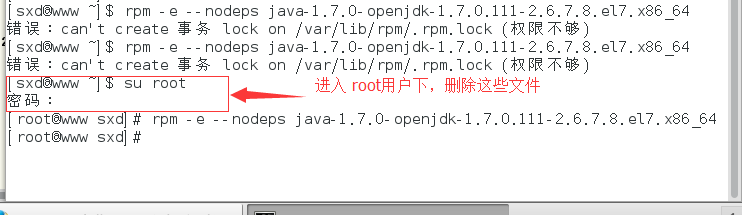
完整的删除文件的命令,在命令窗口键入:
rpm -e --nodeps java-1.7.0-openjdk-1.7.0.111-2.6.7.8.el7.x86_64

rpm -e --nodeps java-1.8.0-openjdk-1.8.0.102-4.b14.el7.x86_64

rpm -e --nodeps java-1.8.0-openjdk-headless-1.8.0.102-4.b14.el7.x86_64

rpm -e --nodeps java-1.7.0-openjdk-headless-1.7.0.111-2.6.7.8.el7.x86_64
命令介绍:
rpm 管理套件
-e 删除指定的套件
--nodeps 不验证套件档的相互关联性
④检查是否已经删除成功
在命令窗口键入:
java -version

代表已经删除成功了。
⑤如果还没有删除,则用yum -y remove去删除他们
------------------------------------------------------------------------------第二步-----------------------------------------------------------------------------
第二步 下载最新稳定JDK
【注意】:JDK安装在哪个用户下,就是给哪个用户使用
①下载地址为
当前最新版本下载地址:http://www.oracle.com/technetwork/java/javase/downloads/index.html
历史版本下载地址: http://www.oracle.com/technetwork/java/javase/archive-139210.html
②粘贴地址到浏览器地址栏
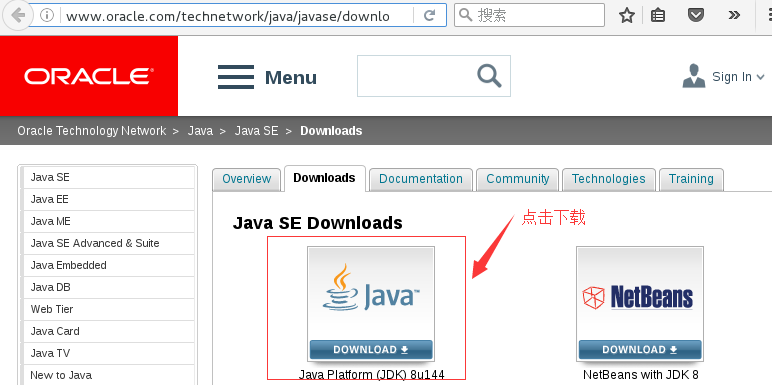

通过浏览器下载会默认下载到当前登陆用户的下载目录,
例如当前登陆用户是root,那么下载位置为"/root/下载/jdk-8u144-linux-x64.tar.gz".
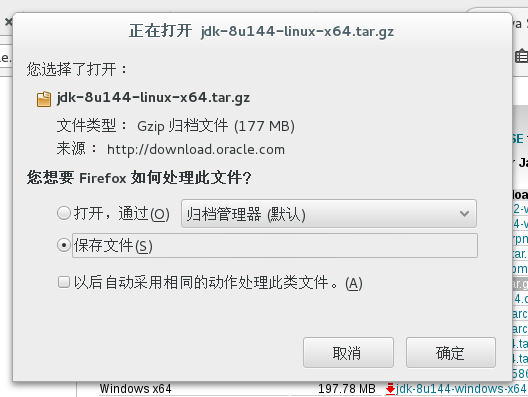
下载速度较慢
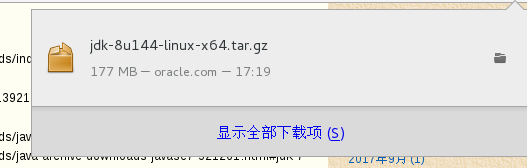
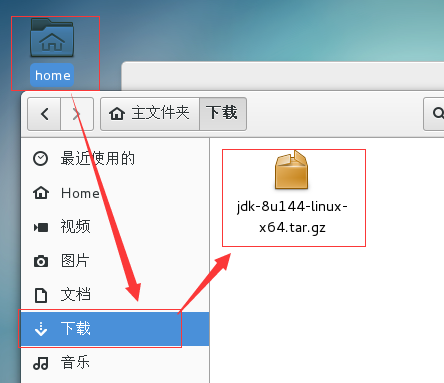
当前用户是sxd用户,所以可以看到下载的JDK文件位于/home/sxd/下载/jdk-8u144-linux-x64.tar.gz
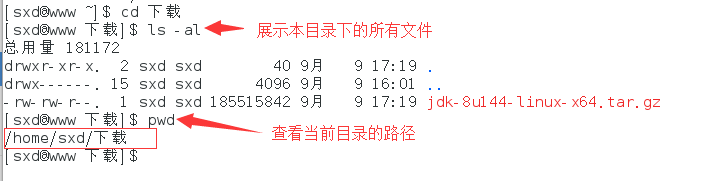
③下载完成后,将JDK压缩包 复制一份到/usr/local/src/作备份
键入命令:
cp jdk-8u144-linux-x64.tar.gz /usr/local/src/
命令说明:
cp 复制文件或目录
jdk-8u144-linux-x64.tar.gz 文件名
/user/local/src 要复制的目标目录
出了点小问题:
cp拷贝文件的时候,出现了权限不够的问题,也就解释了为什么刚刚上面查看JDK压缩文件的时候,文件名是红色的。

修改文件或者目录权限的先关操作说明:http://www.cnblogs.com/sxdcgaq8080/p/7498906.html
④修改JDK压缩文件的权限,然后再进行复制操作
在命令行键入:
chmod 755 jdk-8u144-linux-x64.tar.gz
之后在键入:
ls -al
可以看到效果:
文件名已经显示为绿色,行首也可以实际的看到权限 更改为:-rwxr-xr-x

接下来,键入:

把权限修改为777依旧无法cp操作
⑤最终进入root用户下,进行复制操作
键入:

这才复制成功。
-----------------------------------------------------------------------第三步-----------------------------------------------------------------------------
第三步 解压JDK
①将/home/sxd/下载/jdk-8u144-linux-x64.tar.gz文件拷贝一份到/usr/java
命令行键入:
cp jdk-8u144-linux-x64.tar.gz /usr/java

②在java目录下,解压JDK压缩文件
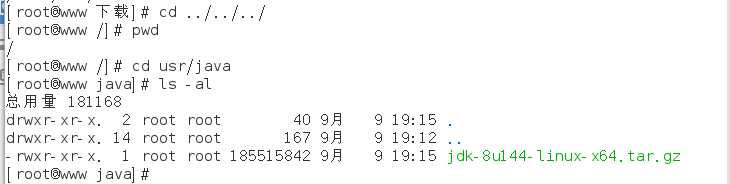
在命令窗口键入:
tar -zxvf jdk-8u144-linux-x64.tar.gz
命令介绍:
tar 备份文件
-zxvf
-z 通过gzip指令处理备份文件
-x 从备份文件中还原文件
-v 显示指令执行过程
-f 指定备份文件
jdk-8u144-linux-x64.tar.gz 文件名
文件解压完成。

③删除JDK压缩包
在命令行键入:
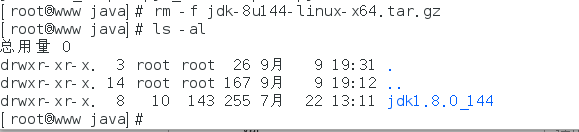
rm -f jdk-8u144-linux-x64.tar.gz
命令解释:
rm 删除文件或目录
-f 强制删除文件或目录
-------------------------------------------------------------------------------------第四步----------------------------------------------------------------------------------------
第四步 配置JDK环境变量
①编辑全局变量
在命令行键入:
vim /etc/profile
命令说明:
vim 文本编辑
/etc/profile 全局变量文件

进入文本编辑状态下,光标走到文件最后一行,键盘按下:
i
进入插入状态:
在文本的最后一行粘贴如下:
注意JAVA_HOME=/usr/java/jdk1.8.0_144 就是你自己的目录
#java environment
export JAVA_HOME=/usr/java/jdk1.8.0_144
export CLASSPATH=.:${JAVA_HOME}/jre/lib/rt.jar:${JAVA_HOME}/lib/dt.jar:${JAVA_HOME}/lib/tools.jar
export PATH=$PATH:${JAVA_HOME}/bin
【注】:CentOS6上面的是JAVAHOME,CentOS7是{JAVA_HOME}
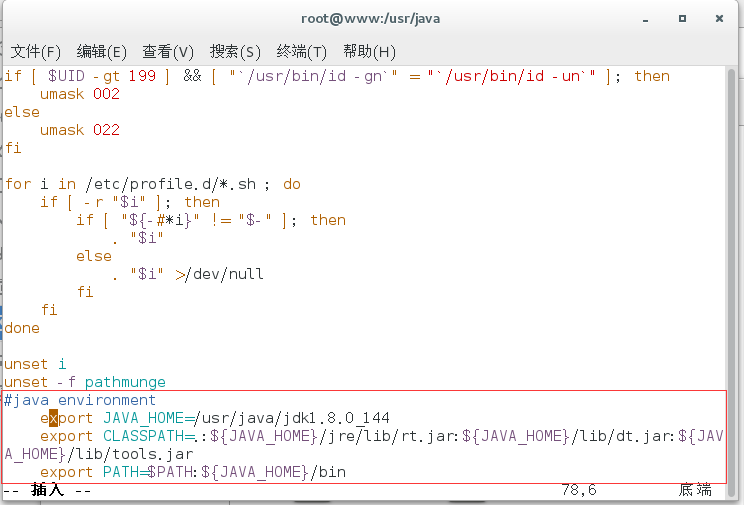
键盘:
ESC

shift+q
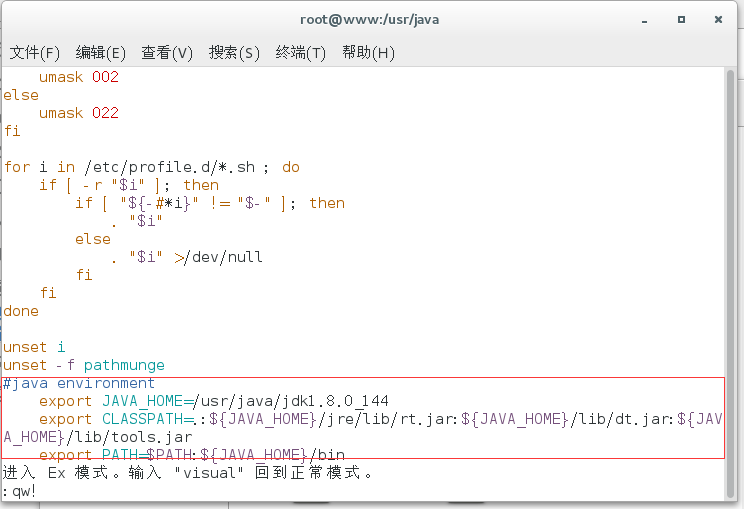
键盘:
qw!
写入并强制退出。
如果不管用可以键盘:
x
一个意思,都是保存并退出的意思。
-------------------------------------------------------------------------第五步---------------------------------------------------------------------------
第五步 让刚刚设置的环境变量生效并检查是否安装成功
①让刚刚设置的环境变量生效
键入:
source /etc/profile
source /etc/profile或 . /etc/profile

②检查是否配置成功
键入:
java -version

================================================完成======================================================
Linux jdk安装的更多相关文章
- 定位linux jdk安装路径
如何在一台Linux服务器上查找JDK的安装路径呢? 有那些方法可以查找定位JDK的安装路径?是否有一些局限性呢? 下面总结了一下如何查找JDK安装路径的方法. 1:echo $JAVA_HOME 使 ...
- Linux JDK 安装与配置
一.下载 JDK 官网链接:https://www.oracle.com/technetwork/java/javase/downloads/jdk8-downloads-2133151.html 系 ...
- Linux JDK 安装
1,下载JDK(Linux版) 官网下载:http://www.oracle.com/technetwork/java/javase/downloads/index.html 2, 建立java目录 ...
- linux jdk 安装另一种方法
linux 7.2 安装 jdk方法: (1). 以root用户登录linux系统, 应用Xmanager把文件拷贝到linux 系统的根目录. (2). 进入opt/software建立jvm文件夹 ...
- Linux jdk安装多个版本并进行切换
1. 上传jdk7 和 jdk8 包 2. 解压 [root@localhost webapps]# tar -zxvf /package/jdk-7u80-linux-x64.tar.gz 3. 配 ...
- linux jdk 安装教程
一.下载 到 https://www.oracle.com/technetwork/java/javase/downloads/jdk8-downloads-2133151.html 下载jdk, 二 ...
- linux—jdk 安装步骤
1. 查看现有版本 java -version 2. 查看jdk的具体版本 rpm –qa| grep jdk rpm –qa| grep gcj 3. ...
- linux jdk安装。
我使用的centos 7: 安转sun公司的jdk要先检查系统中是否安装jdk,一般来说Centos系统会默认会安装OpenJDK,但是openJDK部分内容 与SUN JDK不兼容,因此下面进行重新 ...
- 分享知识-快乐自己:Linux—jdk 安装步骤
1.查看现有版本:java -version 2.查看jdk的具体版本: rpm -qa| grep jdk || rpm -qa| grep gcj 3.删除已安装jdk包: rpm -e --no ...
随机推荐
- cocos2dx开发之util类&方法——字符串替换
/*将originStr字符串中的searchStr替换成replaceStr*/ std::string str_replace(std::string originStr,std::string ...
- python: 递归函数(科赫雪花)
import turtle as t def kehe(size,n): #递归函数 if n==0: t.fd(size) #阶数为0时,为一直线 else: for i in [0,60,-120 ...
- PythonStudy——运算符优先级 Operator precedence
运算符优先级 以下所列优先级顺序按照从低到高优先级的顺序:同行为相同优先级. 1 Lambda #运算优先级最低 2 逻辑运算符: or 3 逻辑运算符: and 4 逻辑运算符:not 5 成员测试 ...
- 在子页面操作父页面元素和iframe说明
实现功能:在子页面操作父页面元素. 在实际编码的过程中,大家一定有这种需求:在父级页面有一个<iframe scrolling='auto'></iframe>内联框架,而我们 ...
- CentOS6.8 配置LVM
LVM是逻辑盘卷管理(Logical Volume Manager)的简称,Linux环境下对磁盘分区进行管理的一种机制,LVM是建立在硬盘和分区之上的一个逻辑层,来提高磁盘分区管理的灵活性. LVM ...
- FluentData -Micro ORM with a fluent API that makes it simple to query a database 【MYSQL】
官方地址:http://fluentdata.codeplex.com/documentation MYSQL: MySQL through the MySQL Connector .NET driv ...
- [转][Echarts]俄罗斯方块
app.title = '俄罗斯方块'; var refreshT,fallBlockT; var fallTimout; var speed = 1000, downSpeed = 30, nomr ...
- HTTP请求中 request payload 和 formData 区别?
原文地址: http://www.cnblogs.com/tugenhua0707/p/8975615.html FormData和Payload是浏览器传输给接口的两种格式,这两种方式浏览器是通过C ...
- ORM的多表查询详述
ORM的多表查询 ORM最核心与用的最多的地方就是跨表查询了.这里的"跨表查询"分为以下几种:基于对象的跨表查询.基于双下划线的跨表查询.聚合查询.F与Q查询以及分组查询. 下面就 ...
- FileProvider相关 Failed to find configured root that contains
问题: 使用FileProvider构造SD卡中文件uri时异常 java.lang.IllegalArgumentException: Failed to find configured root ...