
Windows Store 开发总结——文件操作
1、读取Isolated Storage
每个Metro程序都有三个文件夹:Local,Roaming,Temp。每个文件夹的访问方法都是相同的.
- Local用于将数据存储在本地,这是程序特定的文件夹.
- Roaming存储的文件可能会用于与其他程序进行同步.
- Temp中的文件,在程序每次启动的时候都有可能被清除.
下面的代码是如何使用它们:
public async void IsolatedStorage()

{

    // settings

    var _Name = \\"MyFileName";

    var _Folder = Windows.Storage.ApplicationData.Current.LocalFolder;

    var _Option = Windows.Storage.CreationCollisionOption.ReplaceExisting;

    // create file

    var _File = await _Folder.CreateFileAsync(_Name, _Option);

    // write content

    var _WriteThis = \\"Hello world!\\";

    await Windows.Storage.FileIO.WriteTextAsync(_File, _WriteThis);

    // acquire file

    _File = await _Folder.GetFileAsync(_Name);

    // read content

    var _ReadThis = await Windows.Storage.FileIO.ReadTextAsync(_File);

}
1.1.在文件夹里创建文件
    首先创建一个文件夹,在文件夹里创建文件

   private async void CreateButton_Click(object sender, RoutedEventArgs e)

        {

    string name=FileName.Text;  //创建文件的名称

    folder =ApplicationData.Current.LocalFolder;

    StorageFolder tempFolder = await folder.CreateFolderAsync("Config",CreationCollisionOption.OpenIfExists);

       file =await tempFolder.CreateFileAsync(name,CreationCollisionOption.OpenIfExists);

        }
1.2 向创建好的文件中写入数据
这里介绍三种写入文件的方式

  private async void WriteButton_Click(object sender, RoutedEventArgs e)

        {

     string content = InputTextBox.Text.Trim();

     ComboBoxItem item = WriteType.SelectedItem asComboBoxItem;  //选择写入的方式

     string type = item.Tag.ToString();

           switch (type)

            {

      case"":    //以文本的方式写入文件

        await FileIO.WriteTextAsync(file,content);

        break;

       case"":    //以bytes的方式写入文件

          Encoding encoding = Encoding.UTF8;

          byte[] bytes = encoding.GetBytes(content);

          await FileIO.WriteBytesAsync(file,bytes);

          break;

      case"":         //以流的方式写入文件

          IBuffer buffer = Convert(content);  //将string转换成IBuffer类型的

              await FileIO.WriteBufferAsync(file,buffer);

              break;

            }

        }
1.3 读取文件中数据
case"":  //以文本的方式读取文件

content =await FileIO.ReadTextAsync(file);
break;

case"": //以流的方式读取文件

IBuffer buffer = await FileIO.ReadBufferAsync(file);

break;

case"":

content = Convert(buffer);
break;
1.4 string和Ibuffer和Byte[]和Stream相互转换
private IBuffer Convert(string text)  //将string转换成IBuffer类型的

   {

      using (InMemoryRandomAccessStream stream = new InMemoryRandomAccessStream())

               {

      using (DataWriter dataWriter = newDataWriter())

                  {

                        dataWriter.WriteString(text);

                                   return dataWriter.DetachBuffer();

                  }

              }

 }

private string Convert(IBuffer buffer)    //将IBuffer转换成string类型的

  {

  string text = string.Empty;

   using (DataReader dataReader=DataReader.FromBuffer(buffer))

          {

                  text = dataReader.ReadString(buffer.Length);

           }

     return text;

  }

private async Task<string> Convert()//从文件中加载字符串

 {

   string text=string.Empty;

    using (IRandomAccessStream readStream = await file.OpenAsync(FileAccessMode.Read))

           {

             using (DataReader dataReader = newDataReader(readStream))

                {

                     UInt64 size = readStream.Size;

         if (size <= UInt32.MaxValue)

                    {

                        UInt32 numBytesLoaded = await dataReader.LoadAsync((UInt32)size);

                         text = dataReader.ReadString(numBytesLoaded);

                     }

         }

   }

    return text;

  }
IBuffer buffer = await FileIO.ReadBufferAsync(storageFile);
byte[] bytes=WindowsRuntimeBufferExtensions.ToArray(buffer,0,(int)buffer.Length);
Stream stream = WindowsRuntimeBufferExtensions.AsStream(buffer);
2、读取工程中的文件
如果你想要从你的工程中读取一个资源文件,这个文件大多数情况下是示例数据或者设置等.可能会是XML文件,JSON文件,或者其它格式.能读取吗?当然可以.
注意:工程中的文件是不能进行写操作的。要想对工程中的文件进行写操作,需要将其copy到独立存储中,或者其他地方,然后再进行写操作。
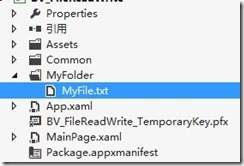
第一步 添加文件到工程中.注意:这是你的文件,你需要处理文件类型.如下图,我添加了一个MyFile.txt文件到MyFolder目录中.
第二步
修改文件的生成操作为内容.并将复制到输出目录修改为始终复制.这将确保文件在程序中.不这样做的话,读取不到文件.
第三步
读取文件内容,代码如下:
private async void ProjectFile()

{

    // settings

    var _Path = @"MyFolderMyFile.txt";

    var _Folder = Windows.ApplicationModel.Package.Current.InstalledLocation;

    // acquire file

    var _File = await _Folder.GetFileAsync(_Path);

    // read content

    var _ReadThis = await Windows.Storage.FileIO.ReadTextAsync(_File);

}
3、通过文件选取器(File Picker)读取本地文件
你想要从文档库中读取文件?那么就使用文件选取器来让用户选择文件.
只需要这样做:
为了使用文件选取器,并不需要做特殊的事情。不要对AppXManifest进行任何改变(原因:使用文件选取器是让用户做出选择,只有用户可以选择文件).因此选取器是对其自己能力的一种声明和同意.
下面是使用的代码:
async void LocalFileFromPicker()

{

    // 初始化文件选择器
    var _Picker = new FileOpenPicker

    {

        ViewMode = PickerViewMode.List,

        SuggestedStartLocation = PickerLocationId.DocumentsLibrary,

    };

    _Picker.FileTypeFilter.Add(“.txt”);//添加选择什么类型的文件// 启动文件选择器
    var _File = await _Picker.PickSingleFileAsync();

    if (_File == null)

    {

        await new Windows.UI.Popups.MessageDialog("No file").ShowAsync();

        return;

    }

    // 读取文件属性
    var _Message = string.Format(\\"File date: {0}\\",

        (await _File.GetBasicPropertiesAsync()).DateModified);

    await new Windows.UI.Popups.MessageDialog(_Message).ShowAsync();

    // 读取选择文件内容
    var _Content = await Windows.Storage.FileIO.ReadTextAsync(_File);

    await new Windows.UI.Popups.MessageDialog(_Content).ShowAsync();

}
在上面的代码中,首先初始化了一个FileOpenPicker.然后调用选取器的PickSingleFileAsync()方法来获取一个StorageFile。接着使用MessageDialog来显示一些详细内容。
4、不通过文件选取器(File Picker)读取本地文件
如果你不想通过文件选取器来读取文件,能做到吗?答案是yes.不过稍微有点复杂,因为需要修改程序的AppXManifest文件,来请求文档库的访问功能.
如下图
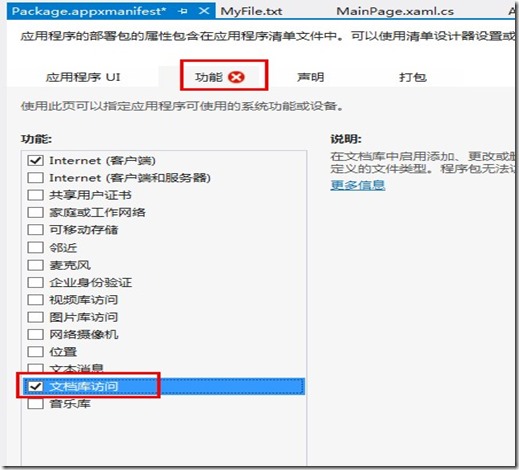
将文档库访问勾上.这是你可能注意到了功能Tab标题有个红色的X.这表示有错误.如何修改呢.
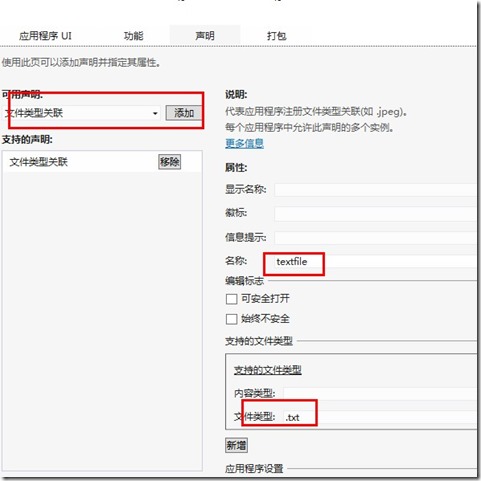
需要修改声明Tab里面的文件类型
注意,文件类型的设置不能是*.*
如下图(这里我只访问txt文件,所以只添加.txt)
现在,可以读取文件内容了
下面的代码我创建了一个HelloWorld.txt文件,并进行了读写操作.最后,我将该文件删除
async void LocalFileWithoutPicker()

{

    var _Name = "HelloWorld.txt";

    var _Folder = KnownFolders.DocumentsLibrary;

    var _Option = Windows.Storage.CreationCollisionOption.ReplaceExisting;

    // create file

    var _File = await _Folder.CreateFileAsync(_Name, _Option);

    // write content

    var _WriteThis = "Hello world!";

    await Windows.Storage.FileIO.WriteTextAsync(_File, _WriteThis);

    // acquire file

    try { _File = await _Folder.GetFileAsync(_Name); }

    catch (FileNotFoundException) { /* TODO */ }

    // read content

    var _Content = await FileIO.ReadTextAsync(_File);

    await new Windows.UI.Popups.MessageDialog(_Content).ShowAsync();

    await _File.DeleteAsync();

}
面的代码可以很好的运行,那是因为我在AppXManifest文件中声明了从文档库文件夹中读取txt文件的功能.
如果你在manifest中请求了如下功能:文档,图片,音乐,视频等,那么可以在库中枚举出这些文件.需要注意的是返回某个文件夹中的文件将根据manifest中声明的文件类型被自动过滤.
5 打开文件的方式
5.1 是否采用默认关联程序打开文件
/// <summary>

         /// 是否采用默认关联程序打开文件

        /// </summary>

         /// <param name="withPicker"></param>

         public async void OpenFile( bool withPicker)

         {

             StorageFolder storageFolder = KnownFolders.DocumentsLibrary;

             StorageFile file = await storageFolder.CreateFileAsync("网络.pdf", CreationCollisionOption.ReplaceExisting);

            if (file != null)

             {

                 if (withPicker)

                 {

                     //请用户选择打开方式

                    var options = new LauncherOptions { DisplayApplicationPicker = true };

                     options.UI.PreferredPlacement = Placement.Below;

                     await Launcher.LaunchFileAsync(file, options);

                 }

                 else

                 {

                     //直接使用默认关联程序打开

                    await Launcher.LaunchFileAsync(file);

                 }

             }

         }
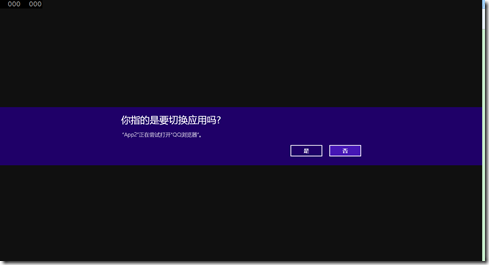
5.2 打开网络文件
string uriToLaunch = @\\"http://www.DevDiv.com\\";

  // Create a Uri object from a URI string

  var uri = new Uri(uriToLaunch);

  // Launch the URI

  var success = await Windows.System.Launcher.LaunchUriAsync(uri);

  // Launch a URI.直接打开

   private async void LaunchUriButton_Click(object sender, RoutedEventArgs e)

        {

            var uri = new Uri(uriToLaunch);

            bool success = await Windows.System.Launcher.LaunchUriAsync(uri);

        }

 // Launch a URI. Show a warning prompt.显示提醒框

        private async void LaunchUriWithWarningButton_Click(object sender, RoutedEventArgs e)

        {

            var uri = new Uri(uriToLaunch);

           LauncherOptions options = new LauncherOptions();// Configure the warning prompt.

           options.TreatAsUntrusted = true;

            bool success = await Launcher.LaunchUriAsync(uri, options);

        }

        // Launch a URI. Show an Open With dialog that lets the user chose the handler to use.
//用户选择打开,在你单击控件下面,显示应用列表
        private async void LaunchUriOpenWithButton_Click(object sender, RoutedEventArgs e)

        {

            var uri = new Uri(uriToLaunch);

            Point openWithPosition = GetOpenWithPosition(this.LaunchUriOpenWithButton);

            var options = new LauncherOptions();

            options.DisplayApplicationPicker = true;

            options.UI.InvocationPoint = openWithPosition;

            options.UI.PreferredPlacement = Placement.Below;

            bool success = await Windows.System.Launcher.LaunchUriAsync(uri, options);

        }

        // The Open With dialog should be displayed just under the element that triggered it.
//获取控件下边缘的中点
        private Windows.Foundation.Point GetOpenWithPosition(FrameworkElement element)

        {

            Windows.UI.Xaml.Media.GeneralTransform buttonTransform = element.TransformToVisual(null);

            Point desiredLocation = buttonTransform.TransformPoint(new Point());//获取控件左上角的坐标

            desiredLocation.X = desiredLocation.X + element.ActualWidth / ;

            desiredLocation.Y = desiredLocation.Y + element.ActualHeight;

            return desiredLocation;

        }
Windows Store 开发总结——文件操作的更多相关文章
- Windows 10开发基础——文件、文件夹和库(一)
原文:Windows 10开发基础--文件.文件夹和库(一) 主要内容: 1.枚举查询文件和文件夹 2.文本文件读写的三种方法——创建写入和读取文件 3.获得文件的属性 枚举查询文件和文件夹 先了解一 ...
- Windows phone开发之文件夹与文件操作系列(一)文件夹与文件操作
Windows phone7中文件的存储模式是独立的,即独立存储空间(IsolatedStorage).对文件夹与文件操作,需要借助IsolatedStorageFile类. IsolatedStor ...
- Windows与Linux下文件操作监控的实现
一.需求分析: 随着渲染业务的不断进行,数据传输渐渐成为影响业务时间最大的因素.究其原因就是因为数据传输耗费较长的时间.于是,依托于渲染业务的网盘开发逐渐成为迫切需要解决的需求.该网盘的实现和当前市场 ...
- Windows App开发之文件与数据
读取文件和目录名 这一节開始我们将陆续看到Windows App是如何操作文件的. 在Windows上读取文件名称.目录名 首先我们在XAML中定义一个Button和TextBlock,将读取文件/目 ...
- Win8.1应用开发之文件操作
在操作文件之前,先相应用的应用功能声明进行设定.用户通过C#(非UI)对win8.1上的文件进行訪问,仅仅能局限于图片,音乐,视频和文档四个目录. 而通过文件选取器则能訪问到整个系统的文件. (一)应 ...
- day08-Python运维开发基础(文件操作与相关函数、函数基础)
1. 文件操作及相关函数 # ### 文件操作 """ fp = open("文件名称",mode=模式,encoding=编码集) fp 文件io对 ...
- Python开发——6.文件操作
一.文件操作 1.文件操作的处理流程 打开文件得到文件句柄并赋值给一个变量====>通过句柄对文件进行分析====>关闭文件 #1. 打开文件,得到文件句柄并赋值给一个变量 f=open( ...
- Android开发4——文件操作模式
一.基本概念 // 上下文对象private Context context; public FileService(Context context){ super(); this.context = ...
- python开发_python文件操作
关于python文件操作的详细说明,大家可以参考:关于python的文件操作 官方API:os-Miscellaneous operating system interfaces 下面是我做的demo ...
随机推荐
- java-java runtime 入门
1.内存管理:Java提供了无用单元自动收集机制.通过totalMemory()和freeMemory()方法可以知道对象的堆内存有多大,还剩多少.Java会周期性的回收垃圾对象(未使用的对象),以便 ...
- Web的26项基本概念和技术
---恢复内容开始--- Web开发是比较费神的,需要掌握很多很多的东西,特别是从事前端开发的朋友,需要通十行才行.今天,本文向初学者介绍一些Web开发中的基本概念和用到的技术,从A到Z总共26项,每 ...
- Liferay7 BPM门户开发之29: 核心kernel.util包下面的通用帮助类ParamUtil、GetterUtil使用
与其闭门造车,不如直接开动原装.进口.免费的法拉利. -- 作者说 不多说废话,直接上代码. ParamUtil ParamUtil.GetterUtil是Liferay最重要的帮助类 ParamUt ...
- 《精通移动app测试实战:技术、工具和案例》新书上市
本书是测试专家.性能测试专家.专业畅销书作者--于涌,多年实战经验的总结,涵盖主流的测试工具,包括众多的测试实例,涵盖单元测试.功能测试.性能测试.UI测试.手游测试.自动化测试.测试用例管理.持续集 ...
- 在IE7下使用angularjs(转)
在我的环境中,主要支持的浏览器为:ie7, ie8, ie9, chrome等.在试验angularjs时,发现在ie7环境下运行有问题,于是在网上搜了一下相关的内容,说HTML标签的写法要这样: & ...
- Swift 必备开发库 (高级篇)
1.CryptoSwift swift加密库, 支持md5,sha1,sha224,sha256... github地址: https://github.com/krzyzanowskim/Crypt ...
- ZooKeeper快速搭建
原文地址:http://nileader.blog.51cto.com/1381108/795230 下载PDF版本 本文是ZooKeeper的快速搭建,旨在帮助大家以最快的速度完成一个ZK集群的搭建 ...
- 如何在maven项目的pom.xml文件中添加jar包
在使用maven进行项目开发时,我们需要在pom.xml文件中添加自己所需要的jar包.这就要求我们获取jar包的groupId和artifactId. 我们可以在一些maven仓库上搜索我们所需要的 ...
- 2014 Hangjs 见闻流水账第一天
前言 6月21日~6月22日, 第一次跑远门去参加一个大会(广州 -> 杭州),本来打算,在火车的回来的路上,把这两天的东西记录一下,不过,火车上的环境实在恶劣,同时也高估了自己的专注力,所以, ...
- vim 多行注释消除注释,多行删除
进入可视化模式: Ctrl+v 继续进入编辑模式: shift+i 注释: shift+# 注释生效: ESC 取消注释 d 删除 选中全部字符块区域,使用方向键上下右: 然后,按一下d