
Html5多媒体相关的API---video
Html5多媒体相关的API---video
在HTML5中,新增了两个元素---video元素与audio元素,其中video元素专门用来播放网络上的视频或电影,而audio元素专门用来播放网络上的音频数据。
我们先来看看video元素的相关知识点。
一:HTML5中的video标签支持3种常用的视频格式:
1、Ogg = 带有Theora 视频编码和Vorbis 音频编码的 Ogg 文件;
2、MPEG4 = 带有H.264 视频编码和AAC 音频编码的MPEG 4 文件;
3、WebM = 带有VP8 视频编码和Vorbis 音频编码的WebM 文件。
浏览器支持程度:safari3+,firefox4+,Opera10+,chrome3+,IE9+等。
但是我们知道很多网络上的视频不是上面的三种格式,大部分是flv格式或者wav格式等,如果我们直接使用这样的格式的话,那么在标准浏览器中使用video标签肯定不支持的,那么现在我们需要转换成html5支持的格式,我们可以在网上下载一个转换格式工具转换下,我现在下载的是:Freemake video converter 下载地址是:http://www.freemake.com/free_video_converter/ 如下界面
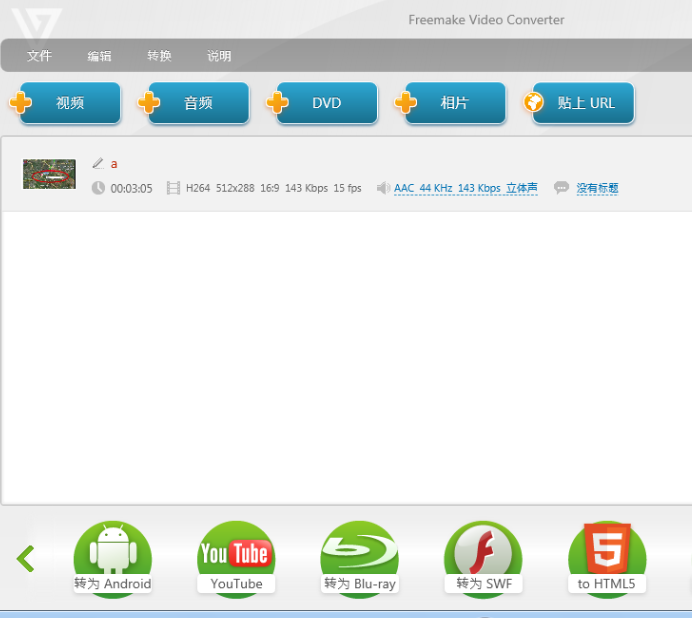
转换后自动会生存HTML5中支持的三种格式,然后我们在页面上这样使用即可:
<video id=XX controls width=640 height=360 autoplay>

    <source src="a/a.ogv" type='video/ogg; codecs="theora, vorbis"'/>

    <source src="a/a.webm" type='video/webm' >

    <source src="a/a.mp4" type='video/mp4'>

</video>
传统的video使用方法是:<video width=”” height=”” src=””></video>,
音频的使用方法如下:<audio src=””></audio>
但是我们可以通过上面的source元素为同一个媒体数据指定多个播放格式与编码方式,以确保浏览器可以从中选择一种自己支持的播放格式进行播放,浏览器选择的顺序为代码中的书写顺序,从上往下判断自己对该播放的格式是否支持,直到选择自己支持的播放格式为止。
source有几个属性,src属性是指播放媒体的url地址,type表示媒体类型,其属性值为播放文件的MIME类型,该属性中的code参数表示所使用的媒体的编码格式。type属性是可选的,但是最好不要省略type属性,否则浏览器会从上往下选择时无法判断自己能不能播放而先行下载一小段视频(或音频)数据,这样就有可能浪费带宽和时间了。
下面来看看浏览器对编码格式的支持情况;
IE9
- 支持H.264视频编码格式和vp8视频编码格式。
- 支持MP3音频编码格式和WAV音频编码格式。
Firefox4+
- 支持Ogg Theora视频编码格式和vp8视频编码格式。
- 支持Ogg vorbis音频编码格式和WAV音频编码格式。
Opera10+
- 支持Ogg Theora视频编码格式和vp8视频编码格式。
- 支持Ogg vorbis音频编码格式和WAV音频编码格式。
Chrome6+
- 支持H.264视频编码格式,Ogg Theora视频编码格式,vp8视频编码格式。
- 支持Ogg vorbis音频编码格式和MP3音频编码格式。
Video标签新增属性如下:
| 属性 | 值 | 描述 |
| src | url | 要播放的媒体数据url地址 |
| autoplay | autoplay | 媒体自动播放 |
| controls | controls | 是否为视频或音频添加浏览器自带的播放用的控制条,控制条中具有播放,暂停等按钮 |
| height(video独有) | pixels | 视频的高度 |
| loop | loop | 是否循环播放视频或者音频 |
| preload | none,metadata,auto,默认值为auto |
视频或音频数据是否预加载,如果使用预加载,浏览器会预先将视频或音频数据进行缓冲。 none:不进行预加载。 metadata:只有预加载媒体的元数据(媒体字节数,第一帧,播放列表,持续时间等)。 auto:预加载全部视频或者音频 |
| width(video独有) | pixels | 视频的宽度 |
| poster(video独有) | <video src=”” poster=”xx.jpg”></video> | 视频不可用的时候,可以使用该元素向用户展示一副替代用的图片 |
error属性:在正常读取时候,使用媒体数据的过程中,video元素或audio元素的error属性为null,但是任何时候只要出现错误,error属性将返回一个MediaError对象,该对象的code返回对应的错误状态,共有4个可能值:
- MEDIA_ERR_ABORTED(数字值为1),媒体数据的下载过程由于用户的操作原因而被终止。
- MEDIA_ERR_NETWORK(数字值为2),确认媒体资源可用,但是在下载出现网络错误,媒体数据的下载过程被中止。
- MEDIA_ERR_DECODE(数字值为3),确认媒体资源可用,但是解码时发生错误。
- MEDIA_ERR_SRC_NOT_SUPPORTED(数字值为4),媒体资源不可用或媒体格式不被支持。
代码如下:
<video src="" id="videoElement"></video>

var video = document.getElementById("videoElement");

video.addEventListener('error',function(){

    var error = video.error;

    swicth(error.code) {

        case 1:

           alert("视频的下载过程被中止");

        break;

        case 2:

           alert("网络发生故障,视频的下载过程被中止");

        break;

        case 3:

           alert("解码失败");

        break;

        case 4:

           alert("媒体资源不可用或媒体格式不被支持");

        break;

    }

},false);
networkState属性
在媒体数据加载过程中可以使用video元素或audio元素的networkState属性读取当前网络状态,共有4个可能的值;
1. NETWORK_EMPTY(数字值为0):元素处于初始状态。
2. NETWORK_IDLE(数字值为1),浏览器已选择好用什么编码格式来播放媒体,但是尚未建立网络连接。
3. NETWORK_LOADING(数字值为2):媒体数据加载中
4. NETWORK_NO_SOURCE(数字值为3),没有支持的编码格式,不执行加载。
currentTime属性与duration属性
- video元素或audio元素的currentTime属性来读取媒体的当前播放位置(单位是s),也可以通过修改currentTime属性来修改当前播放位置,如果修改的位置上没有可用的媒体数据时,将抛出INVALID_STATE_ERR异常;
- video元素或audio元素的duration属性来读取媒体文件总的播放时间。
我们可以来做demo如下:
HTML代码如下:
<video id="video" controls width=640 height=360 autoplay>

    <source src="Wildlife/Wildlife.ogv" type='video/ogg; codecs="theora, vorbis"'/>

    <source src="Wildlife/Wildlife.webm" type='video/webm' >

    <source src="Wildlife/Wildlife.mp4" type='video/mp4'>

    <p>Video is not visible, most likely your browser does not support HTML5 video</p>

</video>

<button onclick="getCurTime()" type="button">获得当前时间的位置</button>

<button onclick="setCurTime()" type="button">把时间位置设置为 5 秒</button>

<button onclick="duration()" type="button">读取媒体文件总的播放时间</button>
JS代码如下:
var myVid=document.getElementById("video");

function getCurTime(){

    // 获得当前视频或者音频时间的位置

    alert(myVid.currentTime);

}

function setCurTime(){

// 给当前的视频或者音频设置5s时间的位置

    myVid.currentTime=5;

}

function duration() {

    //读取媒体文件总的播放时间 单位为S

    alert(myVid.duration);

}
大家可以复制代码,换一张视频地址就可以看到效果了~;
played属性,paused属性与ended属性
played:video元素或audio元素的played属性来返回一个TimeRanges对象,从该对象中可以读取媒体文件的已播放部分的时间段。开始时间为已播放部分的开始时间,结束时间为已播放部分的结束时间。
paused属性:使用video元素或audio元素的paused属性来返回一个布尔值,表示是否处于暂停播放中,true表示媒体暂停播放,false表示媒体正在播放;
ended属性:使用video元素或audio元素的ended属性来返回一个布尔值,表示是否播放完毕,true表示媒体播放完毕,false表示媒体还没有播放完毕。
HTML代码如下:
<video id="video" controls width=640 height=360 autoplay loop>

    <source src="Wildlife/Wildlife.ogv" type='video/ogg; codecs="theora, vorbis"'/>

    <source src="Wildlife/Wildlife.webm" type='video/webm' >

    <source src="Wildlife/Wildlife.mp4" type='video/mp4'>

    <p>Video is not visible, most likely your browser does not support HTML5 video</p>

</video>

<button onclick="played()" type="button">读取媒体文件的已播放部分的时间段</button>

<button onclick="paused()" type="button">是否处于暂停播放</button>

<button onclick="ended()" type="button">是否播放完毕</button>
JS代码如下:
var myVid=document.getElementById("video");

function played() {

    //读取媒体文件的已播放部分的时间段

    console.log(myVid.played);

}

function paused() {

    // 是否处于暂停播放

    alert(myVid.paused);

}

function ended() {

    // 是否播放完毕

    alert(myVid.ended);

}
console.log(myVid.played);打印如下:

defaultPlaybackRate属性与playbackRate属性
defaultPlaybackRate属性:可以使用video元素或者audio元素的defaultPlaybackRate属性读取或修改媒体默认的播放速率。
playbackRate属性:可以使用video元素或者audio元素的playbackRate属性读取或修改媒体当前的播放速率。
volume属性与muted属性
volume属性:使用video元素或audio元素的volume属性读取或修改媒体的播放音量,范围为0到1,0为静音,1为最大音量。
muted属性:使用video元素或audio元素的muted属性读取或修改媒体的静音状态,该值为布尔值,true表示处于静音状态,false表示处于非静音状态。
HTML代码如下:
<video id="video" controls width=640 height=360 autoplay loop>

    <source src="Wildlife/Wildlife.ogv" type='video/ogg; codecs="theora, vorbis"'/>

    <source src="Wildlife/Wildlife.webm" type='video/webm' >

    <source src="Wildlife/Wildlife.mp4" type='video/mp4'>

    <p>Video is not visible, most likely your browser does not support HTML5 video</p>

</video>

<button onclick="volume()" type="button">读取或修改媒体的播放音量</button>

<button onclick="muted()" type="button">读取或修改媒体当前的静音状态</button>
JS代码如下:
var myVid=document.getElementById("video");

function volume(){

    // 读取或修改媒体的播放音量

    myVid.volume = 0.1;

}

function muted() {

    //读取或修改媒体当前的静音状态

    myVid.muted = true;

}
大家可以使用下,当我点击”读取或修改媒体的播放音量”按钮时候,声音会变的很小,当我点击”读取或修改媒体当前的静音状态”按钮时候,视频完全就没有声音。
二:方法
video元素与audio元素有以下四种方法;
- play方法:使用play方法来播放媒体,自动将元素的paused属性的值变为false。
- pause方法:使用pause方法来暂停播放,自动将元素的paused属性的值变为true。
- load方法,使用load方法来重新载入媒体进行播放,自动将元素的playbackRate属性的值变为defaultPlaybackRate属性的值,自动将元素的error的值变为null。
下面是播放和暂停的demo如下:
<video id="video" controls width=640 height=360>

    <source src="Wildlife/Wildlife.ogv" type='video/ogg; codecs="theora, vorbis"'/>

    <source src="Wildlife/Wildlife.webm" type='video/webm' >

    <source src="Wildlife/Wildlife.mp4" type='video/mp4'>

    <p>Video is not visible, most likely your browser does not support HTML5 video</p>

</video>

<button onclick="play()">播放</button>

<button onclick="pause()">暂停</button>
JS代码如下:
var myVid=document.getElementById("video");

// 监听视频播放结束的事件

myVid.addEventListener("ended",function(){

    alert("播放结束");

},true);

// 发生错误

myVid.addEventListener('error',function(){

    switch(myVid.error.code) {

        case 1:

          alert("视频的下载过程被中止");

        break;

        case 2:

              alert("网络发生故障,视频的下载过程被中止");

        break;

        case 3:

              alert("解码失败");

        break;

        case 4:

              alert("不支持播放的视频格式");

        break;

        default:

              alert("发生未知错误");

        }

},false);

function play() {

    // 播放视频

    myVid.play();

}

function pause() {

    // 暂停播放

    myVid.pause();

}
如上代码,默认的情况下是不自动播放,当我点击播放按钮时候,就播放,当我点击暂停按钮时候就停止当前的播放。
4. canPlayType方法:使用canPlayType方法来测试浏览器是否支持指定的媒体类型,该方法定义如下:var support = videoElement.canPlayType(type);
videoElement表示页面上的video元素或audio元素,该方法使用一个参数type,该参数的指定方法与source元素的type参数的指定方法相同,用播放文件的MIME类型来指定,可以在指定的字符串中加上表示媒体编码格式的codes参数。
该方法可能返回的值如下所示:
- 空字符串:表示浏览器不支持此种媒体类型。
- maybe: 表示浏览器可能支持此种媒体类型。
- probably: 表示浏览器确定支持此种媒体类型。
HTML代码如下:
<video id="video" controls width=640 height=360>

    <source src="Wildlife/Wildlife.ogv" type='video/ogg; codecs="theora, vorbis"'/>

    <source src="Wildlife/Wildlife.webm" type='video/webm' >

    <source src="Wildlife/Wildlife.mp4" type='video/mp4'>

    <p>Video is not visible, most likely your browser does not support HTML5 video</p>

</video>

<button onclick="canPlayType()">canPlayType方法</button>
JS代码如下:
var myVid=document.getElementById("video");

function canPlayType() {

    var support = myVid.canPlayType("video/webm");

    console.log(support); // maybe

    var support = myVid.canPlayType('video/ogg; codecs="theora, vorbis');

    console.log(support); // probably

}
三:事件
1. 事件处理方式
使用video元素或audio元素的事件方式有2种,第一种是监听的方式,使用video元素或audio元素的addEventListener方法来对事件的发生进行监听,该方法定义如下:
videoElement.addEventListener(type,listener,userCapture);
如上的监听方式和我们的JS的监听的方式一样,不做详细介绍,我们来看看第二种事件监听方式是为javascript脚本中常见的获取事件句柄的方式,如下所示:
<video id=”” src=”” onplay=”begin()”></video>
function begin(){}
2. 事件介绍
Video元素与audio元素的相关事件
| 事件 | 描述 |
| loadstart | 浏览器开始在网上寻找媒体数据 |
| progress | 浏览器正在获取媒体数据 |
| suspend | 浏览器暂停获取媒体数据,但是下载过程中并没有正常结束 |
| abort | 浏览器在下载完全部媒体数据之前中止获取媒体数据,但是并不是由错误引起的 |
| error | 获取媒体数据过程中出错 |
| emptied | 暂不考虑,可以网上看 |
| stalled | 浏览器尝试获取媒体数据失败 |
| play | 即将开始播放,当执行了play方法时触发,或数据下载后元素被设为autoplay |
| pause | 播放暂停,当执行了pause方法触发 |
| loadedmetadata | 浏览器获取完媒体的时长和字节数 |
| loadeddata | 浏览器已加载完毕当前播放位置的媒体数据,准备播放 |
| waiting | 可以暂不看 |
| playing | 正在播放 |
| canplay | 浏览器能够播放媒体,但估计以当前播放速率不能直接将媒体播完,播放期间需要缓冲 |
| canplaythrough | 浏览器能够播放媒体,但估计以当前播放速率能将媒体播完,不再需要缓冲 |
| seeking | Seeking变为true,表示浏览器正在请求数据 |
| seeked | Seeking属性变为false,表面浏览器停止请求数据 |
| timeupdate | 当前播放位置发生改变,可能是播放过程中的自然改变,也可能是人为改变,或由于播放不能连续而发生的跳变。 |
| ended | 播放结束后停止播放 |
| ratechange | DefaultplaybackRate属性或playbackRate属性发生改变 |
| durationchange | 播放时长发生改变 |
| volumechange | volume属性或muted属性发生改变 |
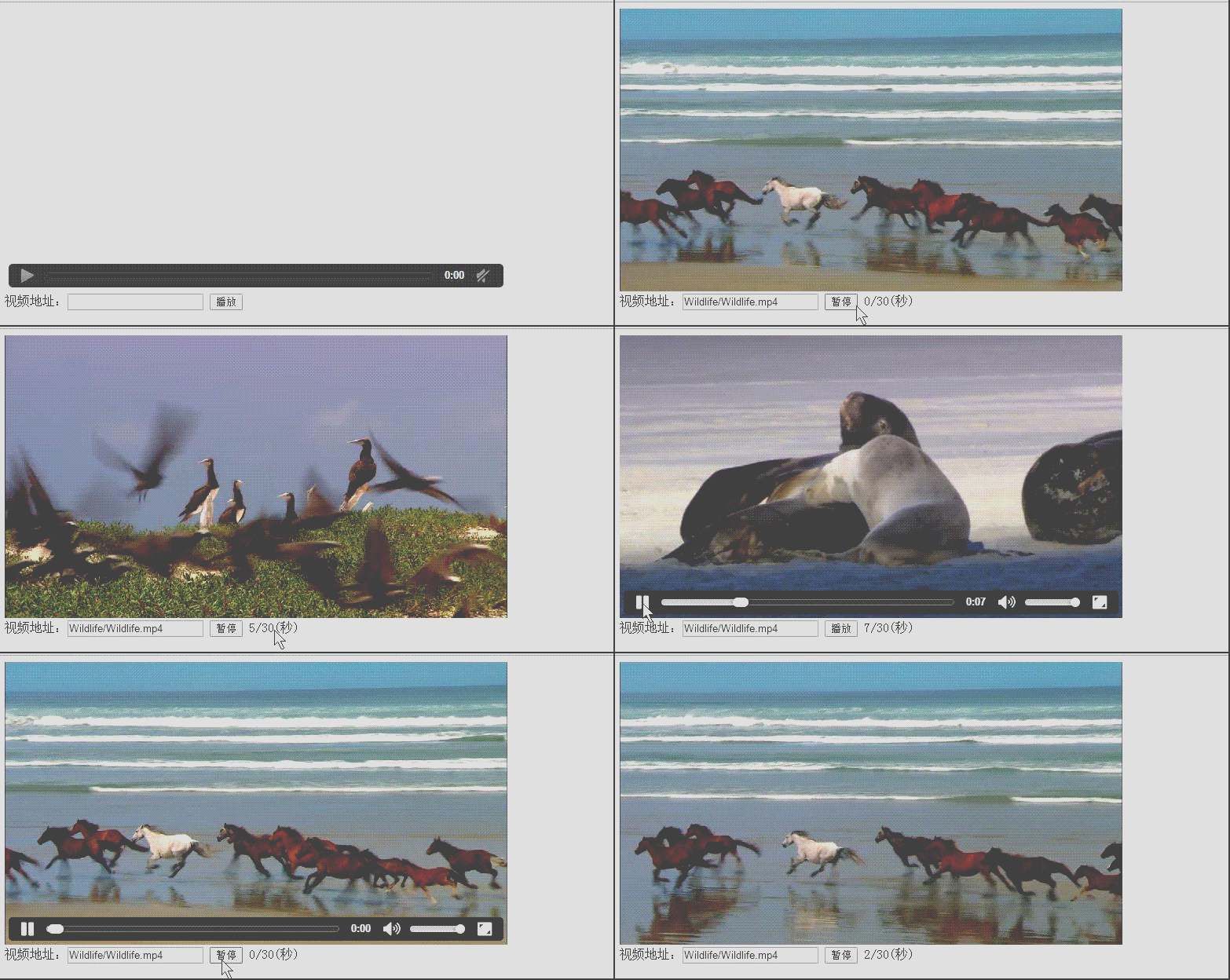
下面我们来看个demo,在播放过程中会经常触发timeupdate事件来通知当前播放位置的改变,我们下面来看看timeupdate事件来显示当前的播放进度。
HTML代码如下:
<video id="video" controls width=640 height=360 autoplay loop="loop"></video>

<br/>

视频地址:<input type="text" id="videoUrl"/>

<input id="playButton" type="button" onclick="playOrPauseVideo()" value="播放"/>

<span id="time"></span>
JS代码如下:
function playOrPauseVideo(){

    var videoUrl = document.getElementById("videoUrl").value;

    var video = document.getElementById("video");

    //使用事件监听方式扑捉事件

    video.addEventListener('timeupdate',function(){

        var timeDisplay = document.getElementById("time");

        // 使用秒数来显示当前播放进度

        timeDisplay.innerHTML = Math.floor(video.currentTime) + "/" + Math.floor(video.duration) + "(秒)";

        },false);

    if(video.paused) {

        if(videoUrl != video.src) {

            video.src = videoUrl;

            video.load();

        }else {

            video.play();

        }

        document.getElementById("playButton").value = "暂停";

        }else {

            video.pause();

            document.getElementById("playButton").value = "播放";

        }

    }
演示如下:
Html5多媒体相关的API---video的更多相关文章
- css总结16:HTML5 多媒体音频(Audio)视频(video )
1 显示嵌入网页中的 MP3 文件: <embed height="50" width="100" src="horse.mp3"&g ...
- HTML5中与页面显示相关的API
1.HTML5中与页面显示相关的API 在HTML5中,增加了几个与页面显示相关的API,其中一个是Page Visibility API Page Visibility API 是指当页面变为最小 ...
- HTML5之本地文件系统API - File System API
HTML5之本地文件系统API - File System API 新的HTML5标准给我们带来了大量的新特性和惊喜,例如,画图的画布Canvas,多媒体的audio和video等等.除了上面我们提到 ...
- HTML5 多媒体音视频处理
HTML5 多媒体音视频处理 版权声明:未经博主授权,内容严禁转载 ! 音频处理 - audio HTML5 Audio 音频 目前大多数音频是通过哦插件的形式来播放的. 不同浏览器在网页上播放音频的 ...
- HTML5 postMessage 和 onmessage API 具体应用
HTML5 postMessage 和 onmessage API 具体应用 随着 HTML5 的发展.了解并熟悉 HTML5 的 API 接口是很重要的.postMessage(send) 和 on ...
- HTML5语音合成Speech Synthesis API简介
by zhangxinxu from http://www.zhangxinxu.com/wordpress/?p=5865本文可全文转载,但需得到原作者书面许可,同时保留原作者和出处,摘要引流则随意 ...
- [HTML5和Flash视频播放器]Video.js 学习笔记(一 ) HLS库:videojs-contrib-hls
DEMO地址:https://github.com/Tinywan/PHP_Experience https://github.com/videojs/videojs-contrib-hls 下载JS ...
- HTML5关于上传API的一些使用(上)
HTML5提供了很多有用的API,其中就包括上传的API,XMLHttpRequest2.0,在HTML5时代之前,需要进行二进制的上传一般都会才用flash的方案,但是当XMLHttpRequest ...
- HTML5 调用百度地图API地理定位
<!DOCTYPE html> <html> <title>HTML5 HTML5 调用百度地图API地理定位实例</title> <head&g ...
随机推荐
- django项目一 登录注册
STATIC_URL = '/static/' STATICFILES_DIRS = [ os.path.join(BASE_DIR,'static') ] AUTH_USER_MODEL = 'cr ...
- MongoDB数据库在centos下的操作
简介 MongoDB是一个基于分布式文件存储的数据库.由C++语言编写.旨在为WEB应用提供可扩展的高性能数据存储解决方案. MongoDB是一个介于关系数据库和非关系数据库之间的产品,是非关系数据库 ...
- BZOJ3108 [cqoi2013]图的逆变换
Description 定义一个图的变换:对于一个有向图\(G=(V, E)\),建立一个新的有向图: \(V'=\{v_e|e \in E\}\),\(E'=\{(v_b, v_e)|b=(u,v) ...
- 精选20个高品质的免费素材,可以下载PSD格式
GraphicBurger 这个站点免费和收费的都有,注意区分 365psd 在日本比较有名的免费素材站. Pixeden Techandall Premium pixels 全部免费! Design ...
- css 文本两行显示,超出省略号表示
重点:text-overflow: ellipsis;只对display:inline:起作用 例子: <span class="a">我说说<b class= ...
- Linux下安装VSCode
进行下载 64位的包:地址: https://code.visualstudio.com/docs/?dv=linux64&build=insiders 1.解压: tar -zxvf cod ...
- android 性能优化 -- 启动过程 冷启动 热启动
一.应用的启动方式 通常来说,启动方式分为两种:冷启动和热启动. 1.冷启动:当启动应用时,后台没有该应用的进程,这时系统会重新创建一个新的进程分配给该应用,这个启动方式就是冷启动. 2.热启动:当启 ...
- Android系统常用的adb命令
自己工作中经常要用一些Android的adb命令,把常用的adb命令记录一下,留作备忘. adb devices 查看当前连接的设备 adb install 安装 adb install拖动apk到命 ...
- Expo大作战(六)--expo开发模式,expo中exp命令行工具,expo中如何查看日志log,expo中的调试方式
简要:本系列文章讲会对expo进行全面的介绍,本人从2017年6月份接触expo以来,对expo的研究断断续续,一路走来将近10个月,废话不多说,接下来你看到内容,将全部来与官网 我猜去全部机翻+个人 ...
- jQuery EasyUI datagrid列名包含特殊字符会导致表格错位
首先申明:本文所述的Bug存在于1.3.3以及更高版本中,其它低版本,本人未测试,太老的版本不想去折腾了. 洒家在写前端的SQL执行工具时,表格用了 jQuery EasyUI datagrid,因为 ...