
maven入门安装及HelloWorld实现
一.安装maven
1.下载 https://maven.apache.org/download.cgi 官网进行下载
2.安装
2.1 解压
本人在D盘建立一个maven文件夹,然后将压缩包解压进去,路径为D:\maven\apache-maven-3.3.9
2.2 判断jdk
maven依赖于jdk1.7版本以上,在命令中输入java -version判断jdk版本
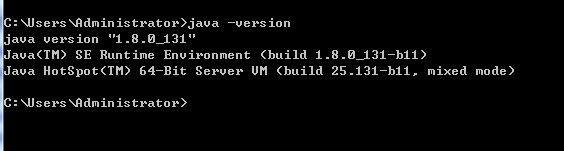
本人安装的jdk1.8,满足要求
2.3 环境变量配置
新建环境变量 变量名: M2_HOME 变量值:为你maven的安装目录(类似于:D:\maven\apache-maven-3.3.9)
找到原有的环境变量 path:添加一个变量值:为maven的bin目录(类似于:D:\maven\apache-maven-3.3.9\bin;) 注意:变量值之间以;间隔
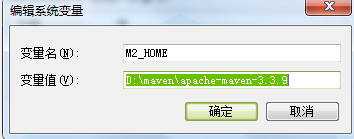

2.5 判断环境变量配置是否成功
在命令行输入 mvn -v
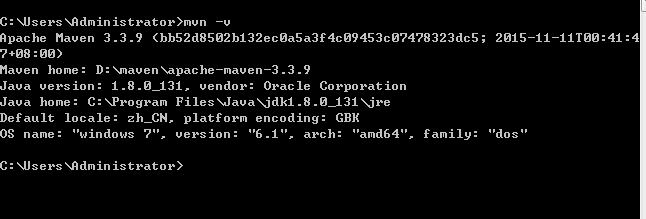
如下详细显示maven版本,jdk版本,安装成功!
3.本地仓库迁出c盘
找到maven路径下的conf配置文件中的setting.xml
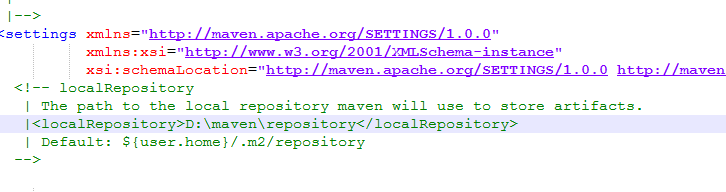
maven默认的本地仓库在当前操作系统用户下的.m2文件夹,不便于管理本地jar包
可在maven解压同级文件夹下建立repository文件夹
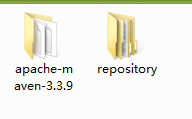
然后通过配置 指定使用自己创建的本地仓库
二.maven和eclipse的集成HelloWorld实现
1.配置eclipse使用自己安装的maven
比较新版的eclipse已经自带maven版本,通过
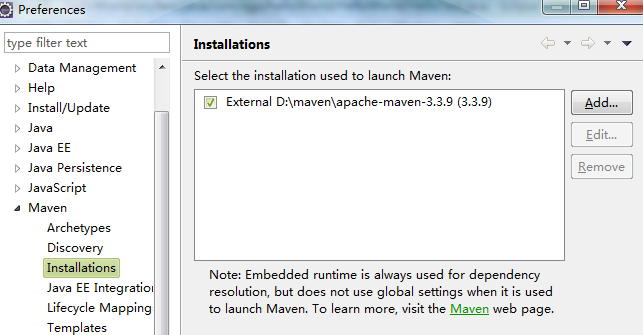
add添加我们自己安装的maven
然后选择user setting

导入路径下的setting.xml ,本地仓库选择自己创建的路径
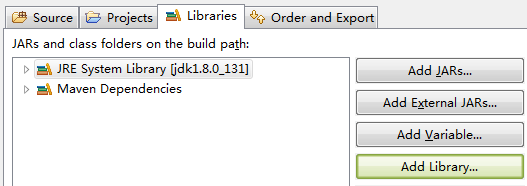
!手动将jdk与maven集成(不做这步可能出现:-Dmaven.multiModuleProjectDirectory system property is not set. Check $M2_HOME environment variable and mvn script match.)

手动添加:

2.HelloWorld实现
新建maven project

点击next

quickstart为一般的工程,webapp为web工程

groupId为组织名称,Artifact Id为项目名
完成以后:
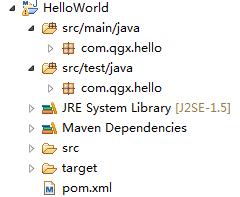
Maven工程的目录结构如上如
需要将jre1.5换为jdk1.7以上版本
Maven的关键配置文件,管理jar包 pom.xml
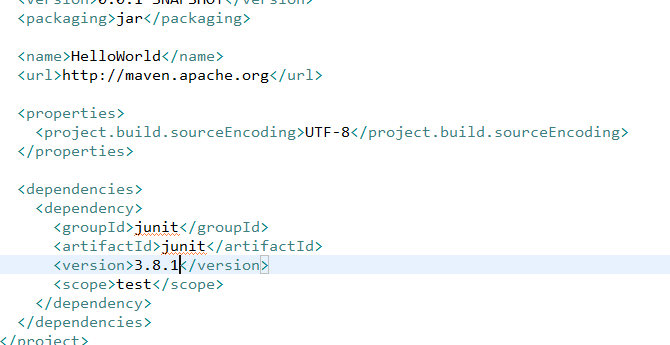
可以看到junit版本比较低,尝试将版本改为4.12

maven自动下载jar包


右键工程run选项中包含了maven的一些操作 选择maven test

打印出的信息可以看到,测试成功!
maven入门安装及HelloWorld实现的更多相关文章
- (转)Maven学习总结(一)——Maven入门 安装使用
备注 转自: 孤傲苍狼 http://www.cnblogs.com/xdp-gacl/p/3498271.html 只为成功找方法,不为失败找借口! 1. Maven的基本概念 Maven(翻译为& ...
- Maven入门-安装及配置(一)
0.Maven简介 三种仓库:
- Maven的安装、配置及使用入门
Maven的安装.配置及使用入门 本书代码下载 大家可以从我的网站下载本书的代码:http://www.juvenxu.com/mvn-in-action/,也可以通过我的网站与我取得联系,欢迎大家与 ...
- Maven 入门 (1)—— 安装
Maven 入门 (1)—— 安装 http://blog.csdn.net/kakashi8841/article/details/17371837 1.下载maven安装包 http://mave ...
- Maven学习专题--Maven入门及安装
因为项目需要,新项目需要使用Maven开发,但是组内大部分没有接触过maven.我就毅然承担搭建maven环境的任务了.因为一切重头开始,就想把自己的整个搭建环境.项目创建.框架整合和模块管理整个过程 ...
- Maven的安装、配置及使用入门+maven安装报错:JAVA_HOME【申明:来源于网络】
Maven的安装.配置及使用入门+maven安装报错:JAVA_HOME[申明:来源于网络] Maven的安装.配置及使用入门:http://www.cnblogs.com/dcba1112/arch ...
- TensorFlow入门,基本介绍,基本概念,计算图,pip安装,helloworld示例,实现简单的神经网络
TensorFlow入门,基本介绍,基本概念,计算图,pip安装,helloworld示例,实现简单的神经网络
- Maven 入门——Maven 的安装和配置
1.安装 Windows 环境 Maven 官网下载安装文件 解压到指定目录 配置环境变量(M2_HOME) cmd 输入 mvn -v Mac环境 brew install maven 配置环境变量 ...
- 【Maven】Maven的安装与入门使用
它也是实现项目各个环节的好帮手,如编译.单元测试.打包.发布,等等.按照它的流程走,可以让我们养成严谨的习惯. 同时,我们用得很多的是用它下载JAR,想想以前,以前框架的包都是自己一个一个爬官网下载的 ...
随机推荐
- graalvm 简单试用
安装 地址 http://www.graalvm.org/downloads/ 配置环境变量 linux: export PATH=/path/to/graalvm/bin:$PATH mac: ...
- sublime 安装插件出现问题
一. 解决package Install不能安装 If for some reason the console installation instructions do not work for ...
- 我发起了一个 支持 PostgreSql 的 外围设施 的 .Net 开源项目
目标 : 让 PostgreSql 成为 通用的 跨平台 的 数据库 , 成为 开发者 喜爱 的 利器 . 要做的事 , 当然 , PostgreSql 本身现在不用我们去做什么 . 一个 数据库 ...
- Jenkins进阶-部署Web项目到远程tomcat(7)
之前讲到的是如何构建一个项目,并且将代码进行编译.打包,那么打包完成最后的结果就需要发布到应用服务器,将项目部署成功.在之前的项目中我们采用的shell脚本来部署,下面讲解通过Jenkins部署web ...
- 关键字:this、ref、out
Class1.cs using System; using System.Collections.Generic; using System.Linq; using System.Text; usin ...
- 比较字典推导式/dict()/通过键来构造的字典的速率 笔记
# 下面结果执行一次不容易出差距,所以都执行100000次 import time dict1 = {'a':1, 'b':2, 'c':3, 'd':4} # 第一种:字典推导式 start_tim ...
- 基于MVC4+EasyUI的Web开发框架形成之旅(7)--权限控制
我在上一篇随笔<基于MVC4+EasyUI的Web开发框架形成之旅--框架总体界面介绍>中大概介绍了基于MVC的Web开发框架的权限控制总体思路.其中的权限控制就是分为“用户登录身份验证” ...
- C/C++中带可变参数的函数
1.带可变参数的函数由来 当函数中的参数个数不确定时,这时候就需要带可变参数的函数! 如我们经常使用的C库函数printf()实际就是一个可变参数的函数, 其原型为: int printf( cons ...
- mysql官方测试 DB
https://dev.mysql.com/doc/employee/en/ http://blog.51cto.com/dnsliu/ http://blog.csdn.net/zengxuewen ...
- IKAnalyzer 添加扩展词库和自定义词
原文链接http://blog.csdn.net/whzhaochao/article/details/50130605 IKanalyzer分词器 IK分词器源码位置 http://git.osch ...