
使用Hexo & Github,搭建属于自己的博客
经过在网上各种找资料,踩过各种坑,终于搭建好了hexo,直接与gitbub一起使用,搭建起自己的免费的博客。
关于Hexo
Hexo是一款基于Node.js的静态博客框架。
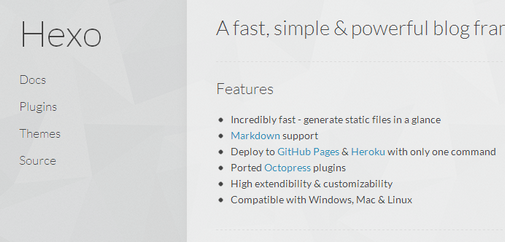
Hexo特性
- 风一般的速度
Hexo基于Node.js,支持多进程,几百篇文章也可以秒生成。 - 流畅的撰写
支持GitHub Flavored Markdown和所有Octopress的插件。 - 扩展性
Hexo支持EJS、Swig和Stylus。通过插件支持Haml、Jade和Less.
博客搭建思路
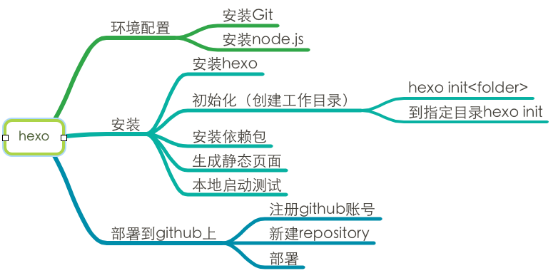
搭建过程
① 安装Node.js
② 安装Git
③ Github仓库准备
1.  创建仓库,http://your-user-name.github.io

2.  创建两个分支:master 与 hexo

	touch README.md

	git init

	git add README.md

	git commit -m "first commit"

	git remote add origin https://github.com/your-user-name/your-user-name.github.io.git

	git push -u origin master

	在本地新建一个分支:

		git branch hexo

	切换到你的新分支:

		git checkout hexo

	将新分支发布在github上:

		git push origin hexo

	至此分支创建完毕

3.  在github网站设置hexo为默认分支
④ Hexo创建
在本地your-user-name.github.io文件夹下通过Git bash依次执行

1.  npm install hexo

2.  hexo init <folder>

如果指定 <folder>,便会在目前的资料夹建立一个名为 <folder> 的新资料夹;否则会在目前资料夹初始化。

3.  npm install

4.  npm install hexo-deployer-git

5.  hexo generate  生成网站

6.  hexo server  启动本地服务器

网站会执行在http://localhost:port (port 预设为 4000,可在 _config.yml 设定)
⑤ Hexo和Github关联
1.  修改_config.yml中的deploy参数,分支应为master;

2.  hexo generate -deploy(可以简化为hexo g -d) 生成推送到github的master分支

此时访问your-user-name.github.io即可查看生成的站点内容
⑥ Hexo源码备份
1.  进入本地的your-user-name.github.io文件夹下

2.  git clone https://github.com/your-user-name/your-user-name.github.io.git

此时显示分支为hexo

3.  git add --all

4.  git commit -m "blog source commit"

5.  git push origin hexo

至此博客源代码就备份到了hexo分支上面。
⑦ 后期维护以及博客更新
在本地对博客进行修改(添加新博文、修改样式等等)后,通过下面的流程进行管理。
- 依次执行git add .、git commit -m "..."、git push origin hexo指令将改动推送到GitHub(此时当前分支应为hexo);
- 然后再执行hexo g -d发布网站到master分支上。
使用Hexo & Github,搭建属于自己的博客的更多相关文章
- 使用Hexo+Github搭建属于自己的博客(进阶)
主题的配置:这里以NexT主题作为题材 1.安装NexT,在其文件夹中鼠标右键,点击Git Base Here.输入命令:git clone https://github.com/iissnan/he ...
- 使用Hexo+Github搭建属于自己的博客(基础)
前言 hexo是一个台湾人做的基于Node.js的静态博客程序,优势是生成静态文件的速度非常快,支持markdown, 我最终选定它的原因是它速度快而且不容易出错,并且可以一键部署到github或者其 ...
- 使用Hexo+Github搭建属于自己的博客
工具:Visual Studio Code/MarkdownPad技术:Hexo+Github 创建Github项目 Github账户注册和新建项目,项目必须要遵守格式:账户名.github.io,不 ...
- HEXO+Github,搭建属于自己的博客
摘录自:http://www.jianshu.com/p/465830080ea9 1. github的准备 账号 密码 建立Repository建立与你用户名对应的仓库,仓库名必须为[your_us ...
- Hexo+Github 搭建属于自己的博客(Mac下安装 其他操作系统大同小异)
安装前提 参考博客:http://blog.csdn.net/gdutxiaoxu/article/details/53576018#t5(写的很好,不用看我的了.....) 这篇:http://ww ...
- 手把手教你使用Hexo+GitHub搭建自己的个人博客网站
安装nodejs环境 这个直接搜索安装即可,安装完成之后,通过如下命令检测环境变量是否安装成功: λ node -v # 输出版本号 v12.13.1 正确输入版本号即可. 安装cnpm cnpm是淘 ...
- 使用Github+Hexo框架搭建部署自己的博客
前言 Hexo 是一个快速.简洁且高效的博客框架.Hexo 使用 Markdown (或其他渲染引擎 )解析文章, 在几秒内,即可利用靓丽的主题生成静态网页. 安装 安装前提 安装 Hexo 相当简单 ...
- github+hexo+themes搭建简易个性主题博客
0x00 install Node.js and git 安装Node.js:http://www.runoob.com/nodejs/nodejs-install-setup.html 安装git ...
- hexo + Github Page 0元建立博客攻略
传送门: 5分钟 0元搭建个人独立博客网站(一):https://mp.weixin.qq.com/s/69isJE191WV2gaVbjrwTtw 5分钟 0元搭建个人独立博客网站(二):https ...
随机推荐
- gcc和vs在c的一些区别
1.switch中每个标签后面的命令在gcc中需要{}括起来以指明作用域. 2._itoa是非标准的c和c++扩展函数,在linux下可以使用sprintf(string, "%d &q ...
- 20169207《linux内核原理与分析》第二周作业
第一部分:学习MOOC网Linux内核分析的课程. 首先对冯诺依曼体系结构和存储程序计算机工作模型进行了了解,查阅资料,对冯诺依曼体系的特点与课堂上的相结合,真实明白了模型的特点. 在汇编C语言程序时 ...
- 对java高级程序员有益的十本书
英文原文:http://www.programcreek.com/2013/08/top-books-for-advanced-level-java-developers/ java语言是当今最受欢迎 ...
- robotium测试创建java文件和junit文件区别
两者本身差别不大,只是构造方式不同,我一般都用java文件来创建. 1.当有源码测试时,创建junit测试文件 ActivityInstrumentationTestCase2<T>T可以 ...
- 广搜 poj3278 poj1426 poj3126
Catch That Cow Time Limit: 2000 MS Memory Limit: 65536 KB 64-bit integer IO format: %I64d , %I64u Ja ...
- CxGrid鼠标移到更改颜色
CxGrid鼠标移到更改颜色 设置表单中TcxGrid1DBTableView的Styles属性,设置Selection procedure TForm1.cxGrid1DBTableView1Mou ...
- 根据cxgrid的filterControl建立强大灵活的过滤器
- MySQL--Percona-XtraDB-Cluster使用xtrabackup来添加节点
虽然PXC支持在线增加群集节点,但是目前尚未解决wsrep_sst_method=xtrabackup 或wsrep_sst_method=mysqldump时报错的问题,因此尝试手动完成xtraba ...
- bootstrap基础学习小记(一)简介模板、全局样式
2011年,twitter的“一小撮”工程师为了提高他们内部的分析和管理能力,用业余时间为他们的产品构建了一套易用.优雅.灵活.可扩展的前端工具集--BootStrap.Bootstrap由MARK ...
- WPF App.xaml.cs常用模板,包括:异常捕获,App只能启动一次
App.xaml.cs中的代码每次都差不多,故特地将其整理出来直接复用: using System; using System.Configuration; using System.Diagnost ...