
自制一个H5图片拖拽、裁剪插件(原生JS)
前言
如今的H5运营活动中,有很多都是让用户拍照或者上传图片,然后对照片加滤镜、加贴纸、评颜值之类的。尤其是一些拍照软件公司的运营活动几乎全部都是这样的。
博主也做过不少,为了省事就封装了一个简单的图片拖拽、裁剪的插件。其实网上也有很多类似的插件,只不过有的功能冗余体积大,有的甚至还依赖jquery。索性自己搞一个轻量的,只是不支持缩放功能。
实现
这里简略说下实现过程,只截取部分代码片段,有兴趣的可以看下原码,反正也很简单。
图片上传
这个DEMO里使用的上传方式是HTML5的 File Input,但是很多运营活动需要调用微信的上传&拍照接口,由于以前踩过坑这里就啰嗦两句,帮助新人绕开。
· 在 wx.config 中的 jsApiList 属性中添加 chooseImage 和 uploadImage API。
· 调用 chooseImage API,获得 localId。
wx.chooseImage({

    count: 1, // 默认9

    sizeType: ['original', 'compressed'],

    sourceType: ['album', 'camera'],

    success: (res) => {

        var localIds = res.localIds[0];

        console.log(localIds);

    }

});
需要注意的是这里的 localId 可以通过 img 标签的 src 属性进行展示,但是无法传给服务器接口或者通过 canvas 裁剪,所以还需要上传一步。
· 调用 uploadImage API,将之前得到的 localId 传入,获得 serverId。
wx.uploadImage({

    localId: localIds,

    isShowProgressTips: 1,

    success: (res) => {

        var serverId = res.serverId;

        console.log(serverId);

    }

});
有了 serverId 其实就可以得到保存在微信服务器上的图片了,只是博主之前还去多余的下载一道。
将一开始微信认证时获得的 accessToken 与 serverId 拼接到下面的链接即可直接引用
const imgUrl = "http://file.api.weixin.qq.com/cgi-bin/media/get?access_token=" + accessToken + "&media_id=" + serverId;
接下来就可以创建 image 对象,设置 src 属性,完成拖拽裁切等操作。
初始化
首先要对图片的尺寸进行调整:
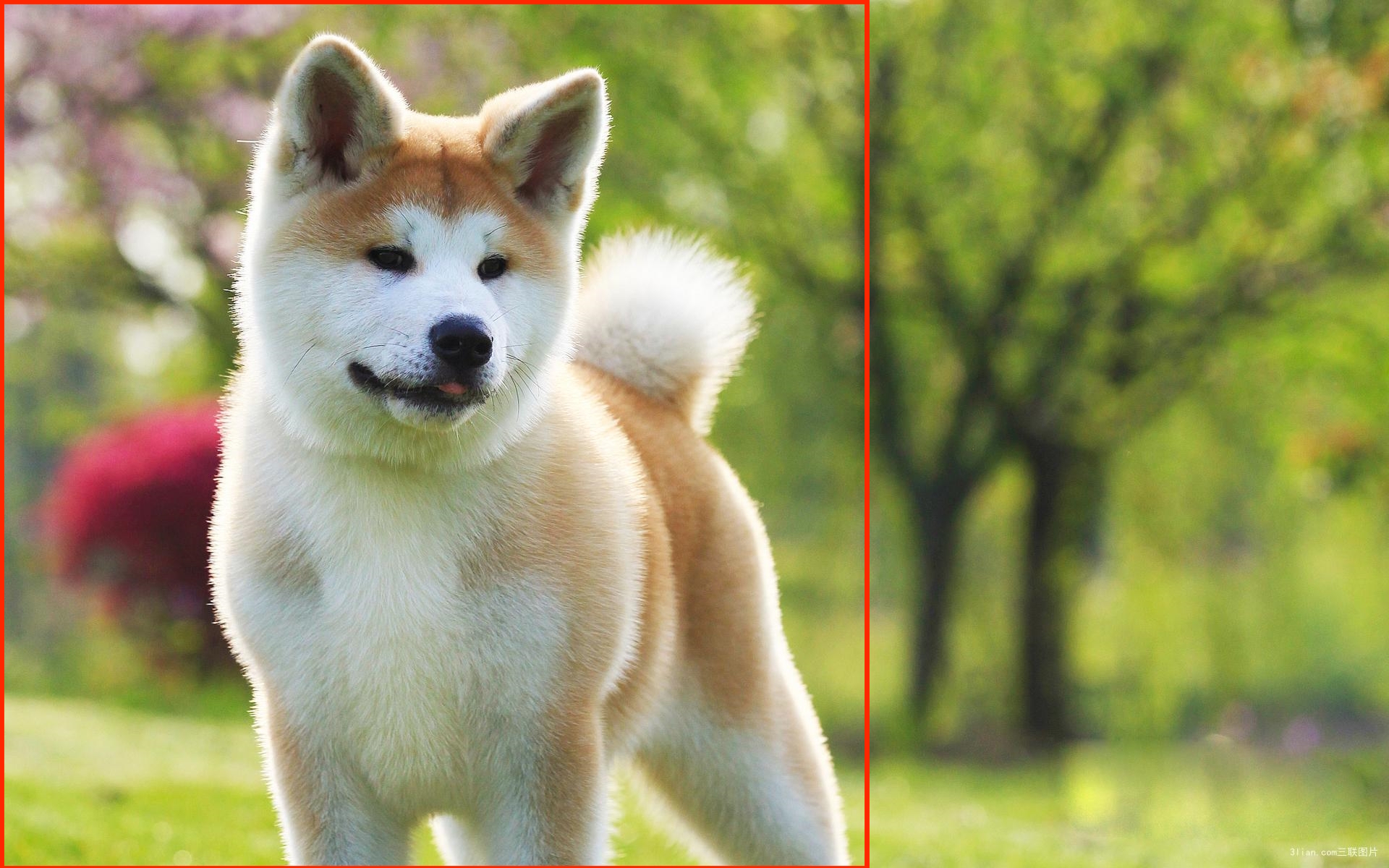
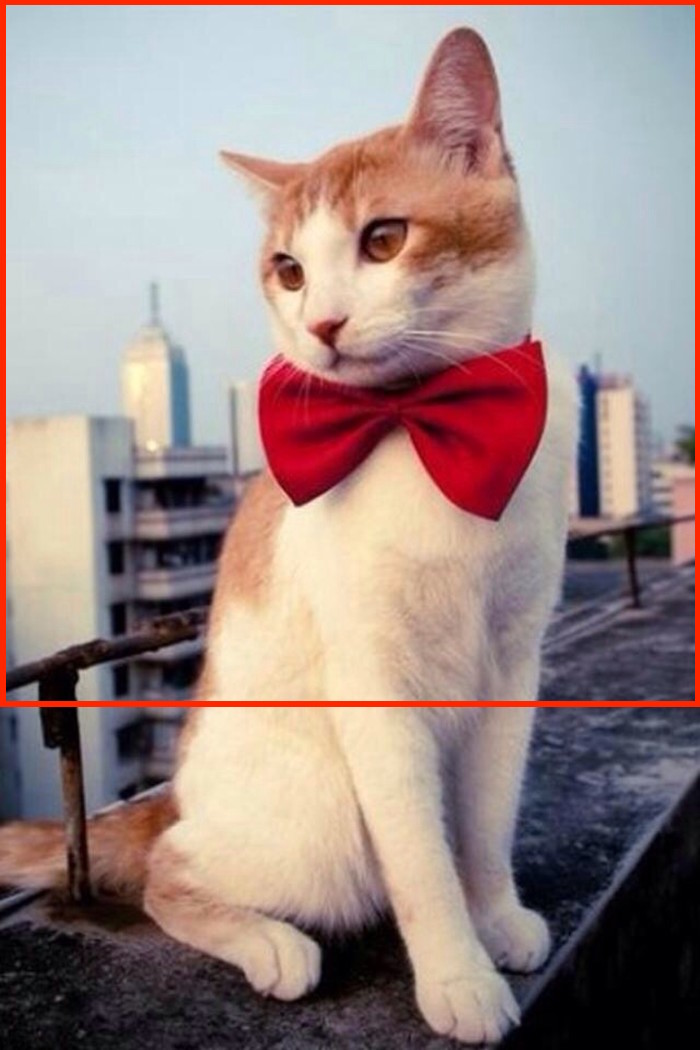
· 若图片宽高比比容器的大,即图片比容器“扁”,就让图片的高度与容器保持一致,宽度自动适应保持原图比例不变
· 若图片宽高比比容器的小,即图片比容器“瘦”,就让图片的宽度与容器保持一致,高度自动适应保持原图比例不变
为了便于理解,我们假设容器高宽为1:1,为下图中红色线框区域:
代码片段
var img = new Image(),

    _this = this;

img.src = imgUrl;

img.style.webkitUserSelect = 'none';

img.onload = function() {

    var imgWidth = img.width,

        imgHeight = img.height,

        imgRate = imgWidth / imgHeight,

        conRate = conWidth / conHeight;

    if (imgRate > conRate) { //宽型

        var imgCurrentHeight = _this.opts.conHeight,

            imgCurrentWidth = imgCurrentHeight * imgRate,

            maxOffset = conWidth - imgCurrentWidth;

        img.setAttribute('width', 'auto');

        img.setAttribute('height', _this.opts.conHeight);

        //......

    } else { //高型

        var imgCurrentWidth = _this.opts.conWidth,

            imgCurrentHeight = imgCurrentWidth / imgRate,

            maxOffset = conHeight - imgCurrentHeight;

        img.setAttribute('width', '100%');

        //......

    }

}
上述代码就完成了基本的图片大小调整,其中 conWidth, conHeight 是插件接收的容器高与宽,maxOffset 是图片允许拖拽的最大偏移量。
拖拽
这里我使用了一个比较轻量的手势库——hammer.js,通过手势的位移改变图片的 translate 属性值。
这里只截取横向拖拽的代码片段,纵向类似
hammer.on('pan', function(e) {

    var current = img.style.transform ? img.style.transform.split('(')[1].split('px')[0] : 0,

    move = Number(current) + (e.deltaX * (_this.opts.speed/10));

    if (move >= 0 || move <= maxOffset) {

        return;

    }

    img.style.transform = 'translateX('+move+'px)';

    _this.cutData.moveX = Math.abs(move);

    _this.cutData.moveY = 0;

});
opts.speed 值为插件初始化时设置的拖动速度,这里速度值算法比较简单,有兴趣的朋友可优化使其更平滑些。cutData 用于缓存拖动的位置,用于之后的裁剪。
裁剪
这里使用了 canvas 对图片进行裁剪返回 base64码,可以将 base64码直接展示或者通过 POST 接口传到服务器处理(GET请求长度会超)
cut: function() {

  var canvas = document.createElement('canvas'),

    img = document.querySelector('#cutImgObj'),

    data = this.cutData,

    cutWidth = this.opts.conWidth / data.scaleRate,

    cutHeight = this.opts.conHeight / data.scaleRate;

  canvas.width = cutWidth;

  canvas.height = cutHeight;

  canvas.getContext('2d').drawImage(img, data.moveX/data.scaleRate, data.moveY/data.scaleRate, cutWidth, cutHeight, 0, 0, cutWidth, cutHeight);

  return canvas.toDataURL('image/png');

},
这里要说明下,由于图片进行了缩放,所以需要将画布调整到原图的尺寸,同时记录的拖动位置也需要除以缩放比例。
调用
· 初始化
var cutter = new Cutter(picAreaDom, {

    imgUrl: url, //图片链接

    conWidth: containerDom.offsetWidth, //容器宽度

    conHeight: containerDom.offsetWidth * 1.2, //容器高度

    speed: 2, //拖动速度

    callback: function() {

        //doSomething...

    }

});
这里有个地方要说明下,虽然 Cutter 中的 conWidth,conHeight 属性默认为 picAreaDom 的宽高,但如果 picAreaDom 的父级元素为 display:none,那么就获取不到 picAreaDom 尺寸(DEMO中单页应用机制导致的),这时候就需要显式传入裁剪区域的宽高。
callback 为初始化完成时的回调函数,保存实例化对象 cutter,用于之后的裁剪。
· 裁剪
var result = cutter.cut();
result 值即为裁剪后的 base64码。
最后一个小提示,如果需要重新上传图片裁剪,记得将容器中的 img 对象移除。具体的细节可以参考原码,整体比较简单。
感谢你的浏览,希望能有所帮助
自制一个H5图片拖拽、裁剪插件(原生JS)的更多相关文章
- HTML5图片拖拽预览原理及实现
一.前言 这两天恰好有一位同事问我怎样做一个图片预览功能.作为现代人的我们首先想到的当然是HTML5啦,其实HTML5做图片预览已经是一个老生常谈的问题了.我在这里就简单说说其中相关的一些东西,当然会 ...
- 11个好用的jQuery拖拽拖放插件
这次我们整理一些拖拽播放类型的jQuery插件,这些可能不是很常用,但偶尔会有网站设计项目用到,特别是后台相关的开发项目,这个拖放排序功能一般都会有,所以适合大家收藏起来,方便日后使用.接下来一起看盾 ...
- Vue富文本编辑器(图片拖拽缩放)
富文本编辑器(图片拖拽缩放) 需求: 根据业务要求,需要能够上传图片,且上传的图片能在移动端中占满屏幕宽度,故需要能等比缩放上传的图片,还需要能拖拽.缩放.改变图片大小.尝试多个第三方富文本编辑器,很 ...
- canvas 图片拖拽旋转之二——canvas状态保存(save和restore)
引言 在上一篇日志“canvas 图片拖拽旋转之一”中,对坐标转换有了比较深入的了解,但是仅仅利用坐标转换实现的拖拽旋转,会改变canvas坐标系的状态,从而影响画布上其他元素的绘制.因此,这个时候需 ...
- canvas 图片拖拽旋转之一——坐标转换translate
引言 对canvas中绘制的图片进行旋转操作,需要使用ctx.translate变换坐标系,将图片旋转的基点设为坐标系的原点,然后ctx.rotate旋转. 这个时候,因为canvas坐标系发生了旋转 ...
- HTML5多图片拖拽上传带进度条
前言 昨天利用css2的clip属性实现了网页进度条觉得还不错,但是很多情况下,我们在那些时候用进度条呢,一般网页加载的时候如果有需要可以用,那么问题就来了,怎么才算整个加载完毕呢,是页面主要模块加载 ...
- Android高级控件(六)——自定义ListView高仿一个QQ可拖拽列表的实现
Android高级控件(六)--自定义ListView高仿一个QQ可拖拽列表的实现 我们做一些好友列表或者商品列表的时候,居多的需求可能就是需要列表拖拽了,而我们选择了ListView,也是因为使用L ...
- Android 仿微信朋友圈发表图片拖拽和删除功能
朋友圈实现原理 我们使用 Android Device Monitor 来分析朋友圈发布图片的界面实现原理.如果需要分析其他应用的界面实现也是采用这种方法哦. 打开 Android Device Mo ...
- vue在移动端使用alloyfinger手势库操作图片拖拽、缩放
最近开发一个活动需要在手机上给上传的头像加上边框.装饰,需要拖拽.手势缩放边框下的头像图片,因为是vue项目,开始尝试了vue-drag-resize这个组件,对图片拖拽支持很完美,但是无法手势缩放, ...
随机推荐
- 使用动态SQL创建数据库
/*其实我也搞不懂为什么要用SQL来创建,明明SQL Server有图形化创建数据库多省事啊!*/USE master; DECLARE @sqlstr nvarchar(max)/*定义一个变量* ...
- history历史记录控制
往往我们操作的每一条命令都会被机器记录下来,所有我们为了安全需要屏蔽掉某些敏感的操作命令. 设置linux默认的历史记录数: 临时生效: export HISTSIZE=5 history 永久生效 ...
- IE 8 下sharepoint 2013 难看的字体的解决方案
将 corev15.css 中的有关"Segoe UI","Segoe",Tahoma,移除即可. 一共二处 C:\Program Files\Common F ...
- JAVA-最常用的A题语法
输出 System.out.println(""); if 语句 if(布尔表达式) { //如果布尔表达式为true将执行的语句 } if...else... 语句 if(布尔表 ...
- PyQt5--GridLayout
# -*- coding:utf-8 -*- ''' Created on Sep 13, 2018 @author: SaShuangYiBing ''' import sys from PyQt5 ...
- 【PyCharm疑问】在pycharm中带有中文时,有时会导致程序判断错误,是何原因?
1.会导致程序打印false错误的代码如下: # -*- coding:utf-8 -*- import os import sys from uiautomator import device as ...
- flexible.js结合rem实现移动端自适应布局
1. 配置开发工具(sublime)插件 https://github.com/flashlizi/cssrem 注意: 只有在‘.css’后缀文件才能使用此插件功能 2. 在h ...
- node学习笔记_03 express框架
express api地址:http://www.expressjs.com.cn/starter/static-files.html 一.安装依赖 npm i --save express npm ...
- js节流
function _throttling(fn,wait,mustRun){ var time=null; var startTime= new Date() return function(){ c ...
- How to display values with in piechart using Jfreechart(values in sector )
I am using Jfreechart to create pie charts. Values are displayed outside pie chart as labels. I want ...