
详细解读Android中的搜索框(一)—— 简单小例子
这次开的是一个讲解SearchView的栏目,第一篇主要是给一个小例子,让大家对这个搜索视图有一个了解,之后再分布细化来说。
目标:
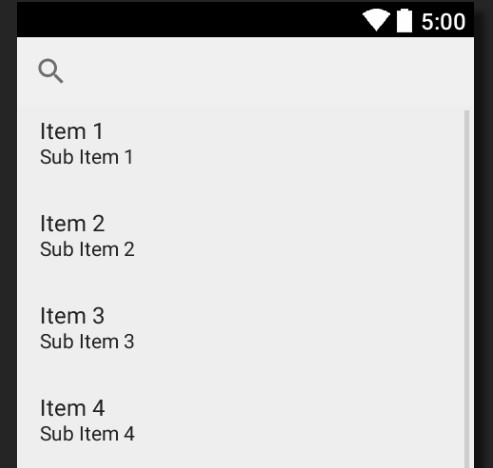
我们先来定个目标,我们通过搜索框来输入要搜索的联系人名字,输入的时候下面的listview就展现出候选的人。
思路:
1.要得到联系人数据,就需要有访问联系人的权限
2.必须通过ContentResolver来得到操作联系人名单的指针
3.每次输入一个字的时候就应该触发一次搜索,并且能将搜索的结果展示出来
4.既然要进行搜索,那么就要用到SQL语句
实现:
1. xml布局文件
<RelativeLayout xmlns:android="http://schemas.android.com/apk/res/android"

    xmlns:tools="http://schemas.android.com/tools"

    android:layout_width="match_parent"

    android:layout_height="match_parent"

    tools:context="${relativePackage}.${activityClass}" >

    <SearchView

        android:id="@+id/search"

        android:layout_width="match_parent"

        android:layout_height="wrap_content"

        android:background="#F0F0F0F0" >

    </SearchView>

    <ListView

        android:id="@android:id/list"

        android:layout_width="match_parent"

        android:layout_height="wrap_content"

        android:transcriptMode="normal"

        android:layout_below="@id/search"/>

</RelativeLayout>
我们看到listview放在了searchview的下面,这个searchview在高版本api中才提供,如果是想要兼容低版本的话,需要用support包中的控件,使用方式完全一致,但个人觉得在2015年了,没必要兼容2.x版本的系统了。
2. 在manifest(清单)中对activity进行设定
<?xml version="1.0" encoding="utf-8"?>

<manifest xmlns:android="http://schemas.android.com/apk/res/android"

    package="com.kale.searchview"

    android:versionCode="1"

    android:versionName="1.0" >

    <uses-permission android:name="android.permission.READ_CONTACTS"/>

    <uses-sdk

        android:minSdkVersion="11"

        android:targetSdkVersion="18" />

    <application

        android:allowBackup="true"

        android:icon="@drawable/ic_launcher"

        android:label="@string/app_name"

        android:theme="@style/AppTheme" >

        <activity

            android:name=".MainActivity"

            android:label="@string/app_name"

            android:windowSoftInputMode = "adjustPan">

            <intent-filter>

                <action android:name="android.intent.action.MAIN" />

                <category android:name="android.intent.category.LAUNCHER" />

            </intent-filter>

            <intent-filter>

                <action android:name="android.intent.action.SEARCH" />

            </intent-filter>

            <meta-data

                android:name="android.app.searchable"

                android:resource="@xml/searchable" />

        </activity>

    </application>

</manifest>
主要的代码片段:
    <activity

            android:windowSoftInputMode = "adjustPan">

       ……

            <intent-filter>

                <action android:name="android.intent.action.SEARCH" />

            </intent-filter>

            <meta-data

                android:name="android.app.searchable"

                android:resource="@xml/searchable" />

        </activity>
这里设定了activity的输入法模式,用的是不挤压窗口的模式,这个在之后的文章中会说道,现在只需要知道这个模式会让输入法弹出时,不会挤压activity窗体就行。然后我们定义了过滤器,写了一个action,这是用search必须的。最后是写一个xml文件,用来描述searchview的行为。
3. 配置搜索模式
res/xml/searchable.xml
<?xml version="1.0" encoding="utf-8"?>

<!-- 配置搜索模式 -->

<searchable xmlns:android="http://schemas.android.com/apk/res/android"

    android:label="contactsList"

    android:hint="@string/search_hint"

    android:searchMode="queryRewriteFromText" />
4.java代码
4.1 产生可以操作联系人对象的指针,并且通过它构建listview的适配器
这段代码先产生指针对象,然后初始化listview的适配器,这样listview默认就能展示联系人的名字数据了。然后我优化了操作,让listview在滑动时隐藏软键盘,这个代码写的比较简陋,在实际运用时需要多多优化。不错意思已经达到了。
// 得到联系人名单的指针

        mCursor = getContentResolver().query(RawContacts.CONTENT_URI, PROJECTION, null, null, null);

        // 通过传入mCursor,将联系人名字放入listView中。

        mAdapter = new SimpleCursorAdapter(this, android.R.layout.simple_list_item_1, mCursor,

                new String[] { RawContacts.DISPLAY_NAME_PRIMARY }, new int[] { android.R.id.text1 }, 0);

        mListView = (ListView) findViewById(android.R.id.list);

        mListView.setAdapter(mAdapter);

        mListView.setOnScrollListener(new OnScrollListener() {

            @Override

            public void onScrollStateChanged(AbsListView view, int scrollState) {

                // TODO 自动生成的方法存根

                InputMethodManager imm = (InputMethodManager) getSystemService(Context.INPUT_METHOD_SERVICE);

                if (imm != null) {

                    imm.hideSoftInputFromWindow(mListView.getWindowToken(), 0); // 输入法如果是显示状态,那么就隐藏输入法

                }

            }

            @Override

            public void onScroll(AbsListView view, int firstVisibleItem, int visibleItemCount, int totalItemCount) {

            }

        });
4.2 找到searchView对象,并进行设定
这里的设定就是设定一些焦点啥的,没啥可说的。具体在使用时自行调整吧
  mSearchView = (SearchView) findViewById(R.id.search);

        mSearchView.setIconifiedByDefault(true);

        mSearchView.onActionViewExpanded();// 写上此句后searchView初始是可以点击输入的状态,如果不写,那么就需要点击下放大镜,才能出现输入框

        mSearchView.setFocusable(false);// 是否获取焦点

        mSearchView.clearFocus();

        // mSearchView.setIconifiedByDefault(true);
4.3 给searchview绑定监听器(重要)
searchview有一个重要的监听器,它可以在searchView中文字改变或者是用户提交搜索时触发。
mSearchView.setOnQueryTextListener(new OnQueryTextListener() {

            private String TAG = getClass().getSimpleName();

            /*

             * 在输入时触发的方法,当字符真正显示到searchView中才触发,像是拼音,在舒服法组词的时候不会触发

             *

             * @param queryText

             *

             * @return false if the SearchView should perform the default action

             * of showing any suggestions if available, true if the action was

             * handled by the listener.

             */

            @Override

            public boolean onQueryTextChange(String queryText) {

                Log.d(TAG, "onQueryTextChange = " + queryText);

               // TODO:当searchview中文字改变时进行的操作

                return true;

            }

            /*

             * 输入完成后,提交时触发的方法,一般情况是点击输入法中的搜索按钮才会触发。表示现在正式提交了

             *

             * @param queryText

             *

             * @return true to indicate that it has handled the submit request.

             * Otherwise return false to let the SearchView handle the

             * submission by launching any associated intent.

             */

            @Override

            public boolean onQueryTextSubmit(String queryText) {

                Log.d(TAG, "onQueryTextSubmit = " + queryText);

                // TODO:当用户提交搜索结果时,需要进行的操作return true;

            }

        });
4.4 在监听器中进行我们需要的处理
我们现在可以针对不同的事件进行不同的处理了,在用户输入时要不断的查询联系人,这个查询的时间很快,所以不用做异步。查询到结果后显示到listview中,也就是跟新下适配器的数据。当用户提交后,隐藏软键盘,开始搜索。之后的操作就没去做了^_^
mSearchView.setOnQueryTextListener(new OnQueryTextListener() {

            private String TAG = getClass().getSimpleName();

            /*

             * 在输入时触发的方法,当字符真正显示到searchView中才触发,像是拼音,在舒服法组词的时候不会触发

             *

             * @param queryText

             *

             * @return false if the SearchView should perform the default action

             * of showing any suggestions if available, true if the action was

             * handled by the listener.

             */

            @Override

            public boolean onQueryTextChange(String queryText) {

                Log.d(TAG, "onQueryTextChange = " + queryText);

                String selection = RawContacts.DISPLAY_NAME_PRIMARY + " LIKE '%" + queryText + "%' " + " OR "

                        + RawContacts.SORT_KEY_PRIMARY + " LIKE '%" + queryText + "%' ";

                // String[] selectionArg = { queryText };

                mCursor = getContentResolver().query(RawContacts.CONTENT_URI, PROJECTION, selection, null, null);

                mAdapter.swapCursor(mCursor); // 交换指针,展示新的数据

                return true;

            }

            /*

             * 输入完成后,提交时触发的方法,一般情况是点击输入法中的搜索按钮才会触发。表示现在正式提交了

             *

             * @param queryText

             *

             * @return true to indicate that it has handled the submit request.

             * Otherwise return false to let the SearchView handle the

             * submission by launching any associated intent.

             */

            @Override

            public boolean onQueryTextSubmit(String queryText) {

                Log.d(TAG, "onQueryTextSubmit = " + queryText);

                if (mSearchView != null) {

                    // 得到输入管理对象

                    InputMethodManager imm = (InputMethodManager) getSystemService(Context.INPUT_METHOD_SERVICE);

                    if (imm != null) {

                        // 这将让键盘在所有的情况下都被隐藏,但是一般我们在点击搜索按钮后,输入法都会乖乖的自动隐藏的。

                        imm.hideSoftInputFromWindow(mSearchView.getWindowToken(), 0); // 输入法如果是显示状态,那么就隐藏输入法

                    }

                    mSearchView.clearFocus(); // 不获取焦点

                }

                return true;

            }

        });
源码下载:http://download.csdn.net/detail/shark0017/8362209
参考自:http://blog.csdn.net/lihenair/article/details/27527827
详细解读Android中的搜索框(一)—— 简单小例子的更多相关文章
- 详细解读Android中的搜索框—— SearchView
以前总是自己写的 今天看看别人做的 本篇讲的是如何用searchView实现搜索框,其实原理和之前的没啥差别,也算是个复习吧. 一.Manifest.xml 这里我用一个activity进行信息的输入 ...
- 详细解读Android中的搜索框(三)—— SearchView
本篇讲的是如何用searchView实现搜索框,其实原理和之前的没啥差别,也算是个复习吧. 一.Manifest.xml 这里我用一个activity进行信息的输入和展示,配置方式还是老样子,写一个输 ...
- 详细解读Android中的搜索框(二)—— Search Dialog
Search Dialog是提供搜索的控件之一,还有一个是上次小例子给出的searchView,关于SearchView的东西后面会说到.本次先从Search Dialog说起,让大家慢慢理解andr ...
- 详细解读Android中的搜索框(四)—— Searchable配置文件
<?xml version="1.0" encoding="utf-8"?> <searchable xmlns:android=" ...
- extjs在窗体中添加搜索框
在extjs中添加搜索框,搜索框代码如下: this.searchField = new Ext.ux.form.SearchField({ store : this.store ...
- WPF实用指南一:在WPF窗体的边框中添加搜索框和按钮
原文:WPF实用指南一:在WPF窗体的边框中添加搜索框和按钮 在边框中加入一些元素,在应用程序的界面设计中,已经开始流行起来.特别是在浏览器(Crome,IE,Firefox,Opera)中都有应用. ...
- Android中NDK的搭建及简单使用 Android.mk相关介绍 JNI的使用
Android中NDK的搭建及简单使用: 使用NDK,简述其重要步骤:.搭建NDK环境(作用:用于自动生成jni下的.c对应的so文件)---到Android NDK官网或Android官网下载ndk ...
- uniapp自定义顶部搜索框兼容微信小程序
zhuanzai: uniapp自定义顶部搜索框兼容微信小程序 自定义组件 navbarvue (胶囊底部高度 - 状态栏的高度) + (胶囊顶部高度 - 状态栏内的高度) = 导航栏的高度 < ...
- Linux内核中的信号机制--一个简单的例子【转】
本文转载自:http://blog.csdn.net/ce123_zhouwei/article/details/8562958 Linux内核中的信号机制--一个简单的例子 Author:ce123 ...
随机推荐
- Java编程的逻辑 (14) - 类的组合
本系列文章经补充和完善,已修订整理成书<Java编程的逻辑>,由机械工业出版社华章分社出版,于2018年1月上市热销,读者好评如潮!各大网店和书店有售,欢迎购买,京东自营链接:http: ...
- spring boot + vue + element-ui
spring boot + vue + element-ui 一.页面 1.布局 假设,我们要开发一个会员列表的页面. 首先,添加vue页面文件“src\pages\Member.vue” 参照文档h ...
- MongoDB 安全配置
前言 随着MongoDB使用人群企业越来越广泛,黑客的注意力也转移到了其中.比如去年很火热的MongoDB劫持事件,很多人对MongoDB的安全也越来越重视.今天,我们就简单总结一些MongoDB的安 ...
- MIT-6.824 Lab 3: Fault-tolerant Key/Value Service
概述 lab2中实现了raft协议,本lab将在raft之上实现一个可容错的k/v存储服务,第一部分是实现一个不带日志压缩的版本,第二部分是实现日志压缩.时间原因我只完成了第一部分. 设计思路 如上图 ...
- SpringMVC框架06——文件上传与下载
1.文件上传 Spring MVC框架的文件上传是基于commons-fileupload组件的文件上传,只不过Spring MVC框架在原有文件上传组件上做了进一步封装,简化了文件上传的代码实现. ...
- Django的URL别名
项目的urls.py配置文件 from message.views import getform urlpatterns = [ url(r'^admin/', admin.s ...
- CentOS 7解压安装PHP5.6.13
自动化脚本: https://github.com/easonjim/centos-shell/blob/master/php/install-php_5.6.13.sh
- HDU 4770 Lights Against Dudely (2013杭州赛区1001题,暴力枚举)
Lights Against Dudely Time Limit: 2000/1000 MS (Java/Others) Memory Limit: 32768/32768 K (Java/Ot ...
- STM32 microcontroller system memory boot mode
The bootloader is stored in the internal boot ROM memory (system memory) of STM32 devices. It is pro ...
- XML 高速入门总结
XML已经学习完了一段时间了.一直感觉知识比較琐碎,没有去好好总结.事实上越琐碎的知识也越须要我们去好好 理一下.将知识串起来.争取变得不再琐碎.以下是我学完xml画的一张图. 以下对XML进行一下简 ...