
kubeadm部署Kubernetes集群
Preface
通过kubeadm管理工具部署Kubernetes集群,相对离线包的二进制部署集群方式而言,更为简单与便捷。以下为个人学习总结:
两者区别在于前者部署方式使得大部分集群组件(Kube-piserver、Kube-controller-manager、Kube-proxy、Kube-scheduler、CoreDNS等)以系统资源容器的形式运行在服务器上,而后者部署方式使得组件以服务形式运行在服务器上;当集群组件异常或者down状态时,前者可通过集群机制自动拉起,而后者则需人为操作;
当要配增集群资源时,无非是向集群中加入新增的Node节点,kubeadm部署方式则可通过简单命令实现高效添加,而二进制部署方式则需根据Node节点部署过程从头至尾进行操作;
因国内无法访问google资源,故此实验采用作者制作的Kubernetes组件仓库资源,因服务器资源有限,故采用一台Master和一台Node完成实验,实操见下文!
Set env
Master 10.1.65.131 # kubelet, kubeadm, docker
Node 10.1.65.132 # kubelet, kubeadm, docker
# Close firewalld
systemctl stop firewalld
systemctl disable firewalld
# Close selinux
sed -i 's/enforcing/disabled/' /etc/selinux/config
setenforce 0
# Close swap
swapoff -a # temporary change
vim /etc/fstab # permanent change
# Edit file
# cat /etc/hosts
10.1.65.131 master
10.1.65.132 node1
# Time synchronization
yum install ntpdate -y
ntpdate ntp.api.bz
Operation
# Install for all machine
# Install docker
yum install -y yum-utils device-mapper-persistent-data lvm2
yum-config-manager --add-repo https://download.docker.com/linux/centos/docker-ce.repo
yum localinstall -y https://download.docker.com/linux/centos/7/x86_64/stable/Packages/docker-ce-selinux-17.03.3.ce-1.el7.noarch.rpm
yum install docker-ce-17.03.3.ce -y # The largest version is 17.03 currently supported for kubeadm;
systemctl start docker && systemctl enable docker
# Down images
# 脚本需在Master及Node节点执行,下载镜像,后续多数插件都是以docker形式运行;
# cat down-images.sh
#!/bin/bash

images=(

kube-apiserver:v1.12.0

kube-controller-manager:v1.12.0

kube-scheduler:v1.12.0

kube-proxy:v1.12.0

pause:3.1

etcd:3.2.24

coredns:1.2.2

)


for i in ${images[@]}

do

   docker pull   kazihuo/$i

   docker tag    kazihuo/$i   k8s.gcr.io/$i

   docker rmi  -f  kazihuo/$i

done
# Yum configuration
cat <<EOF > /etc/yum.repos.d/kubernetes.repo
[kubernetes]
name=Kubernetes
baseurl=https://mirrors.aliyun.com/kubernetes/yum/repos/kubernetes-el7-x86_64/
enabled=1
gpgcheck=1
repo_gpgcheck=1
gpgkey=https://mirrors.aliyun.com/kubernetes/yum/doc/yum-key.gpg https://mirrors.aliyun.com/kubernetes/yum/doc/rpm-package-key.gpg
EOF
# Install kubeadm,kubelet and kubectl
yum -y install kubelet-1.12.0 kubeadm-1.12.0 kubectl-1.12.0 --disableexcludes=kubernetes
systemctl enable kubelet
# 初始化Master;
# 若初始化失败或之前有过初始化操作的,先执行以下操作:
kubeadm reset
ifconfig cni0 down && ip link delete cni0
ifconfig flannel.1 down && ip link delete flannel.1
rm -rf /var/lib/cni/
[root@master ~]# kubeadm init --kubernetes-version=v1.12.0 --pod-network-cidr=10.244.0.0/16 --service-cidr=10.96.0.0/12
[init] using Kubernetes version: v1.12.0

[preflight] running pre-flight checks

[preflight/images] Pulling images required for setting up a Kubernetes cluster

[preflight/images] This might take a minute or two, depending on the speed of your internet connection

[preflight/images] You can also perform this action in beforehand using 'kubeadm config images pull'

...

...

[addons] Applied essential addon: kube-proxy

Your Kubernetes master has initialized successfully!

To start using your cluster, you need to run the following as a regular user:

mkdir -p $HOME/.kube

sudo cp -i /etc/kubernetes/admin.conf $HOME/.kube/config

sudo chown $(id -u):$(id -g) $HOME/.kube/config

You should now deploy a pod network to the cluster.

Run "kubectl apply -f [podnetwork].yaml" with one of the options listed at:

https://kubernetes.io/docs/concepts/cluster-administration/addons/

You can now join any number of machines by running the following on each node

as root:

kubeadm join 10.1.65.131: --token na5io2.rcducfd1bf889rzy --discovery-token-ca-cert-hash sha256:ddd3923e15175c389f92ad52070bd383648afb850c661973463b2fc60c504bd2
[root@master ~]# mkdir -p $HOME/.kube
[root@master ~]# sudo cp -i /etc/kubernetes/admin.conf $HOME/.kube/config
[root@master ~]# sudo chown $(id -u):$(id -g) $HOME/.kube/config
# 安装Pod网络插件;
[root@master ~]# kubectl apply -f https://raw.githubusercontent.com/coreos/flannel/master/Documentation/kube-flannel.yml
# 查看token(有效时间为24h);
[root@master ~]# kubeadm token list
# 当token失效后,重新创建;
[root@master ~]# kubeadm token create
# 查看discovery-token;
[root@master ~]# openssl x509 -pubkey -in /etc/kubernetes/pki/ca.crt | openssl rsa -pubin -outform der 2>/dev/null | openssl dgst -sha256 -hex | sed 's/^.* //'
# 加入工作节点;
# Node节点上操作,格式:kubeadm join masterip:6443 --token:xxxx --discovery-token-ca-cert-hash sha256:xxxx
[root@node1 ~]# kubeadm join 10.1.65.131:6443 --token na5io2.rcducfd1bf889rzy --discovery-token-ca-cert-hash sha256:ddd3923e15175c389f92ad52070bd383648afb850c661973463b2fc60c504bd2
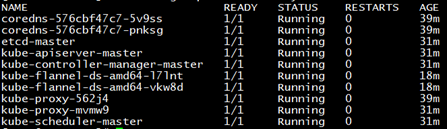
# 状态查看
[root@master ~]# kubectl get pods -n kube-system
Skills
# Node节点执行kubectl命令
[root@master ~]# scp /etc/kubernetes/admin.conf node1:/etc/kubernetes/
[root@node1 ~]# echo "export KUBECONFIG=/etc/kubernetes/admin.conf" >> ~/.bash_profile
[root@node1 ~]# source ~/.bash_profile
[root@node1 ~]# kubectl get pods
Problems
# kubeadm init error
# 问题描述
[root@master ~]# kubeadm init --apiserver-advertise-address 10.1.65.131 --pod-network-cidr=10.10.0.0/16 --apiserver-advertise-address=10.1.65.131
[init] using Kubernetes version: v1.12.2

[preflight] running pre-flight checks

[preflight] Some fatal errors occurred:

    [ERROR DirAvailable--var-lib-etcd]: /var/lib/etcd is not empty

[preflight] If you know what you are doing, you can make a check non-fatal with `--ignore-preflight-errors=...`
# 问题解决
因为之前有过etcd的部署与卸载,故在/var/lib/etcd目录下存在备份文件,故手动删除即可。
[root@master ~]# rm -rf /var/lib/etcd/*
kubeadm部署Kubernetes集群的更多相关文章
- 使用kubeadm部署Kubernetes集群
一.环境架构与部署准备 1.集群节点架构与各节点所需安装的服务如下图: 2.安装环境与软件版本: Master: 所需软件:docker-ce 17.03.kubelet1.11.1.kubeadm1 ...
- 解决kubeadm部署kubernetes集群镜像问题
kubeadm 是kubernetes 的集群安装工具,能够快速安装kubernetes 集群.kubeadm init 命令默认使用的docker镜像仓库为k8s.gcr.io,国内无法直接访问,需 ...
- K8s 二、(1、kubeadm部署Kubernetes集群)
准备工作 满足安装 Docker 项目所需的要求,比如 64 位的 Linux 操作系统.3.10 及以上的内核版本: x86 或者 ARM 架构均可: 机器之间网络互通,这是将来容器之间网络互通的前 ...
- kubernetes-使用kubeadm部署kubernetes集群
k8s官网介绍 Kubernetes是一个可移植的,可扩展的开源平台,用于管理容器化的工作负载和服务,可促进声明式配置和自动化.它拥有一个庞大且快速增长的生态系统.Kubernetes的服务,支持和工 ...
- 使用KubeAdm部署Kubernetes集群——如何访问google代码仓库及Yum源
一.申请国外服务器,部署ShadowSock服务 1.下载并创建配置文件 wget https://github.com/shadowsocks/shadowsocks-go/releases/dow ...
- (二)Kubernetes kubeadm部署k8s集群
kubeadm介绍 kubeadm是Kubernetes项目自带的及集群构建工具,负责执行构建一个最小化的可用集群以及将其启动等的必要基本步骤,kubeadm是Kubernetes集群全生命周期的管理 ...
- Kubernetes探索学习001--Centos7.6使用kubeadm快速部署Kubernetes集群
Centos7.6使用kubeadm快速部署kubernetes集群 为什么要使用kubeadm来部署kubernetes?因为kubeadm是kubernetes原生的部署工具,简单快捷方便,便于新 ...
- 和我一步步部署 kubernetes 集群
和我一步步部署 kubernetes 集群 本系列文档介绍使用二进制部署最新 kubernetes v1.6.1 集群的所有步骤,而不是使用 kubeadm 等自动化方式来部署集群: 在部署的过程中, ...
- 二进制部署 Kubernetes 集群
二进制部署 Kubernetes 集群 提供的几种Kubernetes部署方式 minikube Minikube是一个工具,可以在本地快速运行一个单点的Kubernetes,尝试Kubernet ...
随机推荐
- Harbor私有镜像仓库无坑搭建
转载:https://k8s.abcdocker.com/kubernetes_harbor.html 一.介绍 Docker容器应用的开发和运行路不开可靠的镜像管理,虽然Docker官方也提供了公共 ...
- 软件测试_APP测试_兼容性测试
APP的兼容测试主要就是测试APP的安装.启动.运行.卸载测试,以及安装时间 .启动时间.CPU占用.内存占用.流量耗用.电量耗用等性能上的测试. 兼容性测试点: 一.内部兼容性: 1.与本地和其他主 ...
- 关于ueditor一些使用记录
1.使用的引用配置顺序 <script src="utf8-net/ueditor.config.js"></script> <script src= ...
- java后台面试知识点总结
本文主要记录在准备面试过程中遇到的一些基本知识点(持续更新) 一.Java基础知识 1.抽象类和接口的区别 接口和抽象类中都可以定义变量,但是接口中定义的必须是公共的.静态的.Final的,抽象类中的 ...
- 原生js实现table的排序
原生js实现table的排序 今天遇到了一个问题就是使用原生js对table标签进行排序 一开始的时候陷入了一个误区就是首先获取table,然后每次比较完大小都会交换children的值,准备到最后吧 ...
- 利用可道云kodexplorer在树莓派raspbian上搭建私有云网盘
可道云kodexplorer是一款开源私有云系统,类似于owncloud,Dropbox.SkyDrive,seafile等.将可道云kodexplorer搭建在树莓派上,从而在树莓派上存储.管理家庭 ...
- PAT甲题题解-1114. Family Property (25)-(并查集模板题)
题意:给出每个人的家庭成员信息和自己的房产个数与房产总面积,让你统计出每个家庭的人口数.人均房产个数和人均房产面积.第一行输出家庭个数,随后每行输出家庭成员的最小编号.家庭人口数.人均房产个数.人均房 ...
- 《Linux内核分析》-- 扒开系统调用的三层皮(下)之system_call中断处理过程 20135311傅冬菁
20135311傅冬菁 原创作品 <Linux内核分析>MOOC课程 分析system_call中断处理过程 内容分析与总结: 系统调用在内核代码中的工作机制和初始化 系统调用在用户态中 ...
- ElasticSearch 2 (25) - 语言处理系列之同义词
ElasticSearch 2 (25) - 语言处理系列之同义词 摘要 词干提取有助于通过简化屈折词到它们词根的形式来扩展搜索的范围,而同义词是通过关联概念和想法来扩展搜索范围的.或许没有文档能与查 ...
- 3D 立体 backface-visibility
<!DOCTYPE html> <html> <head> <!-- backface-visibility属性用来设置,是否显示元素的背面,默认是显示的 b ...