
Js实现图片点击切换与轮播
Js实现图片点击切换与轮播
图片点击切换
<!DOCTYPE html>

<html>

    <head>

        <meta charset="UTF-8">

        <title></title>

        <script type="text/javascript">

            window.onload=function(){

                var btn1=document.getElementById("pre");

                var btn2=document.getElementById("next");

                var img=document.getElementById("img1");

                var imgarr=["images/1.jpg","images/2.jpg","images/3.jpg","images/4.jpg","images/5.jpg","images/6.jpg"];

                var index=0;

                var info=document.getElementById("pd");

                    info.innerHTML="一共"+imgarr.length+"张 图片 ,当前 第"+(index+1)+"张";

                btn1.onclick=function(){

                    index--;

                    if(index<0){

                        index=imgarr.length-1;

                    }

                    img.src=imgarr[index];

                        info.innerHTML="一共"+imgarr.length+"张 图片 ,当前 第"+(index+1)+"张";

                };

                btn2.onclick=function(){

                    index++;

                    if(index>imgarr.length-1){

                        index=0;

                    }

                    img.src=imgarr[in000dex];

                    info.innerHTML="一共"+imgarr.length+"张 图片 ,当前 第"+(index+1)+"张";

                };

            };

        </script>

        <style type="text/css">

            *{

                padding: 0;

                margin:0;

            }

            .outer{

                width:640px;

                height:453px;

                margin:100px auto;

                text-align: center;

            }

        </style>

    </head>

    <body>

        <div class="outer">

            <p id="pd"></p>

            <img src="data:images/1.jpg"  id="img1" />

            <button id="pre">上一张</button>

            <button id="next">下一张</button>

        </div>

    </body>

</html>
实现效果:
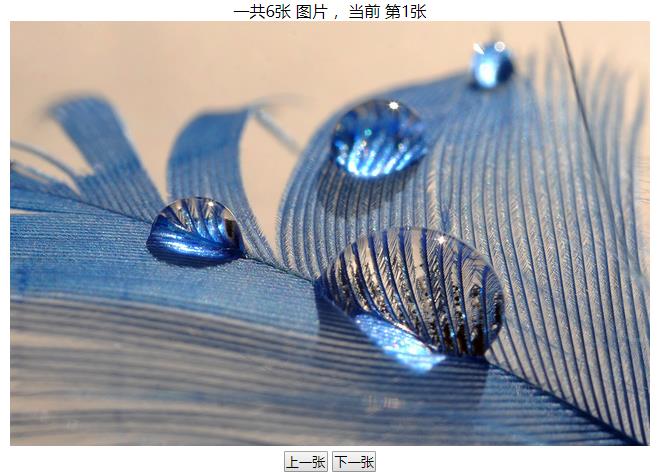
轮播
<!DOCTYPE html>

<html>

    <head>

        <meta charset="UTF-8">

        <title></title>

        <style type="text/css">

            *{

                padding:0px;

                margin: 0px;

            }

            #outer{

                position: relative;

                width:660px;

                height:425px;

                margin:50px auto ;

                background:yellow;

                padding:10px 0;

                overflow: hidden;

            }

            #imglist{

                position: absolute;

                list-style: none;

                /*

                 * 设置偏移量

                 *

                 *

                 */

                left:0px;

            }

            #imglist li{

                margin: 0 10px;

                float:left;

            }

            #navDiv{

                position: absolute;

                bottom: 15px;

                /*

                 * 设置left值

                 * outer宽度 640

                 * navDiv宽度 30*5=125

                 * 640-125=515

                 * 515/2=257.5

                 * left:257.5px;

                 */

                left:0;

            }

            #navDiv a{

                float:left;

                width:20px;

                height:20px;

                background:#ff1;

                opacity: 0.5;

                /*兼容IE8的透明*/

                filter:alpha(opacity=50);

                margin: 0 5px;

            }

            #navDiv a:hover{

                background:red;

            }

        </style>

        <script type="text/javascript" src="tools.js"></script>

        <script type="text/javascript">

            window.onload=function(){

                var imglist=document.getElementById("imglist");

                var navDiv=document.getElementById("navDiv");

                var outer=document.getElementById("outer");

                //获取页面所有的img标签

                var imgarr=document.getElementsByTagName("img");

                //获取页面所有的A标签

                var allA=document.getElementsByTagName("a");

                //默认显示图片的索引

                var index=0;

                //设置

                allA[index].style.background="black";

                //设置ul的长度

                imglist.style.width=660*imgarr.length+"px";

                //设置navDiv的left值

                navDiv.style.left=(outer.offsetWidth-navDiv.offsetWidth)/2+"px";

                //定义一个定时器标识

                var timer;

                //点击超链接切换到指定的图片

                //为所有的超链接绑定单击响应函数

                for(var i=0;i<allA.length;i++){

                    //为每一个超链接都添加一个NUM属性

                    allA[i].num=i;

                    //为超链接绑定单击响应函数

                    allA[i].onclick=function(){

                        //关闭自动切换

                        clearInterval(timer);

                    //获取点击超链接的索引,并将其设置为index

                    index=this.num;

                    //切换图片

                    //imglist.style.left=index*-660+"px";

                    setA();

                    move(imglist,20,-660*index,"left",function(){

                        //动画执行完后,再执行自动切换

                         autoChange();

                    });

                    };

                }

                //自动切换图片

                autoChange();

                //创建一个方法来设置选中的A

                function setA(){

                    //判断是不是最后一张照片

                    if(index>=imgarr.length-1){

                        index=0;

                    //如果是最后一张,就把imglist移到0

                    imglist.style.left=0+"px";

                    }

                    for(var j=0;j<allA.length;j++){

                        //去掉内联样式,只剩下样式表的样式

                        allA[j].style.background="";

                    }

                    allA[index].style.background="black";

                };

                function autoChange(){

                    timer=setInterval(function(){

                        index++;

                        index%=imgarr.length;

                        move(imglist,20,-660*index,"left",function(){

                        setA();

                        });

                    },3000);

                };

            };

        </script>

    </head>

    <body>

      <!--创建一个外部的div,来作为大的容器-->

        <div id="outer">

            <!--创建一个ul,用来放置图片-->

            <ul id="imglist">

                <li>

                    <img src="data:images/1.jpg" />

                </li>

                <li>

                    <img src="data:images/2.jpg" />

                </li>

                <li>

                    <img src="data:images/3.jpg" />

                </li>

                <li>

                    <img src="data:images/4.jpg" />

                </li>

                <li>

                    <img src="data:images/5.jpg" />

                </li>

                <li>

                    <img src="data:images/1.jpg" />

                </li>

            </ul>

            <div id="navDiv">

                <a href="javascript:;"></a>

                <a href="javascript:;"></a>

                <a href="javascript:;"></a>

                <a href="javascript:;"></a>

                <a href="javascript:;"></a>

            </div>

        </div>

    </body>

</html>
tools.js
                //动画函数

                /*参数

                 * -1.obj 对象

                 * -2.speed 速度

                 * -3.target 执行动画的目标

                 * -4.arrt 要变化的样式

                 * -5.callback:回调函数 将会在动画执行完后执行

                 */

                function move(obj,speed,target,arrt,callback){

                    //关闭上一次定时器

                        clearTimeout(obj.timer);

                        //判断速度的正负值

                        //如果从0向800移动则为正

                        //如果从800向0移动则为负

                        var current=parseInt(getStyle(obj,arrt));

                       if(current>target){

                           speed=-speed;

                       }

                       //开启一个定时器

                       //为obj添加一个timer属性,用来保存它1自己的定时器的标识

                        obj.timer=setInterval(function(){

                       //获取原来的left值

                        var oldvalue=parseInt(getStyle(obj,arrt));

                        //在旧值的基础上增加

                        var newvalue=oldvalue+speed;

                        if(speed<0&&newvalue<target||speed>0&&newvalue>target)

                        {

                            newvalue=target;

                        }

                        obj.style[arrt]=newvalue+"px";

                        //当元素到达target关闭定时器

                        if(newvalue===target||newvalue===target){

                        clearTimeout(obj.timer);

                        //动画执行完 执行函数

                        callback&&callback();

                    }

                },30);

                };
实现效果:
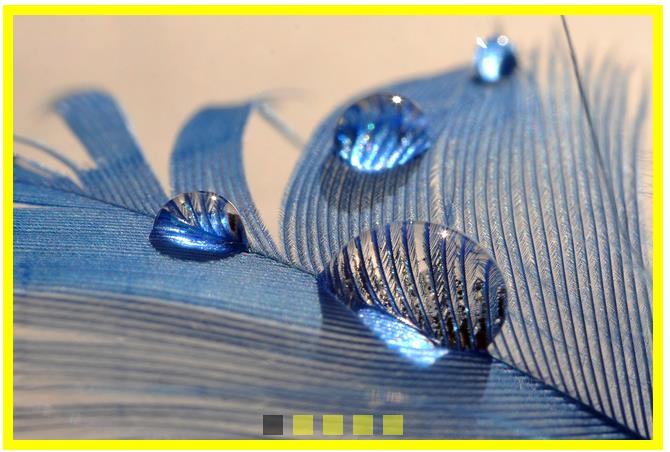
Js实现图片点击切换与轮播的更多相关文章
- 纯css就能实现可点击切换的轮播图,feel起来很丝滑
前言 轮播图经常会在项目里用到,但是实际上用到的轮播图都是比较简单的,没有复杂的特效,这个时候如果去引入swiper那些库的话,未免就有点杀鸡焉用牛刀了. 所以不如自己手写一个,而今天我要分享的一种写 ...
- JS图片自动和可控的轮播切换特效
点击这里查看效果:http://hovertree.com/texiao/js/1.htm HTML文件代码如下: <!DOCTYPE html> <html xmlns=" ...
- js 滚轮事件 滚轮焦点图(轮播图)
利用滚轮,切换轮播图.附带mousewheel插件以及原生js写法: <!doctype html> <html> <head> <meta charse ...
- jQuery+html5实现的3D动态切换焦点轮播幻灯片
今天爱编程给网友们分享一款基于jQuery+html5实现的3D动态切换焦点轮播幻灯片,支持左右箭头和圆点按钮播放控制,支持多种不同的3D动态切换特效,自适应全屏显示,兼容360.FireFox.Ch ...
- 图片轮播的JS写法,通用涉及多个轮播
本代码是借鉴大神的代码分析理解后,自己改写的!有不足指出希望给为大神指点. 核心只有一个JS,里面包含了css样式. 展示效果图:
- js实现相册翻页,滚动,切换,轮播功能
我们在做web开发的时候,前台的效果要求是很高的,因为对于不懂程序的用户来说,前台的视觉冲击,无疑是对我们产品的第一印象. 在完成web图片各种功能上,很多框架有很绚丽的效果,但今天我们来看看用原生的 ...
- 点击轮播图片左右button,实现轮播效果
点击左右button.实现图片轮播效果.js代码例如以下: $(function () { var index = 1; var pPage = 1; var $v_citemss = $(" ...
- 使用angular路由切换后 轮播以及iscrollJs失效的问题
我们在使用angular的时候,路由总是最让人头疼的地方. 在这里为大家解决一些用angular来回切换遗留下的小问题 比如我们在使用ng-route时如果主页面含有轮播图,当你切换到其他页面再切回主 ...
- 利用动画+div的前后切换实现轮播
可以利用两块div(分别设为前和后),用绝对定位使两块div重合,再利用z-index实现两块div的堆叠顺序(即显示的变换),利用动画和定时器实现轮播,这就是基本的思路. 完整的顺序如下: 1.先设 ...
随机推荐
- T89379 【qbxt】复读警告
T89379 [qbxt]复读警告 题解 这是一道DP题 设置状态 f[ i ][ j ] 前 i 个数中所选数字之和 % key 得 j 的最大方案数 当前我们该选择第 i 个数字了,那么这个数 ...
- LC 759. Employee Free Time 【lock, hard】
We are given a list schedule of employees, which represents the working time for each employee. Each ...
- 加密算法之 MD5算法
题记:本人自测了很多次,该算法和apache的commons utils包中的MD5算法计算一致 一.针对文件内容生成MD5值 应用场景:针对文件,在传输过程由于网络原因丢帧或者被人别恶意篡改内容,可 ...
- 八十九:redis之python操作redis
安装:pip install redis 连接 字符串操作 插入值 获取 删除值 列表操作,更多操作见源码 添加 获取 集合操作,更多操作见源码 哈希操作,更多操作见源码 事务操作:cache.pip ...
- C++输入输出流加速器,关闭同步流,ios::sync_with_stdio(false)和 cin.tie(0)
leetcode练习时,总会发现运行时间短的代码都会有类似: static int x=[](){ std::ios::sync_with_stdio(false); cin.tie(NULL); ; ...
- axios的中文使用文档
axios 基于promise用于浏览器和node.js的http客户端 原文链接 lewis1990@amoy 特点 支持浏览器和node.js 支持promise 能拦截请求和响应 能转换请求和响 ...
- 安装Redis-cluster-gem install redis报错的解决方案
错误描述: [root@eshop-cache01 local]# gem install redis ERROR: Loading command: install (LoadError) cann ...
- DES加密解密工具
using System; using System.Text; using System.Security.Cryptography; using System.IO; namespace DESP ...
- C#反射动态创建实例并调用方法
在.Net 中,程序集(Assembly)中保存了元数据(MetaData)信息,因此就可以通过分析元数据来获取程序集中的内容,比如类,方法,属性等,这大大方便了在运行时去动态创建实例. MSDN解释 ...
- PJzhang:python基础入门的7个疗程-four
猫宁!!! 参考链接:易灵微课-21天轻松掌握零基础python入门必修课-售价29元人民币 https://www.liaoxuefeng.com/wiki/1016959663602400 第十天 ...