
DevExpress WPF v19.2图表图形控件功能增强?速速种草
通过DevExpress WPF Controls,你能创建有着强大互动功能的XAML基础应用程序,这些应用程序专注于当代客户的需求和构建未来新一代支持触摸的解决方案。 无论是Office办公软件的衍伸产品,还是以数据为中心的商业智能产品,都能通过DevExpress WPF控件来实现。DevExpress WPF Controls v19.2全新发布,新版本增强Charting、Diagram、Badges控件功能等,欢迎立即下载体验最新版哦!
Charting
Waterfall
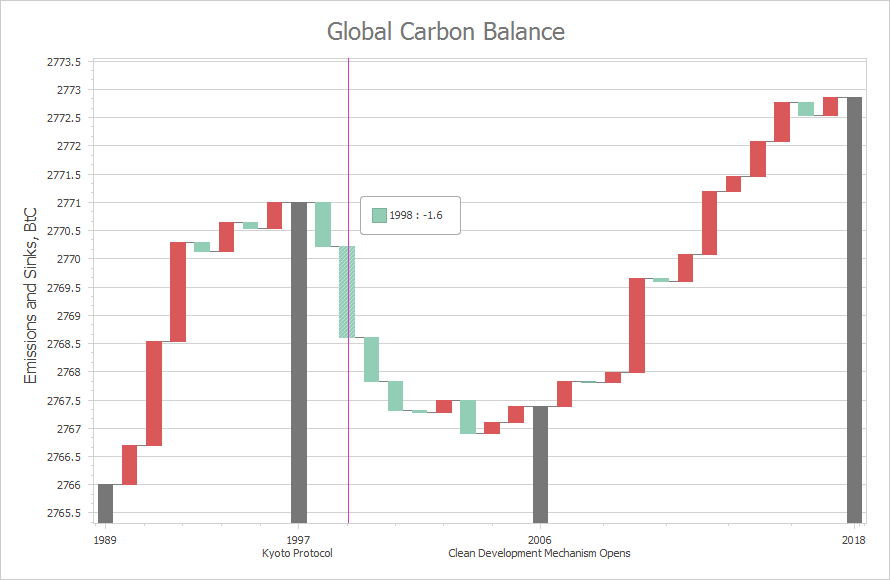
新版本包含了全新的Waterfall图表类型,Waterfall图表可以帮助可视化指定时间段内值的正负变化。
滚动条注释
使用滚动条注释,可以将用户定向到XY图中的重要信息,我们为以下图表元素提供注释:
- Strips
- Constant Lines
- 面板注释
- 系列点注释
- 自定义轴标签
您可以启用/禁用特定图表元素的滚动条注释。
Box Plot
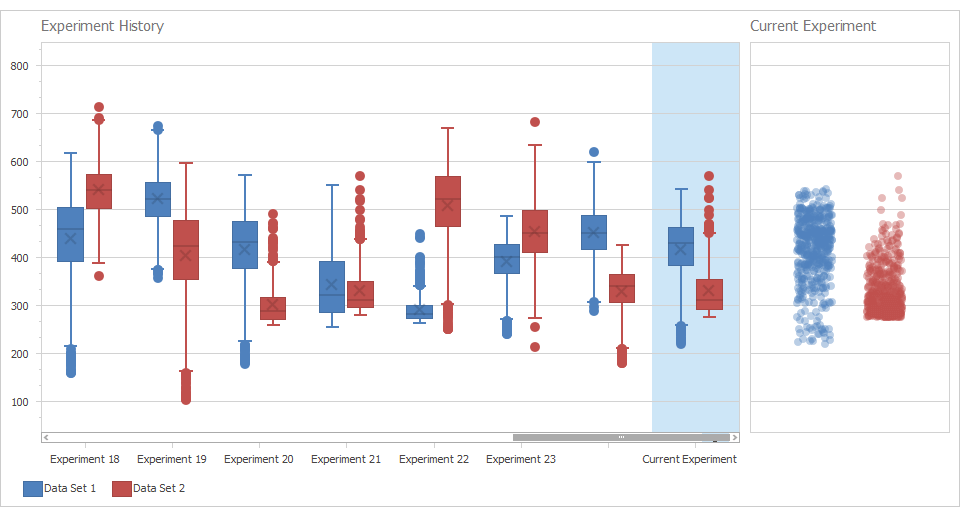
v19.2包含新的Box Plot图表类型,Box Plot图表帮助您直观地显示六个数字摘要(最小,第四分之一位数,中位数,第四分之三位数,最大值和平均值)中的数据分布,最大值和最小值之间未包括的所有数据军绘制为带有小圆圈的离群值。
支持TimeSpan轴刻度
v19.2引入对TimeSpan刻度的完全支持,您可以按原样绘制TimeSpan数据,也可以指定自定义聚合模式。TimeSpan数据可以映射到X轴、Y轴或两者当中。
XY-Diagram性能改进 - 实时数据更新
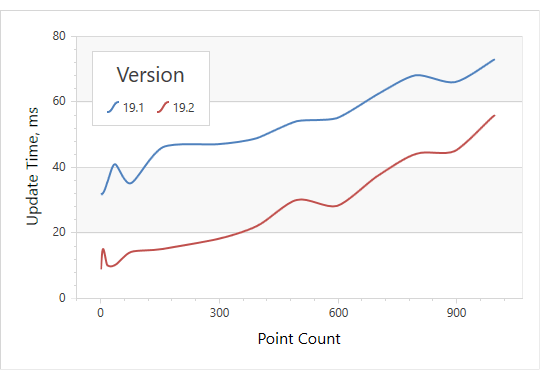
在v19.2中优化了XY-Diagram布局计算引擎,当处理变化非常快的数据集时,刷新率高且可视化效果平滑。与v19.1相比,请参见下表以了解性能测量。
Diagram
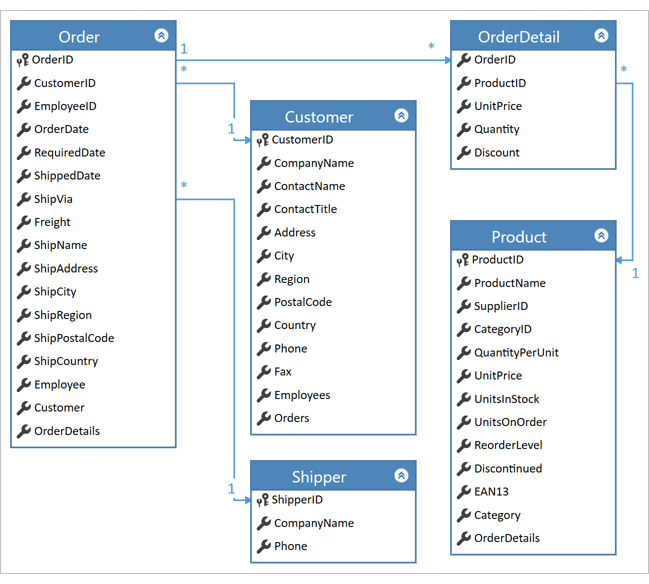
组织结构图布局
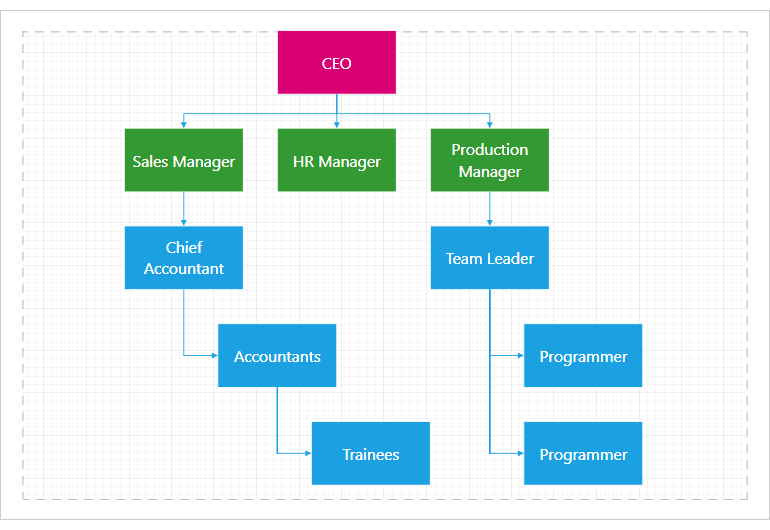
新的组织结构图自动布局算法可可视化实体(例如公司部门)中的角色和关系,使用"tree graph"算法排列层次结构上层的形状,树节中的级别数由OrgChartLayoutTreeLevelCount属性指定。层次结构的较低级别使用"tip-over"树布局算法进行排列。
Connector标签
在此版本中,您最多可以向连接器添加四个文本标签。 您可以在起点添加两个标签,并在终点添加两个标签。新的API包括:
- BeginLeftLabel / BeginRightLabel
- EndLeftLabel / EndRightLabel
- BeginLabelArrowOffset / BeginLabelConnectorOffset
- EndLabelArrowOffset / EndLabelConnectorOffset
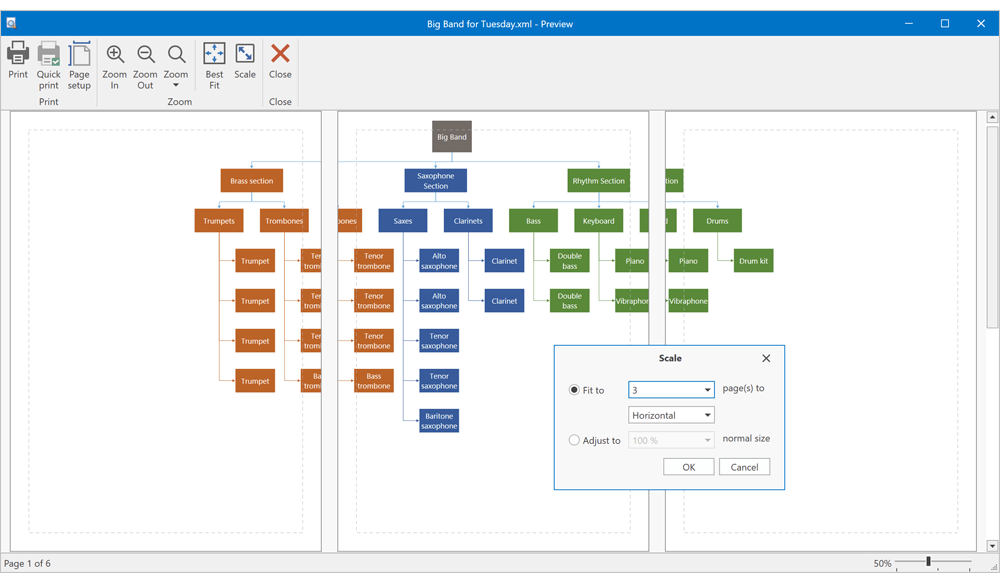
打印 - 适合页面
现在,您可以缩放图表并将其适合打印时的一页或固定页数,要在代码中缩放图片,请使用Print、QuickPrint和PrintToPdf方法的新重载,这些使您可以指定适合图表的方向和页数。最终用户可以在Print Preview窗口中设置这些选项。
Badges
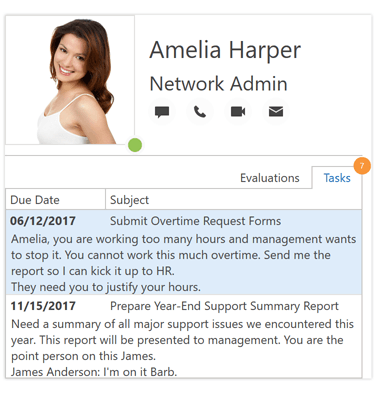
全新的Badge API允许您在任何控件或UI元素上显示badges,无论是数据网格列还是Toolbar/Ribbon项目,您可以指定badge位置、内容和外观。
DevExpress v19.2全新发布,欢迎下载最新版体验哦~
DevExpress中文网官网QQ群:540330292 欢迎一起进群讨论
扫描关注DevExpress中文网微信公众号,及时获取最新动态及最新资讯

DevExpress WPF v19.2图表图形控件功能增强?速速种草的更多相关文章
- DevExpress WPF v19.1:Data Grid/Tree List等控件功能增强
行业领先的.NET界面控件DevExpress 日前正式发布v19.1版本,本站将以连载的形式介绍各版本新增内容.在本系列文章中将为大家介绍DevExpress WPF v19.1中新增的一些控件及部 ...
- DevExpress WinForms v19.1新版亮点:Spreadsheet/Sunburst控件功能增强
行业领先的.NET界面控件DevExpress v19.1终于正式发布,本站将以连载的形式介绍各版本新增内容.在本系列文章中将为大家介绍DevExpress WinForms v19.1中新增的一些控 ...
- 甘特图、Data Editors控件新玩法—DevExpress WPF v19.2
通过DevExpress WPF Controls,你能创建有着强大互动功能的XAML基础应用程序,这些应用程序专注于当代客户的需求和构建未来新一代支持触摸的解决方案. 无论是Office办公软件的衍 ...
- DevExpress WPF v19.1新版亮点:主题/Tree List等控件新功能
行业领先的.NET界面控件DevExpress 日前正式发布v19.1版本,本站将以连载的形式介绍各版本新增内容.在本系列文章中将为大家介绍DevExpress WPF v19.1中新增的一些控件及部 ...
- DevExpress WPF v19.1新版亮点:Scheduler等控件新功能
行业领先的.NET界面控件DevExpress 日前正式发布v19.1版本,本站将以连载的形式介绍各版本新增内容.在本系列文章中将为大家介绍DevExpress WPF v19.1中新增的一些控件及部 ...
- DevExpress WPF v19.1新版亮点:Ribbon等控件新功能
行业领先的.NET界面控件DevExpress 日前正式发布v19.1版本,本站将以连载的形式介绍各版本新增内容.在本系列文章中将为大家介绍DevExpress WPF v19.1中新增的一些控件及部 ...
- DevExpress WPF v19.1新版亮点:PDF Viewer等控件新功能
行业领先的.NET界面控件DevExpress 日前正式发布v19.1版本,本站将以连载的形式介绍各版本新增内容.在本系列文章中将为大家介绍DevExpress WPF v19.1中新增的一些控件及部 ...
- DevExpress WinForms v19.1新版亮点:Tree List等控件性能增强
行业领先的.NET界面控件DevExpress v19.1终于正式发布,本站将以连载的形式介绍各版本新增内容.在本系列文章中将为大家介绍DevExpress WinForms v19.1中新增的一些控 ...
- WPF自定义控件第二 - 转盘按钮控件
继之前那个控件,又做了一个原理差不多的控件.这个控件主要模仿百度贴吧WP版帖子浏览界面左下角那个弹出的按钮盘.希望对大家有帮助. 这个控件和之前的也差不多,为了不让大家白看,文章最后发干货. 由于这个 ...
随机推荐
- linux环境上报异常java.lang.NoSuchMethodError
23-Apr-2019 18:11:35.545 INFO [http-nio-10052-exec-10] org.apache.catalina.core.ApplicationContext.l ...
- REDIS scan与sunionstore合并多集合数据
实际业务场景: 现需求要将多个KEY的set集合数据合并到一个总集合中,思路:通过scan分批扫描满足条件的KEY,然后用sunionstore分批合并. 注意闭坑:此种解决方案只适用于待合并的集合K ...
- Druid基本配置
最近公司要用Druid 所以看了下基本配置及配置过程中出现的问题 Druid是什么? Druid是阿里巴巴开源平台上一个数据库连接池实现,它结合了C3P0.DBCP.PROXOOL等DB池的优点,同时 ...
- python学习-34 内置函数的补充
其他内置函数 1.ord() 与chr()相反 2.pow() print(pow(3,3)) # 相当于3**3 print(pow(3,3,2)) # 相当于3*3%2 运行结果: 27 1 ...
- Python 【文件的读写】
文件读写 A 读取文件 读文件三步:开——读——关.file1 = open('/Users/Ted/Desktop/test/abc.txt','r',encoding='utf-8')第一个参数是 ...
- python面向对象基础-01
面向对象(OOP)基本概念 前言 话说三国时期曹军于官渡大败袁绍,酒席之间,曹操诗兴大发,吟道:喝酒唱歌,人生真爽! 众将直呼:"丞相好诗",于是命印刷工匠刻板印刷以流传天下; 待 ...
- WUSTOJ 1290: 01字串(Java)
题目链接:
- 【规律】Cunning Friends
Cunning Friends 题目描述 Anthony and his friends Ben and Chris decided to play a game. They have N piles ...
- 接口请求 URL转码
什么是URL转码 不管是以何种方式传递url时,如果要传递的url中包含特殊字符,如想要传递一个+,但是这个+会被url会被编码成空格,想要传递&,被url处理成分隔符. 尤其是当传递的url ...
- (五)CXF之添加拦截器
一.需求分析 webService中的拦截器类似于servlet的Filter过滤器.一般用于调用服务前后先调用拦截器的方法. 二.案例 本章案例是基于上一章节的基础上添加拦截器的 2.1 服务端添加 ...