
014_用vim复制粘贴_保持双手正位
- 程序员
- 还是 很可爱的
- 要关心 身边的程序员 啊
- 毕竟是新时代的 典型新职业
|
文明
|
主流职业
|
血型
|
|---|---|---|
|
渔猎采集文明
|
猎人
|
O
|
|
游牧文明
|
牧民
|
B
|
|
农业文明
|
农民
|
A
|
|
工业文明
|
工人
|
|
|
商业文明
|
销售员
|
|
|
数字智能文明
|
程序员
|
- 现在写了一行代码
- 可以 让 程序
- 再复杂一点点 吗?
- 上次 用 print 输出了 oeasy
- print 是 输出函数的名字
- print函数 后面的 是
- 一对小括号
- 意味着 print 是函数
- 对函数 进行调用
- 小括号里面的 是
- 函数的参数
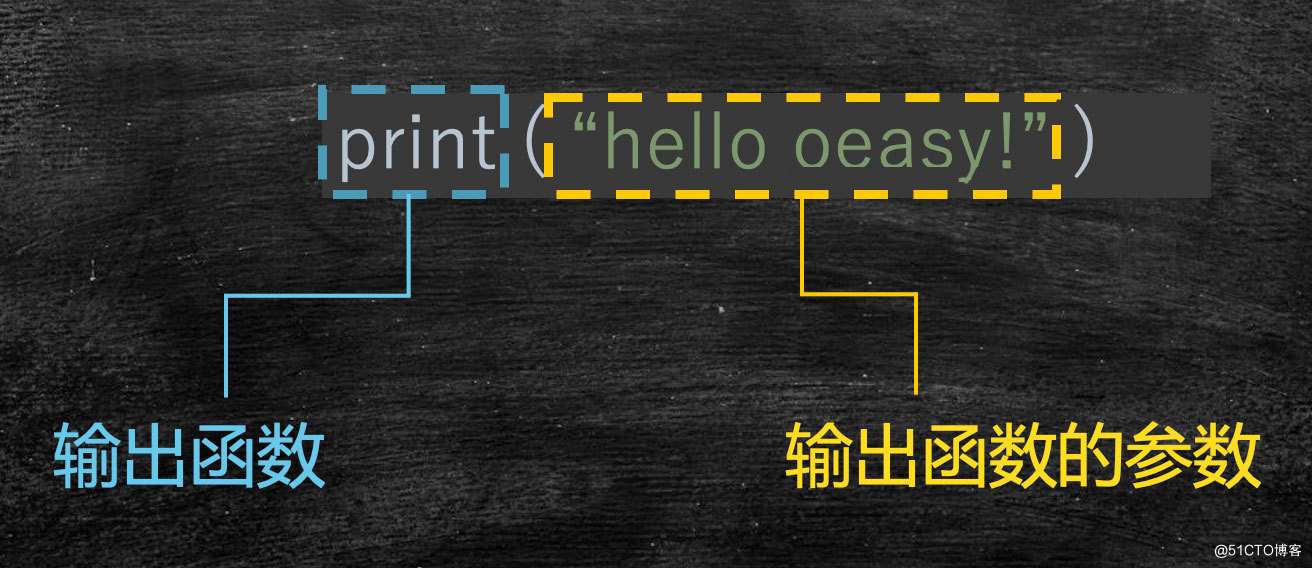
- 上图中的参数 是
- 双引号引起的 hello oeasy
- 参数 “hello oeasy”
- 可以 修改为任何内容
- 比如 hello world
- 如果 上次的编辑的py文件 已经消失
- 按<kbd>i</kbd> 进入插入模式
- 插入第一行
- print(“oeasy”)
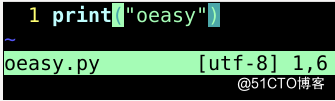
- 在第一行 已经编辑好之后
- <kbd>esc</kbd> 回到 正常模式
- 左下角 没有 --插入--
- 光标 在第一行上
- 想要 复制粘贴 得有个剪贴板
- 在vim中 管剪贴板 叫做
- 寄存器
- register
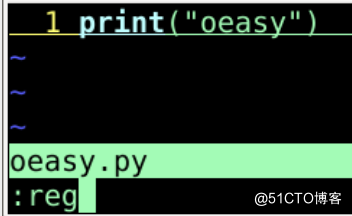
- 在正常模式(Normal Mode)下
- 打:(冒号)
- 进入底行命令模式
- 写命令register
- :register
- <kbd>回车</kbd>
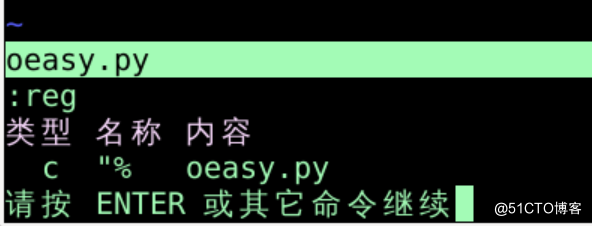
- 只有%寄存器 里面存有东西
- 这东西 是 当前文件名
- 按 <kbd>y</kbd> 之后
- 出现 下图红框中的 提示
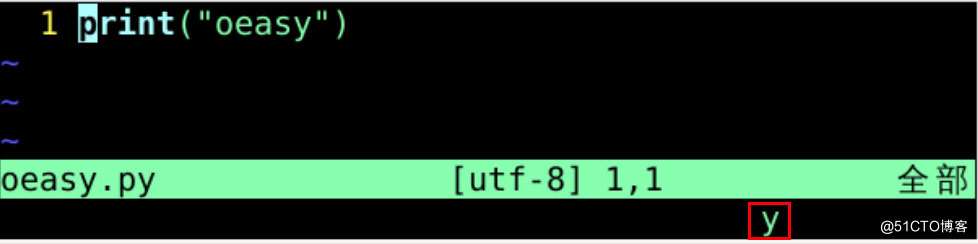
- 再次 按<kbd>y</kbd>
- 红框中的y 消失
- <kbd>y</kbd><kbd>y</kbd> 复制的是
- 当前光标所在行
- 第1行
- 已经 被复制(<kbd>y</kbd>ank)进了剪贴板
- yank 是什么意思?
- yank
- 猛地一抽

- 真的 复制(yank)
- 进 寄存器(register) 了 吗?
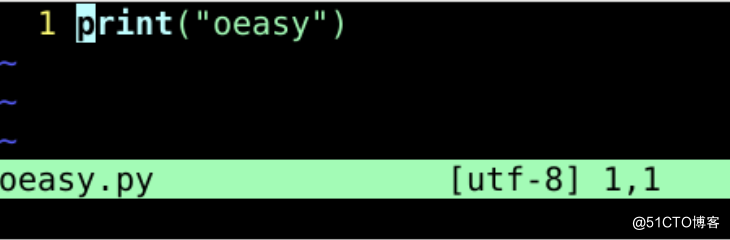
- 可以 再查看 寄存器(register) 了 吗?
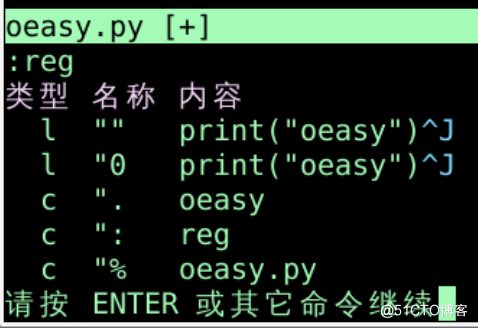
- 确实已将 当前行
- 复制(yank) 进了
- 默认寄存器(register) "

- 回车 退回到
- 正常模式
- Normal Mode
- 在正常模式(Normal Mode)下
- <kbd>p</kbd>
- 粘贴 剪贴板中的 内容
- p 代表
- <kbd>p</kbd>aste
- /peɪst/
- 粘贴

- 怎么理解 paste 呢?
- paste
- /peɪst/
- 糊状物 辣椒酱 番茄酱
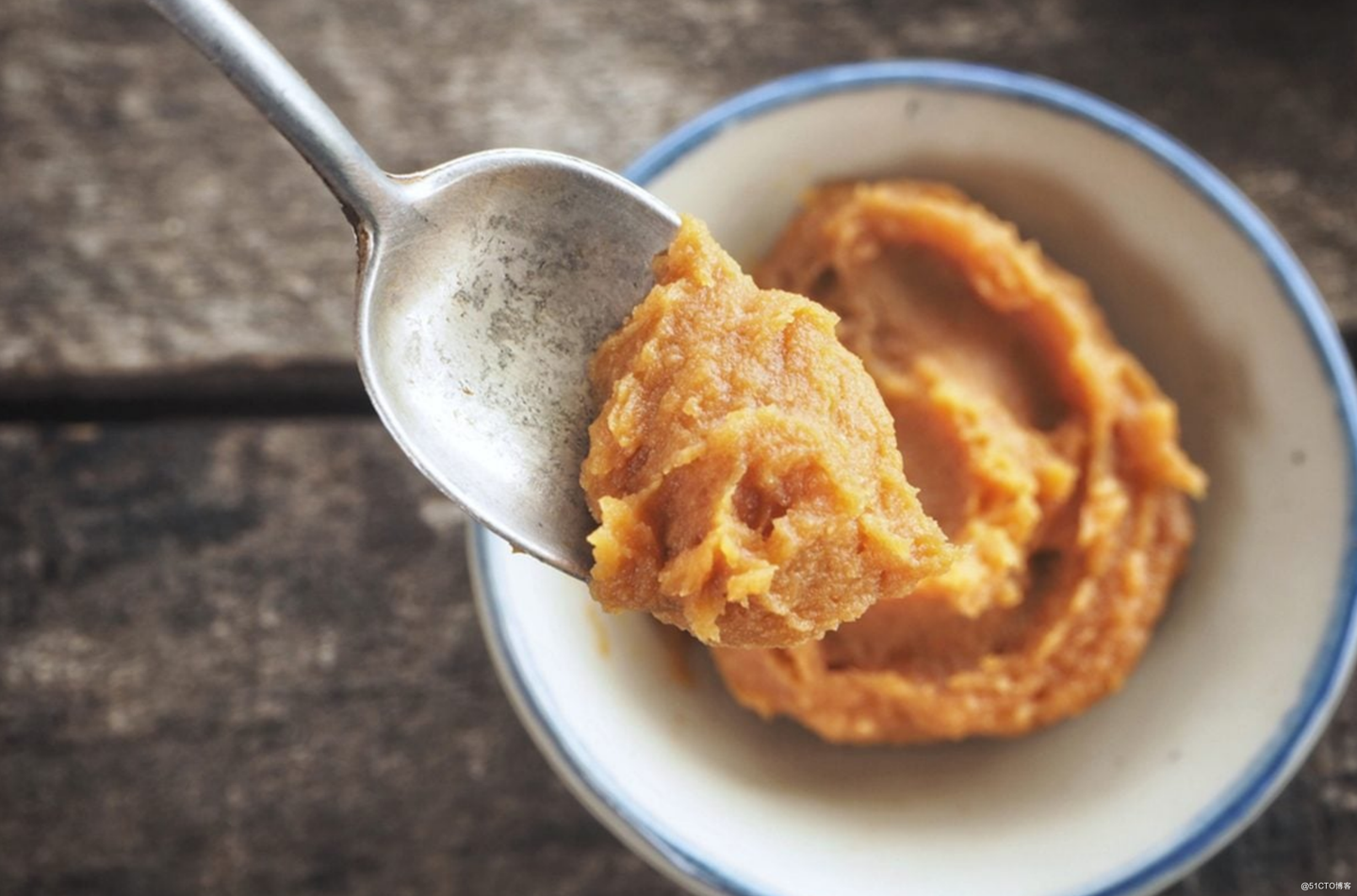
- 以前 就用浆糊 来粘贴
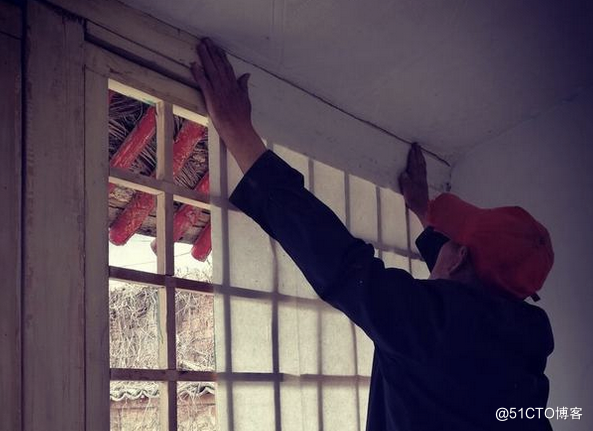
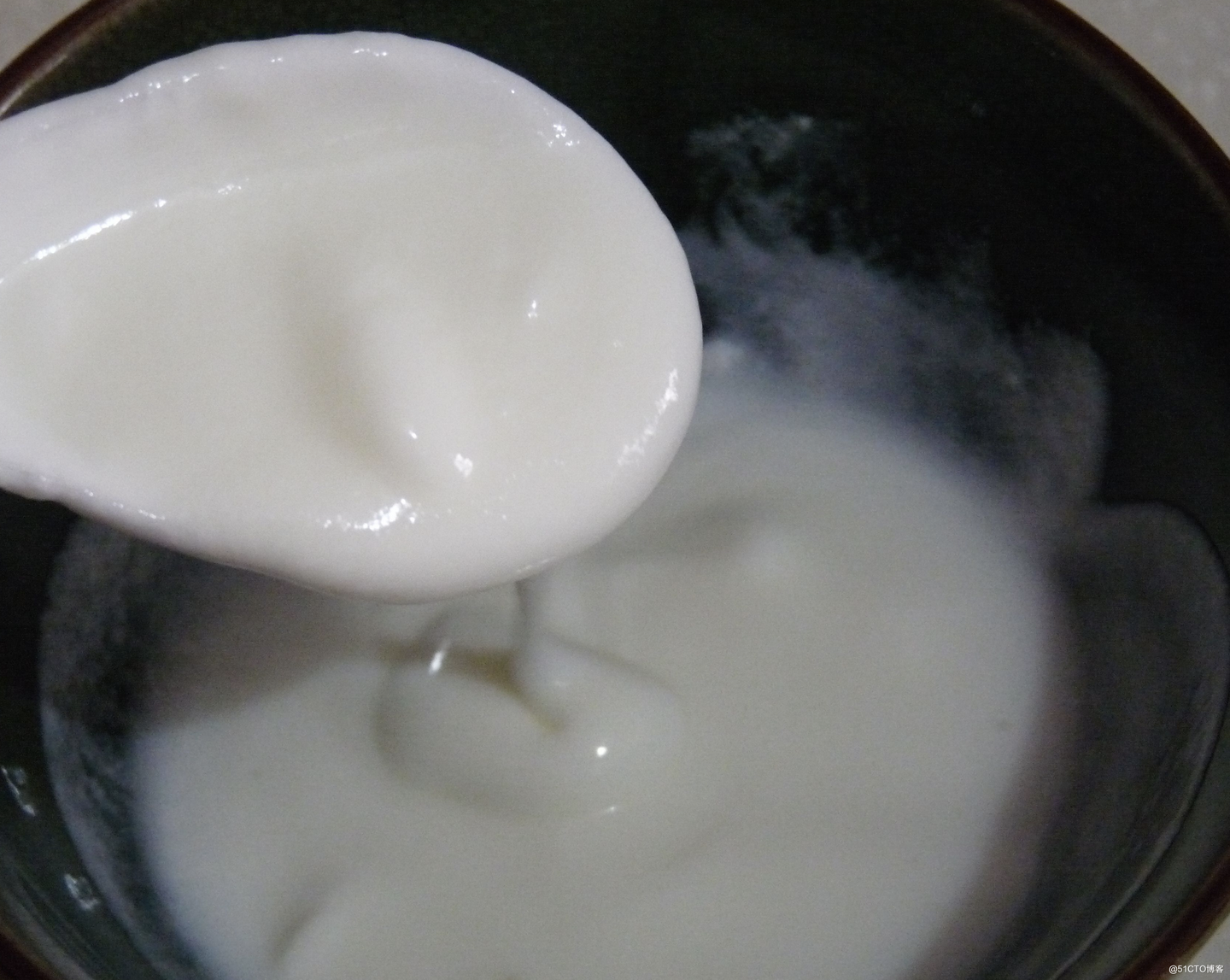
- 把米粥 熬成 浆糊
- 再用 浆糊 粘贴
- 形容脑子不清楚
- 脑子一团浆糊
- 按 <kbd>i</kbd>
- 切换到 插入模式
- 把 第1行 修改为
- print("hello")
- 修改完成后
- 按<kbd>esc</kbd>
- 退出 插入模式
- 左下角 --插入--消失
- 回到 正常模式
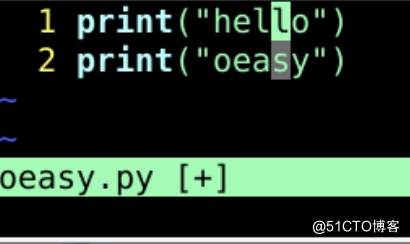
- 这样 就写了 2行代码
- 原来1行 现在2行
- 在 1行行 地 进步
- 保存的方式 没有变化
- 用 <kbd>:</kbd> 进入 底行命令模式
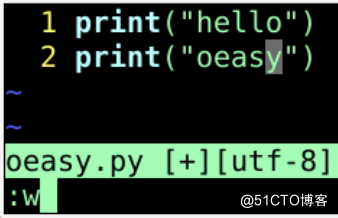
- :w
- write 保存
- 回车后[+]消失
- 意味着 已经保存成功
- 双手在正位
- 无需移动腕关节
- 直接 控制手指 进行打字
- 效率高
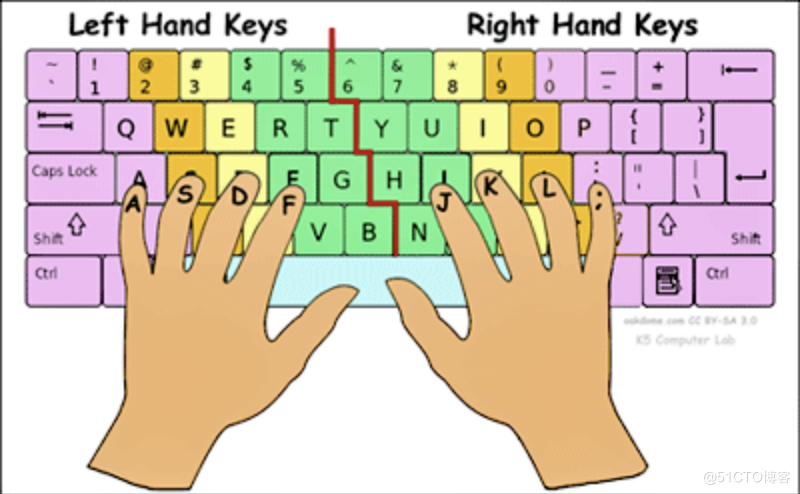
- 不要把 右手手腕 移动到方向键区域
- 尝试 双手正位 移动光标
- 双手腕部
- 贴靠在键盘上
- 保持 正位
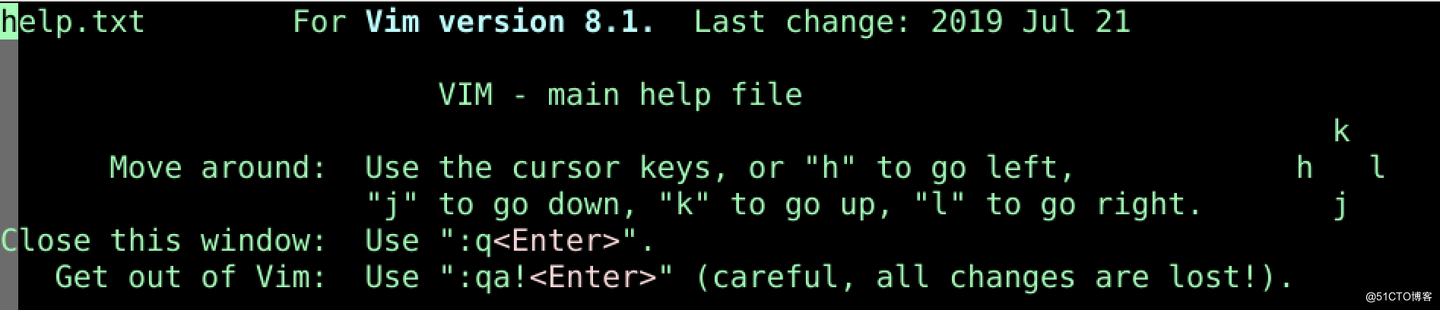
- <kbd>esc</kbd>切换到 正常模式下
- 尝试使用hl左右移动
- 尝试使用kj上下移动
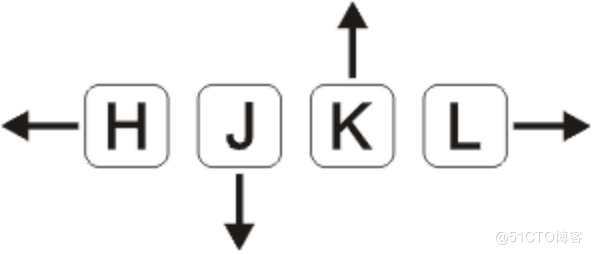
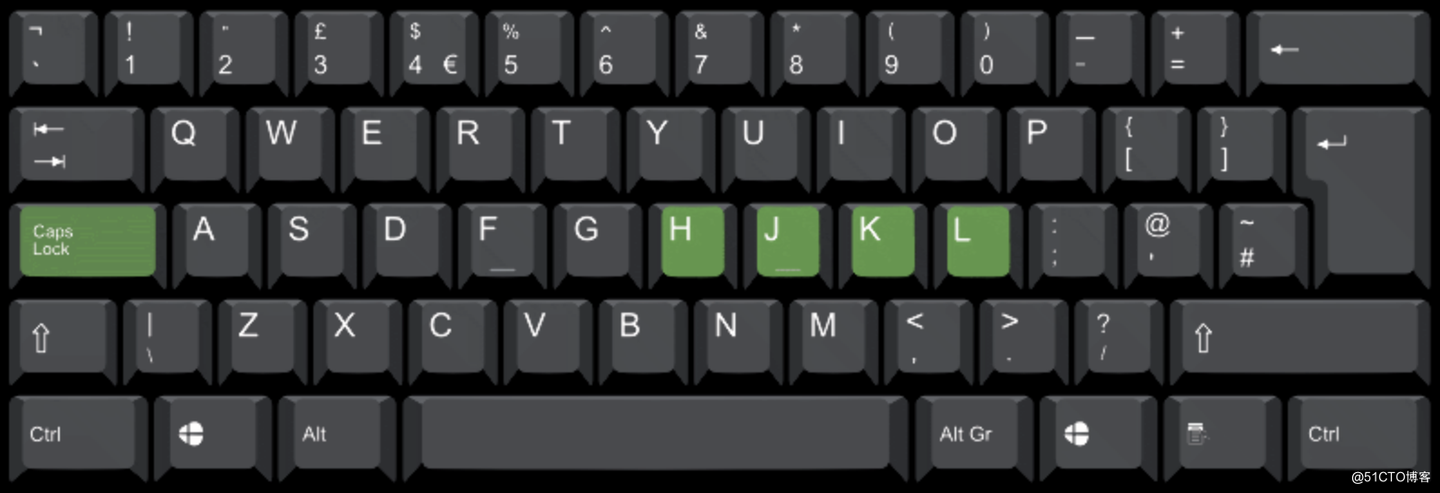
- 但是<kbd>esc</kbd>有点遥远
- 有什么办法 解决 吗?
- 这次练习了复制粘贴
|
按键
|
作用
|
|---|---|
|
<kbd>y</kbd><kbd>y</kbd>
|
复制光标行代码 到剪贴板
|
|
<kbd>p</kbd>
|
粘贴剪贴板中的内容
|
|
<kbd>i</kbd>
|
切换到 插入模式
|
|
<kbd>h</kbd> <kbd>j</kbd> <kbd>k</kbd> <kbd>l</kbd>
|
左 下 上 右 移动
|
- 温习了 底行命令
|
命令
|
作用
|
|---|---|
|
:reg
|
查看寄存器状态
|
|
:w
|
保存当前文件
|
|
:q
|
退出当前文件
|
|
:wq
|
保存并退出当前文件
|
- 但是<kbd>esc</kbd>有点遥远
- 有什么办法 解决 吗?
- 下次再说!
014_用vim复制粘贴_保持双手正位的更多相关文章
- VIM复制粘贴大全!
原文地址:http://lsong17.spaces.live.com/blog/cns!556C21919D77FB59!603.entry 内容: 用vim这么久 了,始终也不知道怎么在vim中使 ...
- VIM复制粘贴大全[转]
用vim这么久 了,始终也不知道怎么在vim中使用系统粘贴板,通常要在网上复制一段代码都是先gedit打开文件,中键粘贴后关闭,然后再用vim打开编辑,真的不 爽:上次论坛上有人问到了怎么在vim中使 ...
- 一文搞懂vim复制粘贴
转载自本人独立博客https://liushiming.cn/2020/01/18/copy-and-paste-in-vim/ 概述 复制粘贴是文本编辑最常用的功能,但是在vim中复制粘贴还是有点麻 ...
- [转]Vim 复制粘贴探秘
Vim作为最好用的文本编辑器之一,使用vim来编文档,写代码实在是很惬意的事情.每当学会了vim的一个新功能,就会很大地提高工作效率.有人使用vim几十年,还没有完全掌握vim的功能,这也说明了vim ...
- vi/vim复制粘贴命
1. 选定文本块.使用v进入可视模式,移动光标键选定内容. 2.复制的命令是y,即yank(提起) ,常用的命令如下: y 在使用v模式选定了某一块的时候,复制选定块到缓冲区用: ...
- vi/vim复制粘贴命令
1. 选定文本块.使用v进入可视模式,移动光标键选定内容. 2.复制的命令是y,即yank(提起) ,常用的命令如下: y 在使用v模式选定了某一块的时候,复制选定块到缓冲区用: ...
- Vim 复制粘贴探秘
Vim作为最好用的文本编辑器之一,使用vim来编文档,写代码实在是很惬意的事情.每当学会了vim的一个新功能,就会很大地提高工作效率.有人使用vim几十年,还没有完全掌握vim的功能,这也说明了vim ...
- vim复制粘贴快捷键
mac下vim复制数据到剪切板: 查看目录是否支持 vim --version |grep "clipboard"
- vim复制,粘贴,删除,撤销,替换,光标移动等用法
我接触linux的时候,用的是nano这个文本编辑器,个人觉得他的最大优点就是方便,快速.打开文件,修改文件,到退出都十分的快速,简单.这一点上比vi,vim要强,但是nano不能显示彩色字,不能进行 ...
- vim复制粘贴常用命令
在Windows下我们习惯的操作,复制单个字符,复制单行多行,删除单行多行,在linux的vim中操作如下: G(shift+g+g):跳到文档尾 g+g:跳转到文档首 home键:光标移动到行首 e ...
随机推荐
- hadoop部署2
完全分布式部署介绍 学习目标 完全分部式是真正利用多台Linux主机来进行部署Hadoop,对Linux机器集群进行规划,使得Hadoop各个模块分别 部署在不同的多台机器上. 能够了解完全分布式部署 ...
- layui 新增行
layui表格新增行目前只在从内存加载数据的情况下可行! 在多方查找数据与实验后,我发现layui确实只能在直接赋值数据(从内存加载数据)的情况下新增行,即首次渲染表格时使用内存数据给表格的data参 ...
- NFS共享文件
NFS共享文件 服务端 安装NFS [root@localhost www] yum -y install nfs-utils rpcbind 创建需要共享的文件夹share [root@localh ...
- CeiT:商汤提出结合CNN优势的高效ViT模型 | 2021 arxiv
论文提出CeiT混合网络,结合了CNN在提取低维特征方面的局部性优势以及Transformer在建立长距离依赖关系方面的优势.CeiT在ImageNet和各种下游任务中达到了SOTA,收敛速度更快,而 ...
- etcd MVCC 存储结构及流程
什么是 MVCC MVCC 是 Multi-Version Concurrency Control 的缩写,即多版本并发控制.它是一种并发控制的方法,用于在数据库系统中实现事务的隔离性.MVCC 是一 ...
- 用.NET代码生成JSON Schema 验证器
问题 对于验证复杂JSON数据是否合法的需求,通常的解决方式是标准JSON Schema,.Net下有对应的JSON Schema实现库.应用程序通常需要将标准JSON schema传入实现库,来做后 ...
- linux上使用webdav
webdav 干什么用的? 对于我来说,主要是用来同步文件的,n年以前,那时候还啥都不懂,要分享一个文件都是用qq/或者微信发,那时候就一个手机一个电脑,而且文件大部分是分享给认识的人. qq分享完全 ...
- FastJson转Java对像字段不区分大小写
昨天遇到参数key大小写不一致导致校验签名失败的问题,查了很长时间才找到原因.看了一下FastJson源码,发现JSON.toObject中转换成对象的时候会忽略大小写. 所以,当使用了JSON.to ...
- swap文件修复
修复swap文件 vim -r /aaaa.swap
- 使用优启通 制作 WIN PE U盘时报BOOT.WIM 有毒的解决方法
使用优启通 制作 WIN PE U盘时报BOOT.WIM 有毒的解决方法 1.打开"Windows Defender". 2.点击"病毒和威胁防护". 3.点击 ...