
Qt+GDAL开发笔记(二):在windows系统msvc207x64编译GDAL库、搭建开发环境和基础Demo
前言
上一篇使用mingw32版本的gdal,过程曲折,为更好的更方便搭建环境,在windows上msvc方式对于库比较友好。
大地坐标简介
概述
大地坐标(Geodetic coordinate)是大地测量中以参考椭球面为基准面的坐标,地面点P的位置用大地经度L、大地纬度B和大地高H表示。
原理
当点在参考椭球面上时,仅用大地经度和大地纬度表示。大地经度是通过该点的大地子午面与起始大地子午面(通过格林尼治天文台的子午面)之间的夹角。规定以起始子午面起算,向东由0°至180°称为东经;向西由0°至180°称为西经。大地纬度是通过该点的法线与赤道面的夹角,规定由赤道面起算,由赤道面向北从0°至90°称为北纬;向南从0°到90°称为南纬。大地高是地面点沿法线到参考椭球面的距离。
北京54坐标系:BJZ54
北京54坐标系(BJZ54)是指北京54坐标系为参心大地坐标系,大地上的一点可用经度L54、纬度M54和大地高H54定位,它是以克拉索夫斯基椭球为基础,经局部平差后产生的坐标系。
- 长半轴a = 6378245m
- 短半轴b = 6356863.0188m
- 第一偏心率平方e2 = 0.006693421622
- 扁率α =1/298.3
世界大地坐标系统:WGS-84
WGS-84坐标系是世界大地坐标系统,其坐标原点在地心,采用WGS-84椭球(1984世界大地坐标系)。
WGS-84坐标系是美国国防部研制确定的大地坐标系,是一种协议地球坐标系。
WGS-84坐标系的定义是:原点是地球的质心,空间直角坐标系的Z轴指向BIH(1984.0)定义的地极(CTP)方向,即国际协议原点CIO,它由IAU和IUGG共同推荐。X轴指向BIH定义的零度子午面和CTP赤道的交点,Y轴和Z,X轴构成右手坐标系。
WGS-84椭球采用国际大地测量与地球物理联合会第17届大会测量常数推荐值,采用的两个常用基本几何参数:
- 长半轴a = 6378137m
- 短半轴b = 6356752.3142m
- 第一偏心率平方e2 = 0.00669437999013
- 扁率 α= 1/298.257223563
国家大地坐标系:CGCS2000
2000国家大地坐标系,是我国当前最新的国家大地坐标系,英文名称为China Geodetic Coordinate System 2000,英文缩写为CGCS2000。
2000国家大地坐标系的原点为包括海洋和大气的整个地球的质量中心;2000国家大地坐标系的Z轴由原点指向历元2000.0的地球参考极的方向,该历元的指向由国际时间局给定的历元为1984.0的初始指向推算,定向的时间演化保证相对于地壳不产生残余的全球旋转,X轴由原点指向格林尼治参考子午线与地球赤道面(历元2000.0)的交点,Y轴与Z轴、X轴构成右手正交坐标系。采用广义相对论意义下的尺度。
- 长半轴a = 6378137m
- 短半轴b = 6356752.314m
- 第一偏心率平方e2 = 0.00669438002290
- 扁率α = 1/298.257222101
GDAL库
概述
GDAL(Geospatial Data Abstraction Library)是一个在X/MIT许可协议下的开源栅格空间数据转换库。它利用抽象数据模型来表达所支持的各种文件格式。它还有一系列命令行工具来进行数据转换和处理。 OGR是GDAL项目的一个分支,提供对矢量数据的支持。 有很多著名的GIS类产品都使用了GDAL/OGR库,包括ESRI的ARCGIS 9.3,Google Earth和跨平台的GRASS GIS系统。利用GDAL/OGR库,可以使基于Linux的地理空间数据管理系统提供对矢量和栅格文件数据的支持。
功能特征
- GDAL提供对多种栅格数据的支持,包括Arc/Info ASCII Grid(asc),GeoTiff (tiff),Erdas Imagine Images(img),ASCII DEM(dem) 等格式。
- GDAL使用抽象数据模型(abstract data model)来解析它所支持的数据格式,抽象数据模型包括数据集(dataset),坐标系统,仿射地理坐标转换(Affine Geo Transform),大地控制点(GCPs),元数据(Metadata),栅格波段(Raster Band),颜色表(Color Table),子数据集域(Subdatasets Domain),图像结构域(Image_Structure Domain),XML域(XML:Domains)。
- GDALMajorObject类:带有元数据的对象。
- GDALDdataset类:通常是从一个栅格文件中提取的相关联的栅格波段集合和这些波段的元数据;
- GDALDdataset也负责所有栅格波段的地理坐标转换(georeferencing transform)和坐标系定义。
- GDALDriver类:文件格式驱动类,GDAL会为每一个所支持的文件格式创建一个该类的实体,来管理该文件格式。
- GDALDriverManager类:文件格式驱动管理类,用来管理GDALDriver类。
OGR体系结构
- Geometry类:Geometry (包括OGRGeometry等类)封装了OpenGIS的矢量数据模型,并提供了一些几何操作,WKB(Well Knows Binary)和WKT(Well Known Text)格式之间的相互转换,以及空间参考系统(投影)。
- Spatial Reference类:OGRSpatialReference封装了投影和基准面的定义。
- Feature类:OGRFeature封装了一个完整feature的定义,一个完整的feature包括一个geometry和geometry的一系列属性。
- Feature Definition类:OGRFeatureDefn里面封装了feature的属性,类型、名称及其默认的空间参考系统等。一个OGRFeatureDefn对象通常与一个层(layer)对应。
- Layer类:OGRLayer是一个抽象基类,表示数据源类OGRDataSource里面的一层要素(feature)。
- Data Source类:OGRDataSource是一个抽象基类,表示含有OGRLayer对象的一个文件或一个数据库。
- Drivers类:OGRSFDriver对应于每一个所支持的矢量文件格式。类OGRSFDriver由类OGRSFDriverRegistrar来注册和管理。
下载地址
Home:https://gdal.org/download.html
选择3.2.1版本
关于编译顺序
因为首先选择的是之前vs2019编译成功的版本,但是本次vs2017x64无解了。
gdal依赖proj,proj又依赖sqlite,所以本篇先sqlite,再proj,最后gdal。
编译SQLite 3.34.1(windows msvc2017x64版本)
步骤一:下载解压

步骤二:使用VS2017新建VC++空工程


步骤三:添加文件到工程


步骤四:添加宏命令

_USRDLL

SQLITE_ENABLE_RTREE

SQLITE_ENABLE_COLUMN_METADATA

SQLITE_ENABLE_FTS5

SQLITE_ENABLE_UNLOCK_NOTIFY

步骤六:修改sqlite3.def
sqlite3_unlock_nofity

步骤七:修改目标
这里release和debug都要改成配置类型“静态库(.lib)”:

步骤八:编译成功
编译:


编译PROJ 6.2.0(windows msvc2017x64版本)
步骤一:下载解压

步骤二:CMake配置,添加sqlite3

(注意:配置的时候选择编译器就要选择x64的,不要去vs里面再建,有些环境变量需要CMake带进去)
没有添加SQLIte,则会报错:

添加:


安装python到系统,自己下个python3.7.3版本,装到系统,然后将python的可执行文件添加进系统变量:
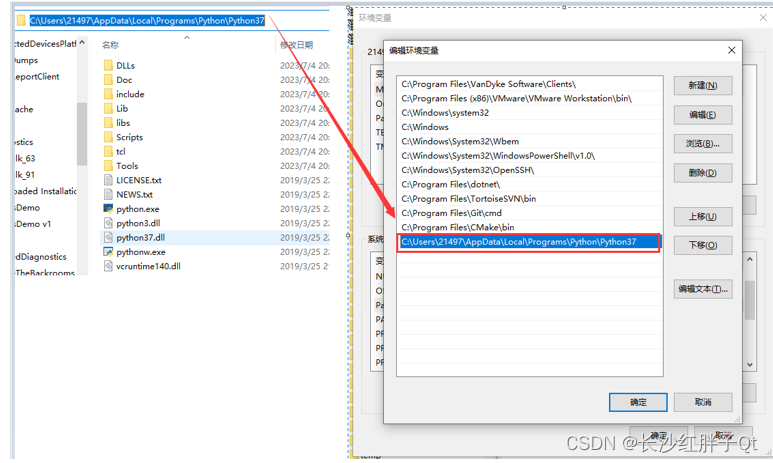
然后重启CMake,再继续:

下个对应版本的sqlite3.exe:


继续配置,配置通过:

步骤三:CMake生成工程

步骤四:打开编译(使用vs2017打开)

(PS:若是这里没有x64,则是需要在CMakeGui的时候配置configure选择x64,在这里新建是会要报错的)
步骤五:编译成功


编译GDAL(windows msvc2017x64版本)
步骤一:下载解压
之前做osgearth编译过Qt5.15的2019x64版本,本次编译qt5.9.3的2017x64版本。

步骤二:修改源码
修改目录下的nmake.opt文件,如下:
第41行的代码修改为:

!IFNDEF MSVC_VER

#MSVC_VER=1800 # VS2013

#MSVC_VER=1900 # VS2015

MSVC_VER=1910 # vs2017

#MSVC_VER=1921 # VS2019

!ENDIF

WIN64=1
步骤三:打开vs2017命令行编译


找到目录,并输入命令:
nmake /f makefile.vc MSVC_VER=1910 WIN64=1 DEBUG=1
出现错误:

修改如下(前面鄙夷的时候,请注意proj的prefix_install路径配置,来看install到哪个位置了):

入坑编译过不去解决:

然后继续编译:
nmake /f makefile.vc MSVC_VER=1910 WIN64=1 DEBUG=1
步骤四:编译
nmake /f makefile.vc MSVC_VER=1910 WIN64=1 DEBUG=1

这是前面配置proj的时候没有去掉多shell32和ole32,然后继续:

这是没有引入sqlite,重新在gdal引入下;

然后继续,终于编译成功了,问题居多,历时两天了,:


步骤五:安装提取
(这里debug就是代表调试模式)
nmake /f makefile.vc MSVC_VER=1910 WIN64=1 DEBUG=1 install


还得进行一次devinstall:
nmake /f makefile.vc MSVC_VER=1910 WIN64=1 DEBUG=1 devinstall


头文件终于出来了。
步骤六:走一遍非调试模式
之前以为DEBUG是编译过程打印调试信息,现在看来就是生成的库是不是调试模式了,我们需要release所以再来一遍:
nmake /f makefile.vc MSVC_VER=1910 WIN64=1

nmake /f makefile.vc MSVC_VER=1910 WIN64=1 install

nmake /f makefile.vc MSVC_VER=1910 WIN64=1 devinstall

步骤七:调整工程测试
对pri文件进行windows库的引入,如下图:

模块化

Demo源码
GDALManager.pri
INCLUDEPATH += $$PWD

DEPENDPATH += $$PWD

HEADERS += \

    $$PWD/GDALManager.h

SOURCES += \

    $$PWD/GDALManager.cpp

win32 {

    # windows Qt5.9.3 msvc2017x64 版本 gdal

    INCLUDEPATH += $$PWD/gdal-3.2.1_msvc2017x64/include

    LIBS += -L$$PWD/gdal-3.2.1_msvc2017x64/lib

    LIBS += -lgdal_i

    # 引入也失败了,当前不深

#    # windows Qt5.9.3 mingw32 版本 sqlite3

#    INCLUDEPATH += $$PWD/gdal3.2.1_qt593_mingw32/sqlite3/include

#    LIBS += -L$$PWD/gdal3.2.1_qt593_mingw32/sqlite3/lib

#    LIBS += -lsqlite3

#    # windows Qt5.9.3 mingw32 版本 proj6.2.0

#    INCLUDEPATH += $$PWD/gdal3.2.1_qt593_mingw32/proj6.2.0/include

#    LIBS += -L$$PWD/gdal3.2.1_qt593_mingw32/proj6.2.0/lib

#    LIBS += -lproj

#    # windows Qt5.9.3 mingw32 版本 gdal3.2.1

#    INCLUDEPATH += $$PWD/gdal3.2.1_qt593_mingw32/gdal3.2.1/include

#    LIBS += -L$$PWD/gdal3.2.1_qt593_mingw32/gdal3.2.1/lib

#    LIBS += -lgdal

}else {

    DEFINES += LINUX

    # GDAL系统安装的默认路径位/usr/local

    # 系统库,头文件路径和库文件默认已包含

    LIBS += -lgdal

    # PROJ系统安装的默认路径位/usr/local

    # 系统库,头文件路径和库文件默认已包含

    LIBS += -lproj

}
GDALManager.h
#ifndef GDALMANAGER_H

#define GDALMANAGER_H

#include <QObject>

class GDALManager : public QObject

{

    Q_OBJECT

public:

    explicit GDALManager(QObject *parent = 0);

signals:

public:

    static void testEnv();                     // v1.0.0 测试环境

private:

};

#endif // GDALMANAGER_H
GDALManager.cpp
#include "GDALManager.h"

#include "gdal.h"

#include <QDebug>

#include <QDateTime>

//#define LOG qDebug()<<__FILE__<<__LINE__

//#define LOG qDebug()<<__FILE__<<__LINE__<<__FUNCTION__

//#define LOG qDebug()<<__FILE__<<__LINE__<<QThread()::currentThread()

//#define LOG qDebug()<<__FILE__<<__LINE__<<QDateTime::currentDateTime().toString("yyyy-MM-dd")

#define LOG qDebug()<<__FILE__<<__LINE__<<QDateTime::currentDateTime().toString("yyyy-MM-dd hh:mm:ss:zzz")

GDALManager::GDALManager(QObject *parent)

    : QObject(parent)

{

    // 注册所有驱动

    GDALAllRegister();

}

void GDALManager::testEnv()

{

    QString version = QString(GDALVersionInfo("RELEASE_NAME"));

    LOG << version;

}
工程模板v1.1.0

Qt+GDAL开发笔记(二):在windows系统msvc207x64编译GDAL库、搭建开发环境和基础Demo的更多相关文章
- SDL开发笔记(二):音频基础介绍、使用SDL播放音频
若该文为原创文章,未经允许不得转载原博主博客地址:https://blog.csdn.net/qq21497936原博主博客导航:https://blog.csdn.net/qq21497936/ar ...
- Django开发笔记二
Django开发笔记一 Django开发笔记二 Django开发笔记三 Django开发笔记四 Django开发笔记五 Django开发笔记六 1.xadmin添加主题.修改标题页脚和收起左侧菜单 # ...
- 在Windows系统中安装集成的PHP开发环境
原文:在Windows系统中安装集成的PHP开发环境 刚想学php的,又不会配置复杂php的环境,可以使用集成的,目前网上提供常用的PHP集成环境主要有AppServ.phpStudy.WAMP和XA ...
- 20155236 《信息安全概论》实验二(Windows系统口令破解)实验报告
20155236 <信息安全概论>实验二(Windows系统口令破解)实验报告 北京电子科技学院(BESTI) 实验报告 课程:信息安全概论 班级:1552 姓名:范晨歌 学号:20155 ...
- Windows系统 为 Visual Studio软件 搭建 OpenCV2 开发环境
Windows系统 为 Visual Studio软件 搭建 OpenCV2 开发环境 我们的电脑系统:Windows 10 64位 Visual Studio 软件:Visual Studio 20 ...
- python3.4学习笔记(二十三) Python调用淘宝IP库获取IP归属地返回省市运营商实例代码
python3.4学习笔记(二十三) Python调用淘宝IP库获取IP归属地返回省市运营商实例代码 淘宝IP地址库 http://ip.taobao.com/目前提供的服务包括:1. 根据用户提供的 ...
- Python3.x(windows系统)安装matplotlib库
Python3.x(windows系统)安装matplotlib库 cmd命令: pip install matplotlib 执行结果:
- Python3.x(windows系统)安装requests库
Python3.x(windows系统)安装requests库 cmd命令: pip install requests 执行结果:
- Python3.x(windows系统)安装libxml2库
Python3.x(windows系统)安装libxml2库 cmd安装命令: pip install lxml 执行结果: 再执行命令: pip install virtualenv 执行结果:
- Windows下USB磁盘开发系列二:枚举系统中所有USB设备
上篇 <Windows下USB磁盘开发系列一:枚举系统中U盘的盘符>介绍了很简单的获取系统U盘盘符的办法,现在介绍下如何枚举系统中所有USB设备(不光是U盘). 主要调用的API如下: 1 ...
随机推荐
- 2023-03-10:YUV420P像素数据编码为JPEG图片,请用go语言实现。
2023-03-10:YUV420P像素数据编码为JPEG图片,请用go语言实现. 答案2023-03-10: 方法一.使用 github.com/moonfdd/ffmpeg-go 库,基于雷霄骅的 ...
- 2023-01-01:remix-ide是浏览器的ide,官方已经提供地址,但是需要连接外网。如果是内网,需要自己在服务器里搭建remix-ide;另一种方式是用remix-ide的桌面版。这里只讨论
2023-01-01:remix-ide是浏览器的ide,官方已经提供地址,但是需要连接外网.如果是内网,需要自己在服务器里搭建remix-ide:另一种方式是用remix-ide的桌面版.这里只讨论 ...
- 2022-12-01:从不订购的客户。找出所有从不订购任何东西的客户,以下数据的答案输出是Henry和Max,sql语句如何写? DROP TABLE IF EXISTS `customers`; C
2022-12-01:从不订购的客户.找出所有从不订购任何东西的客户,以下数据的答案输出是Henry和Max,sql语句如何写? DROP TABLE IF EXISTS `customers`; C ...
- pages.json 文件:pages 节点
pages uni-app 通过 pages 节点配置应用由哪些页面组成,pages 节点接收一个数组,数组每个项都是一个对象,其属性值如下: 属性 类型 默认值 描述 path String 配 ...
- AHB2APB bridge IP简介
背景介绍 AMBA总线规范是由ARM公司提出的一种开放性的片上总线标准,它独立于处理器和工艺技术,具有高速度.低功耗等特点.AMBA规范中包括了AHB系统总线和APB外设总线. AHB主要用于高性能模 ...
- [MAUI]在.NET MAUI中复刻苹果Cover Flow
@ 目录 原理 3D旋转 平行变换 创建3D变换控件 绘制封面图片 应用3D旋转 应用平行变换 绘制倒影 创建绑定属性 创建绑定数据 创建布局 计算位置 计算3D旋转 创建动效 项目地址 Cover ...
- Redis内存兜底策略——内存淘汰及回收机制
Redis内存兜底策略--内存淘汰及回收机制 Redis内存淘汰及回收策略都是Redis内存优化兜底的策略,那它们是如何进行兜底的呢?先来说明一下什么是内存淘汰和内存回收策略: Redis内存淘汰:当 ...
- java中单例模式 如何使用
引用: 原文链接:https://blog.csdn.net/qq_41458550/article/details/109243456
- 自从用了 Kiali 以后才知道,配置 Istio 的 流量管理 是如此容易
在生产环境中,直接登录服务器是非常不方便的,我们可以使用Kiali配置Istio的流量管理. 本文以Istio官方提供的Bookinfo应用示例为例,使用Kiali配置Istio的流量管理.Booki ...
- 第三届陕西省大学生网络安全技能部分WP
web easyrce 题目代码如下: <?php error_reporting(0); highlight_file(__FILE__); if (!empty($_GET['PK'])){ ...