
windows编译ZLMediaKit流媒体服务webrtc
环境说明
ZLMediaKit编译需要的软件
| visual studio | 2022 |
|---|---|
| cmake | 3.29.0-rc2 |
| OpenSSL | 1.1.1w(不想踩坑的话安装这个版本) |
| libsrtp | 2.6.0 |
ZLMediaKit编译后运行需要
| libsrtp | 编译后且配置环境变量 |
|---|---|
| ZLMediaKit | 编译后文件 |
visual studio
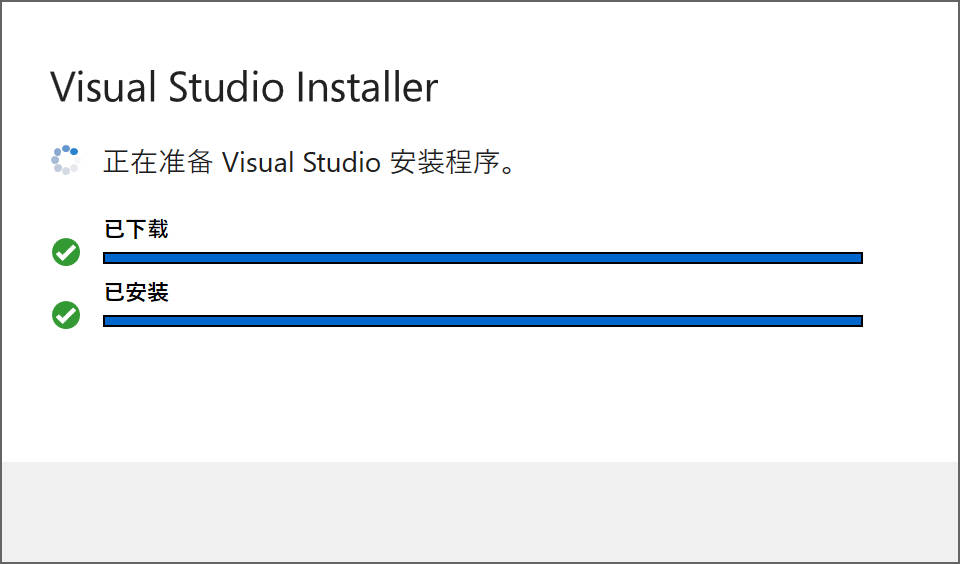
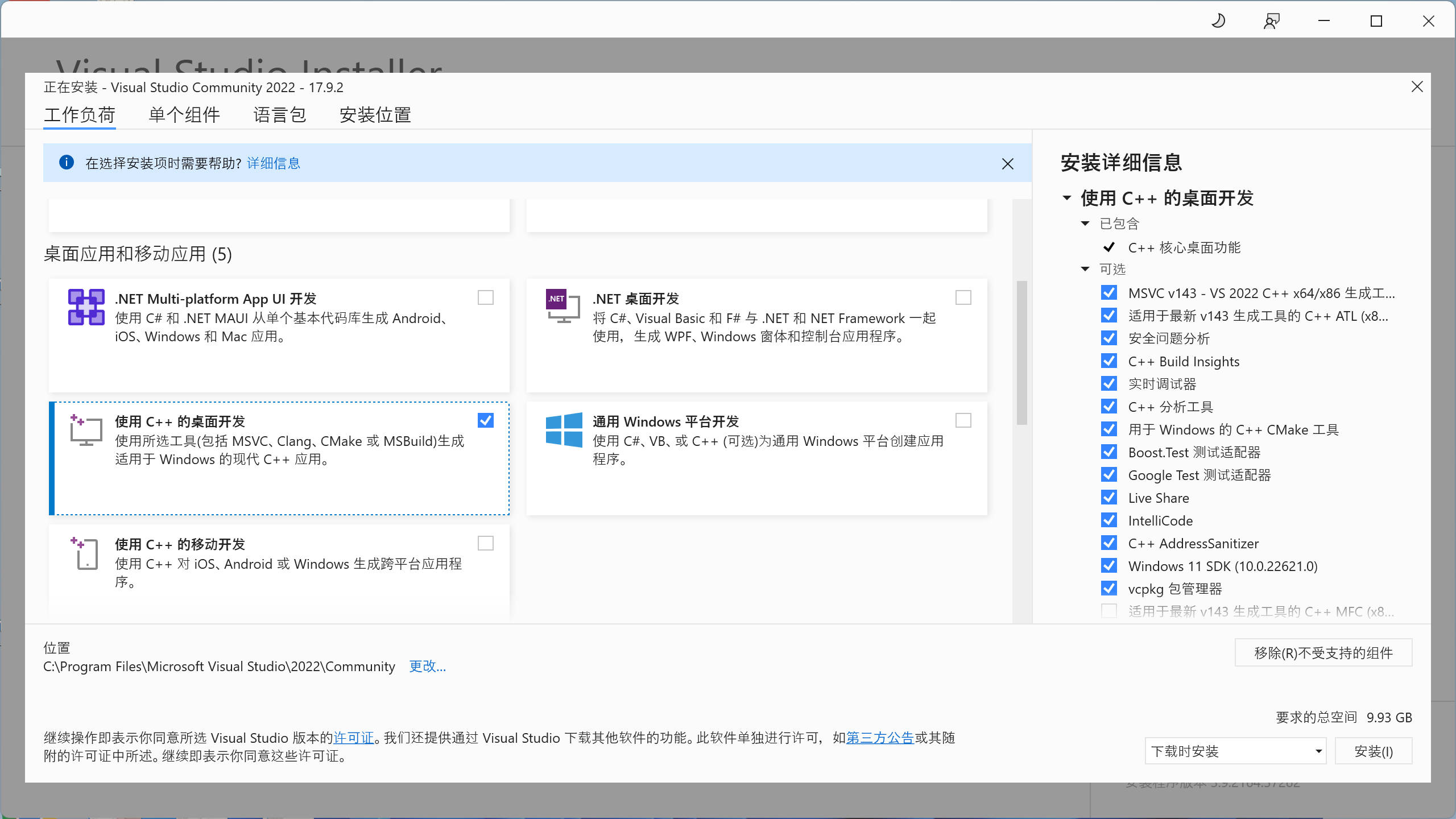
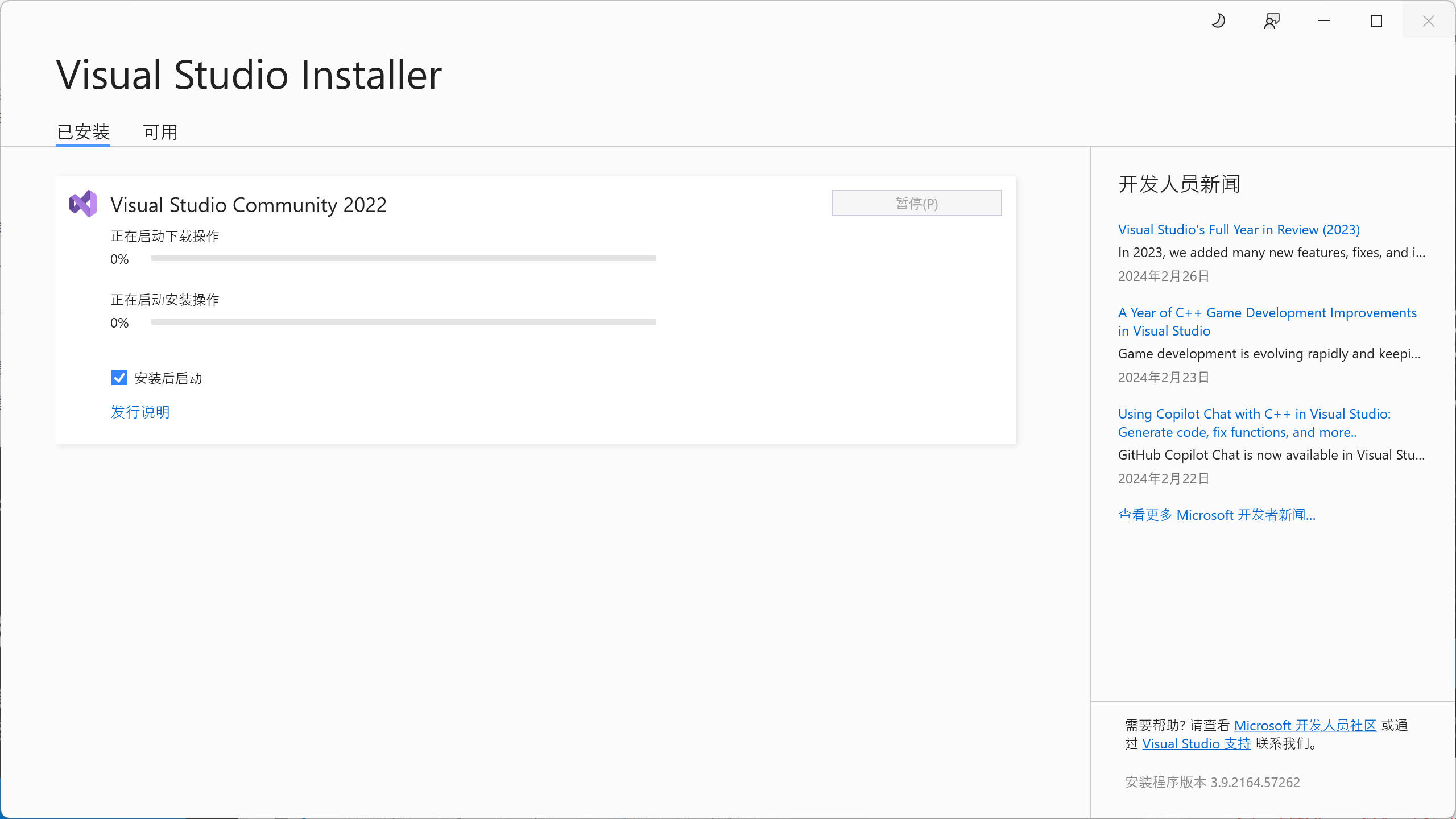
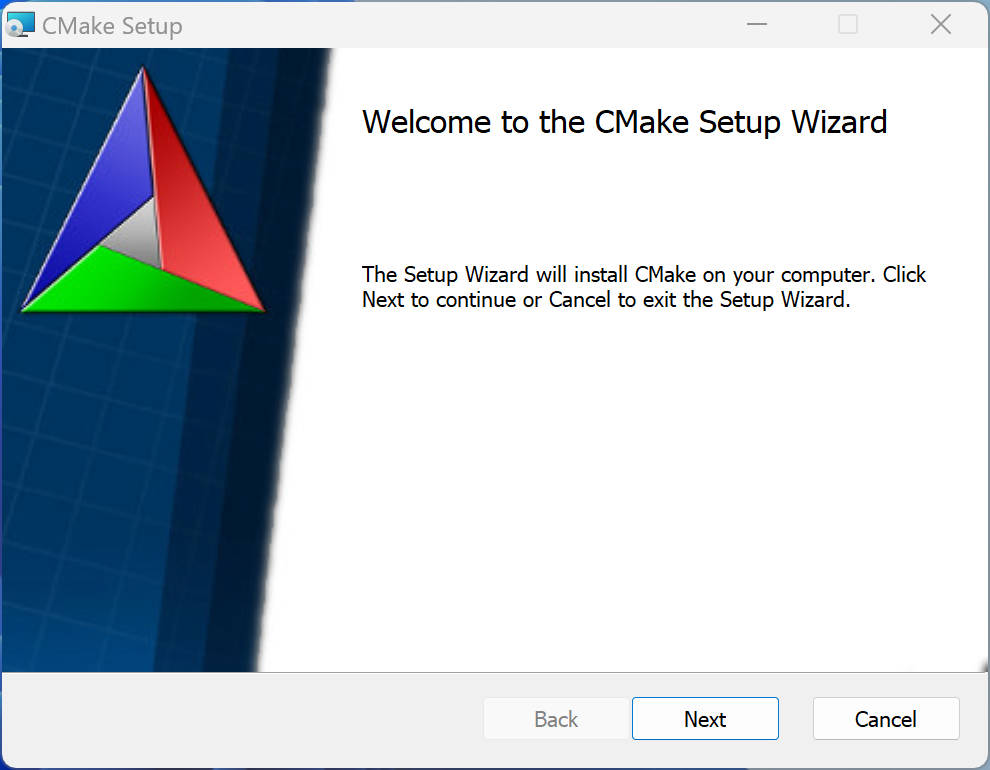
cmake
visual stuido 20222,自带cmake
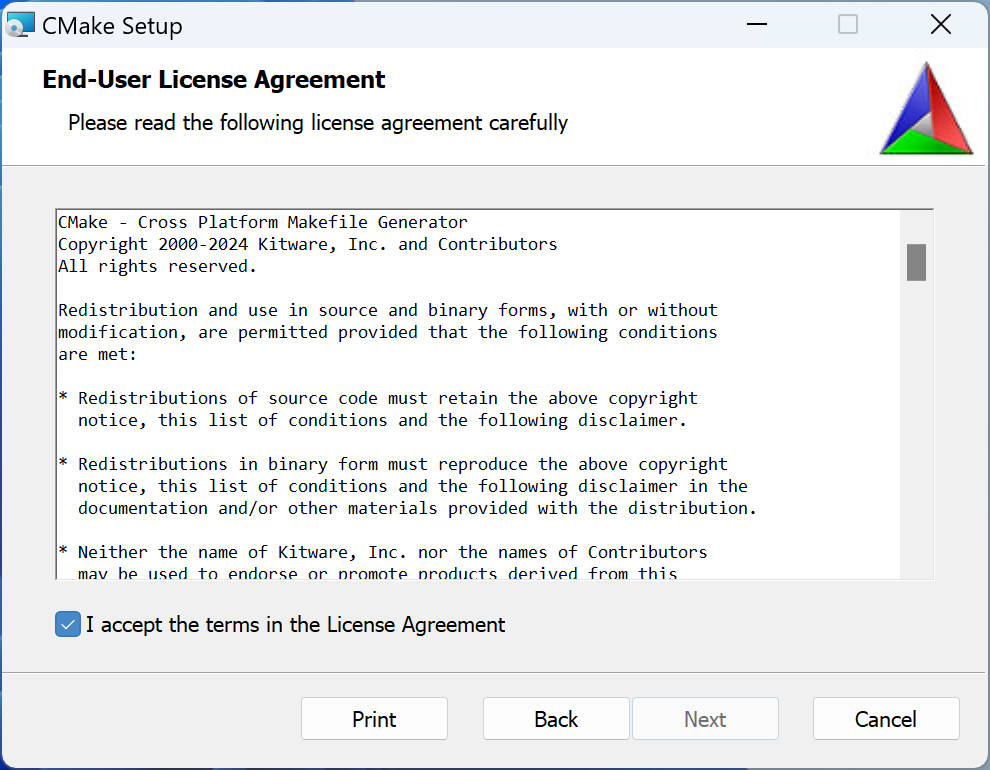
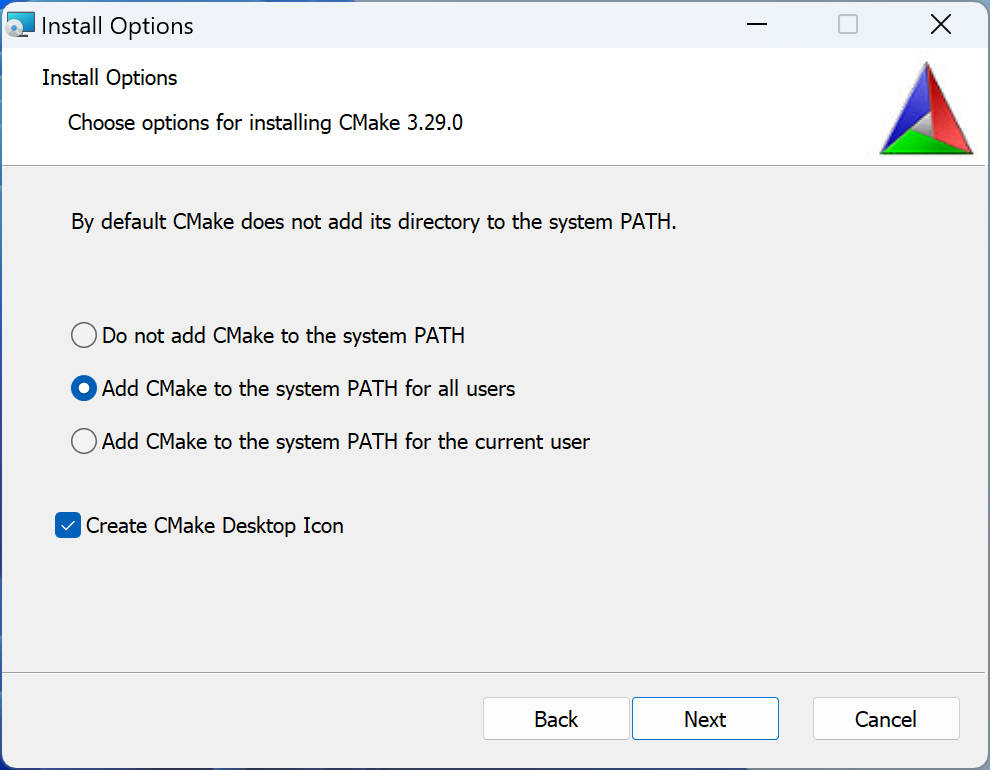
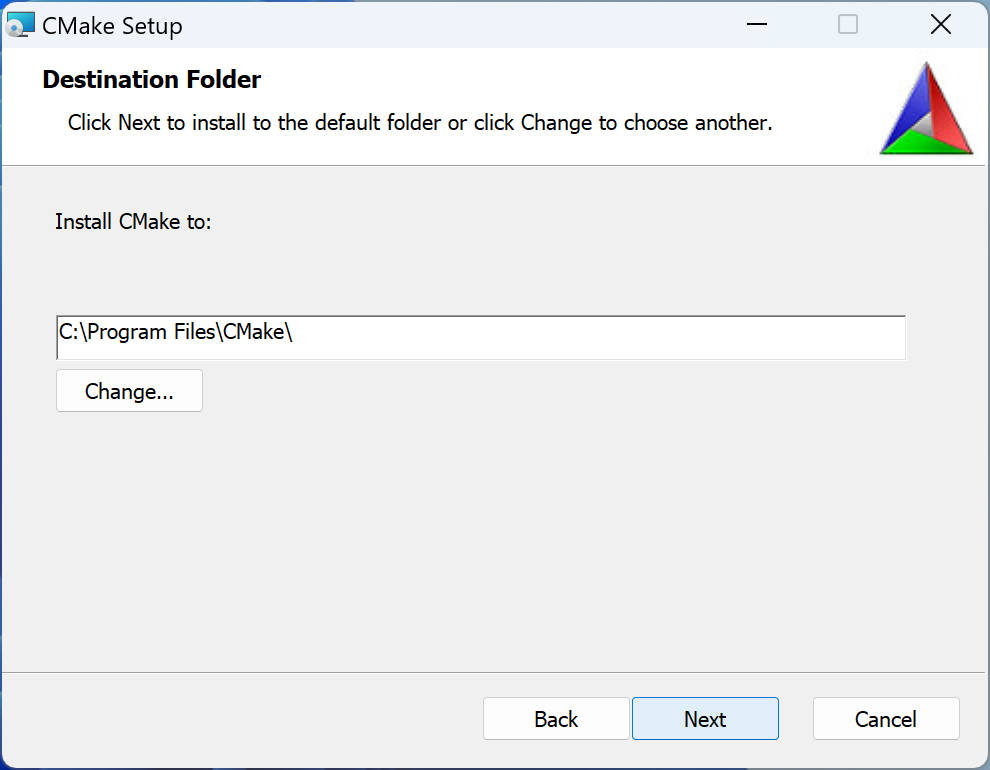
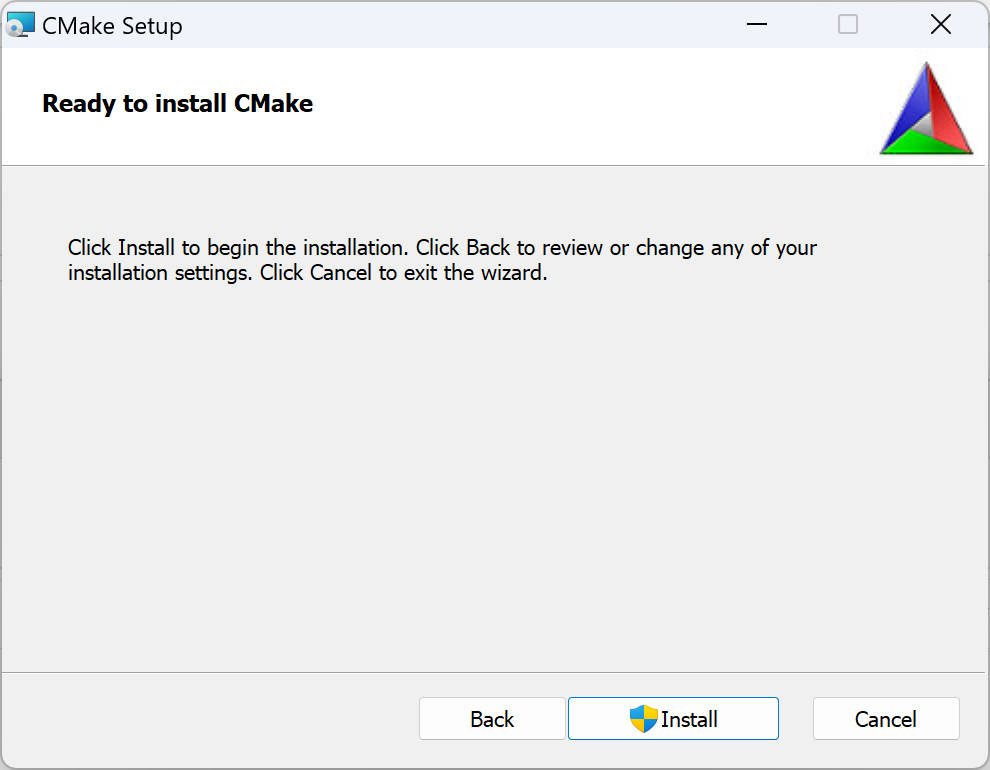
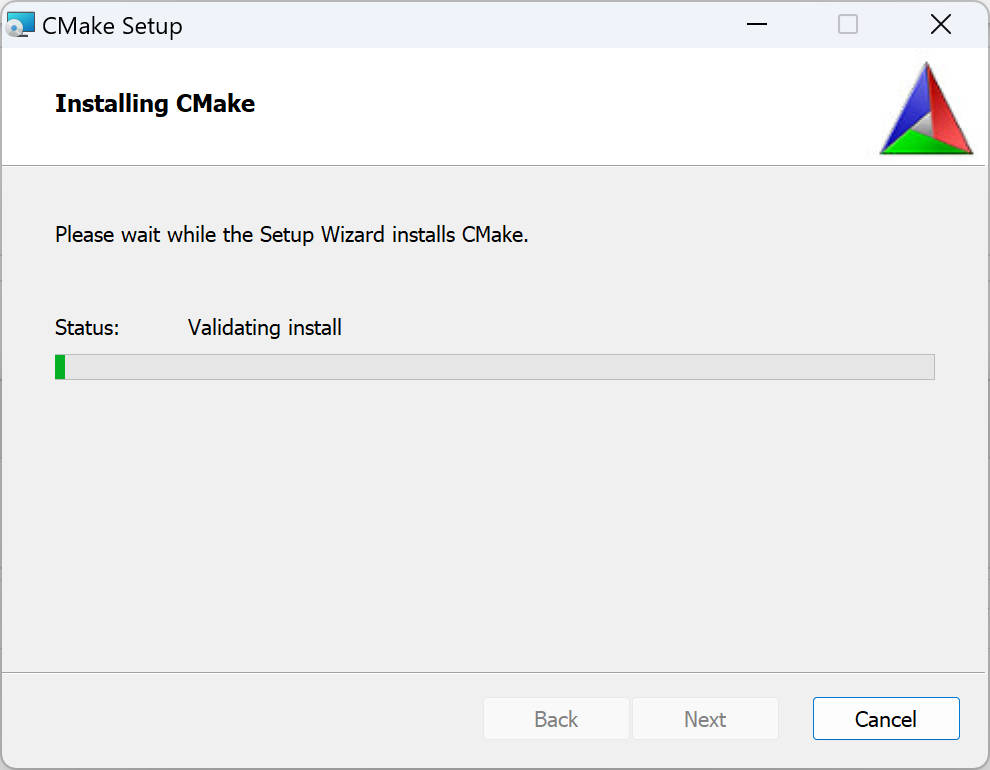
测试是否成功
C:\Users\XXX>cmake

Usage

  cmake [options] <path-to-source>

  cmake [options] <path-to-existing-build>

  cmake [options] -S <path-to-source> -B <path-to-build>

Specify a source directory to (re-)generate a build system for it in the

current working directory.  Specify an existing build directory to

re-generate its build system.

Run 'cmake --help' for more information.
OpenSSL
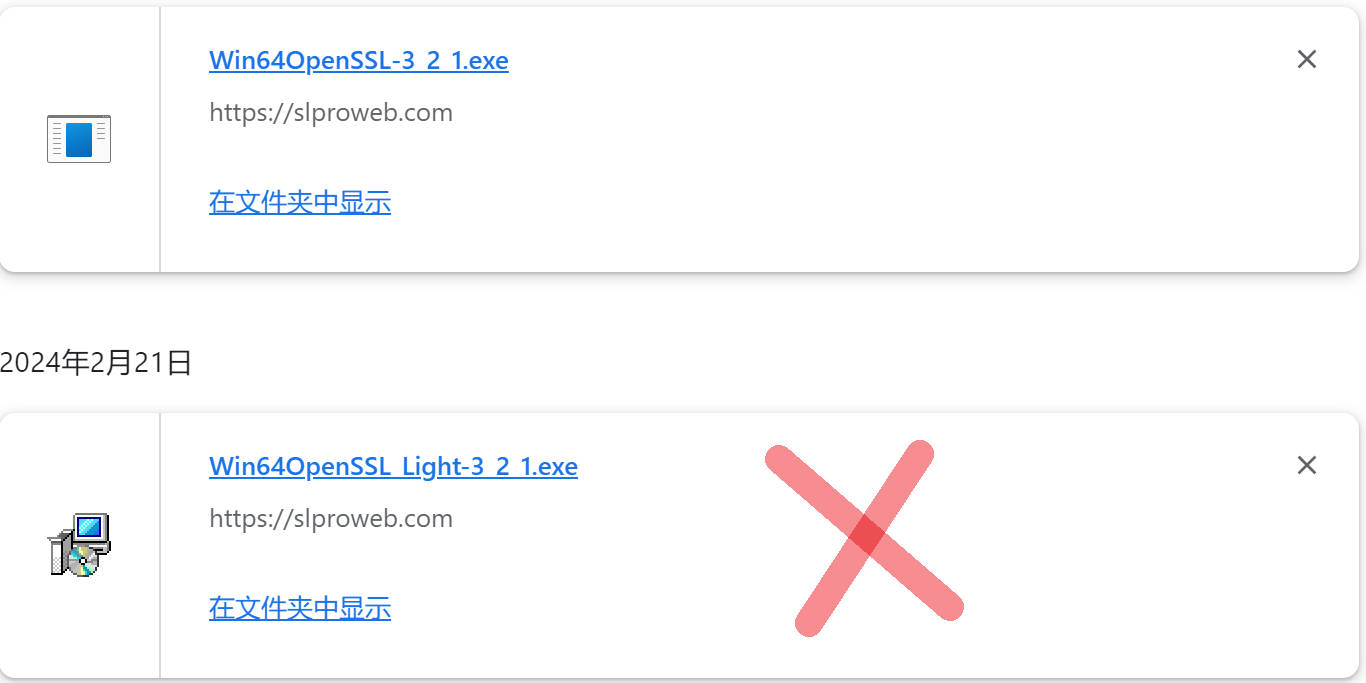
可以到OpenSSL安装window编译版本, 记得要下载是exe或msi文件,不要light的文件!!!!!
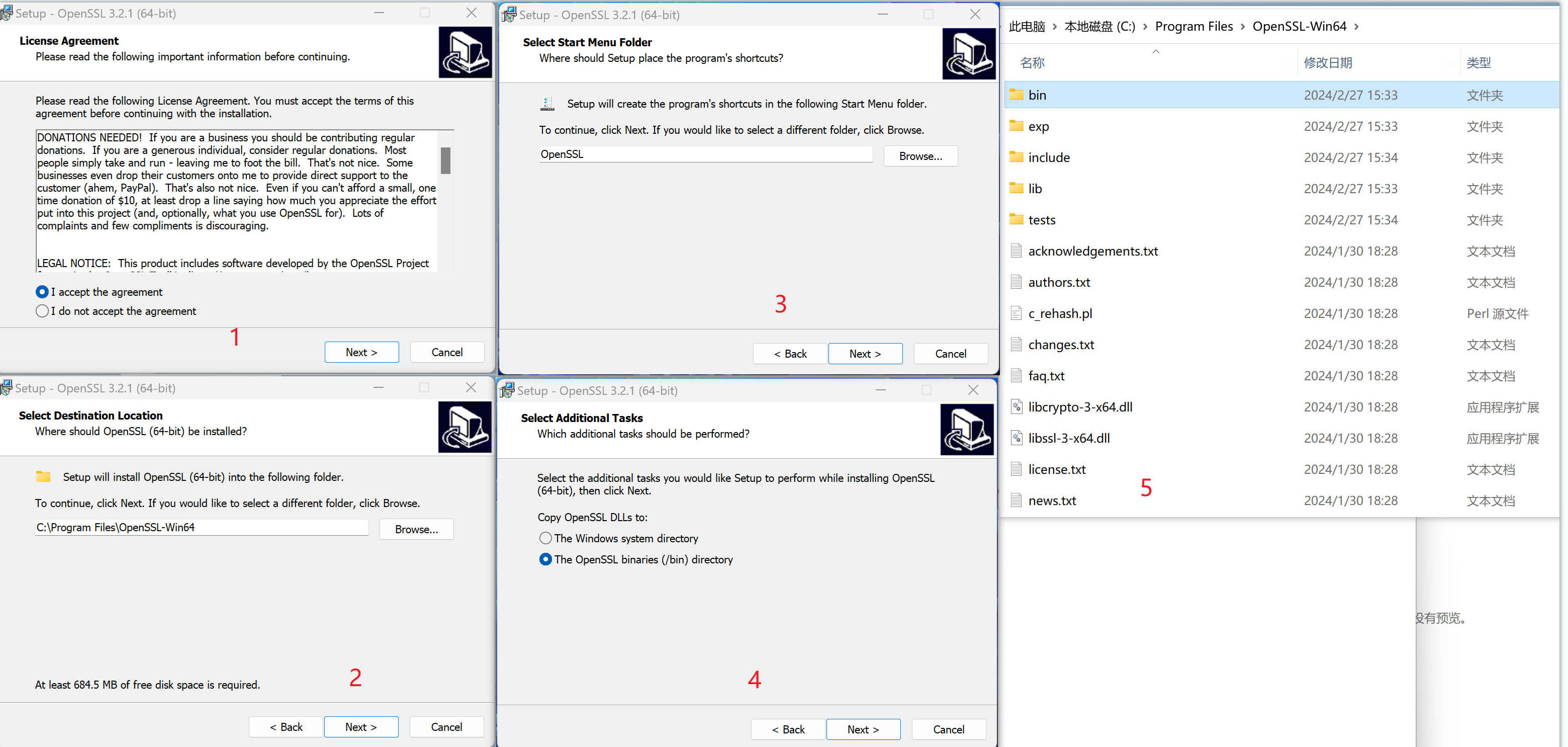
按步骤安装,安装地址为:C:\Program Files\OpenSSL-Win64
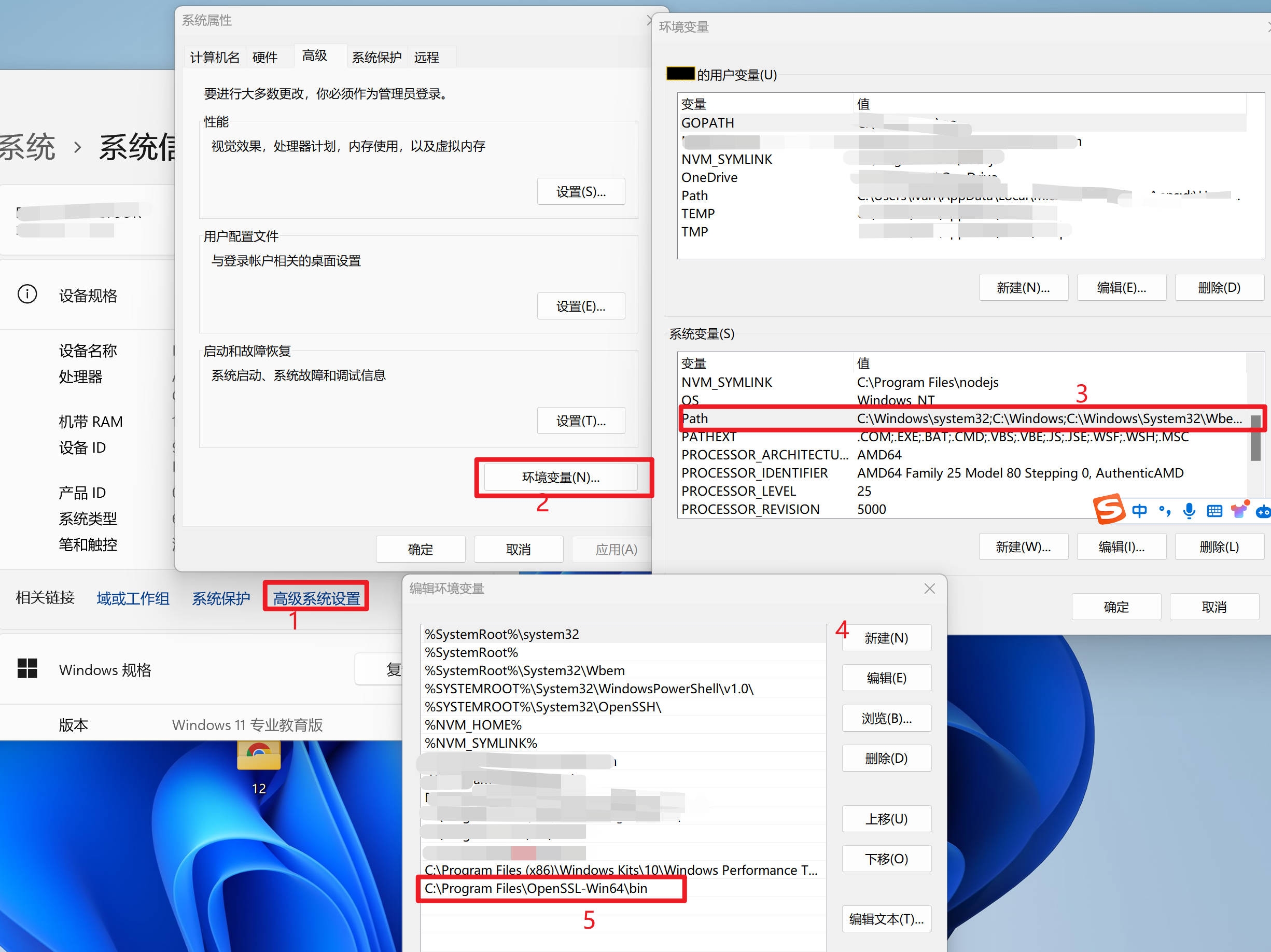
配置环境变量, 一定要配置正确!!!
测试
C:\Users\XXX>openssl -v

OpenSSL 3.2.1 30 Jan 2024 (Library: OpenSSL 3.2.1 30 Jan 2024)
可以不重启电脑,但必须关闭已经打开cmd窗口,否则会显示'openssl' 不是内部或外部命令,也不是可运行的程序
或批处理文件。
libsrtp
libsrtp下载后解压,解压路径地址为: D:\XXX\soft\libsrtp-2.6.0
有两种编译方式:
第一种: visual stuido和cmake结合使用
首先在D:\XXX\soft\libsrtp-2.6.0\libsrtp-2.6.0新建build和install两个文件夹
打开cmake软件
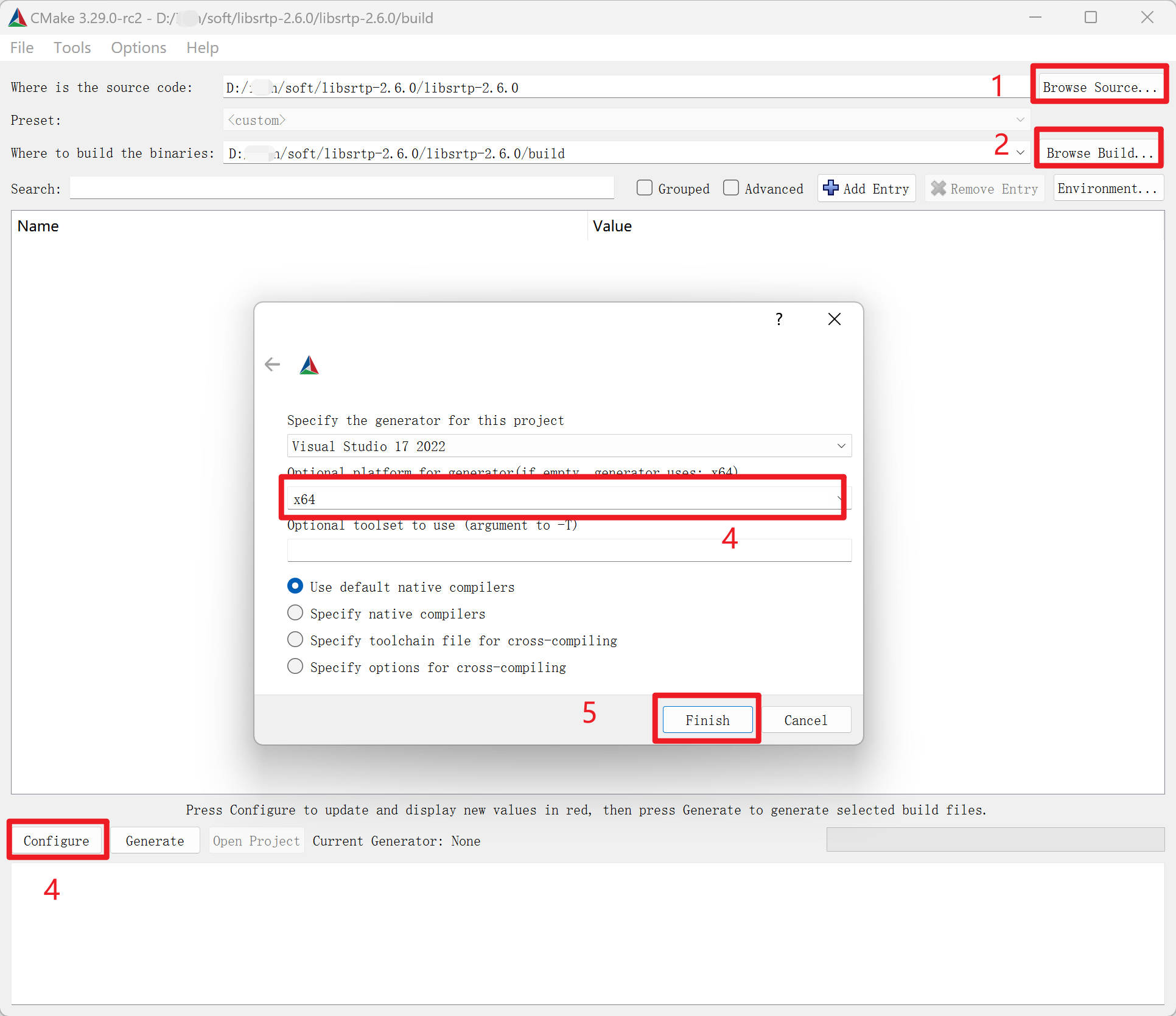
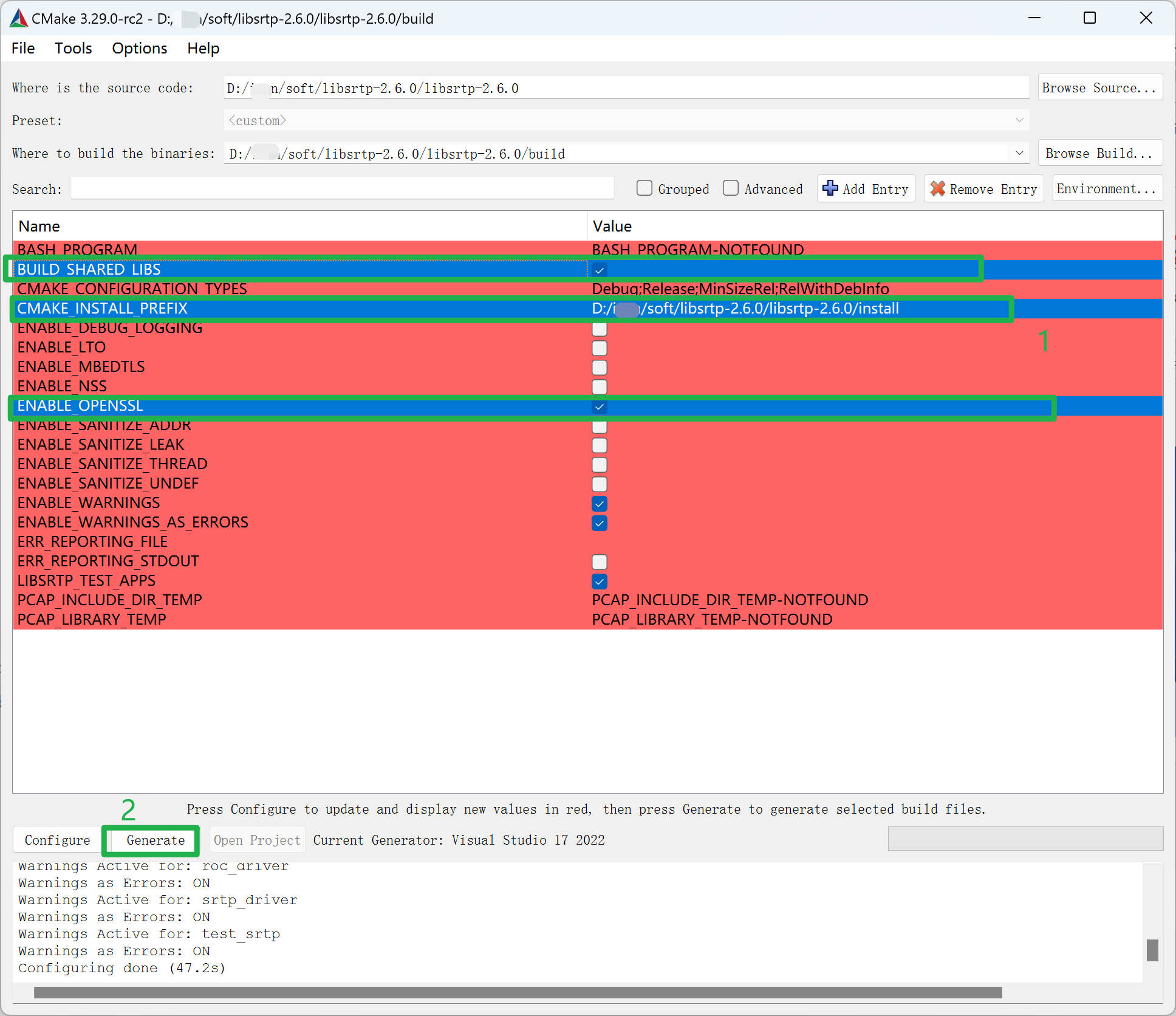
完成后出现红色配置,勾选上BUILD_SHARED_LIBS、ENABLE_OPENSSL、以及CMAKE_INSTALL_PREFIX的路径,然后点生成。注意这里有个问题Could NOT find OpenSSL
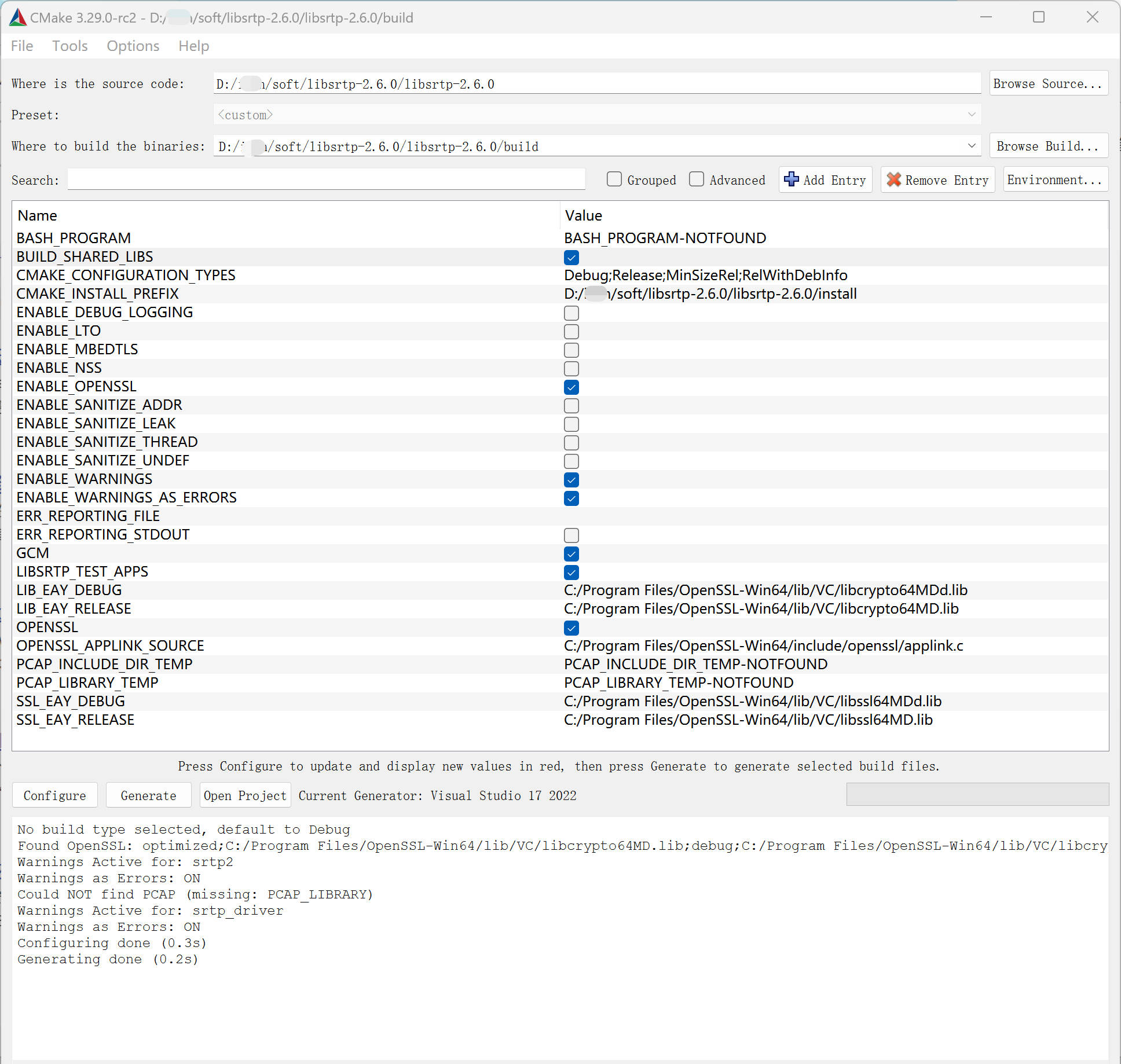
如果3顺利的话,完成后的结果(换回1.1.1的测试结果),然后点open project
会打开vs
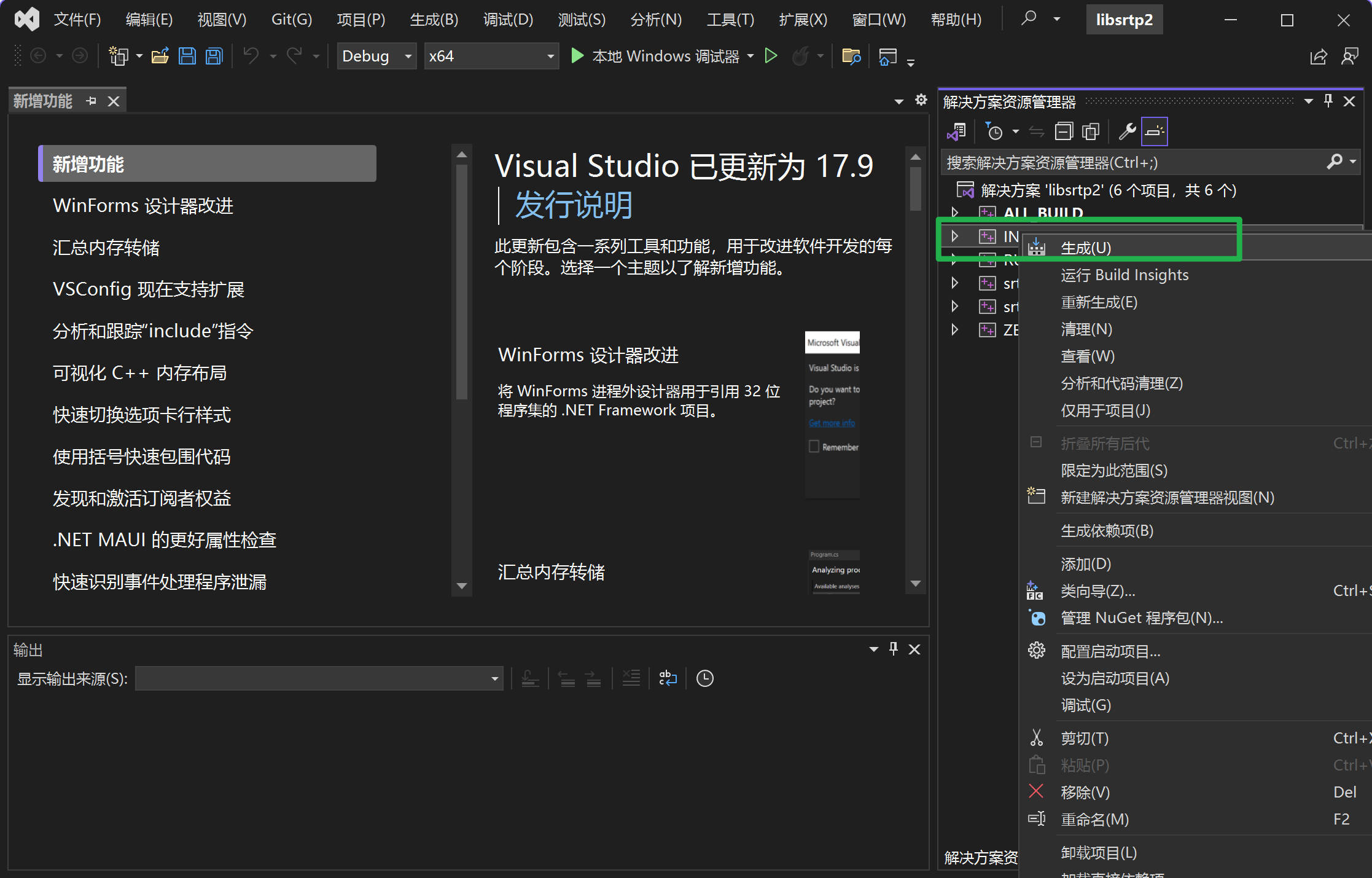
生成后会出现一些错误(但无影响)
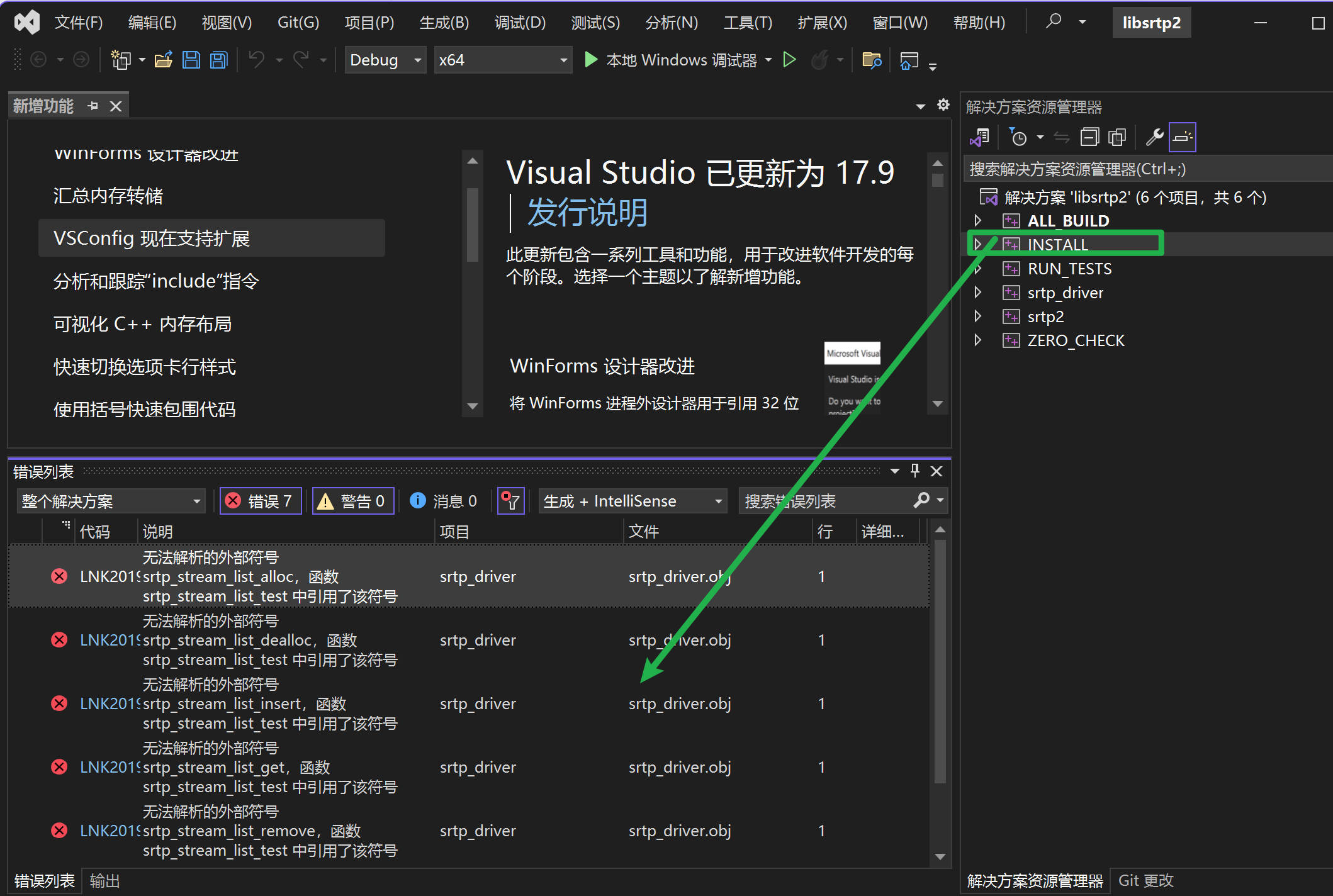
install文件夹生成的目录
install目录│文件列表:

 ├ include

 │  └ srtp2

 │     │ auth.h

 │     │ cipher.h

 │     │ crypto_types.h

 │     └ srtp.h

 └ lib

    │ srtp2.dll

    │ srtp2.lib

    └ cmake

       └ libSRTP

          │ libSRTPConfig.cmake

          │ libSRTPConfigVersion.cmake

          │ libSRTPTargets-debug.cmake

          └ libSRTPTargets.cmake
配置环境变量到path
D:\XXX\soft\libsrtp-2.6.0\libsrtp-2.6.0\install

D:\XXX\soft\libsrtp-2.6.0\libsrtp-2.6.0\install\lib
编译ZLMediaKit
在使用VS打开ZLMediaKit项目时,如果未开启webrtc, 会出现
[CMake] -- set_file_group D:/XXX/project/ZLMediaKit/src 205

1> [CMake] -- srt 功能已开启

1> [CMake] CMake Warning at webrtc/CMakeLists.txt:28 (message):

1> [CMake]   srtp 未找到, WebRTC 相关功能打开失败
要开启webrtc,需要保证以下正确
开启了webrtc
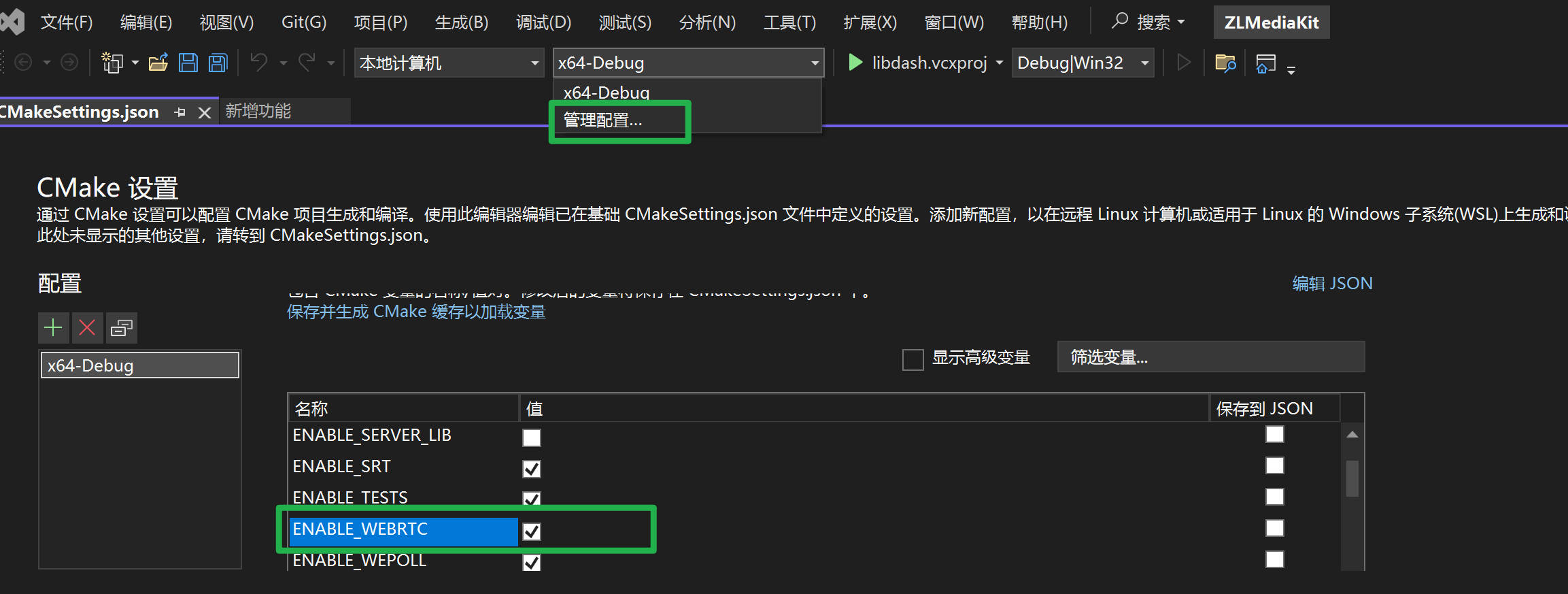
libsrtp编译正确且配置环境变量
开启成功的话, 会出现下面,然后安装ZLMediaKit
> [CMake] -- Enable wepoll

1> [CMake] -- set_file_group D:/XXX/project/ZLMediaKit/3rdpart/ZLToolKit/src 80

1> [CMake] -- set_file_group D:/XXX/project/ZLMediaKit/src 205

1> [CMake] -- srt 功能已开启

1> [CMake] -- found library: D:/XXX/soft/libsrtp-2.6.0/libsrtp-2.6.0/install/lib/srtp2.lib

1> [CMake] -- SCTP LIBRARIES: SCTP_LIBRARIES-NOTFOUND

1> [CMake] -- SCTP INCLUDE DIRS: SCTP_INCLUDE_DIRS-NOTFOUND

1> [CMake] -- WebRTC 功能已开启
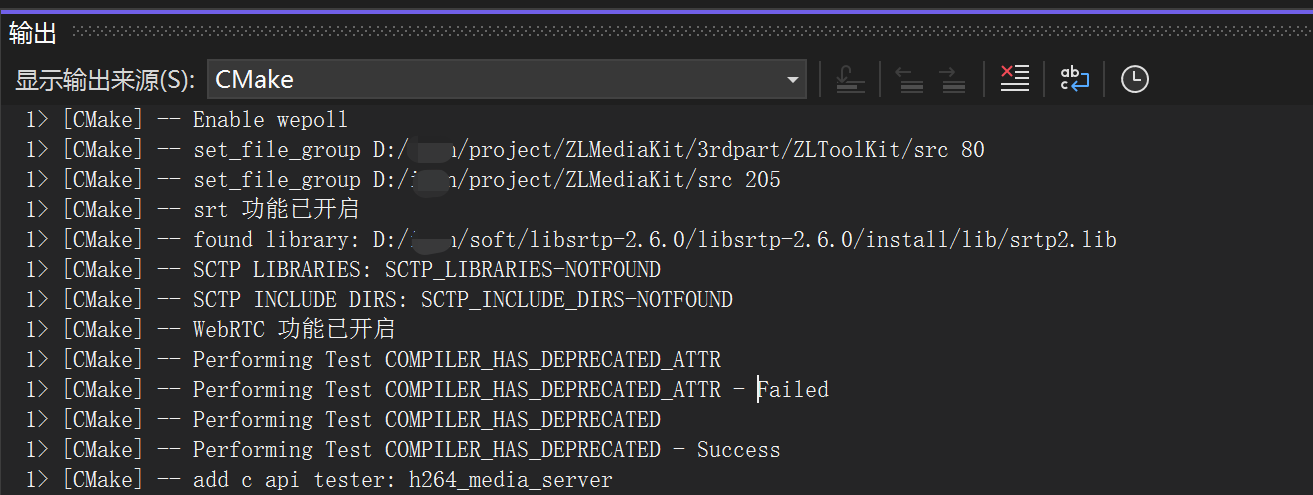
如果不行先把out和release文件夹删除,再重新打开vs,然后安装ZLMediaKit
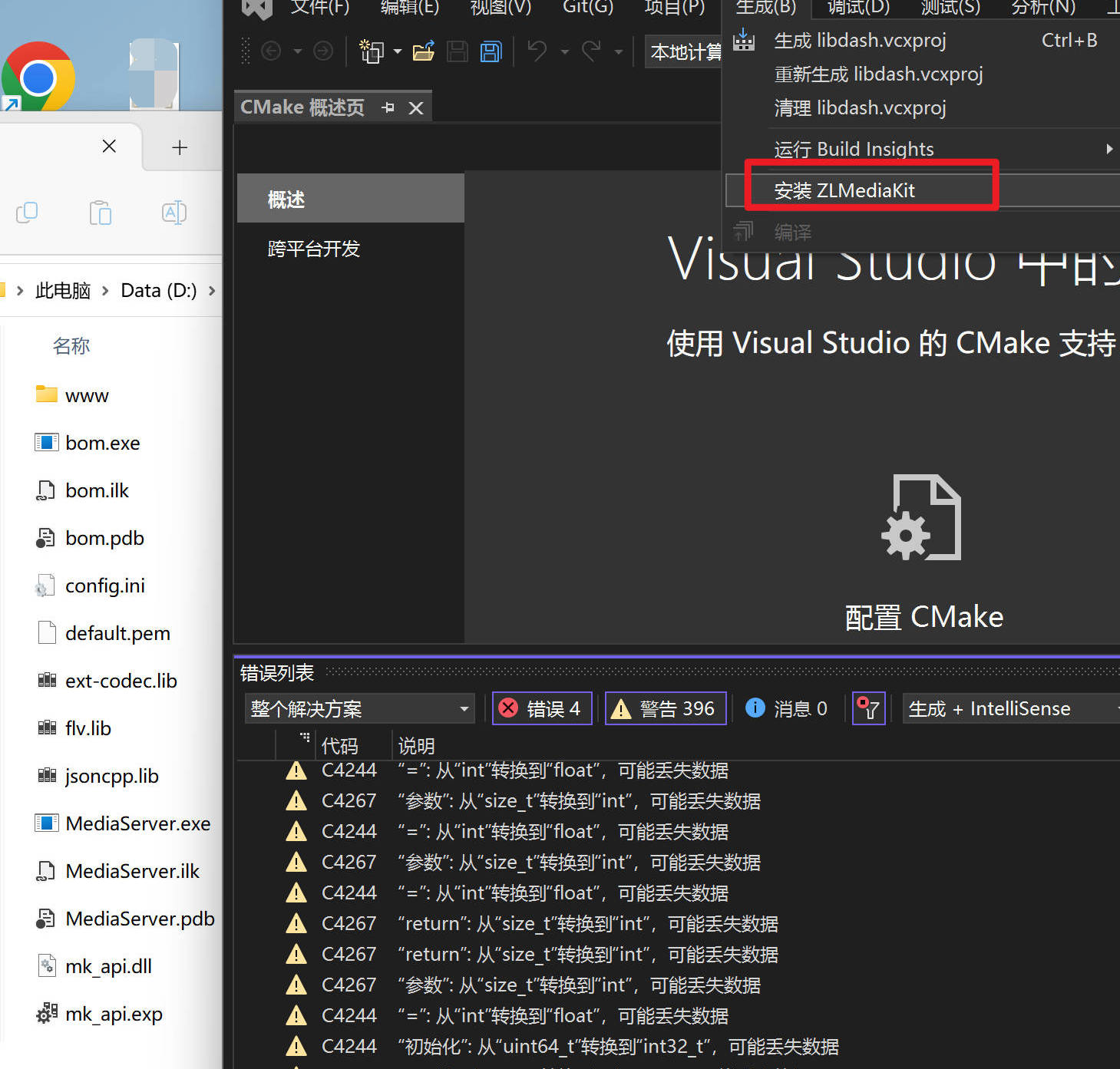
测试webrtc
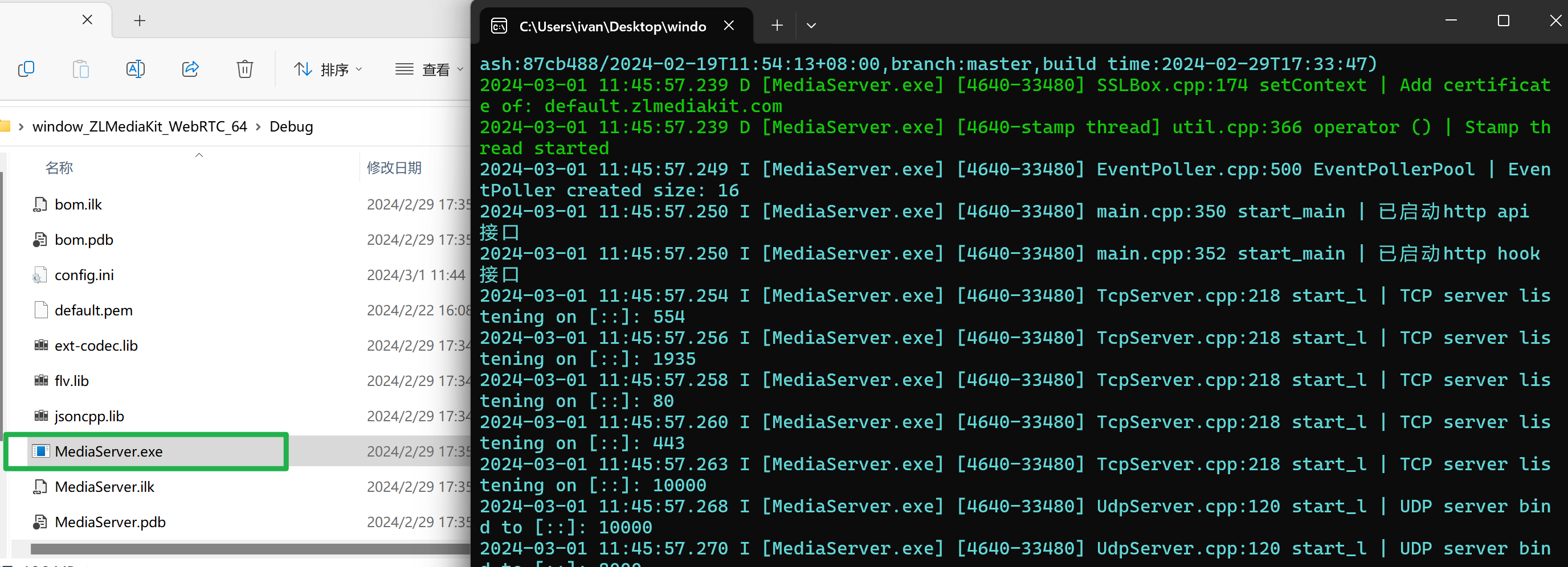
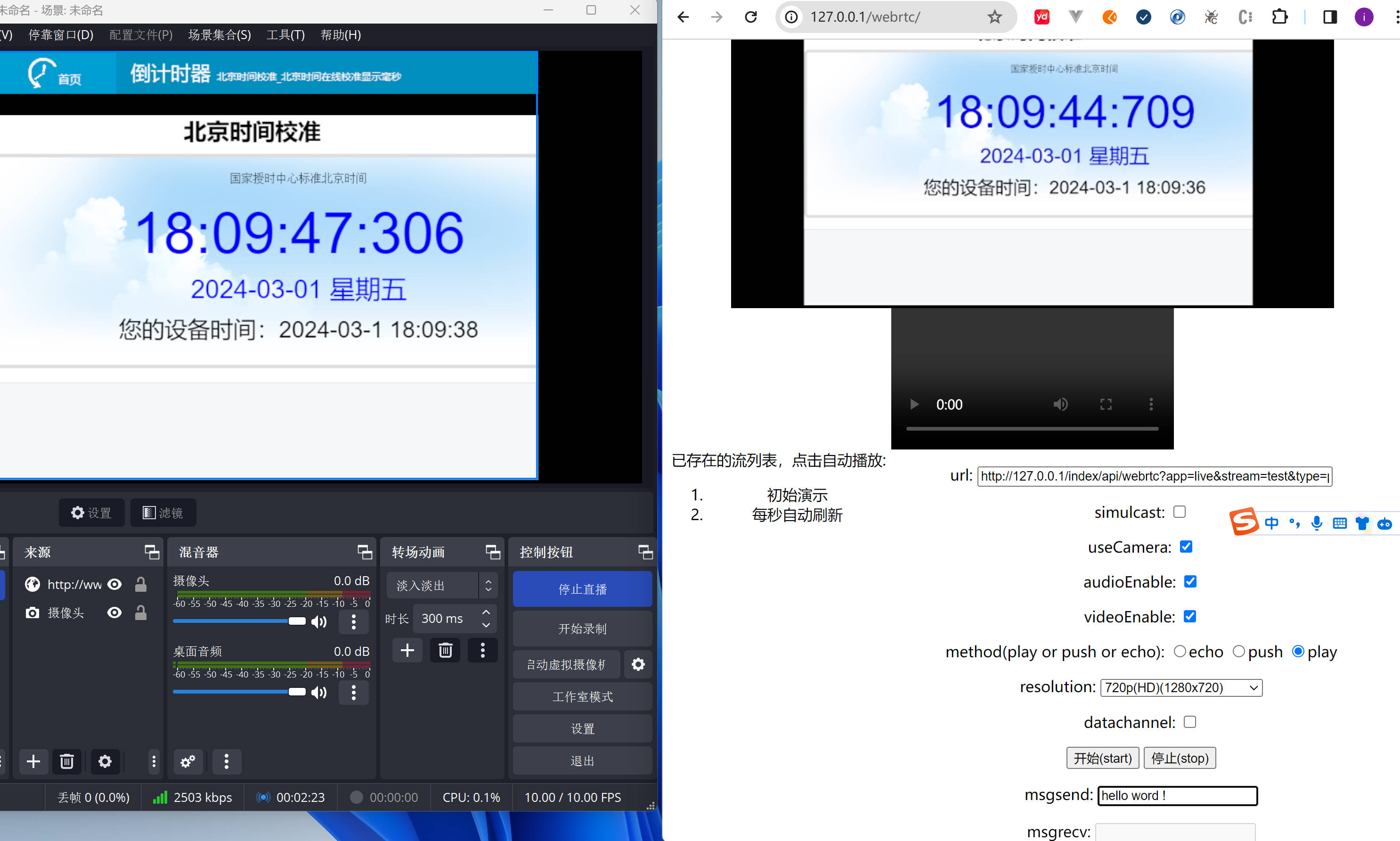
打开编译目录,双击MediaServer.exe
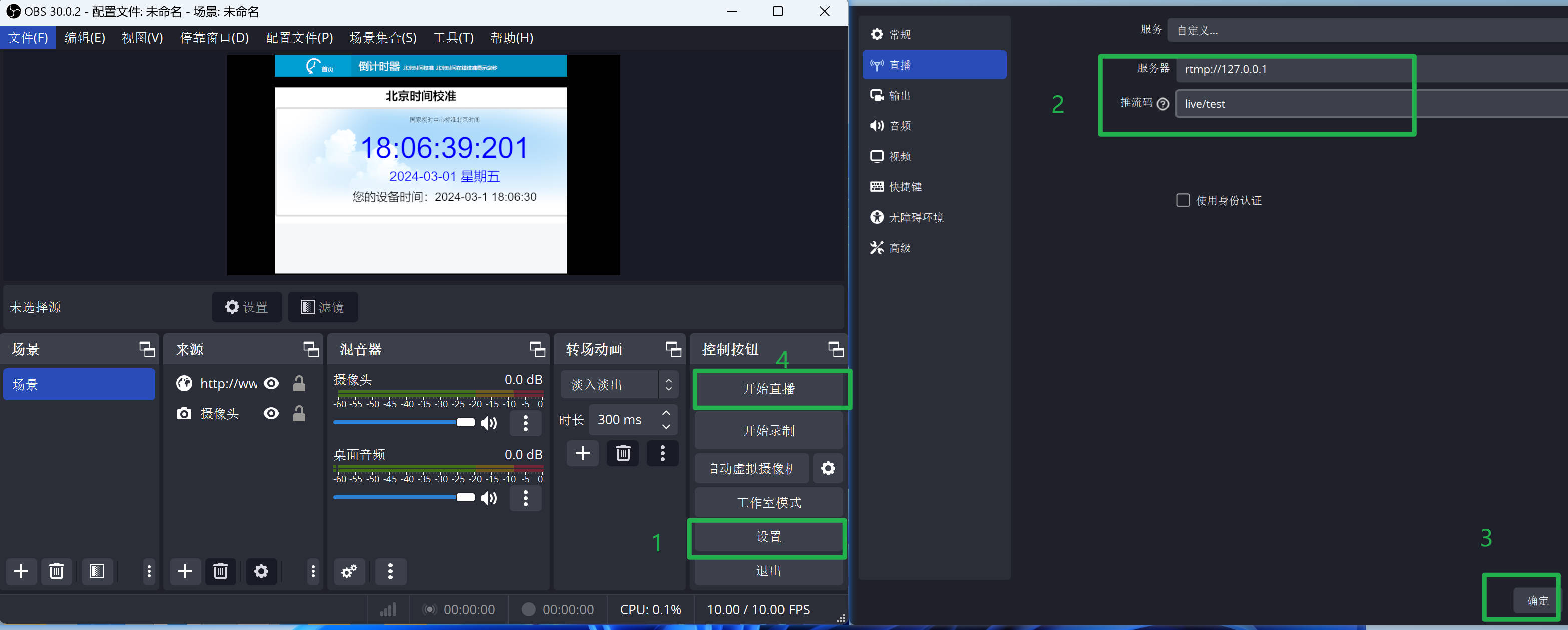
先推流,用obs推流
chrome浏览器打开
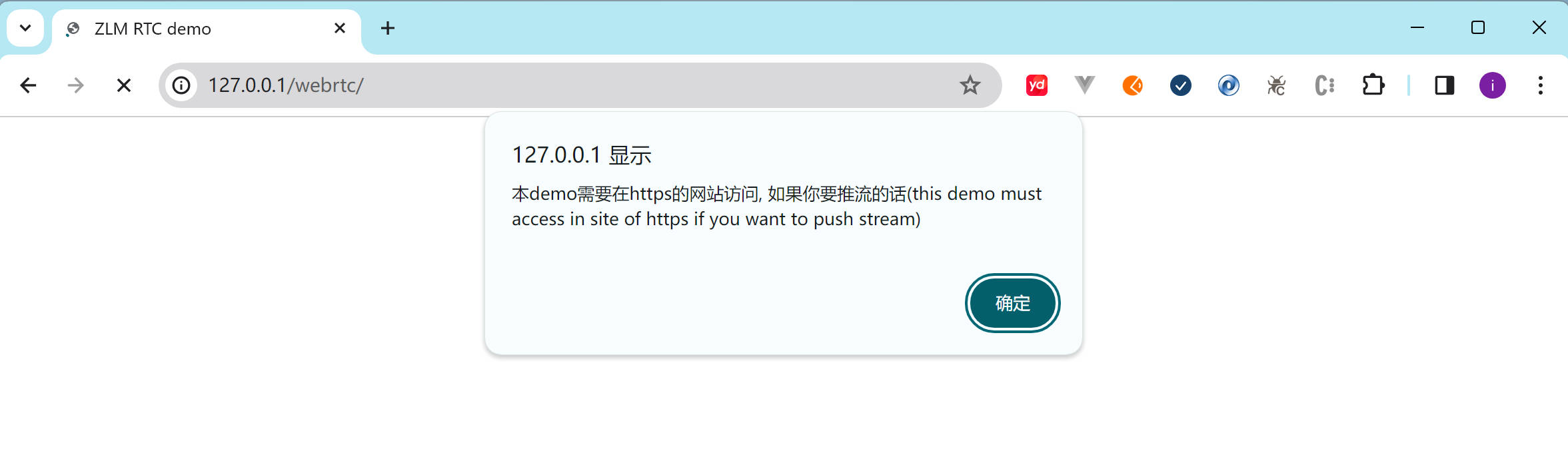
点确定
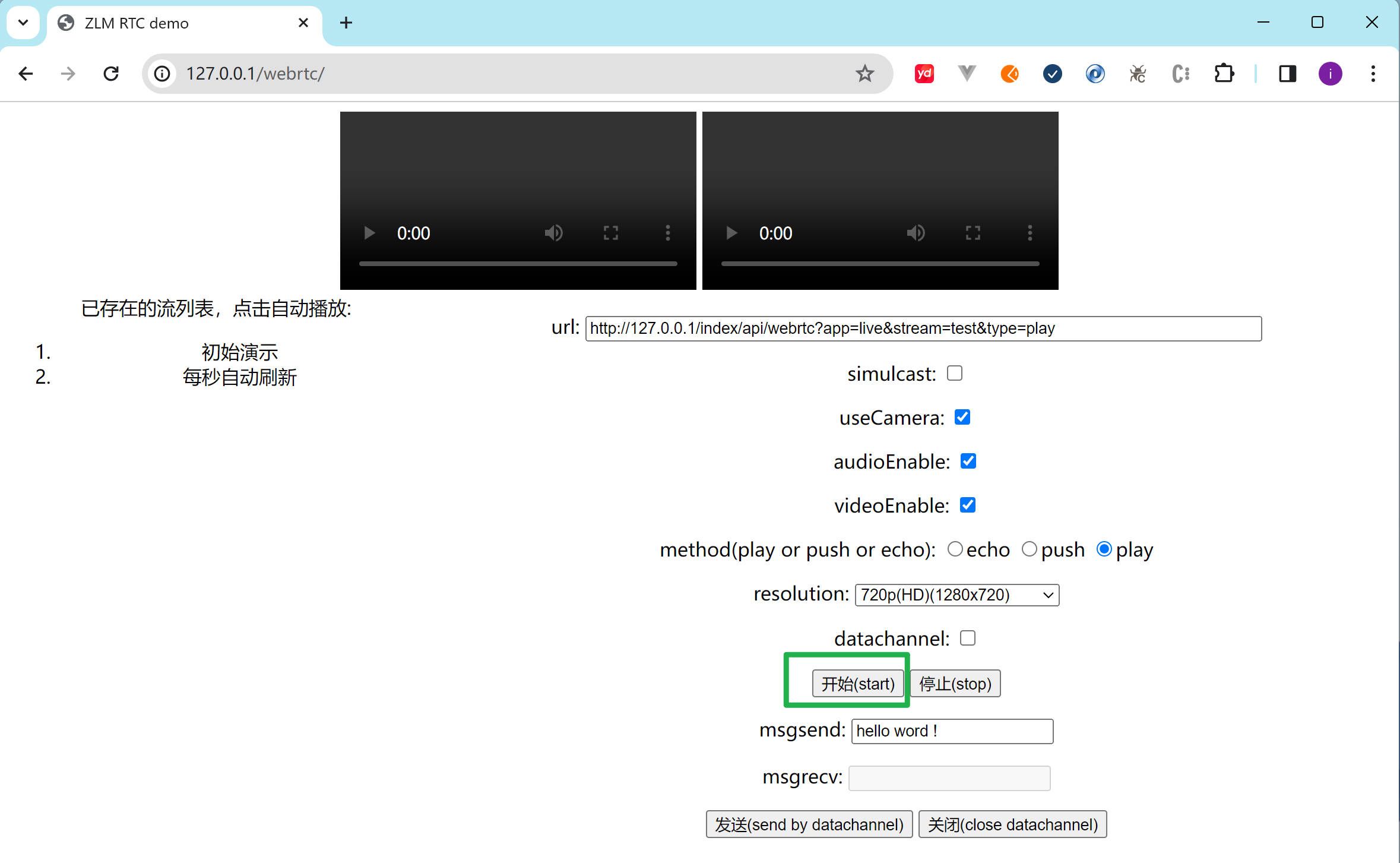
点开始
问题
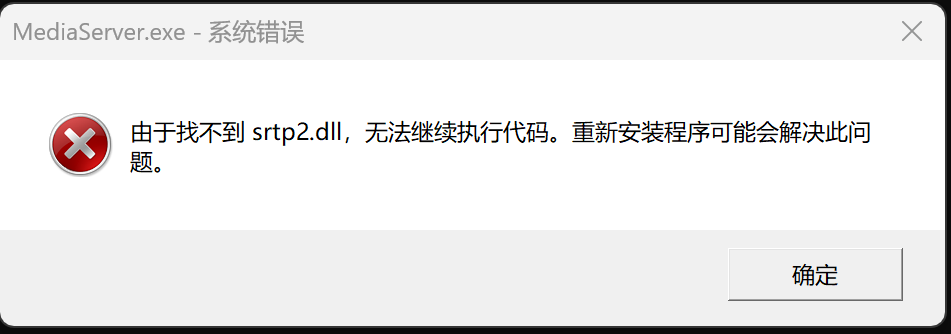
MediaServer.exe打开后,由于找不到 srtp2.dll,无法继续执行代码。重新安装程序可能会解决此问题
检查srtp2.dll的环境变量是否正确,如:D:\XXX\soft\libsrtp-2.6.0\libsrtp-2.6.0\install\lib
CMake Error at C:/Program Files/Microsoft Visual Studio/2022/Community/Common7/IDE/CommonExtensions/Microsoft/CMake/CMake/share/cmake-3.28/Modules/FindPackageHandleStandardArgs.cmake:230 (message):

  Could NOT find OpenSSL, try to set the path to OpenSSL root folder in the

  system variable OPENSSL_ROOT_DIR (missing: OPENSSL_CRYPTO_LIBRARY

  OPENSSL_INCLUDE_DIR) (Required is at least version "1.1.0")		C:/Program Files/Microsoft Visual Studio/2022/Community/Common7/IDE/CommonExtensions/Microsoft/CMake/CMake/share/cmake-3.28/Modules/FindPackageHandleStandardArgs.cmake	230
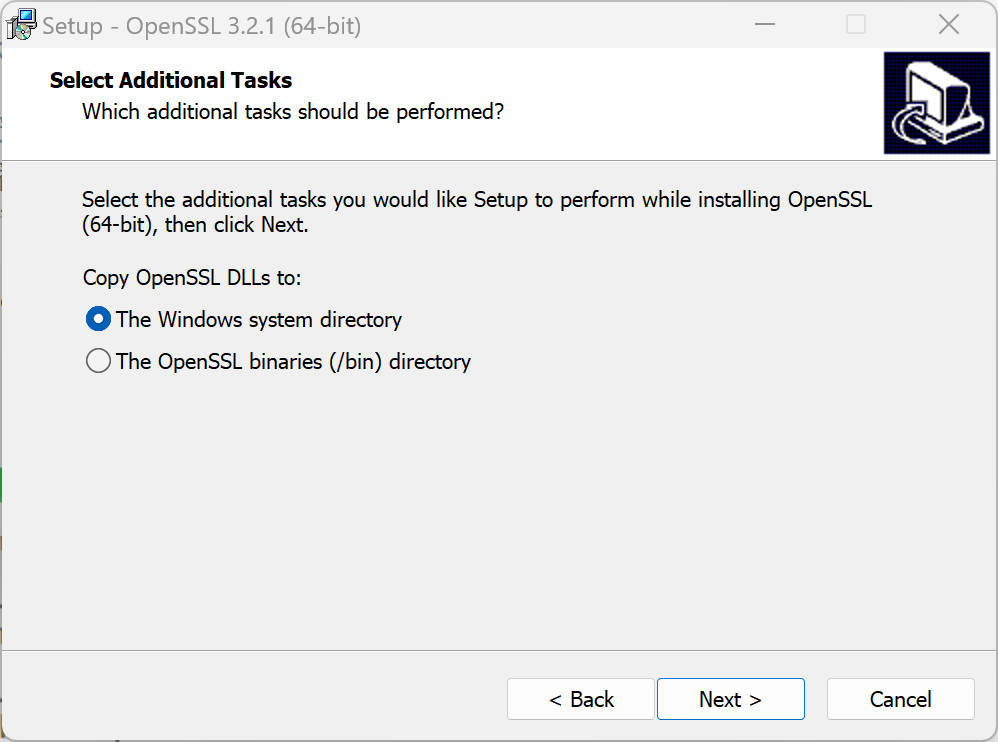
开始以为是安装openssl步骤有问题,改为第一个选项,结果还是这样的接口
然后看了报错
try to set the path to OpenSSL root folder in the system variable OPENSSL_ROOT_DIR
添加了环境变量
```

OPENSSL_ROOT_DIR	C:\Program Files\OpenSSL-Win64

OPENSSL_CRYPTO_LIBRARY	C:\Program Files\OpenSSL-Win64\lib

OPENSSL_INCLUDE_DIR	C:\Program Files\OpenSSL-Win64\include

```
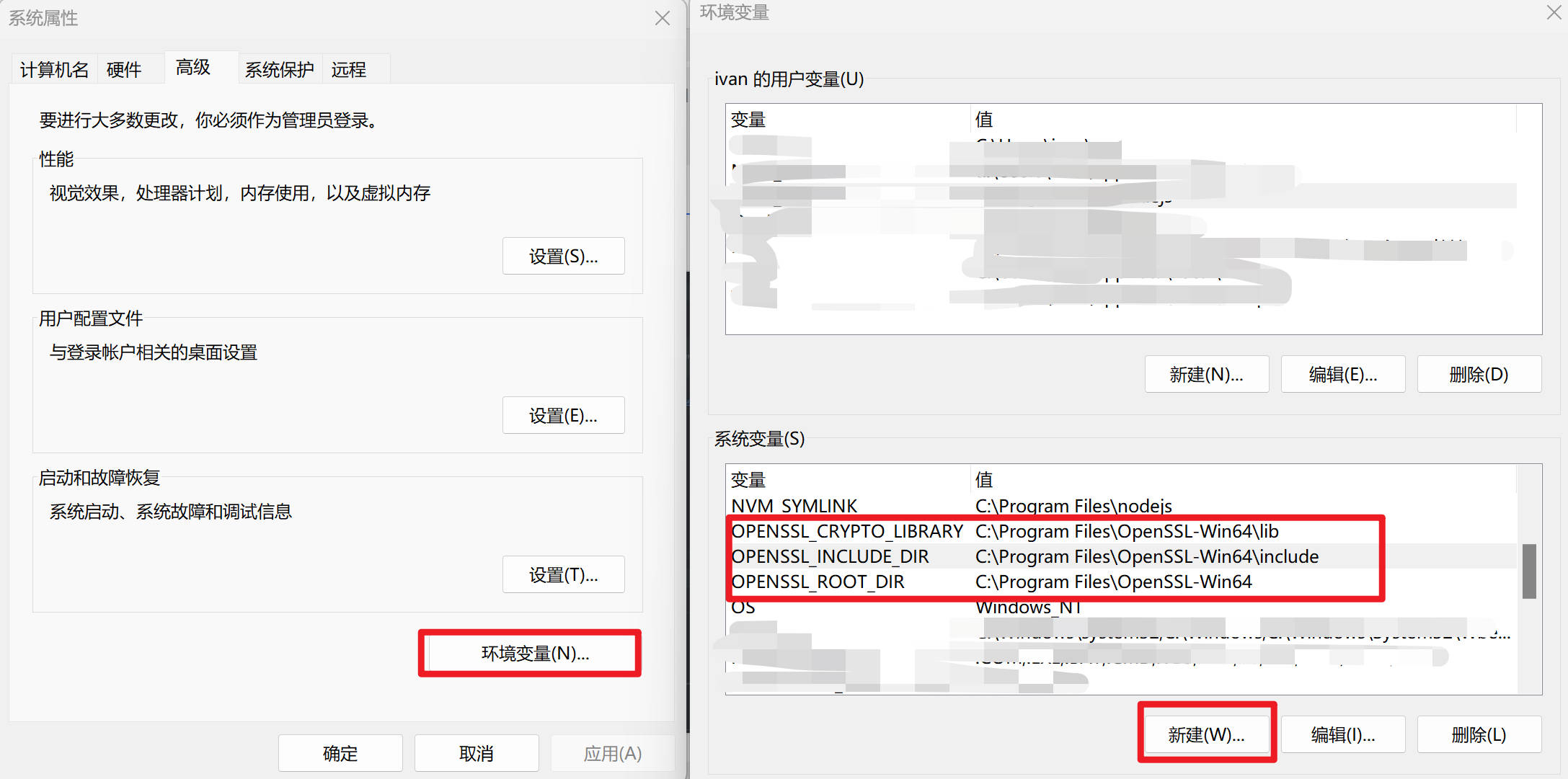
完成后重启,清除缓存生成依然没有效果
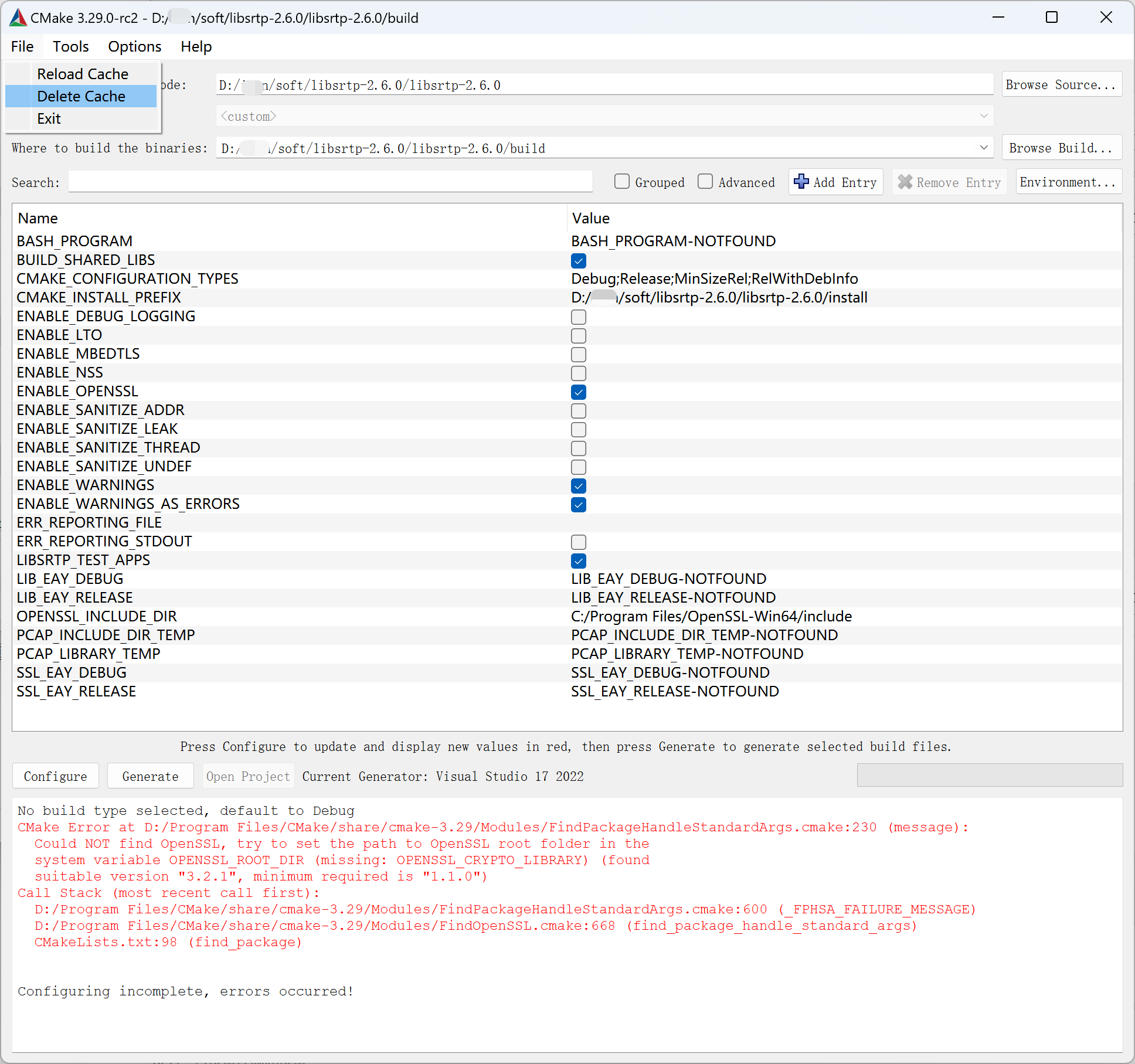
解决方式
换版本OpenSSL: Win64OpenSSL-1_1_1w.msi, 省很多事
C:\Users\XXX>openssl version

OpenSSL 1.1.1w  11 Sep 2023
安装完成它的lib目录结构为:
lib目录│文件列表:

 │ capi.lib

 │ dasync.lib

 │ ec_internal_test.lib

 │ libapps.lib

 │ libcrypto.def

 │ libcrypto.lib

 │ libcrypto_static.lib

 │ libssl.def

 │ libssl.lib

 │ libssl_static.lib

 │ libtestutil.lib

 │ openssl.lib

 │ ossltest.lib

 │ padlock.lib

 │ uitest.lib

 └ VC

    │ libcrypto64MD.lib

    │ libcrypto64MDd.lib

    │ libcrypto64MT.lib

    │ libcrypto64MTd.lib

    │ libssl64MD.lib

    │ libssl64MDd.lib

    │ libssl64MT.lib

    │ libssl64MTd.lib

    └ static

       │ libcrypto64MD.lib

       │ libcrypto64MDd.lib

       │ libcrypto64MT.lib

       │ libcrypto64MTd.lib

       │ libssl64MD.lib

       │ libssl64MDd.lib

       │ libssl64MT.lib

       └ libssl64MTd.lib
windows编译ZLMediaKit流媒体服务webrtc的更多相关文章
- Ubuntu18.04编译ZLMediakit支持webrtc
背景 最近在做流媒体相关的一些东西, 比较了一些开源的流媒体服务, 目前 srs 和 ZlmediaKit 项目是评价比较高的, 今天主要在 Ubuntu18.04 上编译 ZlmediaKit, 并 ...
- 编译最新版webrtc源码和编译好的整个项目10多个G【分享】
编译最新版webrtc源码和编译好的整个项目10多个G[分享] 参考https://webrtc.org/native-code/development/编译最新版webrtc源码: Git clon ...
- OGRE 2.1 Windows 编译
版权所有,转载请注明链接 OGRE 2.1 Windows 编译 环境: Windows 7 64Bit Visual Studio 2012 OGRE 2.1 CMake 2.8.12.1 OGRE ...
- Windows编译ejabberd
Windows编译ejabberd(金庆的专栏)安装 erlang OTP. 添加路径到 PATH, 使 erl 可以运行.git clone ejabberd安装 rebar:git clone g ...
- 【转载】OGRE 2.1 Windows 编译
OGRE 2.1 Windows 编译 环境: Windows 7 64Bit Visual Studio 2012 OGRE 2.1 CMake 2.8.12.1 OGRE: OGRE官方推出了最新 ...
- CEF3.2623使用记录:windows编译
CEF3.2623使用记录:windows编译 1:cef3.2623下载地址 2623是cef3最后一个支持xp系统的版本,且可以支持html的audio标签,可以用作对html音频的处理下载地址为 ...
- Windows 编译安装 nginx 服务器 + rtmp 模块
有关博客: <Windows 编译安装 nginx 服务器 + rtmp 模块>.<Ubuntu 编译安装 nginx>.<Arm-Linux 移植 Nginx> ...
- 单独编译和使用webrtc音频回声消除模块(附完整源码+测试音频文件)
单独编译和使用webrtc音频降噪模块(附完整源码+测试音频文件) 单独编译和使用webrtc音频增益模块(附完整源码+测试音频文件) 说实话很不想写这篇文章,因为这和我一贯推崇的最好全部编译并使用w ...
- 单独编译和使用webrtc音频降噪模块(附完整源码+测试音频文件)
单独编译和使用webrtc音频增益模块(附完整源码+测试音频文件) 单独编译和使用webrtc音频回声消除模块(附完整源码+测试音频文件) webrtc的音频处理模块分为降噪ns,回音消除aec,回声 ...
- 单独编译和使用webrtc音频增益模块(附完整源码+测试音频文件)
webrtc的音频处理模块分为降噪ns和nsx,回音消除aec,回声控制acem,音频增益agc,静音检测部分.另外webrtc已经封装好了一套音频处理模块APM,如果不是有特殊必要,使用者如果要用到 ...
随机推荐
- 从零开始配置 vim(17)——快捷键提示
之前我们定义了各种各样的快捷键,有为了增强功能自定义的,有针对插件的.数量一多有的时候就不那么容易记忆了.要是每次要去配置文件找我定义了哪些快捷键肯定会影响使用的. 本篇将要介绍一个插件,它是快捷键的 ...
- vim 从嫌弃到依赖(11)——标签页操作
各位小伙伴们,你们好,我又更新了! 之前介绍了vim关于多窗口的操作,vim中多窗口是将多个窗口在一个屏幕中显示,这似乎与我们常见的ide有点不一样,一般的ide都是新开一个窗口之后在新的标签页中显示 ...
- python入门之后须掌握的知识点(excel文件处理+邮件发送+实战:批量化发工资条)【二】
相关文章: python处理Excel实现自动化办公教学(含实战)[一] python处理Excel实现自动化办公教学(含实战)[二] python处理Excel实现自动化办公教学(数据筛选.公式操作 ...
- 【4】python读写文件操作---详细讲解!
相关文章: 全网最详细超长python学习笔记.14章节知识点很全面十分详细,快速入门,只用看这一篇你就学会了! [1]windows系统如何安装后缀是whl的python库 [2]超级详细Pytho ...
- Linux 配置Quota磁盘配额
由于Linux是一个多用户管理的操作系统,而Linux默认情况下并不限制每个用户使用磁盘空间的大小,假如某个用户疏忽或者恶意占满磁盘空间,将导致系统磁盘无法写入甚至崩溃,为了保证系统磁盘的有足够的剩余 ...
- 随机 Transformer
在这篇博客中,我们将通过一个端到端的示例来讲解 Transformer 模型中的数学原理.我们的目标是对模型的工作原理有一个良好的理解.为了使内容易于理解,我们会进行大量简化.我们将减少模型的维度,以 ...
- 给Java小白,整理一套能上手的简单编程算法题!!!
作者:小傅哥 博客:https://bugstack.cn 沉淀.分享.成长,让自己和他人都能有所收获! 一.前言 数学离程序员有多近? ifelse也好.for循环也罢,代码可以说就是对数学逻辑的具 ...
- Object.getOwnPropertyDescriptor()属性
console.log(Object.getOwnPropertyDescriptor(person,'a')); // writable: 是否可以修改 // value: 对象值 // confi ...
- 微软开测“Moment4”启动包:Win11 23H2要来了
近日,有用户在Win11最新的7月累积更新中发现,更新文件中已经开始出现了对"Moment4"的引用. 具体来说,在7月累积更新中,微软加入了"Microsoft-Win ...
- 【图论】【Matlab】最小生成树之Kruskal算法【贪心思想超详细详解Kruskal算法并应用】
最小生成树之Kruskal算法 注意:内容学习来自:b站CleverFrank数模算法精讲 导航 前言 实际问题引入 Kruskal算法 整体代码展示 尾声 前言 博主今天给大家带来的是最小生成树中两 ...