
前端使用xlsx模板导出表格
前言
前端导出表格有很多种方案,但是表格样式一旦复杂了,那么就得用代码写excel的样式,还是比较麻烦的。每次样式不一样,就得重新写,这时使用表格模板的优势就体现出来了,想导出不同样式的表格直接修改表格模板即可。
方案
我找了两种方案:
1、使用xlsx-template,利用模板语法在xlsx中占位填充后编辑导出。
2、使用exceljs,读取模板后,利用行列坐标定位编辑后导出。
两种我都尝试过,第一种方案类似我这篇文章(https://xiblogs.top/?id=27) 中使用的docxtemplater,只不过是docx换成了xlsx,但xlsx-template在浏览器端的兼容不如docxtemplater那么好,你得处理fs、path之类的问题,当然也有老哥(https://www.jianshu.com/p/85c844d96cfb) 通过改项目配置的方式解决了。还是比较麻烦的而且老项目不一定适用,所以我使用了第二种方案。
步骤
1、安装exceljs与file-saver
npm i exceljs

npm i file-saver
2、xlsx模板放在项目的public目录下。
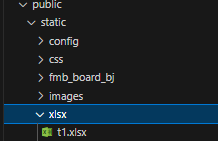
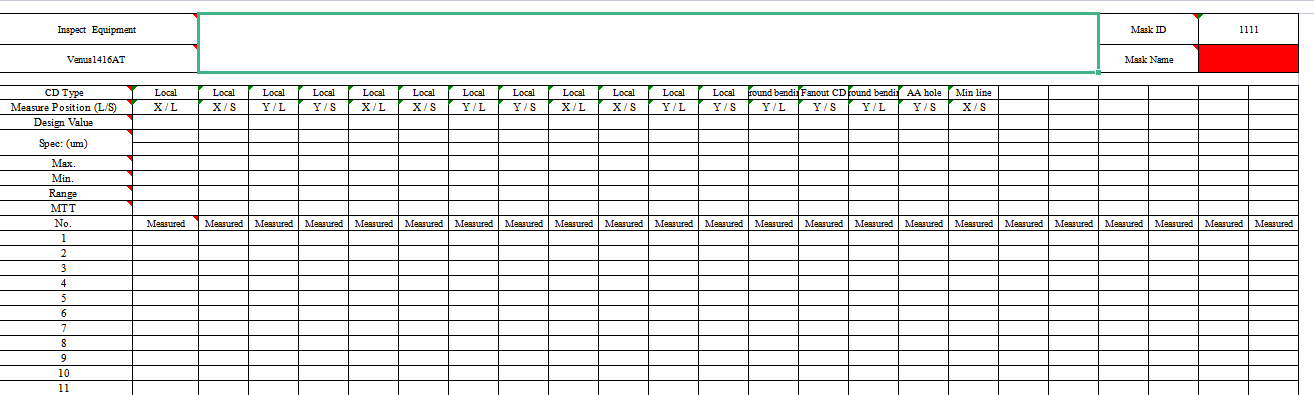
3、使用fetch的方式读取public下的xlsx模板。
let response = await fetch('./static/xlsx/t1.xlsx'); //读取文件
4、将读取的数据转换为buffer再使用exceljs的workbook.xlsx.load加载数据。
let data = await response.arrayBuffer(); //转为二进制

const workbook = new ExcelJS.Workbook();

await workbook.xlsx.load(data); //读取buffer

const worksheet = workbook.getWorksheet(1); //读取第一张表
5、利用exceljs的worksheet.getCell()给指定单元格赋值,getCell参数为行列,如修改第一行第一列数据为test:worksheet.getCell('1A')。
6、使用exceljs的writeBuffer()读取表格为buffer后再使用file-saver的saveAs下载。
await workbook.xlsx.writeBuffer().then(async (buffer) => {

	let blob = new Blob([buffer], { type: 'application/octet-stream' });

	await saveAs(blob, 'exportExcel.xlsx');

	this.loading = false;

});
完整方法如下:
async exportExcel() {

      this.loading = true;

      let response = await fetch('./static/xlsx/t1.xlsx'); //读取文件

      let data = await response.arrayBuffer(); //转为二进制

      const workbook = new ExcelJS.Workbook();

      await workbook.xlsx.load(data); //读取buffer

      const worksheet = workbook.getWorksheet(1); //读取第一张表

      let cols = []; //竖列//A~Z

      for (let i = 65; i < 91; i++) {

        cols.push(String.fromCharCode(i));

      }

      let row = []; //横行1~116

      for (let i = 1; i < 117; i++) {

        row.push(i);

      }

      //坐标定位更新数据

      row.forEach(async (r) => {

        cols.forEach(async (c) => {

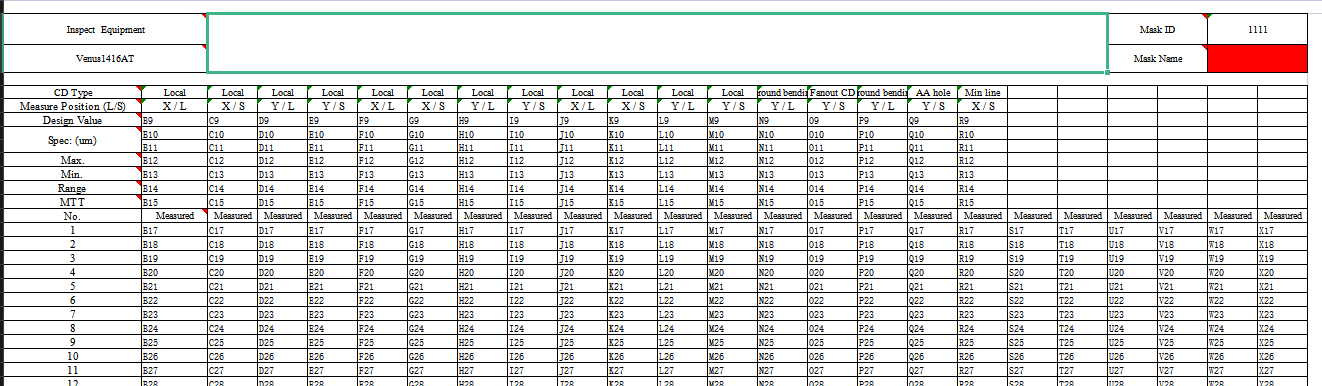
          if (r >= 9 && r <= 15 && c >= 'B' && c <= 'R') {

            worksheet.getCell(`${c}${r}`).value = `${c}${r}`;

          }

          if (r >= 17 && r <= 30 && c >= 'B' && c <= 'X') {

            worksheet.getCell(`${c}${r}`).value = `${c}${r}`;

          }

        });

      });

      worksheet.eachRow({ includeEmpty: true }, (row, rowNumber) => {

        // console.log(rowNumber, row.values);

      });

      //下载

      await workbook.xlsx.writeBuffer().then(async (buffer) => {

        let blob = new Blob([buffer], { type: 'application/octet-stream' });

        await saveAs(blob, 'exportExcel.xlsx');

        this.loading = false;

      });

}
最后下载导出的表格如下:
结语
使用过程中需要注意读取数据时的异步处理。
原文链接:https://xiblogs.top/?id=71
前端使用xlsx模板导出表格的更多相关文章
- 纯前端使用xlsx实现导出表格
列表数据纯前端使用xlsx实现导出功能 基础写法 let filename = "资产导出.xlsx"; 定义导出数据 let data = [ ["第一列", ...
- 关于Java中excel表格导出的总结(Java程序导出模板和Java根据模板导出表格两种实现方式)
导出excel通用模板(程序定义模板导出) 转载原文:https://www.jianshu.com/p/5c7b359a159c 如下代码,本方法主要用于程序定义模板格式,并导出文件.该方法将定义和 ...
- xlsx纯前端导出表格,完善边框等样式
仅用xlsx是无法实现文字样式及表格边框的style的,因此配合使用xlsx-style 以下源码直接复制过去用 // 源码什么的都不需要改动 import * as XLSXStyle from ' ...
- C#通过模板导出Word(文字,表格,图片)
C#通过模板导出Word(文字,表格,图片) C#导出Word,Excel的方法有很多,这次因为公司的业务需求,需要导出内容丰富(文字,表格,图片)的报告,以前的方法不好使,所以寻找新的导出方法, ...
- word模板导出的几种方式:第一种:占位符替换模板导出(只适用于word中含有表格形式的)
1.占位符替换模板导出(只适用于word中含有表格形式的): /// <summary> /// 使用替换模板进行到处word文件 /// </summary> public ...
- ASP.NET Core 2.2 : 十六.扒一扒新的Endpoint路由方案 try.dot.net 的正确使用姿势 .Net NPOI 根据excel模板导出excel、直接生成excel .Net NPOI 上传excel文件、提交后台获取excel里的数据
ASP.NET Core 2.2 : 十六.扒一扒新的Endpoint路由方案 ASP.NET Core 从2.2版本开始,采用了一个新的名为Endpoint的路由方案,与原来的方案在使用上差别不 ...
- 分享我基于NPOI+ExcelReport实现的导入与导出EXCEL类库:ExcelUtility (续2篇-模板导出综合示例)
自ExcelUtility类推出以来,经过项目中的实际使用与不断完善,现在又做了许多的优化并增加了许多的功能,本篇不再讲述原理,直接贴出示例代码以及相关的模板.结果图,以便大家快速掌握,另外这些示例说 ...
- .Net NPOI 根据excel模板导出excel、直接生成excel
一.根据Excel模板导出excel 1.导入NPOI.dll 2.DAL中添加类ExportExcel.cs using NPOI.SS.UserModel; using System; usin ...
- 使用PHPExcel实现Excel文件的导入和导出(模板导出)
在之前有写过一篇文章讲述了使用PHP快速生成excel表格文件并下载,这种方式生成Excel文件,生成速度很快,但是有缺点是:1.单纯的生成Excel文件,生成的文件没有样式,单元格属性(填充色,宽度 ...
- NPOIHelp 按固定模板导出和直接导出
完整代码如下 using System; using System.Collections.Generic; using System.Data; using System.Text; using N ...
随机推荐
- package-lock.json 文件
今天有同事找到我说,本地js 编译不过,编译不过的代码如下 const host = window?.location?.host || 'localhost'; 是option chaining, ...
- Memcache 与 Memcached 的区别
Memcached 从0.2.0开始,要求PHP版本>=5.2.0,Memcache 要求PHP版本>=4.3. Memcached 最后发布时间为2018-12-24,Memcache ...
- ArkTS基础知识
[习题]ArkTS基础知识 及格分85/ 满分100 判断题 1. 循环渲染ForEach可以从数据源中迭代获取数据,并为每个数组项创建相应的组件. 正确(True)错误(False) 回答正确 ...
- [oeasy]python0041_teletype历史_博多码_shift_capslock_字符数字切换_gear
teletypewriter 历史 回忆上次内容 上次见到了一个真的机械打字机 感受到了蒸汽朋克的时代背景 上上次区分了一些概念 terminal终端,电脑连线最终的端点 TeleTYpewriter ...
- C语言基础要点
C语言基础 C语言基础 C程序编译过程 C程序编译步骤 汇编语言 32关键字 数据类型 常量 size程序 类型限定 goto语句 指针 指针和字符串 作用域 函数 内存 进程内存结构 可执行文件结构 ...
- Django model 层之事务管理总结
Django model 层之事务管理总结 by:授客 QQ:1033553122 实践环境 Python版本:python-3.4.0.amd64 下载地址:https://www.python.o ...
- 安卓快速掌网络请求HttpUrlConnection,GET和getHttp相关示例
HttpURLConnection 是 Java 标准库中的一部分,它不依赖于特定的 Android 版本.,从 Android 9(API 级别 28)开始,Google 官方推荐使用更现代化的网络 ...
- mysql进阶笔记
说明:此文章并非原创,参考极客时间文章<MySQL实战45讲>做的一些笔记,方便自己查阅,有兴趣可以自行去极客时间阅读,内容非常给力. mysql引擎 Innodb: Page是Inno ...
- 8、SpringBoot2之打包及运行
为了演示高级启动时动态配置参数的使用,本文在SpringBoot2之配置文件的基础上进行 8.1.概述 普通的 web 项目,会被打成一个 war 包,然后再将 war 包放到 tomcat 的 we ...
- 基于MybatisPlus的简单分页查询和条件分页查询
分页查询 分析: 分析文档要求 查看前端传递给后台的参数 分析参数进行编码 后台返回给前端的数据 思路 浏览器 - > Controller层 - > Service层 - > Ma ...