
无缝融入,即刻智能[一]:Dify-LLM大模型平台,零编码集成嵌入第三方系统,42K+星标见证专属智能方案[含ollama部署]
无缝融入,即刻智能[一]:Dify-LLM大模型平台,零编码集成嵌入第三方系统,42K+星标见证专属智能方案
1.Dify 简介
1.1 功能情况
Dify,一款引领未来的开源大语言模型(LLM)应用开发平台,革新性地融合了后端即服务(Backend as a Service,BaaS)与LLMOps的精髓,为开发者铺设了一条从创意原型到高效生产的快车道。其设计旨在打破技术壁垒,让非技术背景的用户也能轻松参与至AI应用的构思与数据运营之中,共同塑造智能未来。
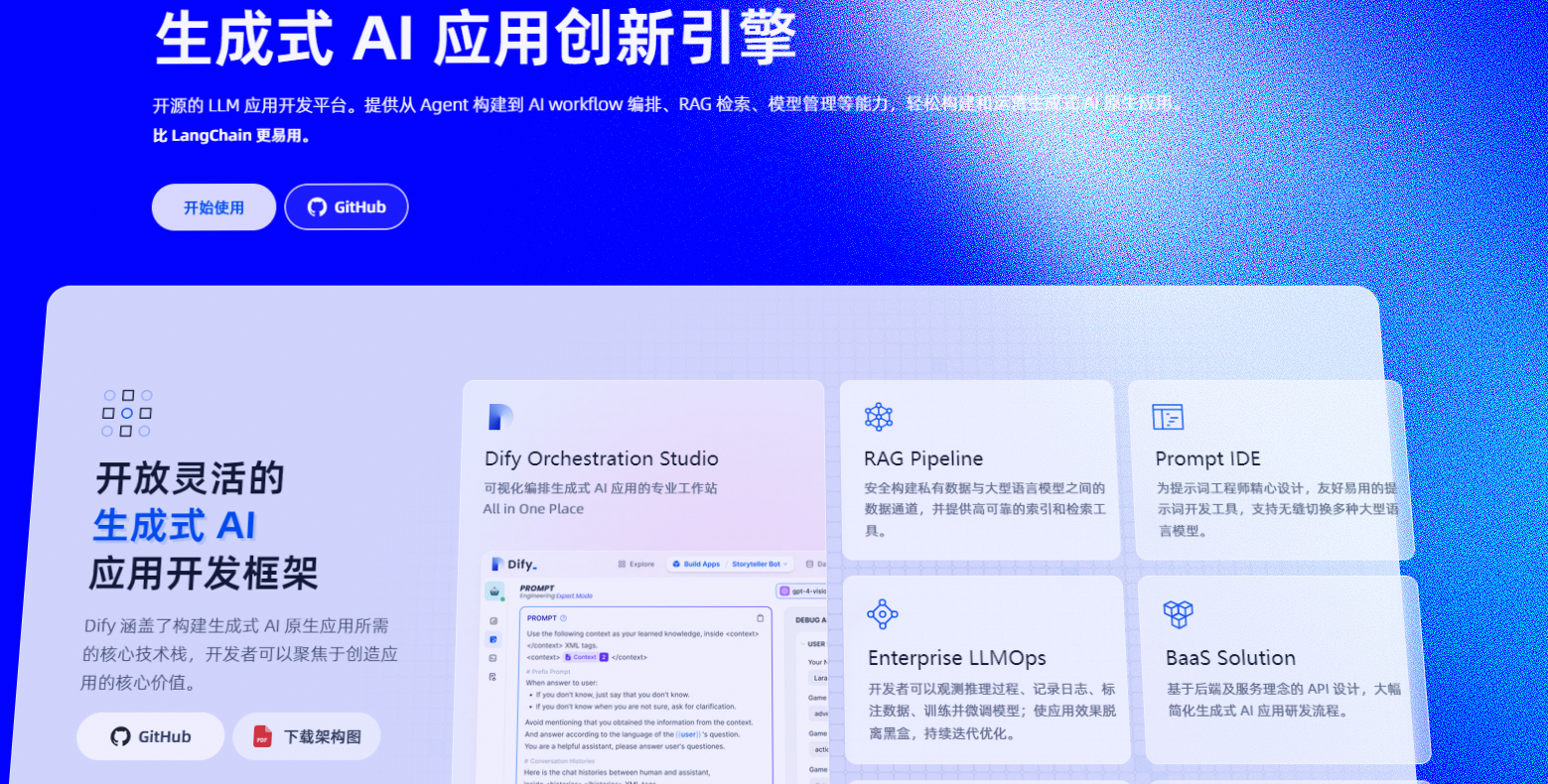
Dify内嵌了构建LLM应用的全方位技术基石,覆盖了从模型库的海量选择(支持数百种模型)到高效直观的Prompt编排界面,再到卓越品质的检索增强生成(RAG)引擎与稳固可靠的Agent框架。这一集成的技术栈,不仅极大地简化了开发流程,还赋予了开发者前所未有的灵活性与创意空间。通过其灵活的流程编排功能及用户友好的界面与API接口,Dify帮助开发者有效规避了重复劳动,使他们能够将宝贵的时间和精力集中于创新思考与业务需求的深度挖掘上。
Dify 一词源自 Define + Modify,意指定义并且持续的改进你的 AI 应用,它是为你而做的(Do it for you)。
核心功能列表:
工作流: 在画布上构建和测试功能强大的 AI 工作流程,利用以下所有功能以及更多功能。
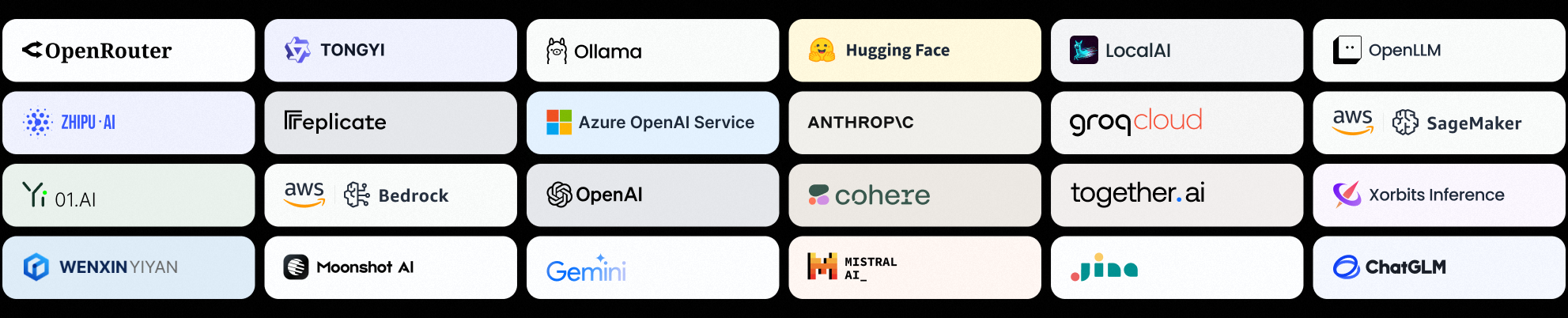
全面的模型支持: 与数百种专有/开源 LLMs 以及数十种推理提供商和自托管解决方案无缝集成,涵盖 GPT、Mistral、Llama3 以及任何与 OpenAI API 兼容的模型。
Prompt IDE: 用于制作提示、比较模型性能以及向基于聊天的应用程序添加其他功能(如文本转语音)的直观界面。RAG Pipeline: 广泛的 RAG 功能,涵盖从文档摄入到检索的所有内容,支持从 PDF、PPT 和其他常见文档格式中提取文本的开箱即用的支持。
Agent 智能体: 您可以基于 LLM 函数调用或 ReAct 定义 Agent,并为 Agent 添加预构建或自定义工具。Dify 为 AI Agent 提供了50多种内置工具,如谷歌搜索、DALL·E、Stable Diffusion 和 WolframAlpha 等。
LLMOps: 随时间监视和分析应用程序日志和性能。您可以根据生产数据和标注持续改进提示、数据集和模型。
后端即服务: 所有 Dify 的功能都带有相应的 API,因此您可以轻松地将 Dify 集成到自己的业务逻辑中。
功能对比
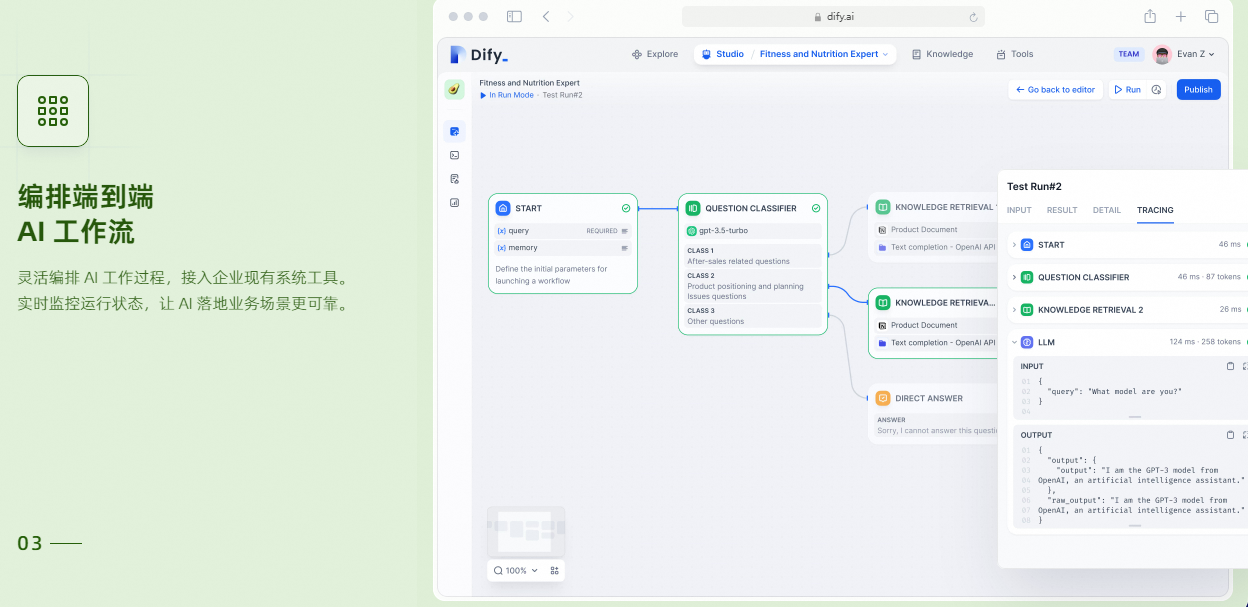
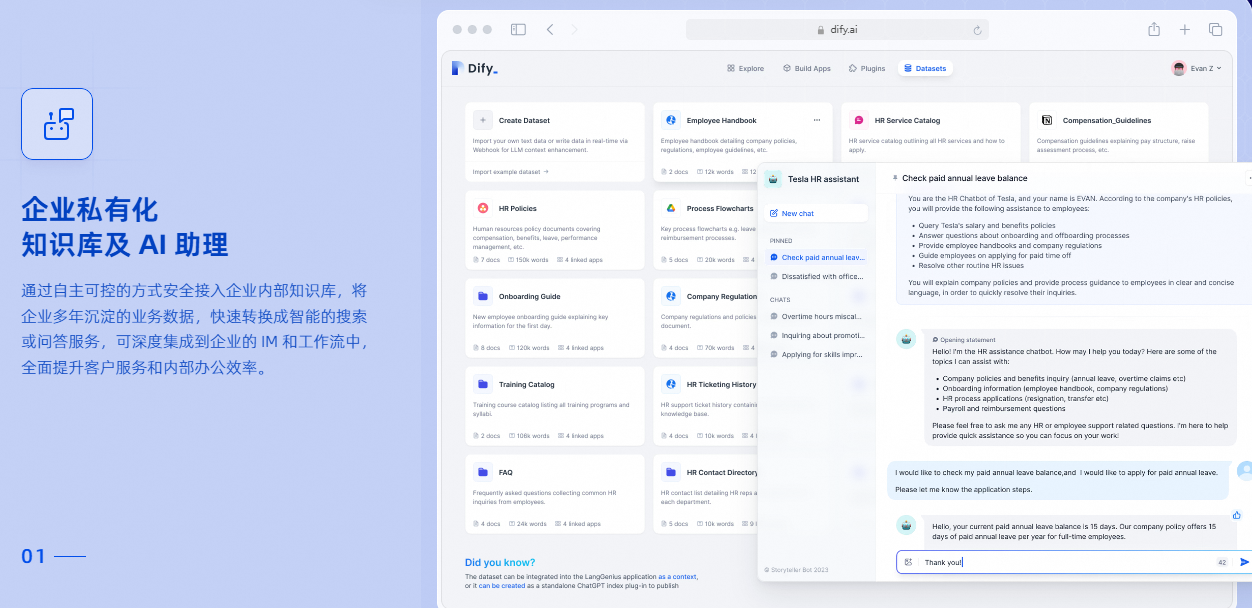
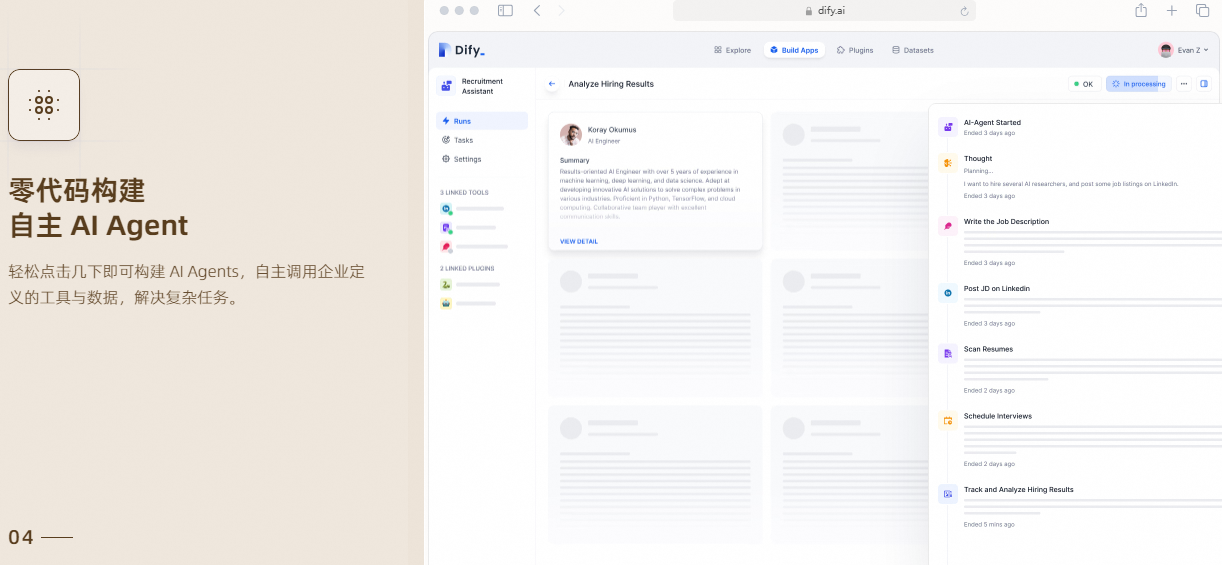
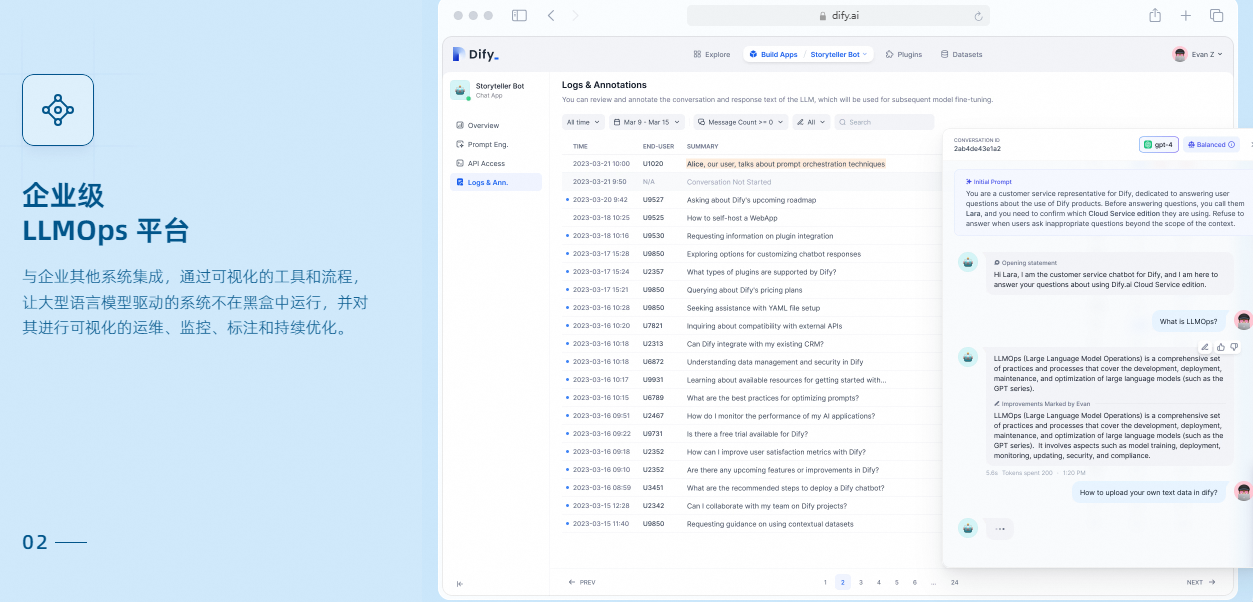
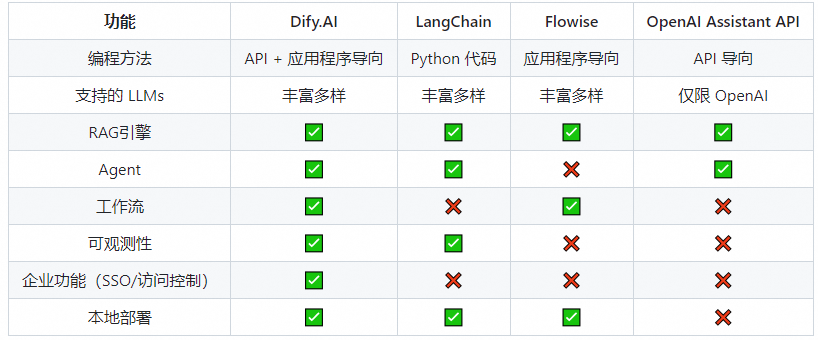
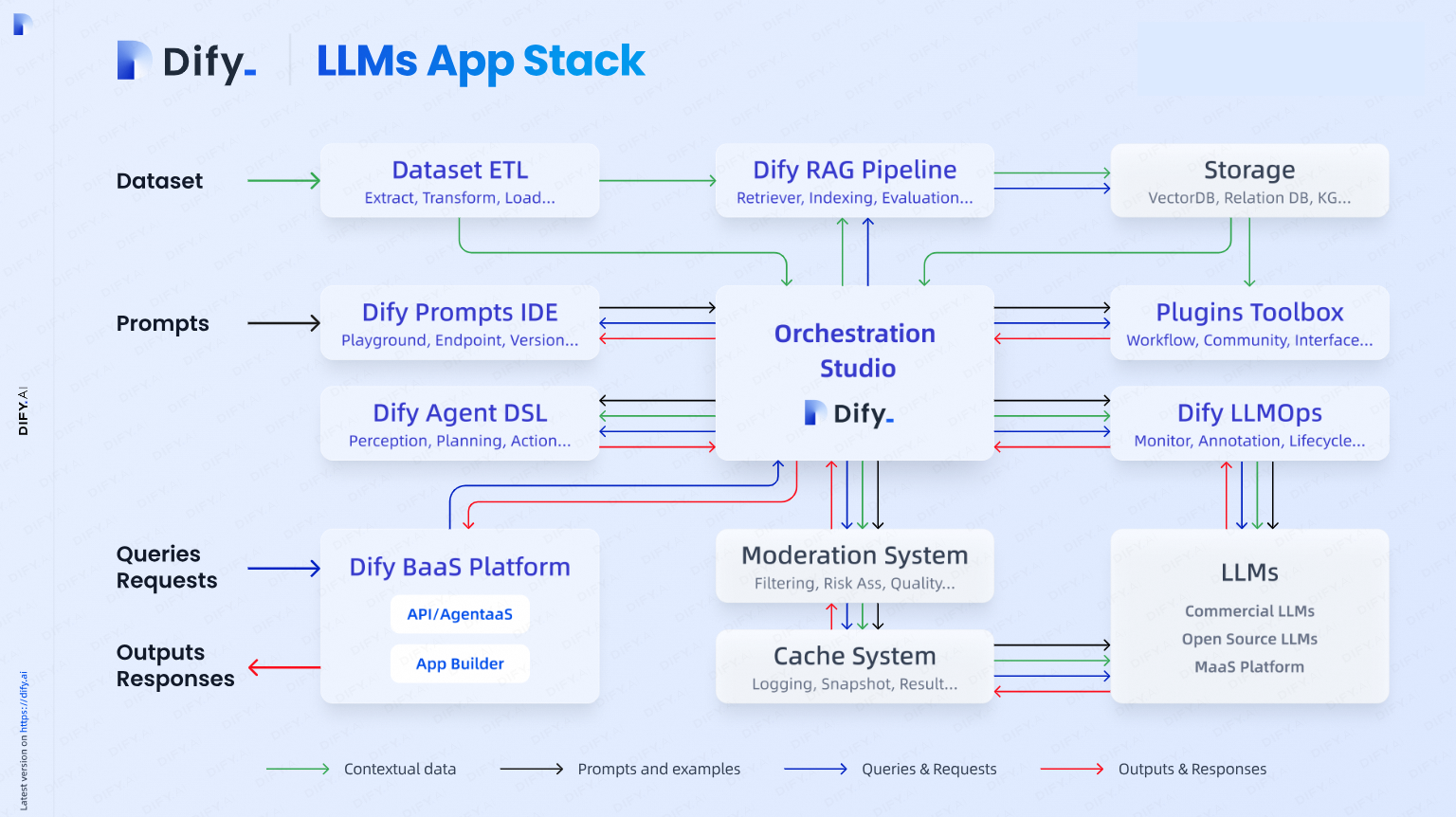
- 框架原理图
1.2 关键技术特性
本地模型推理 Runtime 支持:Xinference(推荐),OpenLLM,LocalAI,ChatGLM,Ollama,NVIDIA TISAgentic Workflow 特性:支持节点- LLM
- 知识库检索
- 问题分类
- 条件分支
- 代码执行
- 模板转换
- HTTP 请求
- 工具
RAG特性:
- 索引方式
- 关键词
- 文本向量
- 由 LLM 辅助的问题-分段模式
- 检索方式
- 关键词
- 文本相似度匹配
- 混合检索
- 多路召回
- 召回优化技术
- 使用 ReRank 模型
- 索引方式
向量数据库支持:Qdrant,Weaviate,Zilliz/Milvus,Pgvector,Pgvector-rs,Chroma,OpenSearch,TiDB,Tencent Vector,Oracle
1.3 云服务
Dify 为所有人提供了云服务,你无需自己部署即可使用 Dify 的完整功能。要使用 Dify 云服务,你需要有一个 GitHub 或 Google 账号。
登录 Dify 云服务,创建一个或加入已有的 Workspace
配置你的模型供应商,或使用我们提供的托管模型供应商
可以创建应用了
1.4 更多LLM平台参考:
2. 社区版部署
2.1 Docker Compose 部署(推荐)
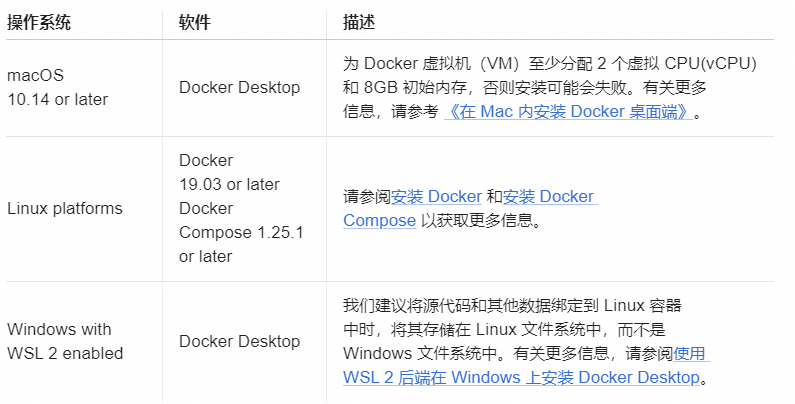
docker安装可参考下述文章:
克隆 Dify 代码仓库
git clone https://github.com/langgenius/dify.git
- 启动 Dify
#进入 Dify 源代码的 docker 目录,执行一键启动命令:

cd dify/docker

cp .env.example .env

docker compose up -d
如果您的系统安装了 Docker Compose V2 而不是 V1,请使用 docker compose 而不是 docker-compose。通过$ docker compose version检查这是否为情况。在这里阅读更多信息。
遇到pulling失败问题,请添加镜像源,参考上述推荐文章有解决方案
- 部署结果展示:
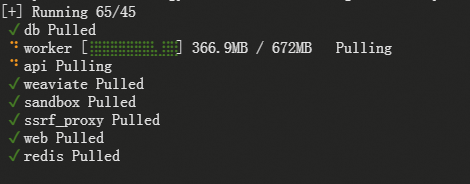
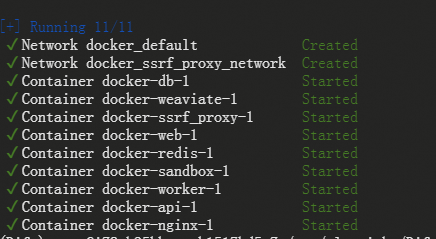
最后检查是否所有容器都正常运行:
docker compose ps
包括 3 个业务服务 api / worker / web,以及 6 个基础组件 weaviate / db / redis / nginx / ssrf_proxy / sandbox 。

NAME                  IMAGE                              COMMAND                  SERVICE      CREATED          STATUS                    PORTS

docker-api-1          langgenius/dify-api:0.6.16         "/bin/bash /entrypoi…"   api          15 minutes ago   Up 15 minutes             5001/tcp

docker-db-1           postgres:15-alpine                 "docker-entrypoint.s…"   db           15 minutes ago   Up 15 minutes (healthy)   5432/tcp

docker-nginx-1        nginx:latest                       "sh -c 'cp /docker-e…"   nginx        15 minutes ago   Up 15 minutes             0.0.0.0:80->80/tcp, :::80->80/tcp, 0.0.0.0:443->443/tcp, :::443->443/tcp

docker-redis-1        redis:6-alpine                     "docker-entrypoint.s…"   redis        15 minutes ago   Up 15 minutes (healthy)   6379/tcp

docker-sandbox-1      langgenius/dify-sandbox:0.2.1      "/main"                  sandbox      15 minutes ago   Up 15 minutes

docker-ssrf_proxy-1   ubuntu/squid:latest                "sh -c 'cp /docker-e…"   ssrf_proxy   15 minutes ago   Up 15 minutes             3128/tcp

docker-weaviate-1     semitechnologies/weaviate:1.19.0   "/bin/weaviate --hos…"   weaviate     15 minutes ago   Up 15 minutes

docker-web-1          langgenius/dify-web:0.6.16         "/bin/sh ./entrypoin…"   web          15 minutes ago   Up 15 minutes             3000/tcp

docker-worker-1       langgenius/dify-api:0.6.16         "/bin/bash /entrypoi…"   worker       15 minutes ago   Up 15 minutes             5001/tcp
- 更新 Dify
进入 dify 源代码的 docker 目录,按顺序执行以下命令:
cd dify/docker

docker compose down

git pull origin main

docker compose pull

docker compose up -d
同步环境变量配置 (重要!)
如果 .env.example 文件有更新,请务必同步修改您本地的 .env 文件。
检查 .env 文件中的所有配置项,确保它们与您的实际运行环境相匹配。您可能需要将 .env.example 中的新变量添加到 .env 文件中,并更新已更改的任何值。
访问 Dify
docker 部署运行完成后,输入指令sudo docker ps即可看到运行的容器,其中在运行的容器列表可以看到有个 nginx 的容器,且对外访问的是 80 端口,这个就是外部访问的端口,下面我们进行本地访问测试
在浏览器中输入 http://localhost 访问 Dify。访问 http://127.0.0.1:80 即可使用本地部署的 Dify。
10.80.2.195:80

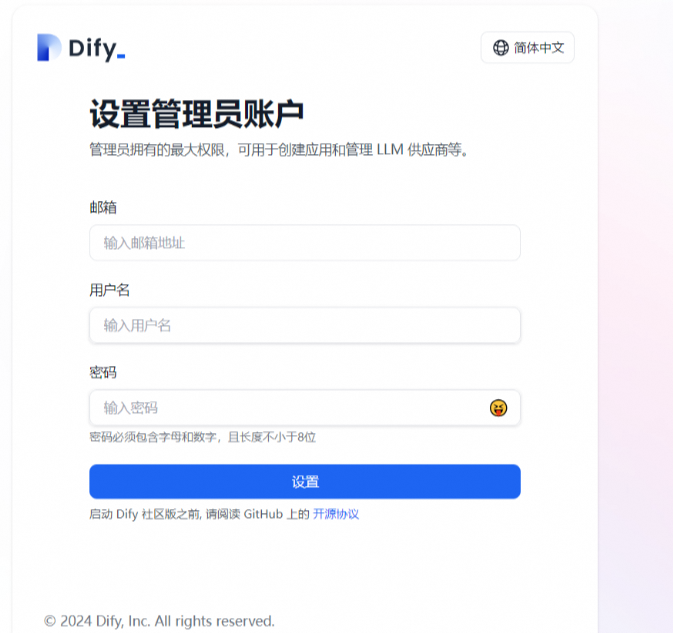
随便填写,进入界面
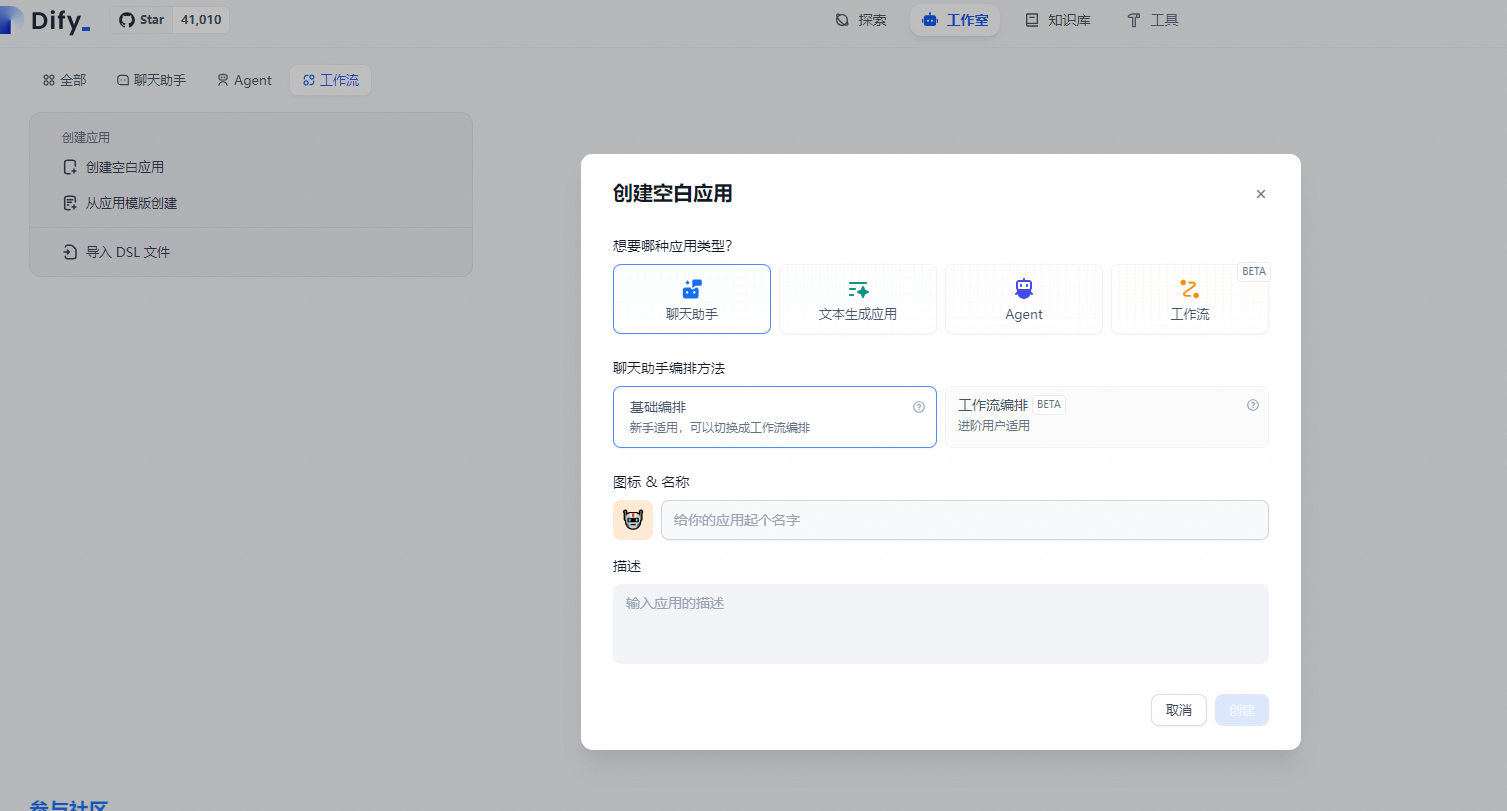
- 自定义配置
编辑 .env 文件中的环境变量值。然后,重新启动 Dify:
docker compose down

docker compose up -d
完整的环境变量集合可以在 docker/.env.example 中找到。
2.2 本地码源部署
- 前置条件
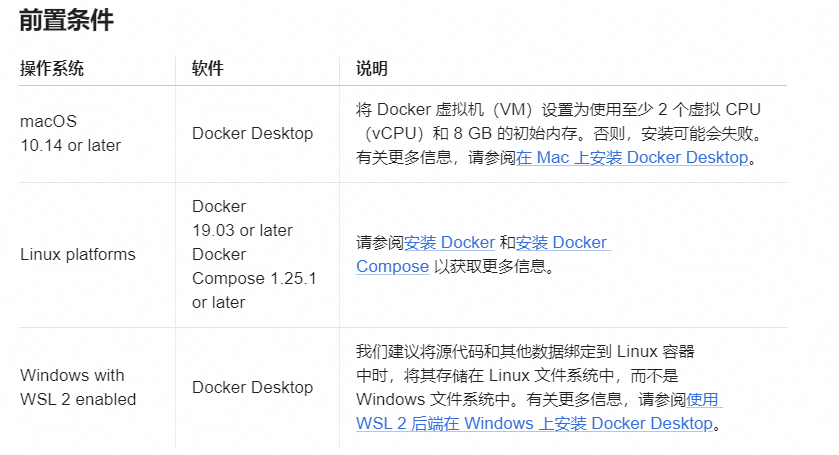
Clone Dify 代码:
git clone https://github.com/langgenius/dify.git
在启用业务服务之前,需要先部署 PostgresSQL / Redis / Weaviate(如果本地没有的话),可以通过以下命令启动:
cd docker

cp middleware.env.example middleware.env

docker compose -f docker-compose.middleware.yaml up -d
服务端部署
- API 接口服务
- Worker 异步队列消费服务
安装基础环境
服务器启动需要 Python 3.10.x。推荐使用anaconda安装,参考文章:- Linux和Windows系统下:安装Anaconda
- Anaconda安装超简洁教程
- 也可以使用pyenv,
pyenv install 3.10,切换到 "3.10" Python 环境pyenv global 3.10
- 进入 api 目录
cd api
- 复制环境变量配置文件.
cp .env.example .env
- 生成随机密钥,并替换 .env 中 SECRET_KEY 的值
openssl rand -base64 42

sed -i 's/SECRET_KEY=.*/SECRET_KEY=<your_value>/' .env
- 安装依赖包
Dify API 服务使用 Poetry 来管理依赖。您可以执行 poetry shell 来激活环境。
poetry env use 3.10

poetry install
- 执行数据库迁移,将数据库结构迁移至最新版本。
poetry shell

flask db upgrade
- 启动 API 服务
flask run --host 0.0.0.0 --port=5001 --debug
正确输出:
* Debug mode: on

INFO:werkzeug:WARNING: This is a development server. Do not use it in a production deployment. Use a production WSGI server instead.

 * Running on all addresses (0.0.0.0)

 * Running on http://127.0.0.1:5001

INFO:werkzeug:Press CTRL+C to quit

INFO:werkzeug: * Restarting with stat

WARNING:werkzeug: * Debugger is active!

INFO:werkzeug: * Debugger PIN: 695-801-919
- 启动 Worker 服务
用于消费异步队列任务,如数据集文件导入、更新数据集文档等异步操作。 Linux / MacOS 启动:
celery -A app.celery worker -P gevent -c 1 -Q dataset,generation,mail,ops_trace --loglevel INFO
如果使用 Windows 系统启动,请替换为该命令:
celery -A app.celery worker -P solo --without-gossip --without-mingle -Q dataset,generation,mail,ops_trace --loglevel INFO
 -------------- celery@TAKATOST.lan v5.2.7 (dawn-chorus)

--- ***** -----

-- ******* ---- macOS-10.16-x86_64-i386-64bit 2023-07-31 12:58:08

- *** --- * ---

- ** ---------- [config]

- ** ---------- .> app:         app:0x7fb568572a10

- ** ---------- .> transport:   redis://:**@localhost:6379/1

- ** ---------- .> results:     postgresql://postgres:**@localhost:5432/dify

- *** --- * --- .> concurrency: 1 (gevent)

-- ******* ---- .> task events: OFF (enable -E to monitor tasks in this worker)

--- ***** -----

 -------------- [queues]

                .> dataset          exchange=dataset(direct) key=dataset

                .> generation       exchange=generation(direct) key=generation

                .> mail             exchange=mail(direct) key=mail

[tasks]

  . tasks.add_document_to_index_task.add_document_to_index_task

  . tasks.clean_dataset_task.clean_dataset_task

  . tasks.clean_document_task.clean_document_task

  . tasks.clean_notion_document_task.clean_notion_document_task

  . tasks.create_segment_to_index_task.create_segment_to_index_task

  . tasks.deal_dataset_vector_index_task.deal_dataset_vector_index_task

  . tasks.document_indexing_sync_task.document_indexing_sync_task

  . tasks.document_indexing_task.document_indexing_task

  . tasks.document_indexing_update_task.document_indexing_update_task

  . tasks.enable_segment_to_index_task.enable_segment_to_index_task

  . tasks.generate_conversation_summary_task.generate_conversation_summary_task

  . tasks.mail_invite_member_task.send_invite_member_mail_task

  . tasks.remove_document_from_index_task.remove_document_from_index_task

  . tasks.remove_segment_from_index_task.remove_segment_from_index_task

  . tasks.update_segment_index_task.update_segment_index_task

  . tasks.update_segment_keyword_index_task.update_segment_keyword_index_task

[2024-07-31 13:58:08,831: INFO/MainProcess] Connected to redis://:**@localhost:6379/1

[2024-07-31 13:58:08,840: INFO/MainProcess] mingle: searching for neighbors

[2024-07-31 13:58:09,873: INFO/MainProcess] mingle: all alone

[2024-07-31 13:58:09,886: INFO/MainProcess] pidbox: Connected to redis://:**@localhost:6379/1.

[2024-07-31 13:58:09,890: INFO/MainProcess] celery@TAKATOST.lan ready.
前端页面部署
安装基础环境
Web 前端服务启动需要用到Node.js v18.x (LTS) 、NPM 版本 8.x.x 或 Yarn。安装 NodeJS + NPM
进入 https://nodejs.org/en/download,选择对应操作系统的 v18.x 以上的安装包下载并安装,建议 stable 版本,已自带 NPM。- 进入 web 目录,安装依赖包
cd web

npm install
- 配置环境变量。在当前目录下创建文件 .env.local,并复制.env.example中的内容。根据需求修改这些环境变量的值:
#For production release, change this to PRODUCTION

NEXT_PUBLIC_DEPLOY_ENV=DEVELOPMENT

#The deployment edition, SELF_HOSTED

NEXT_PUBLIC_EDITION=SELF_HOSTED

#The base URL of console application, refers to the Console base URL of WEB service if console domain is

#different from api or web app domain.

#example: http://cloud.dify.ai/console/api

NEXT_PUBLIC_API_PREFIX=http://localhost:5001/console/api

#The URL for Web APP, refers to the Web App base URL of WEB service if web app domain is different from

#console or api domain.

#example: http://udify.app/api

NEXT_PUBLIC_PUBLIC_API_PREFIX=http://localhost:5001/api

#SENTRY

NEXT_PUBLIC_SENTRY_DSN=

NEXT_PUBLIC_SENTRY_ORG=

NEXT_PUBLIC_SENTRY_PROJECT=
- 构建代码,启动 web 服务
npm run build

npm run start

#or

yarn start

#or

pnpm start- 终端会输出如下信息:
ready - started server on 0.0.0.0:3000, url: http://localhost:3000

warn  - You have enabled experimental feature (appDir) in next.config.js.

warn  - Experimental features are not covered by semver, and may cause unexpected or broken application behavior. Use at your own risk.

info  - Thank you for testing `appDir` please leave your feedback at https://nextjs.link/app-feedback
访问 Dify
在浏览器中输入 http://localhost 访问 Dify。访问 http://127.0.0.1:3000 即可使用本地部署的 Dify。
2.3 单独启动前端 Docker 容器
当单独开发后端时,可能只需要源码启动后端服务,而不需要本地构建前端代码并启动,因此可以直接通过拉取 docker 镜像并启动容器的方式来启动前端服务,以下为具体步骤:
- 直接使用 DockerHub 镜像
docker run -it -p 3000:3000 -e CONSOLE_API_URL=http://127.0.0.1:5001 -e APP_API_URL=http://127.0.0.1:5001 langgenius/dify-web:latest
源码构建 Docker 镜像
- 构建前端镜像
cd web && docker build . -t dify-web
- 启动前端镜像
docker run -it -p 3000:3000 -e CONSOLE_API_URL=http://127.0.0.1:5001 -e APP_API_URL=http://127.0.0.1:5001 dify-web
- 当控制台域名和 Web APP 域名不一致时,可单独设置 CONSOLE_URL 和 APP_URL
本地访问 http://127.0.0.1:3000
3. Ollama 部署的本地模型
Ollama 是一个开源框架,专为在本地机器上便捷部署和运行大型语言模型(LLM)而设计。,这是 Ollama 的官网地址:https://ollama.com/
以下是其主要特点和功能概述:
- 简化部署:Ollama 目标在于简化在 Docker 容器中部署大型语言模型的过程,使得非专业用户也能方便地管理和运行这些复杂的模型。
- 轻量级与可扩展:作为轻量级框架,Ollama 保持了较小的资源占用,同时具备良好的可扩展性,允许用户根据需要调整配置以适应不同规模的项目和硬件条件。
- API支持:提供了一个简洁的 API,使得开发者能够轻松创建、运行和管理大型语言模型实例,降低了与模型交互的技术门槛。
- 预构建模型库:包含一系列预先训练好的大型语言模型,用户可以直接选用这些模型应用于自己的应用程序,无需从头训练或自行寻找模型源
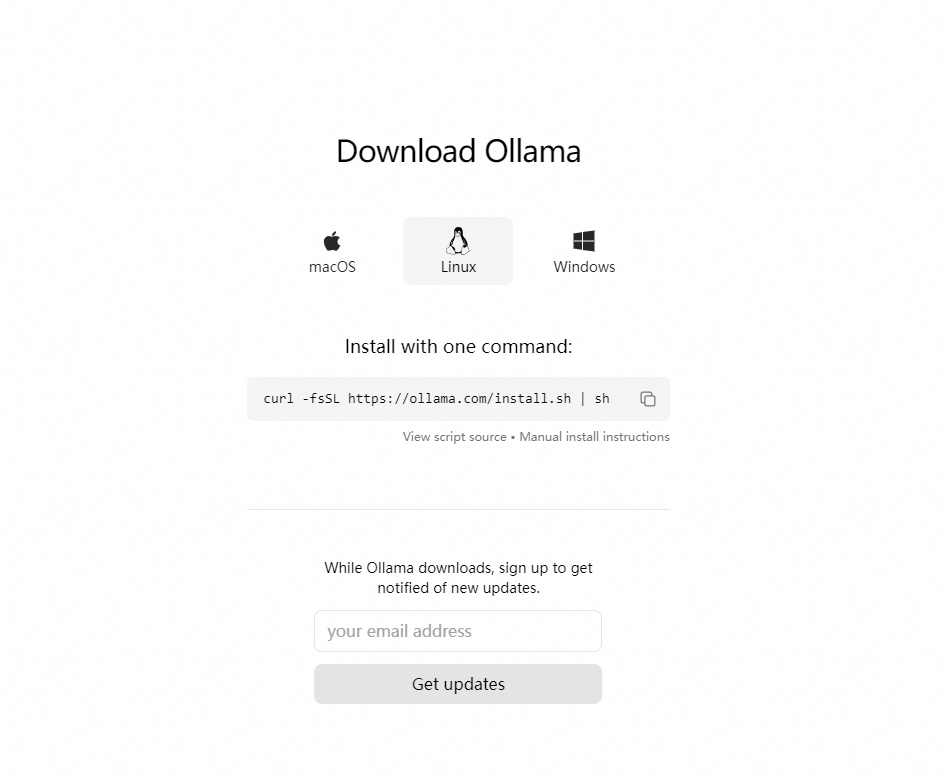
3.1 一键安装
curl: (77) error setting certificate verify locations:CAfile: /data/usr/local/anaconda/ssl/cacert.pemCApath: none
报错原因: cacert.pem 的寻址路径 CAfile 不对,也就是在该路径下找不到文件。
- 解决方法:
- 找到你的 cacert.pem 文件所在位置 /path/to/cacert.pem。如果你没有该证书,可以先在 https://curl.se/ca/cacert.pem 下载,保存在某个目录中。
- 设置环境变量
export CURL_CA_BUNDLE=/path/to/cacert.pem

#将"/path/to/cacert.pem"替换为你的证书文件的实际路径。

export CURL_CA_BUNDLE=/www/anaconda3/anaconda3/ssl/cacert.pem
- 执行下载
curl -fsSL https://ollama.com/install.sh | sh
3.2 手动安装
ollama中文网:https://ollama.fan/getting-started/linux/
- 下载 ollama 二进制文件:Ollama 以自包含的二进制文件形式分发。将其下载到您的 PATH 中的目录:
sudo curl -L https://ollama.com/download/ollama-linux-amd64 -o /usr/bin/ollama

sudo chmod +x /usr/bin/ollama
- 将 Ollama 添加为启动服务(推荐):为 Ollama 创建一个用户:
sudo useradd -r -s /bin/false -m -d /usr/share/ollama ollama
3.在 /etc/systemd/system/ollama.service 中创建一个服务文件:
#vim ollama.service

[Unit]

Description=Ollama Service

After=network-online.target

[Service]

ExecStart=/usr/bin/ollama serve

User=ollama

Group=ollama

Restart=always

RestartSec=3

[Install]

WantedBy=default.target
- 然后启动服务:
sudo systemctl enable ollama
- 启动 Ollama
使用 systemd 启动 Ollama:
sudo systemctl start ollama
- 更新,查看日志
#再次运行

sudo curl -L https://ollama.com/download/ollama-linux-amd64 -o /usr/bin/ollama

sudo chmod +x /usr/bin/ollama

#要查看作为启动服务运行的 Ollama 的日志,请运行:

journalctl -u ollama
- 步骤7:关闭 Ollama 服务
#关闭ollama服务

service ollama stop
3.3 Linux内网离线安装Ollama
- 查看服务器CPU的型号
##查看Linux系统CPU型号命令,我的服务器cpu型号是x86_64

lscpu
- 步骤2:根据CPU型号下载Ollama安装包,并保存到目录
下载地址: https://github.com/ollama/ollama/releases/
#x86_64 CPU选择下载ollama-linux-amd64

#aarch64|arm64 CPU选择下载ollama-linux-arm64
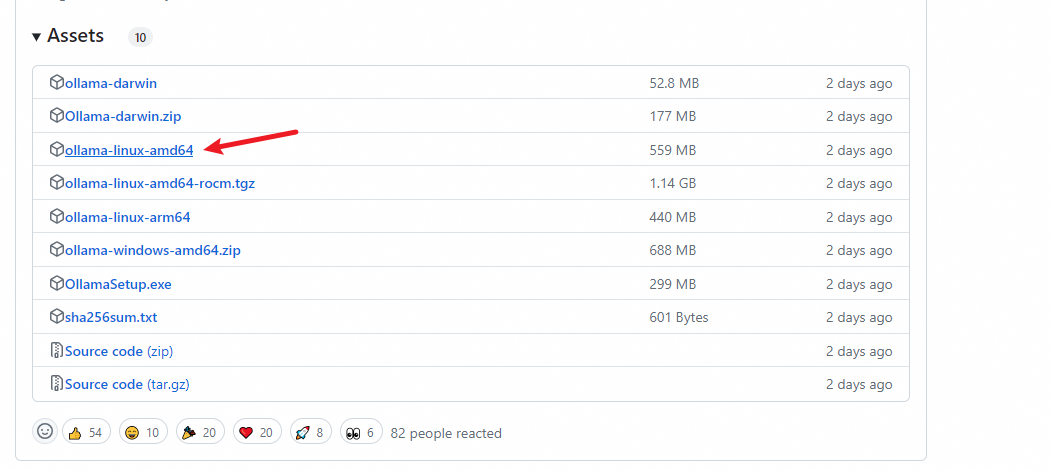
#有网机器下载过来也一样

wget https://ollama.com/download/ollama-linux-amd64
下载到离线服务器上:/usr/bin/ollama ollama就是你下载的ollama-linux-amd64 改名了(mv),其他步骤一致
3.4 修改存储路径
Ollama模型默认存储在:
- macOS: ~/.ollama/models
- Linux: /usr/share/ollama/.ollama/models
- Windows: C:\Users<username>.ollama\models
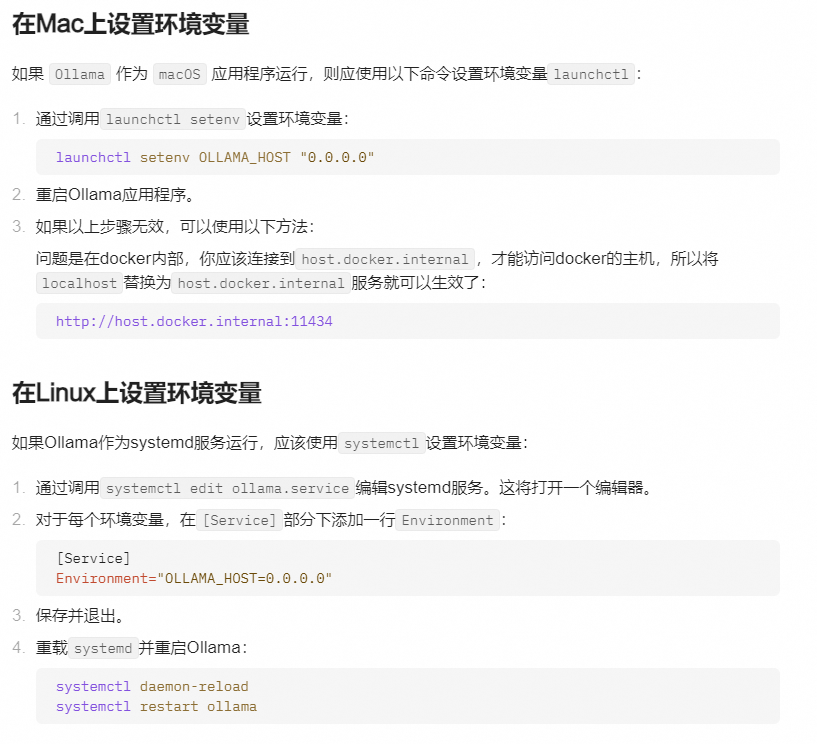
如果 Ollama 作为 systemd 服务运行,则应使用以下命令设置环境变量systemctl:
通过调用 来编辑 systemd 服务systemctl edit ollama.service。这将打开一个编辑器。
Environment对于每个环境变量,在部分下添加一行[Service]:
直接在“/etc/systemd/system/ollama.service”增了2行:
[Service]

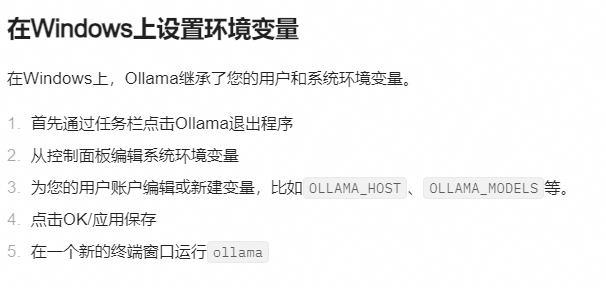
Environment="OLLAMA_HOST=0.0.0.0:7861"

Environment="OLLAMA_MODELS=/www/algorithm/LLM_model/models"
保存并退出。
重新加载systemd并重新启动 Ollama:
systemctl restart ollama
参考链接:https://github.com/ollama/ollama/blob/main/docs/faq.md
- 使用 systemd 启动 Ollama:
sudo systemctl start ollama
- 终止
终止(ollama加载的大模型将会停止占用显存,此时ollama属于失联状态,部署和运行操作失效,会报错:
Error: could not connect to ollama app, is it running?需要启动后,才可以进行部署和运行操作
systemctl stop ollama.service
- 终止后启动(启动后,可以接着使用ollama 部署和运行大模型)
systemctl start ollama.service
3.5 启动LLM
- 下载模型
ollama pull llama3.1

ollama pull qwen2
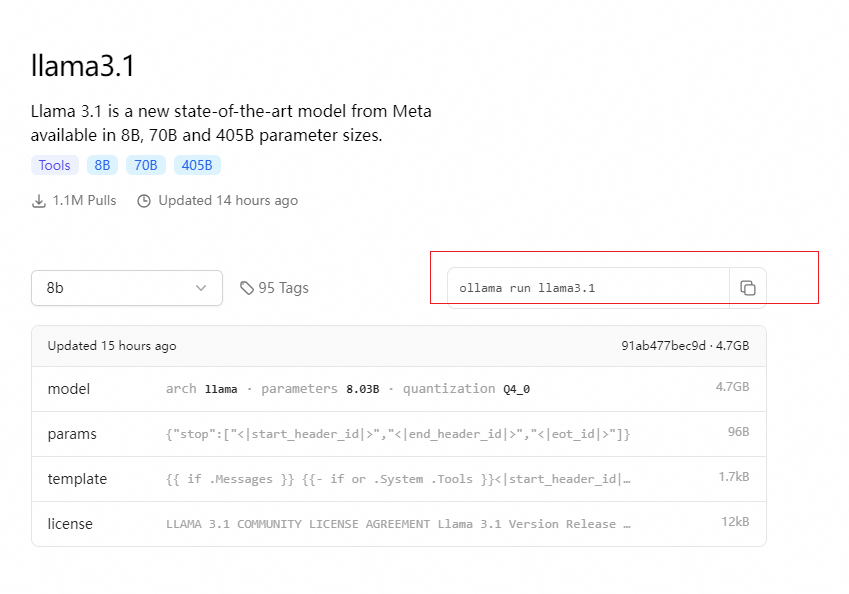
- 运行大模型
ollama run llama3.1

ollama run qwen2

- 查看是否识别到大模型:
ollama list, 如果成功, 则会看到大模型
ollama list

NAME            ID              SIZE    MODIFIED

qwen2:latest    e0d4e1163c58    4.4 GB  3 hours ago
- 使用该
ollama ps命令查看当前已加载到内存中的模型。
NAME            ID              SIZE    PROCESSOR       UNTIL

qwen2:latest    e0d4e1163c58    5.7 GB  100% GPU        3 minutes from now
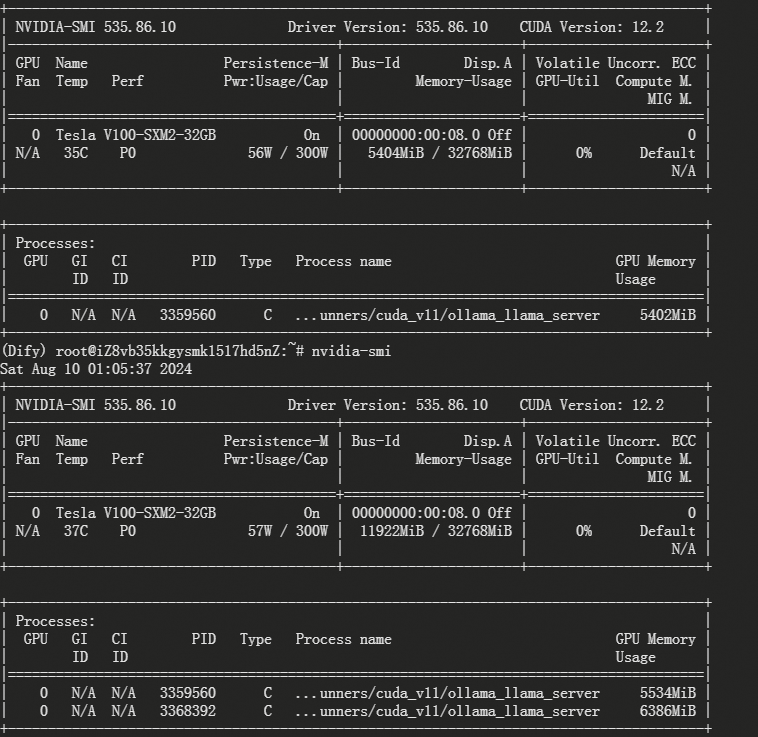
- nvidia-smi查看
+---------------------------------------------------------------------------------------+

| NVIDIA-SMI 535.86.10              Driver Version: 535.86.10    CUDA Version: 12.2     |

|-----------------------------------------+----------------------+----------------------+

| GPU  Name                 Persistence-M | Bus-Id        Disp.A | Volatile Uncorr. ECC |

| Fan  Temp   Perf          Pwr:Usage/Cap |         Memory-Usage | GPU-Util  Compute M. |

|                                         |                      |               MIG M. |

|=========================================+======================+======================|

|   0  Tesla V100-SXM2-32GB           On  | 00000000:00:08.0 Off |                    0 |

| N/A   35C    P0              56W / 300W |   5404MiB / 32768MiB |      0%      Default |

|                                         |                      |                  N/A |

+-----------------------------------------+----------------------+----------------------+

+---------------------------------------------------------------------------------------+

| Processes:                                                                            |

|  GPU   GI   CI        PID   Type   Process name                            GPU Memory |

|        ID   ID                                                             Usage      |

|=======================================================================================|

|    0   N/A  N/A   3062036      C   ...unners/cuda_v11/ollama_llama_server     5402MiB |

+---------------------------------------------------------------------------------------+
- 启动后,我们可验证是否可用:
curl http://10.80.2.195:7861/api/chat -d '{

  "model": "llama3.1",

  "messages": [

    { "role": "user", "content": "why is the sky blue?" }

  ]

}'
3.6 更多其他配置
Ollama 可以设置的环境变量:
OLLAMA_HOST:这个变量定义了Ollama监听的网络接口。通过设置OLLAMA_HOST=0.0.0.0,我们可以让Ollama监听所有可用的网络接口,从而允许外部网络访问。OLLAMA_MODELS:这个变量指定了模型镜像的存储路径。通过设置OLLAMA_MODELS=F:\OllamaCache,我们可以将模型镜像存储在E盘,避免C盘空间不足的问题。OLLAMA_KEEP_ALIVE:这个变量控制模型在内存中的存活时间。设置OLLAMA_KEEP_ALIVE=24h可以让模型在内存中保持24小时,提高访问速度。OLLAMA_PORT:这个变量允许我们更改Ollama的默认端口。例如,设置OLLAMA_PORT=8080可以将服务端口从默认的11434更改为8080。OLLAMA_NUM_PARALLEL:这个变量决定了Ollama可以同时处理的用户请求数量。设置OLLAMA_NUM_PARALLEL=4可以让Ollama同时处理两个并发请求。OLLAMA_MAX_LOADED_MODELS:这个变量限制了Ollama可以同时加载的模型数量。设置OLLAMA_MAX_LOADED_MODELS=4可以确保系统资源得到合理分配。
Environment="OLLAMA_PORT=9380" 没有用
这样指定:
Environment="OLLAMA_HOST=0.0.0.0:7861"指定 GPU
本地有多张 GPU,如何用指定的 GPU 来运行 Ollama? 在Linux上创建如下配置文件,并配置环境变量 CUDA_VISIBLE_DEVICES 来指定运行 Ollama 的 GPU,再重启 Ollama 服务即可【测试序号从0还是1开始,应是从0开始】。
vim /etc/systemd/system/ollama.service

[Service]

Environment="CUDA_VISIBLE_DEVICES=0,1"
3.7 Ollama常见命令
- 重启 ollama
systemctl daemon-reload

systemctl restart ollama
- 重启 ollama 服务
ubuntu/debian
sudo apt update

sudo apt install lsof

stop ollama

lsof -i :11434

kill <PID>

ollama serve
- Ubuntu
sudo apt update

sudo apt install lsof

stop ollama

lsof -i :11434

kill <PID>

ollama serve
- 确认服务端口状态:
netstat -tulpn | grep 11434
- 配置服务
为使外网环境能够访问到服务,需要对 HOST 进行配置。
打开配置文件:
vim /etc/systemd/system/ollama.service
根据情况修改变量 Environment:
服务器环境下:
Environment="OLLAMA_HOST=0.0.0.0:11434"
虚拟机环境下:
Environment="OLLAMA_HOST=服务器内网IP地址:11434"
3.8 卸载Ollama
如果决定不再使用Ollama,可以通过以下步骤将其完全从系统中移除:
(1)停止并禁用服务:
sudo systemctl stop ollama

sudo systemctl disable ollama
(2)删除服务文件和Ollama二进制文件:
sudo rm /etc/systemd/system/ollama.service

sudo rm $(which ollama)
(3)清理Ollama用户和组:
sudo rm -r /usr/share/ollama

sudo userdel ollama

sudo groupdel ollama
通过以上步骤,不仅能够在Linux平台上成功安装和配置Ollama,还能够灵活地进行更新和卸载。
4.配置LLM+Dify
- 确认服务端口状态:
netstat -tulnp | grep ollama

#netstat -tulpn | grep 11434
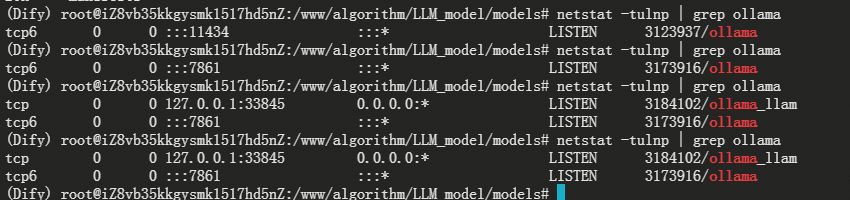
- 报错: "Error: could not connect to ollama app, is it running?"
/etc/systemd/system/ollama.service文件是:
[Service]

ExecStart=/usr/local/bin/ollama serve

Environment="OLLAMA_HOST=0.0.0.0:7861"

Environment="OLLAMA_KEEP_ALIVE=-1"
- 运行指令
export OLLAMA_HOST=0.0.0.0:7861

ollama list

ollama run llama3.1

#直接添加到环境变量也可以

vim ~/.bashrc

source ~/.bashrc
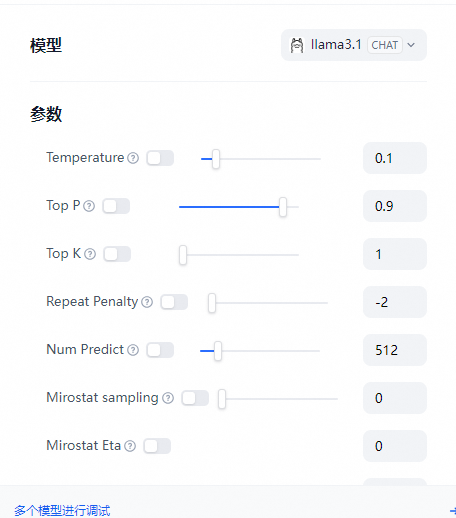
在 设置 > 模型供应商 > Ollama 中填入:
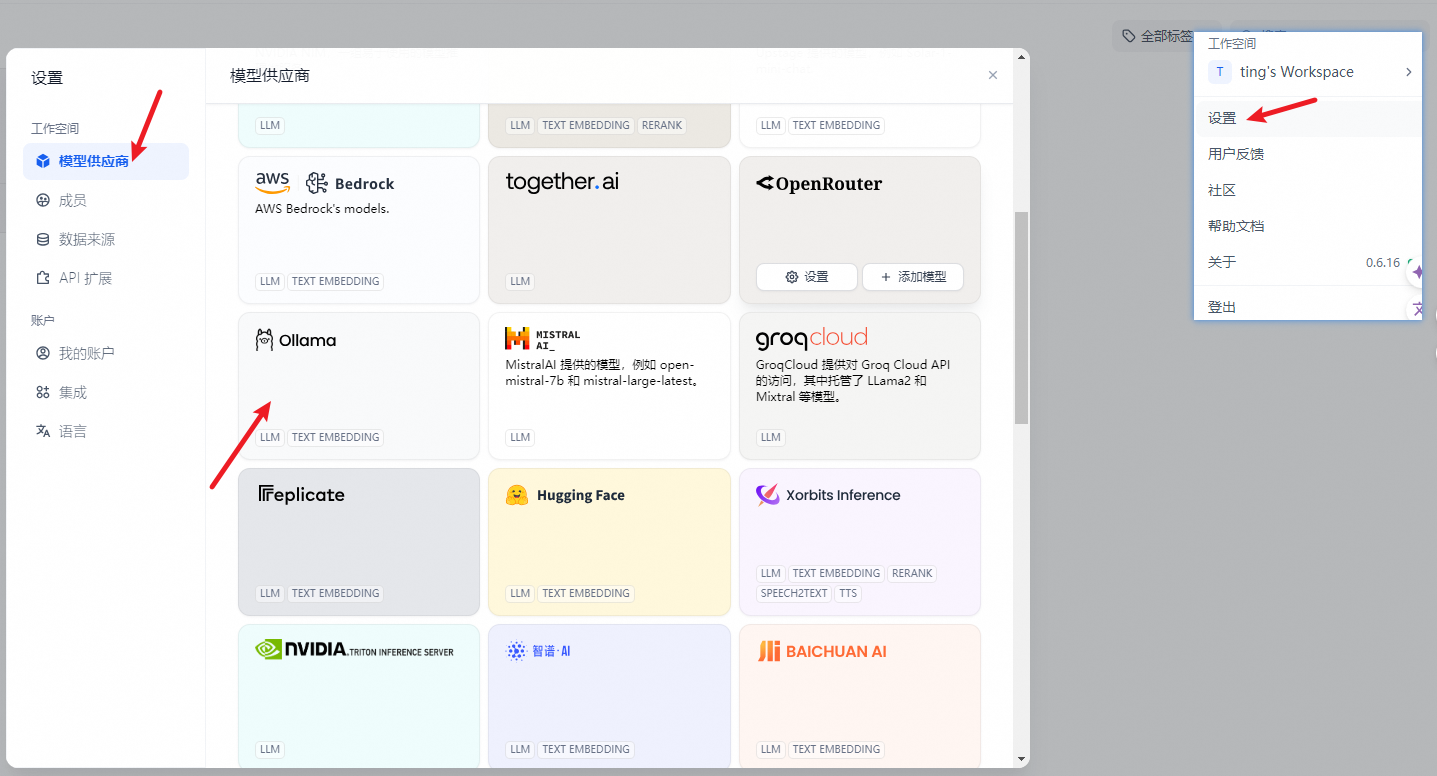
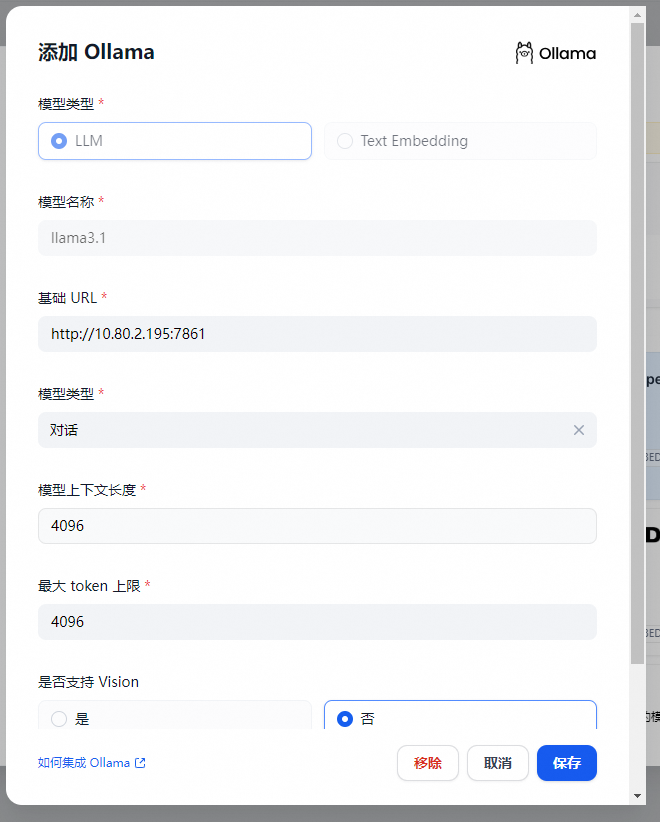
模型名称:llama3.1
基础 URL:
http://<your-ollama-endpoint-domain>:11434- 此处需填写可访问到的 Ollama 服务地址。
- 若 Dify 为 docker 部署,建议填写局域网 IP 地址,如:
http://10.80.2.195:11434或 docker 宿主机 IP 地址,如:http://172.17.0.1:11434。 - 若为本地源码部署,可填写
http://localhost:11434。
模型类型:对话
模型上下文长度:4096
- 模型的最大上下文长度,若不清楚可填写默认值 4096。
最大 token 上限:4096
- 模型返回内容的最大 token 数量,若模型无特别说明,则可与模型上下文长度保持一致。
是否支持 Vision:是
- 当模型支持图片理解(多模态)勾选此项,如 llava。
点击 "保存" 校验无误后即可在应用中使用该模型。
Embedding 模型接入方式与 LLM 类似,只需将模型类型改为 Text Embedding 即可。
- 如果您使用Docker部署Dify和Ollama,您可能会遇到以下错误:
httpconnectionpool(host=127.0.0.1, port=11434): max retries exceeded with url:/cpi/chat (Caused by NewConnectionError('<urllib3.connection.HTTPConnection object at 0x7f8562812c20>: fail to establish a new connection:[Errno 111] Connection refused'))

httpconnectionpool(host=localhost, port=11434): max retries exceeded with url:/cpi/chat (Caused by NewConnectionError('<urllib3.connection.HTTPConnection object at 0x7f8562812c20>: fail to establish a new connection:[Errno 111] Connection refused'))
这个错误是因为 Docker 容器无法访问 Ollama 服务。localhost 通常指的是容器本身,而不是主机或其他容器。要解决此问题,您需要将 Ollama 服务暴露给网络。
4.1.多模型对比
参考单个模型部署一样,进行再一次配置添加即可
- 需要注意的是添加完新的模型配置后,需要刷新dify网页,直接网页端刷新就好,新添加的模型就会加载进来
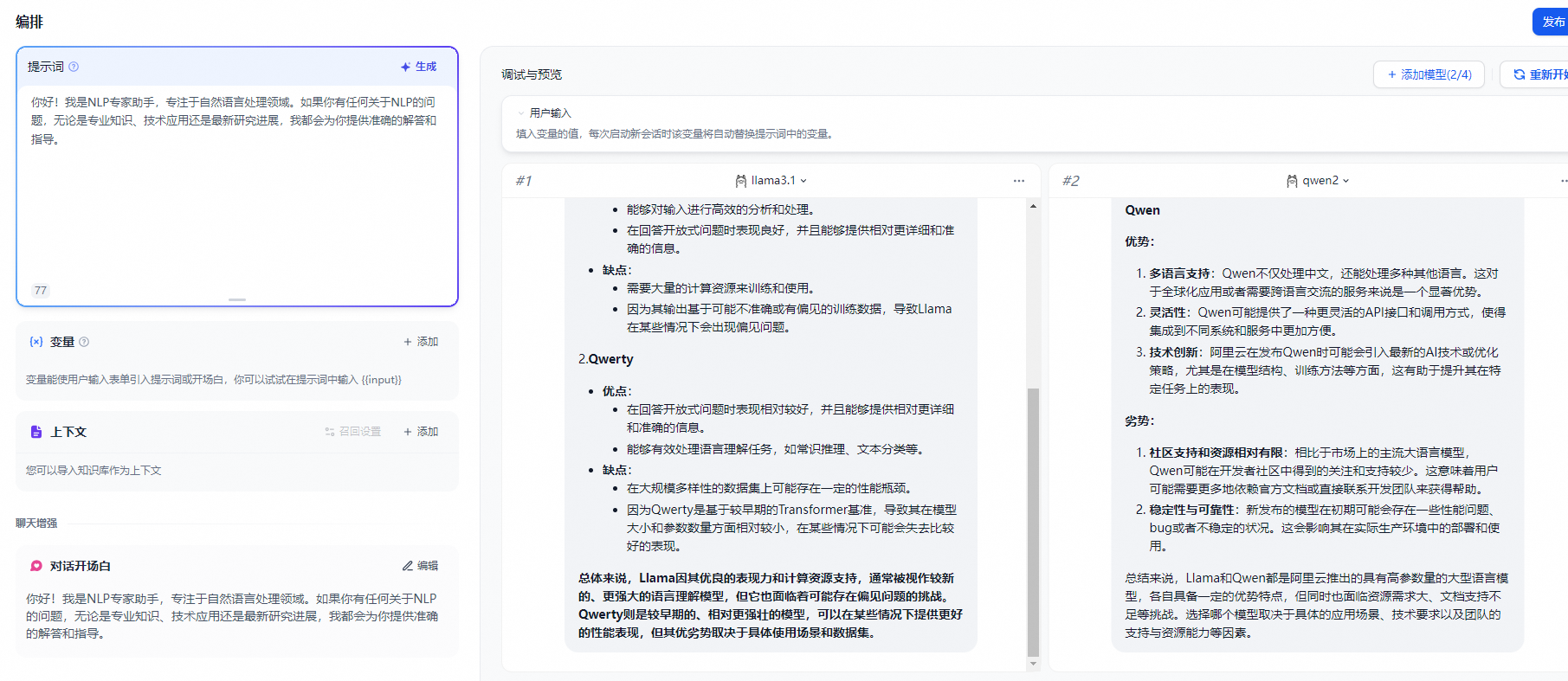
- 可以看到调用后模型资源消耗情况

更多推荐
更多LLM平台参考:
官方网址:https://dify.ai/zh
ollama中文网址:https://ollama.fan/
ollama安装教程:https://ollama.fan/getting-started/linux/
更多优质内容请关注公号:汀丶人工智能;会提供一些相关的资源和优质文章,免费获取阅读。
更多优质内容请关注CSDN:汀丶人工智能;会提供一些相关的资源和优质文章,免费获取阅读。
无缝融入,即刻智能[一]:Dify-LLM大模型平台,零编码集成嵌入第三方系统,42K+星标见证专属智能方案[含ollama部署]的更多相关文章
- Thinkphp各大支付平台在线支付集成源码
用Thinkphp给客户开发网站的时候需要用到各大平台付款功能,下面就免费分享给大家,此类是个成熟类,网上down下来的,经过修改测试了(可以直接拿来使用,附带使用方法,有需要的朋友请拿走.),如果有 ...
- 知名大厂如何搭建大数据平台&架构
今天我们来看一下淘宝.美团和滴滴的大数据平台,一方面进一步学习大厂大数据平台的架构,另一方面也学习大厂的工程师如何画架构图.通过大厂的这些架构图,你就会发现,不但这些知名大厂的大数据平台设计方案大同小 ...
- 医院大数据平台建设_构建医院智能BI平台的关键技术
在新技术层出不穷的当下,世界各地的组织正在以闪电般的速度变化和进化,以便在新技术可用时加以利用.其中目前最具活力的一个领域是商业智能(BI).想一想,你可能已经习惯以每周或每月IT或数据科学家交付给你 ...
- NLPIR大数据挖掘平台新增敏感词扫描功能
在网络日益发达的现在,也伴随着有益信息与造成不稳定因素的信息也随之日益泛滥,为了网民的思想健康,也为了社会的和谐,在许多对外公共场合下,有些内容是要经过审查才能显示的.在网络审查初期,都是通过人工审核 ...
- 构建AR视频空间大数据平台(物联网及工业互联网、视频、AI场景识别)
目 录 1. 应用背景... 2 2. 系统框架... 2 3. AI场景识别算法和硬件... 3 4. AR视频空间管理系统... 5 5. ...
- DeepSpeed Chat: 一键式RLHF训练,让你的类ChatGPT千亿大模型提速省钱15倍
DeepSpeed Chat: 一键式RLHF训练,让你的类ChatGPT千亿大模型提速省钱15倍 1. 概述 近日来,ChatGPT及类似模型引发了人工智能(AI)领域的一场风潮. 这场风潮对数字世 ...
- 《基于Apache Kylin构建大数据分析平台》
Kyligence联合创始人兼CEO,Apache Kylin项目管理委员会主席(PMC Chair)韩卿 武汉市云升科技发展有限公司董事长,<智慧城市-大数据.物联网和云计算之应用>作者 ...
- AIROBOT系统 之 私人存储 和 DLNA 智能电视云
需求背景 工作多年之后发现有太多的电子资料到处存放.个人电脑是Mac,硬盘都不大,放不了太多东西.并且有时候想随时随地存放一些东西.所有就有了大家一个私有存储的需求 个人休息在家经常喜欢看电影电视剧, ...
- TOP100summit:【分享实录】链家网大数据平台体系构建历程
本篇文章内容来自2016年TOP100summit 链家网大数据部资深研发架构师李小龙的案例分享. 编辑:Cynthia 李小龙:链家网大数据部资深研发架构师,负责大数据工具平台化相关的工作.专注于数 ...
- Docker实战(十)之分布式处理与大数据平台
分布式系统和大数据处理平台是目前业界关注的热门技术. 1.RabbitMQ RabbitMQ是一个支持AMQP的开源消息队列实现,由Erlang编写,因以高性能.高可用以及可伸缩性出名.它支持多种客户 ...
随机推荐
- Python连接Etcd集群基础教程
1.背景介绍 最近接手了一个项目,项目是使用Python开发的,其中使用到了Etcd,但是项目之前开发的方式,只能够支持单节点连接Etcd,不能够在Etcd节点发生故障时,自动转移.因此需要基于现有e ...
- Wireshark找不到接口
在管理员权限下的命令行窗口输入net start npf即可. 注意是管理员权限下的,否则会拒绝访问.
- Java面试知识点(三)Java中的单继承和多继承
多继承的优缺点 优点:对象可以调用多个父类中的方法 缺点:如果派生类所继承的多个父类有相同的父类(也就是一个菱形继承结构),而派生类对象需要调用这个祖先类的方法,就会容易出现二义性. 1.java 与 ...
- python重拾第六天-面向对象基础
本节内容: 面向对象编程介绍 为什么要用面向对象进行开发? 面向对象的特性:封装.继承.多态 类.方法. 引子 你现在是一家游戏公司的开发人员,现在需要你开发一款叫做<人狗大战>的 ...
- NXP i.MX 8M Plus工业核心板硬件说明书( 四核ARM Cortex-A53 + 单核ARM Cortex-M7,主频1.6GHz)
1 硬件资源 创龙科技SOM-TLIMX8MP是一款基于NXP i.MX 8M Plus的四核ARM Cortex-A53 + 单核ARM Cortex-M7异构多核处理器设计的高端 ...
- Linux开机启动自定义脚本
方式一:chkconfig命令 首先编写好自启的脚本 /etc/init.d/test.sh #!/bin/sh # chkconfig: 2345 10 90 # 创建个文件 touch /opt/ ...
- [大数据][机器学习]之Model Card(模型卡片)介绍
每当我们在公有云或者私有云发布训练好的大数据模型,为了方便大家辨识.理解和运用,参照huggingface所制定的标准制作一个Model Card展示页,是种非常好的模型展示和组织形式. 下面就是一个 ...
- js 异步 任务 题目解析(chatgpt bug了?)
最近遇到一道题如下,求输出结果 感觉还是蛮有意思的,找chatgpt做了一下 我是题 async function async1(){ console.log('1'); await async2() ...
- Nuxt.js头部魔法:轻松自定义页面元信息,提升用户体验
扫描二维码关注或者微信搜一搜:编程智域 前端至全栈交流与成长 useHead 函数概述 useHead是一个用于在 Nuxt 应用中自定义页面头部属性的函数.它由Unhead库提供支持,允许开发者以编 ...
- KU FPGA FLASH boot失败debug
原因 新板子回来后,测试flash 烧录正常,但是无法BOOT,此时SPI设置为X4模式,使用内部时钟,速度90M.烧录过程不报错,校验也正常. FLASH理论支持最大速度108M,90M应该还好.另 ...