
《最新出炉》系列初窥篇-Python+Playwright自动化测试-64 - Canvas和SVG元素推拽
1.简介
今天宏哥分享的在实际测试工作中很少遇到,比较生僻,如果突然遇到我们可能会脑大、懵逼,一时之间不知道怎么办?所以宏哥这里提供一种思路供大家学习和参考。
2.SVG简介
svg也是html5新增的一个标签,它跟canvas很相似。都可以实现绘图、动画。但是svg绘制出来的都是矢量图,不像canvas是以像素为单位的,放大会模糊。svg绘制出来的图是不会的。SVG英文全称为Scalable vector Graphics,意思为可缩放的矢量图,这种元素比较特殊,需要通过 name() 函数来进行定位。

3.SVG元素拖拽
3.1svg拖拽demo
1.svg下的circle元素是可以拖动的,宏哥网上找了半天没有找到,然后自己动手写一个demo用于演示(可以看到circle的cx和cy在拖拽的过程中不断的发生变化),如下图所示:

2.demo的参考代码:
<!DOCTYPE html>

<html lang="en">

<head>

    <meta charset="UTF-8">

    <meta name="viewport" content="width=device-width, initial-scale=1.0">

    <meta http-equiv="X-UA-Compatible" content="ie=edge">

    <title>北京-宏哥</title>

  <style>

      svg {

            margin-left: 100px;

            margin-top: 100px;

            border: 1px solid black

        }

    </style>

</head>

<body>

    <svg width="500" height="300" id="svg-container">

        <circle cx="100" cy="100" r="20" fill="blue" id="draggable-circle"></circle>

    </svg>

</body>

    <script>

        // 获取SVG容器和可拖拽元素

        const svgContainer = document.getElementById('svg-container');

        const draggableElement = document.getElementById('draggable-circle');

        let isDragging = false;

        let startX, startY;

        // 鼠标按下事件处理程序

        function dragStart(event) {

          isDragging = true;

          startX = event.clientX - parseInt(draggableElement.getAttribute('cx')),

          startY = event.clientY - parseInt(draggableElement.getAttribute('cy'));

          // 阻止默认的拖拽行为

          event.preventDefault();

        }

        // 鼠标移动事件处理程序

        function drag(event) {

          if (isDragging) {

            const dx = event.clientX - startX;

            const dy = event.clientY - startY;

            draggableElement.setAttribute('cx', dx);

            draggableElement.setAttribute('cy', dy);

          }

        }

        // 鼠标抬起事件处理程序

        function dragEnd(event) {

          isDragging = false;

        }

        // 添加事件监听器

        draggableElement.addEventListener('mousedown', dragStart);

        svgContainer.addEventListener('mousemove', drag);

        svgContainer.addEventListener('mouseup', dragEnd);

    </script>

</html>
3.接下来我们用上边的svg的demo来演示拖拽,其实在我们上一篇中掌握如何定位svg元素后,拖拽就非常简单了,无非就是一些鼠标的操作事件罢了。
3.2代码设计

3.3参考代码
# coding=utf-8

# 1.先设置编码,utf-8可支持中英文,如上,一般放在第一行

# 2.注释:包括记录创建时间,创建人,项目名称。

'''

Created on 2024-05-27

@author: 北京-宏哥

公众号:北京宏哥(微信搜索:北京宏哥,关注宏哥,提前解锁更多测试干货!)

Project:《最新出炉》系列初窥篇-Python+Playwright自动化测试-64 - Canvas和SVG元素推拽

'''

# 3.导入模块

from playwright.sync_api import Playwright, sync_playwright, expect

def run(playwright: Playwright) -> None:

    browser = playwright.chromium.launch(headless=False)

    context = browser.new_context()

    page = context.new_page()

    page.goto("C:/Users/Administrator/Desktop/svg.html")

    page.wait_for_timeout(1000)

    # svg元素定位

    circle = page.locator('//*[name()="svg"]/*[name()="circle"]')

    print(circle.bounding_box())

    box = circle.bounding_box()

    # svg元素拖拽

    page.mouse.move(x=box['x'] + box['width'] / 2, y=box['y'] + box['height'] / 2)

    page.mouse.down()

    page.mouse.move(x=box['x'] + box['width'] / 2 + 100, y=box['y'] + box['height'] / 2)

    page.mouse.up()

    page.wait_for_timeout(5000)

    page.close()

    context.close()

    browser.close()

with sync_playwright() as playwright:

    run(playwright)
3.4运行代码
1.运行代码,右键Run'Test',就可以看到控制台输出,如下图所示:

2.运行代码后电脑端的浏览器的动作(l蓝色的圆圈被拖走了)。如下图所示:

4.canvas元素拖拽
4.1canvas拖拽demo
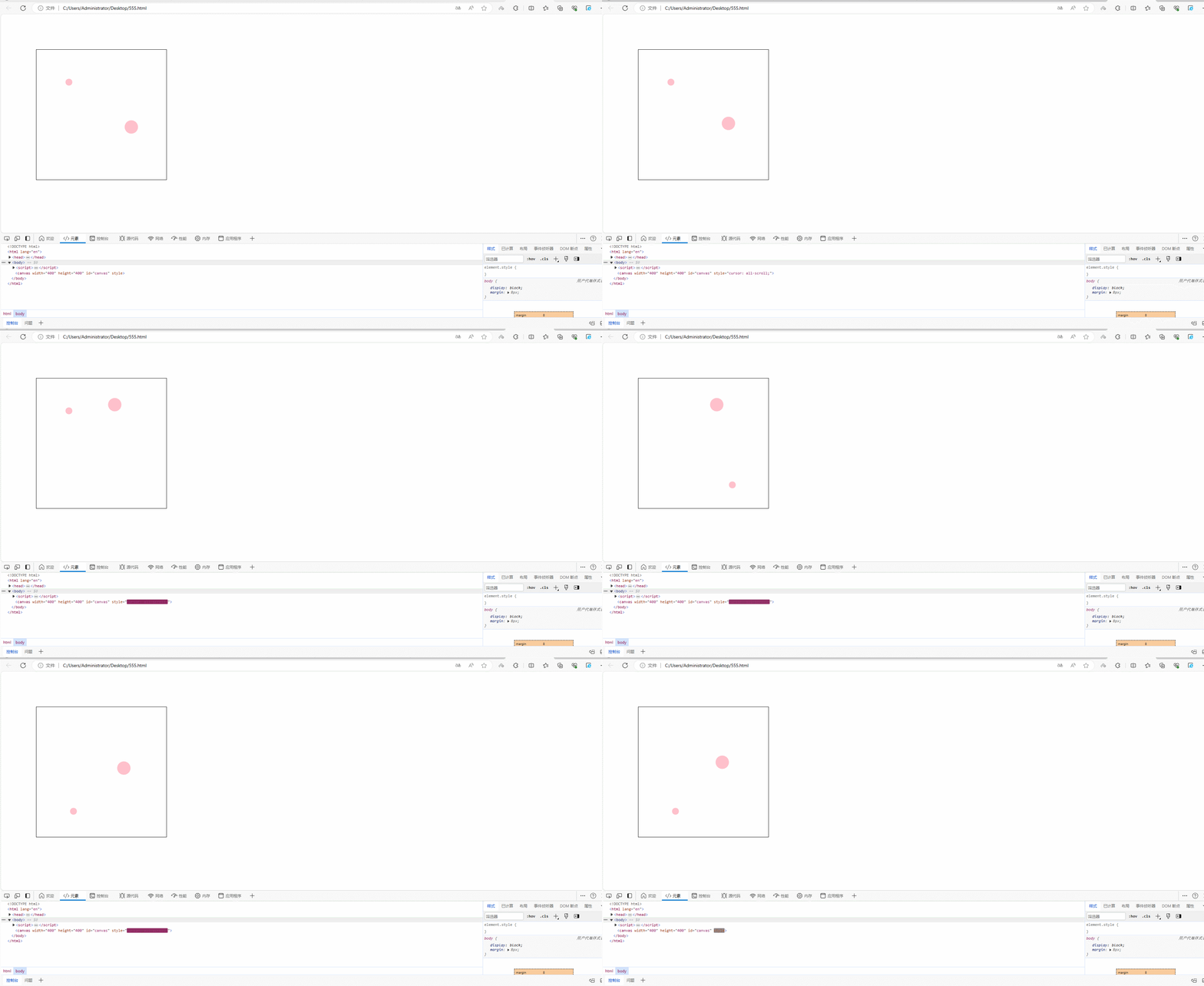
1.canvas下的元素是可以拖动的,宏哥网上找了半天没有找到,然后自己动手写一个demo用于演示(可以看到circle的style在拖拽的过程中不断的发生变化),如下图所示:
2.demo的参考代码:
<!DOCTYPE html>

<html lang="en">

<head>

    <meta charset="UTF-8">

    <meta name="viewport" content="width=device-width, initial-scale=1.0">

    <meta http-equiv="X-UA-Compatible" content="ie=edge">

    <title>北京-宏哥</title>

  <style>

      canvas {

            border: 1px solid black

        }

    </style>

</head>

<body>

</body>

    <script>

       const canvas = document.createElement('canvas')

        canvas.width = 400

        canvas.height = 400

        canvas.id = 'canvas'

        document.body.appendChild(canvas)

        let ctx = canvas.getContext('2d') //画笔

        // 状态标志

        const statusConfig = {

          IDLE: 0, //

          DRAGSTART: 1, //鼠标按下

          DRAGGING: 2 //托拽中

        }

        // 画布信息

        const canvasInfo = {

          status: statusConfig.IDLE, //状态

          dragTarget: null, //拖拽对象

          lastEvtPos: { //前一位置

            x: null,

            y: null

          },

          offsetEvtPos: { //前一偏移

            x: null,

            y: null

          }

        }

        let circles = [] //存储画的圆

        // 画圆

        const drawCircle = (ctx, cx, cy, r) => {

          ctx.save()

          ctx.beginPath() //开始画

          ctx.arc(cx, cy, r, 0, Math.PI * 2)

          ctx.strokeStyle = 'pink'

          ctx.fillStyle = 'pink'

          ctx.stroke() //描边模式

          ctx.fill()

          ctx.closePath() //结束

          ctx.restore()

        }

        drawCircle(ctx, 100, 100, 10)

        // 存储圆的位置

        circles.push({

          x: 100,

          y: 100,

          r: 10

        })

        drawCircle(ctx, 200, 150, 20)

        circles.push({

          x: 200,

          y: 150,

          r: 20

        })

        // 元素拖拽  鼠标的画布坐标

        const getCanvasPostion = e => {

          return {

            x: e.offsetX, //鼠标在页面中的位置的同时减去canvas元素本身的偏移量

            y: e.offsetY,

          }

        }

        // 两点之间的距离

        const getInstance = (p1, p2) => {

          // 指数运算符 **,它们分别对 (p1.x - p2.x) 和 (p1.y - p2.y) 进行自乘。

          return Math.sqrt((p1.x - p2.x) ** 2 + (p1.y - p2.y) ** 2)

          // 或者

          // Math.pow 函数,它用于计算指定数字的指定次方。

          // return Math.sqrt(Math.pow((p1.x - p2.x), 2) + Math.pow((p1.y - p2.y), 2))

        }

        // 判断鼠标是否在圆内

        const ifInCirlce = (pos) => {

          for (let i = 0; i < circles.length; i++) {

            if (getInstance(circles[i], pos) < circles[i].r) {

             return circles[i]

            }

          }

          return false

        }

        //  鼠标按下监听

        canvas.addEventListener('mousedown', e => {

          const canvasPostion = getCanvasPostion(e)

          const circleRef = ifInCirlce(canvasPostion)

          if (circleRef) {

            console.log(circleRef);

            canvasInfo.dragTarget = circleRef //拖拽对象

            canvasInfo.status = statusConfig.DRAGSTART

            canvasInfo.lastEvtPos = canvasPostion

            canvasInfo.offsetEvtPos = canvasPostion

          }

        })

        // 鼠标移动

        canvas.addEventListener('mousemove', e => {

          const canvasPostion = getCanvasPostion(e)

          const {dragTarget} = canvasInfo

          if (ifInCirlce(canvasPostion)) {

            canvas.style.cursor = 'all-scroll'

          }else {

            canvas.style.cursor = ''

          }

          if (!dragTarget) return

          if (canvasInfo.status === statusConfig.DRAGSTART && getInstance(canvasPostion, canvasInfo.lastEvtPos) > 5) {

            console.log('try to drag');

            canvasInfo.status = statusConfig.DRAGGING

            canvasInfo.offsetEvtPos = canvasPostion

          }else if(canvasInfo.status === statusConfig.DRAGGING){

            console.log('draging');

            dragTarget.x += (canvasPostion.x - canvasInfo.offsetEvtPos.x)

            dragTarget.y += (canvasPostion.y - canvasInfo.offsetEvtPos.y)  //基于偏移

            ctx.clearRect(0,0, canvas.width, canvas.height)  //清空画布

            circles.forEach(c => drawCircle(ctx, c.x, c.y, c.r))

            canvasInfo.offsetEvtPos = canvasPostion

          }

        })

        canvas.addEventListener('mouseup', e => {

          canvasInfo.status = statusConfig.IDLE

        })

        canvas.addEventListener('mouseleave', e => {

          canvasInfo.status = statusConfig.IDLE

          canvas.style.cursor = ''

        })

    </script>

</html>
3.接下来我们用上边的canvas的demo来演示拖拽,同理:其实在我们上一篇中掌握如何定位canvas元素后,拖拽就非常简单了,无非就是一些鼠标的操作事件罢了。然而却在实践过程中发现并不简单,虽然可以定位到但是操作不了。宏哥觉得原因可能是canvas定位到是整个一块画布,而其上边的圆圈是通过绘画出来的,无法定位所以就无法操作了。而且按F2查看元素确实没有圆圈的元素。如下图所示:

5.小结
今天主要讲解和分享了SVG元素的定位和拖拽,实践过程中发现canvas无法拖拽,有可以实现拖拽的小伙伴或者童鞋们可以给宏哥留言哈,大家一起学习进步。好了,今天时间也不早了,宏哥就讲解和分享到这里,感谢您耐心的阅读,希望对您有所帮助。
《最新出炉》系列初窥篇-Python+Playwright自动化测试-64 - Canvas和SVG元素推拽的更多相关文章
- Python+Appium自动化测试(4)-使用weditor进行元素定位
一,weditor的安装与使用 首选需要在电脑上配置好Python环境 下载安装命令如下,加上镜像下载速度更快: pip install weditor -i https://pypi.tuna.ts ...
- Python+Appium自动化测试(12)-通过坐标定位元素
在使用appium做app自动化测试的过程中,可能会遇到元素的属性值不是唯一的情况,导致不能通过find_element_bi_xx()方法定位元素,这个时候我们就可以通过坐标来定位元素. 1,通过绝 ...
- Flutter 即学即用系列博客——04 Flutter UI 初窥
前面三篇可以算是一个小小的里程碑. 主要是介绍了 Flutter 环境的搭建.如何创建 Flutter 项目以及如何在旧有 Android 项目引入 Flutter. 这一篇我们来学习下 Flutte ...
- Spark系列-初体验(数据准备篇)
Spark系列-初体验(数据准备篇) Spark系列-核心概念 在Spark体验开始前需要准备环境和数据,环境的准备可以自己按照Spark官方文档安装.笔者选择使用CDH集群安装,可以参考笔者之前的文 ...
- Python系列之入门篇——HDFS
Python系列之入门篇--HDFS 简介 HDFS (Hadoop Distributed File System) Hadoop分布式文件系统,具有高容错性,适合部署在廉价的机器上.Python ...
- Python系列之入门篇——MYSQL
Python系列之入门篇--MYSQL 简介 python提供了两种mysql api, 一是MySQL-python(不支持python3),二是PyMYSQL(支持python2和python3) ...
- python爬虫 scrapy2_初窥Scrapy
sklearn实战-乳腺癌细胞数据挖掘 https://study.163.com/course/introduction.htm?courseId=1005269003&utm_campai ...
- WWDC15 Session笔记 - Xcode 7 UI 测试初窥
https://onevcat.com/2015/09/ui-testing/ WWDC15 Session笔记 - Xcode 7 UI 测试初窥 Unit Test 在 iOS 开发中已经有足够多 ...
- Scrapy001-框架初窥
Scrapy001-框架初窥 @(Spider)[POSTS] 1.Scrapy简介 Scrapy是一个应用于抓取.提取.处理.存储等网站数据的框架(类似Django). 应用: 数据挖掘 信息处理 ...
- 初窥Kaggle竞赛
初窥Kaggle竞赛 原文地址: https://www.dataquest.io/mission/74/getting-started-with-kaggle 1: Kaggle竞赛 我们接下来将要 ...
随机推荐
- mysql时间字段新增和修改默认时间,删除字段
mysql时间字段新增和修改默认时间,删除字段##新增字段ALTER TABLE tbl_test ADD COLUMN `create_time` DATETIME NULL DEFAULT CUR ...
- PHP 程序员转 Go 语言的经历分享
大家好,我是码农先森. 之前有朋友让我分享从 PHP 转 Go 的经历,这次它来了.我主要从模仿.进阶.应用这三个方面来描述转 Go 的经历及心得.模仿是良好的开端,进阶是艰难的成长,应用是认知的提升 ...
- 如何使用 Dump 文件?
引言 本文概述了使用 WinDbg 的一些必要步骤. 准备工作 第一步,你必须更改系统的配置使其能够生成 PDB 文件,包括 Release 版本.近期的 Visual C++ 编译器默认启用此配置, ...
- 实验13.Nat转发telnet实验
# 实验13.Nat转发telnet实验 本节用于测试NAT服务,用于将流量转发到内网的指定设备上. 实验组 配置路由器 由于之前配置过ospf,所以这次用直接指静态练手,首先确保全网畅通 R3 GW ...
- python重拾第八天-Socket网络编程
本节内容 Socket介绍 Socket参数介绍 基本Socket实例 Socket实现多连接处理 通过Socket实现简单SSH 通过Socket实现文件传送 作业:开发一个支持多用户在线的FTP程 ...
- LLM并行训练4-megascale论文学习
算法优化 并行注意力机制 \[串行版本: y = x + MLP(LayerNorm(x + Attention(LayerNorm(x)))) \] \[并行版本: y = x + MLP(Laye ...
- 生成数字csv
csv文件: import time import mcpi.minecraft as minecraft import mcpi.block as block mc = minecraft.Mine ...
- js-内置函数-手稿
- 论文阅读: 面向Planning的端到端智驾Planning-oriented Autonomous Driving
原文地址:https://arxiv.org/abs/2212.10156 背景 当代自动驾驶系统多采用序列化的模块化的任务处理方式,比如感知.预测.规划等.为了处理多样的任务.达到高水平智能,当代智 ...
- 转载 | [AcSaveAsType -cad版本代号对应数字 ] & [AutoCAD的DWG文件格式版本代号列表]
1. AcSaveAsType -cad版本代号对应数字 doc.SaveAs("D:\AutoCAD\1.dwg", 61) # 将当前文件另存为PyAutoCAD_SaveA ...