
Linux Debian安装教程
Debian 是一个免费的开源操作系统,是最古老的 Linux 发行版之一,于 1993 年由 Ian Murdock 创建。它采用了自由软件协议,并且由志愿者社区维护和支持。Debian 的目标是创建一个稳定、安全且易于维护的操作系统,以自由软件为基础,同时保持尽可能广泛的硬件兼容性。
Debian 的特点包括强大的软件包管理系统,用户可以轻松地安装、更新和移除软件。此外,Debian 也是一种多平台操作系统,支持多种硬件架构,如 x86、x86-64、ARM 和 MIPS 等。
Debian 的稳定版本以命名的方式发布,当前的稳定版本为 Debian 12(截止至2024年2月),其每个版本都经过了严格的测试和审查,以确保稳定性和安全性。此外,Debian 还有测试版(testing)和不稳定版(unstable),供用户尝试最新的软件包和功能,但相对较不稳定。
Debian 社区强调自由软件的原则,并且积极参与自由软件基金会(Free Software Foundation)的活动,致力于推动自由软件的发展和使用。作为一种非商业性质的操作系统,Debian 的开发和维护主要依赖于志愿者的贡献和捐赠,体现了自由软件社区的合作和共享精神。
接下来就为大家介绍一下Debian 12的安装与使用:
一、安装前准备
1. 请确保电脑中已经安装了VMware和Electerm,如果没有安装的小伙伴可以点击下面的链接查看安装教程:
| 需要安装的软件名称 | 链接 |
|---|---|
| 虚拟机软件VMware Workstation | 点我查看 |
| 远程连接软件Electerm | 点我查看 |
| 下载器Neat Download Manager(推荐安装,可以加快下载速度) | 点我查看 |
2. 建议电脑预留50G的存储空间。
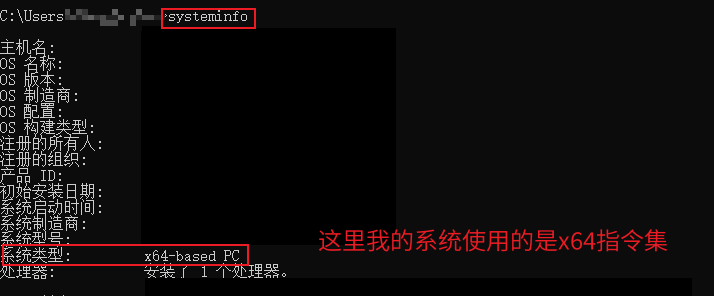
3. 按win和R键,输入cmd,进入命令行后执行如下命令查看本机的信息:
systeminfo
这里我的电脑系统类型是x64:
二、下载Debian镜像
1. 点击右侧链接进入清华大学镜像站:点我查看
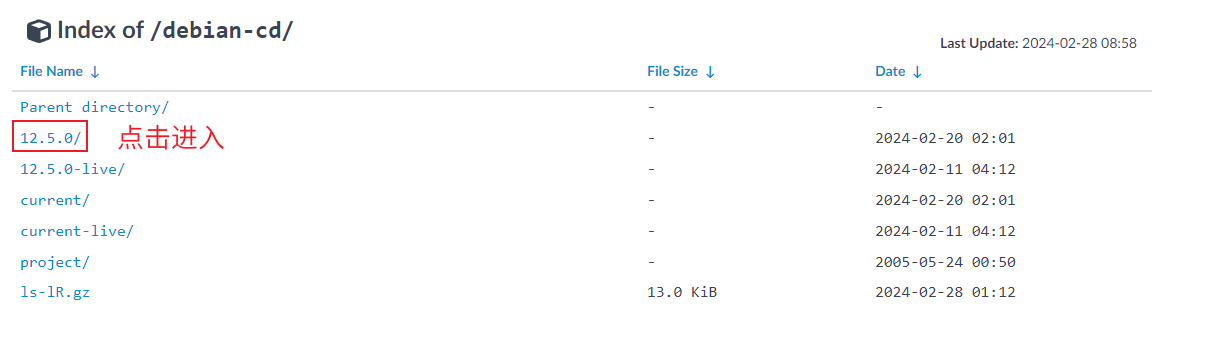
2. 目前Debian稳定版的版本号是12。点击12.5.0文件夹进入:
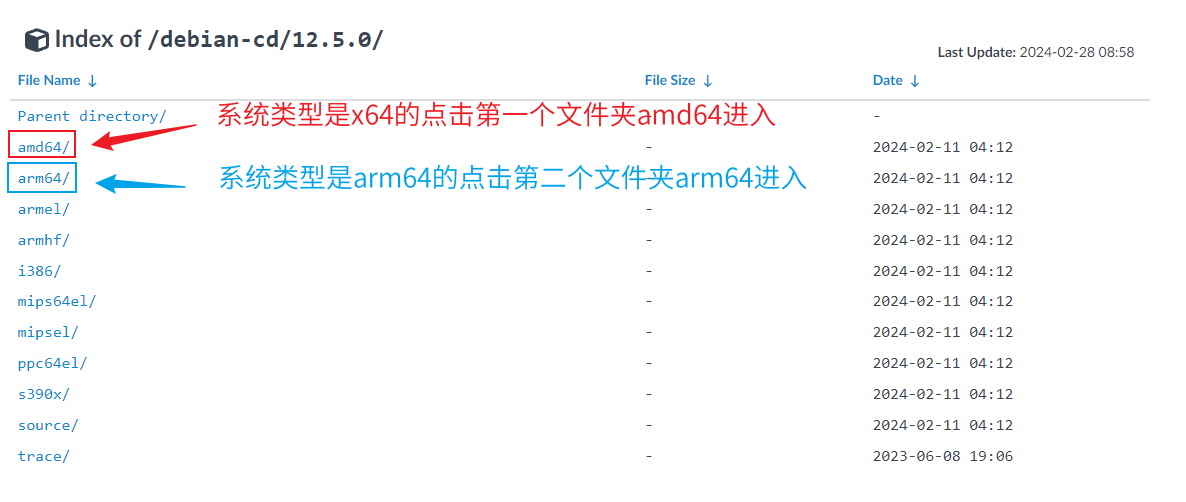
3. 根据电脑的系统类型进入相应的文件夹,这里我的电脑系统类型是x64,进入第一个文件夹amd64;系统类型是arm64的小伙伴点击第二个文件夹进入:
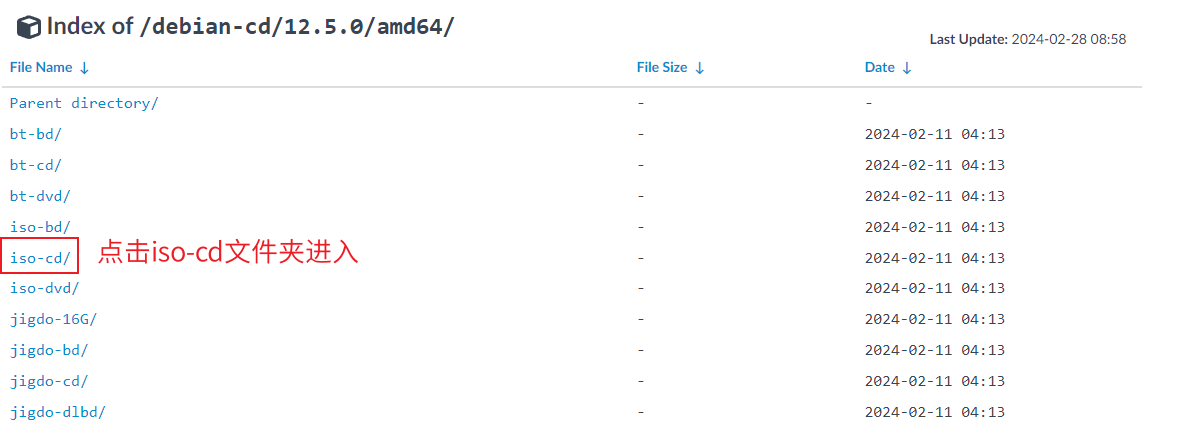
4. 点击iso-cd文件夹进入:
5. x64的小伙伴点击debian-12.5.0-amd64-netinst.iso下载;arm64的小伙伴点击debian-12.5.0-amd64-netinst.iso下载:


三、创建Debian虚拟机
1. 打开VMware,按Ctrl和N键,新建虚拟机。
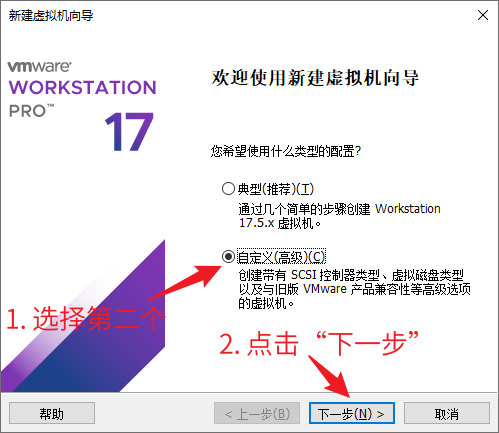
2. 进入新建虚拟机向导以后,选择第二个自定义(高级),完成后点击下一步:
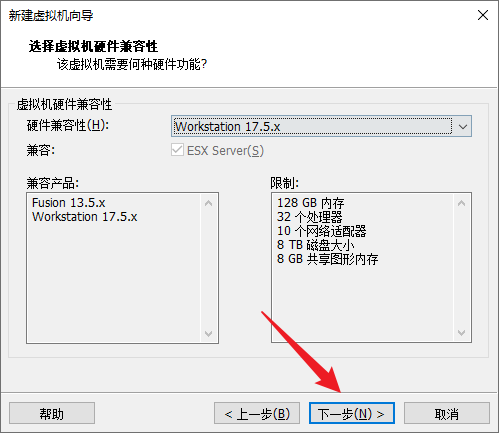
3. 点击下一步:
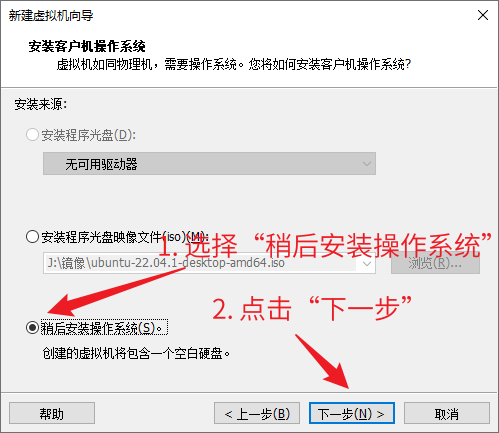
4. 安装客户机操作系统选择稍后安装操作系统,完成后点击下一步:
5. 客户机操作系统选择Linux,版本选择Debian 12.x 64位,完成后点击下一步:

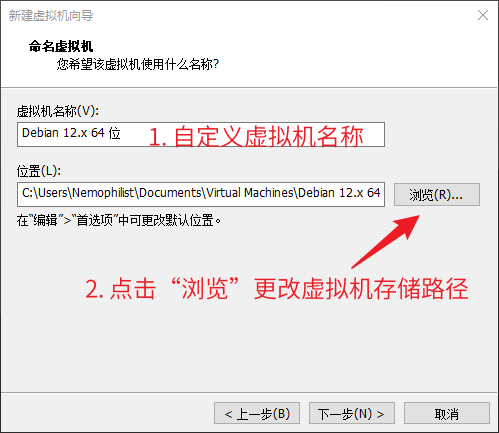
6. 自定义虚拟机名称和安装位置。安装位置建议安装在一个空间比较大的盘,这里我安装在了J盘:


7. 处理器配置时处理器数量和内核数量不能超过电脑自身的数量,否则虚拟机无法运行。
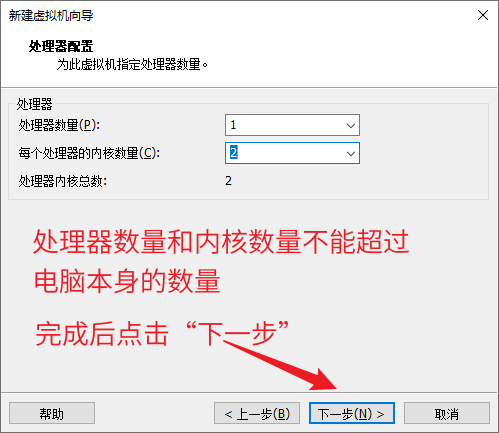
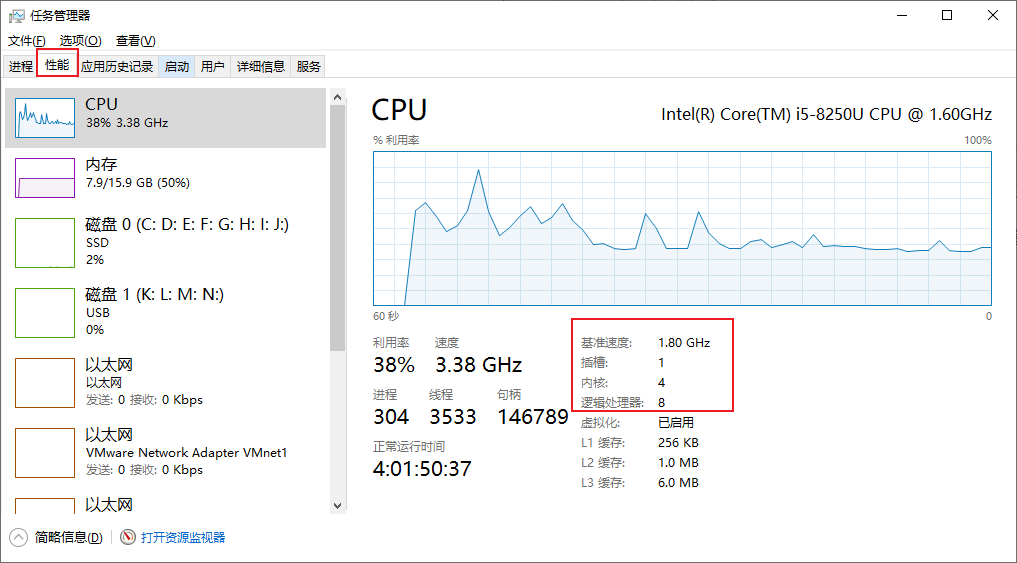
如何检查电脑本机的CPU信息:按CtrlShiftEsc,打开任务管理器,找到性能,即可查看到CPU信息:
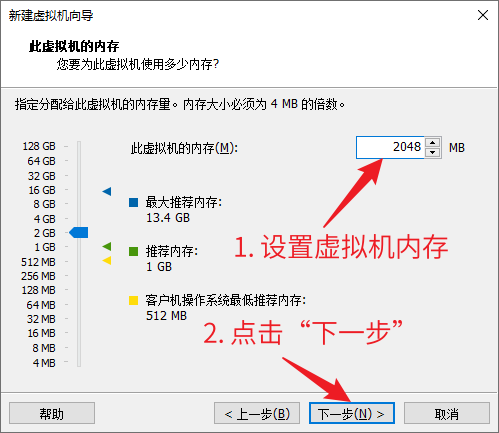
8. 设置虚拟机内存,内存大小按照VMware的要求设置在一定范围之内。这里我设置内存大小为2GB(2048M),完成后点击下一步:
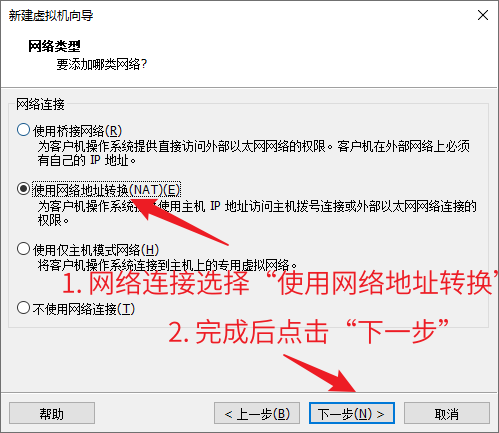
9. 网络类型选择网络地址转换(NAT),完成后点击下一步:
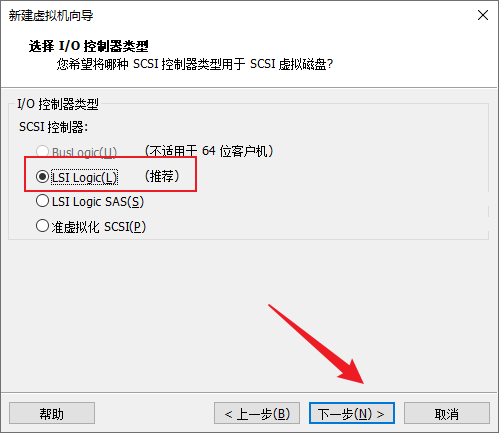
10. I/O控制器类型按照系统默认选择即可,然后点击下一步:
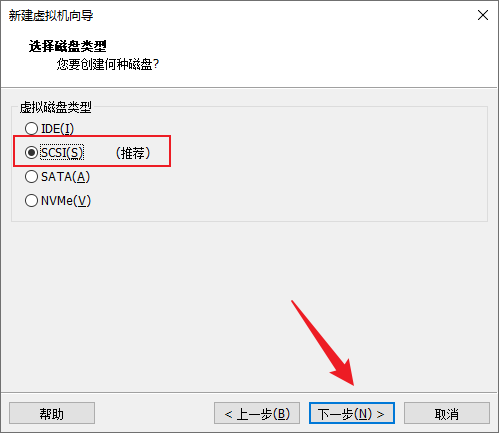
11. 虚拟磁盘类型按照默认选择即可,完成后点击下一步:
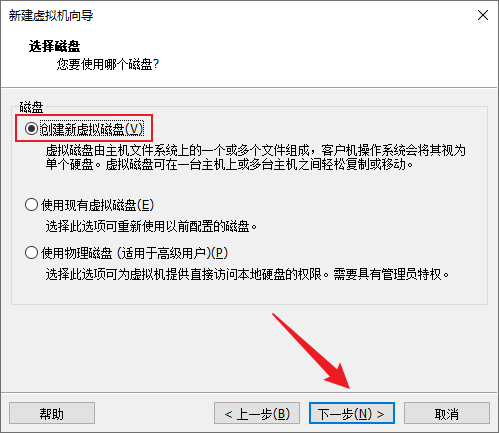
12. 选择磁盘按照系统默认选择即可,然后点击下一步:
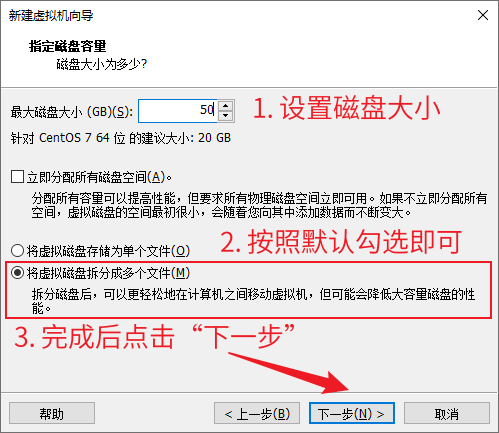
13. 最大磁盘大小建议设置在20GB及以上,这里我设置了50GB,磁盘分配按照默认勾选即可。完成后点击下一步:
14. 指定磁盘文件位置可以自定义。这里需要设置的小伙伴点击浏览可以更改。不需要更改的小伙伴点击下一步:

15. 点击完成,虚拟机创建完成:

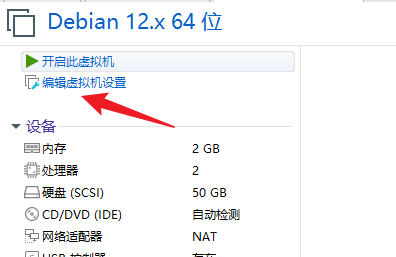
16. 点击编辑虚拟机设置:
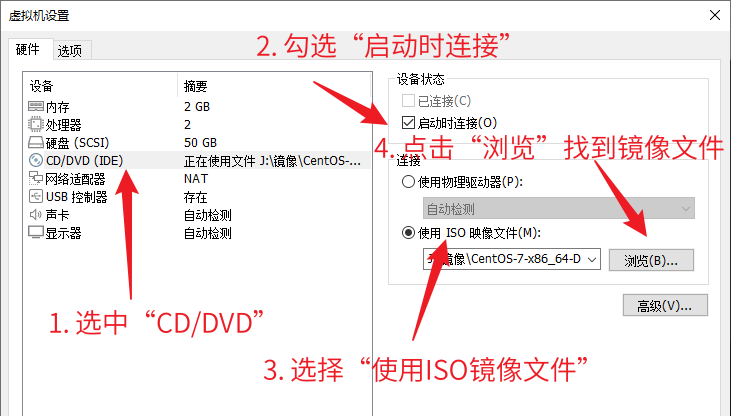
17. 进入虚拟机设置后,左侧设备选择CD/DVD,设备状态勾选启动时连接,连接选择使用ISO映像文件,点击浏览:
18. 找到前面我们下载的Debian镜像并选中,完成后点击右下角打开:

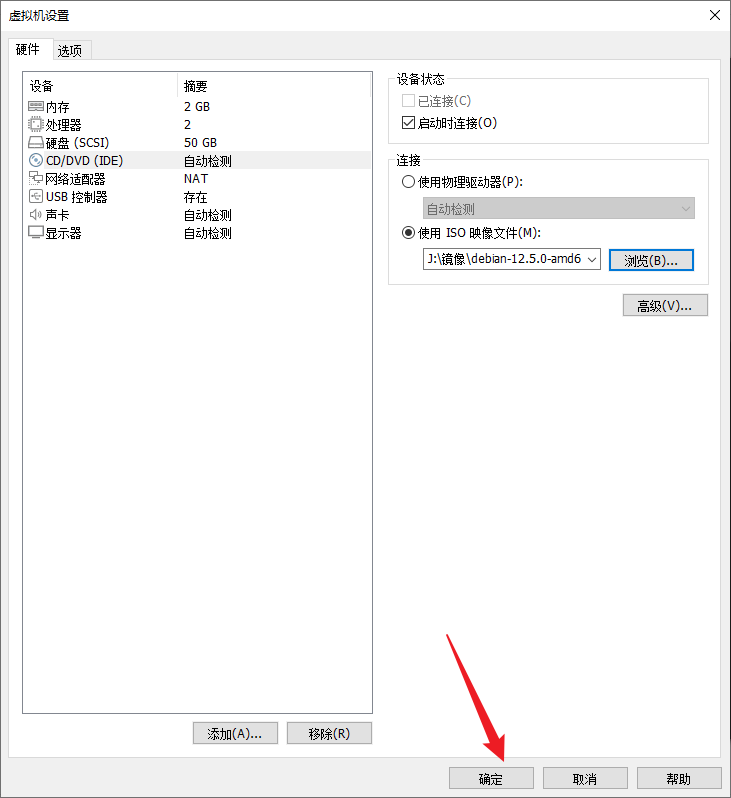
19. 镜像配置成功,点击确定:
四、开启虚拟化
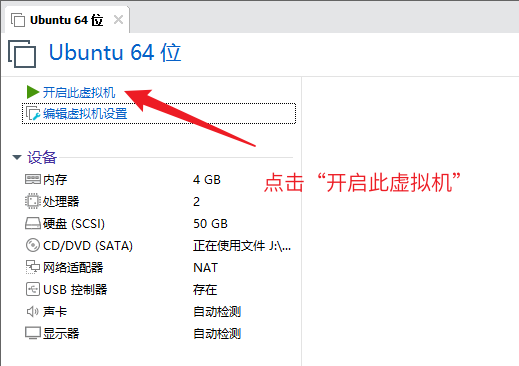
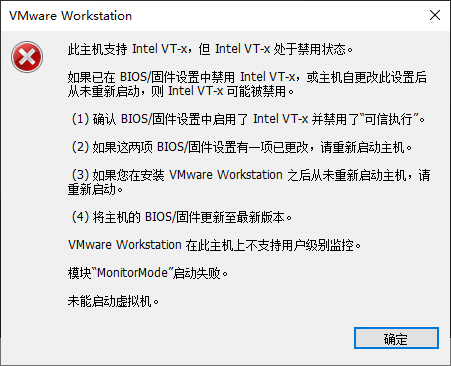
1. 开启刚刚创建好的虚拟机,此时VMware会弹出一个错误信息(无报错信息的小伙伴请直接跳转到第五部分:安装Debian操作系统):
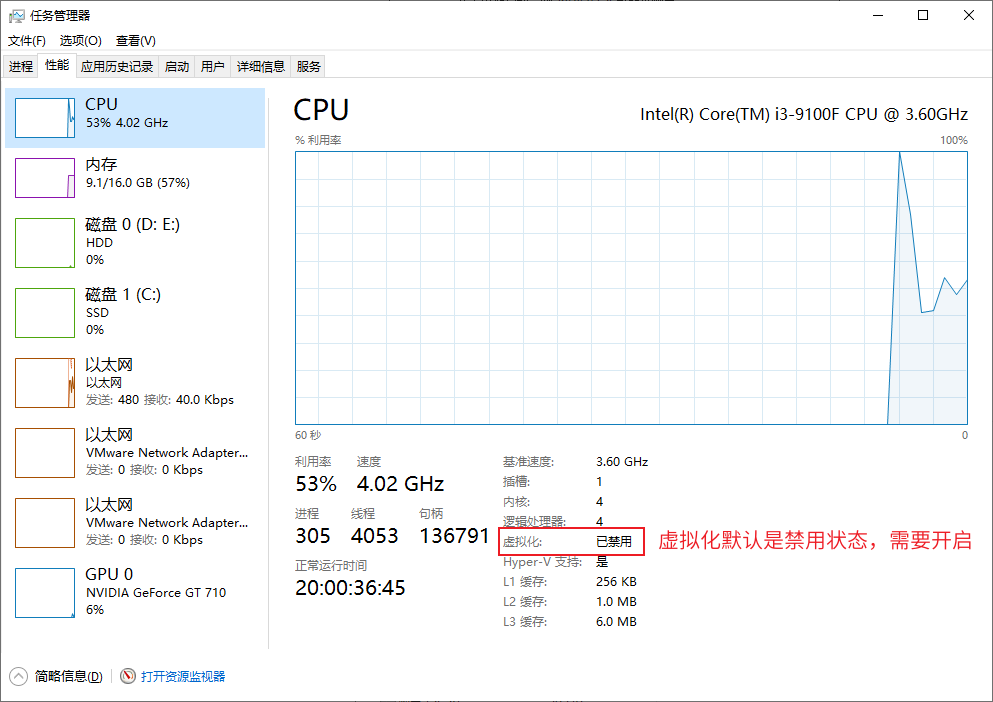
2. 此时按CtrlShiftEsc,打开任务管理器,找到性能,虚拟化并未开启(虚拟化已启用的小伙伴请直接跳转到第五部分:安装Debian操作系统):
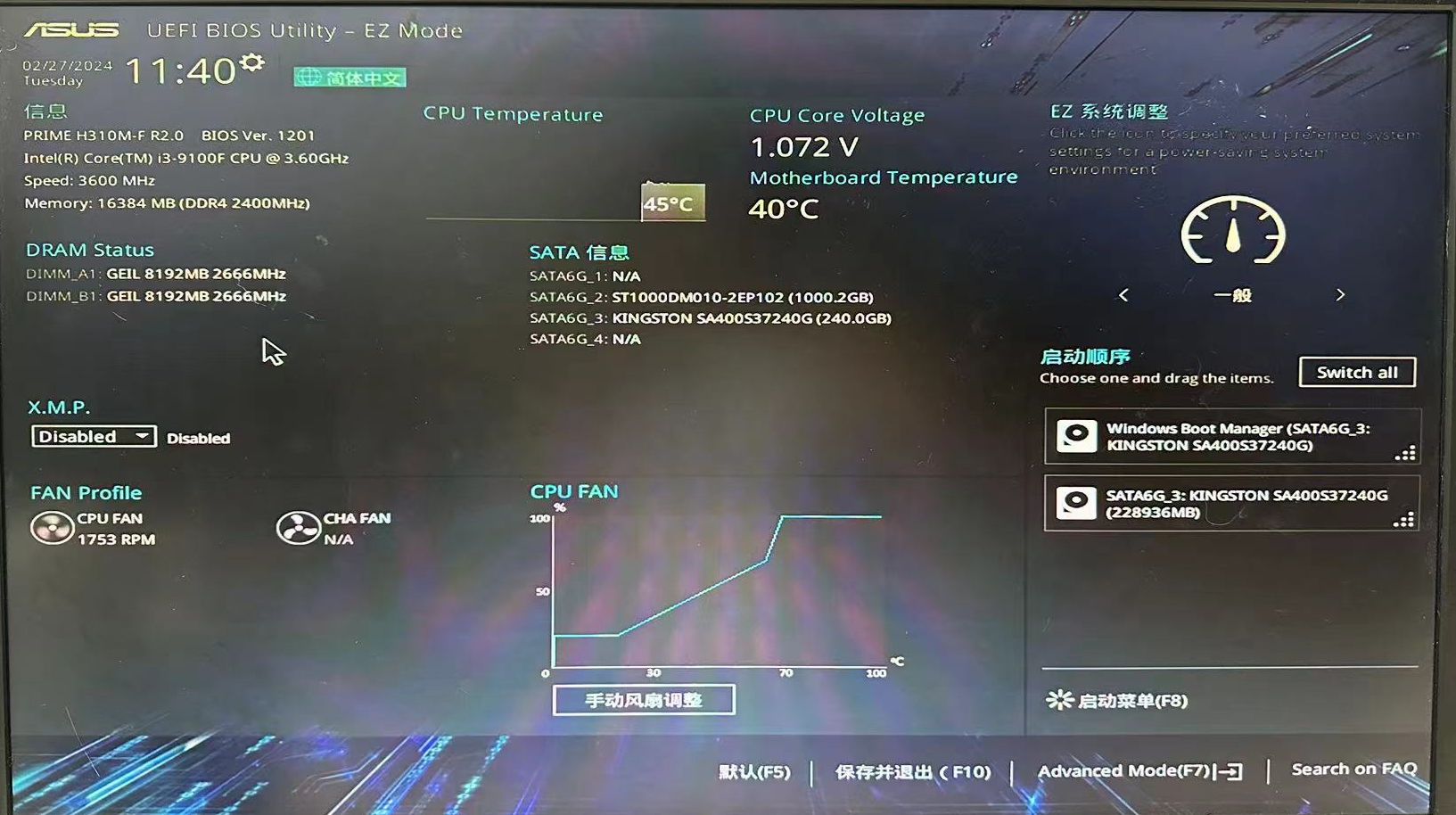
3. 重新启动电脑,具体进入BIOS可以根据自身电脑品牌型号进入。这里我的电脑使用的是华硕,开机过程中一直按F2键即可进入BIOS,再点击右下角Advanced Mode,进入高级模式:
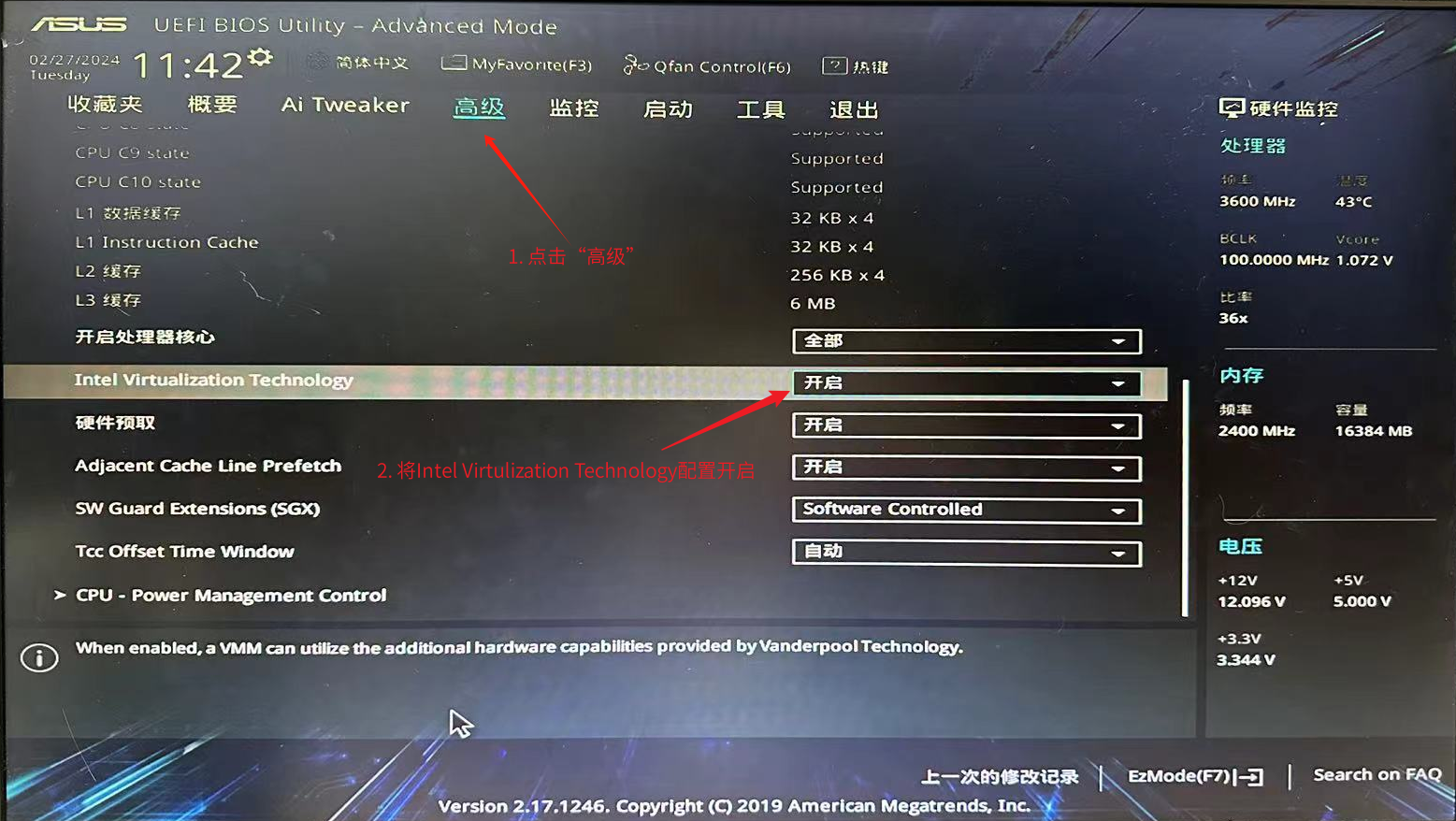
4. 按照下图所示操作,点击高级,将Intel Virtualization Technology配置项开启:
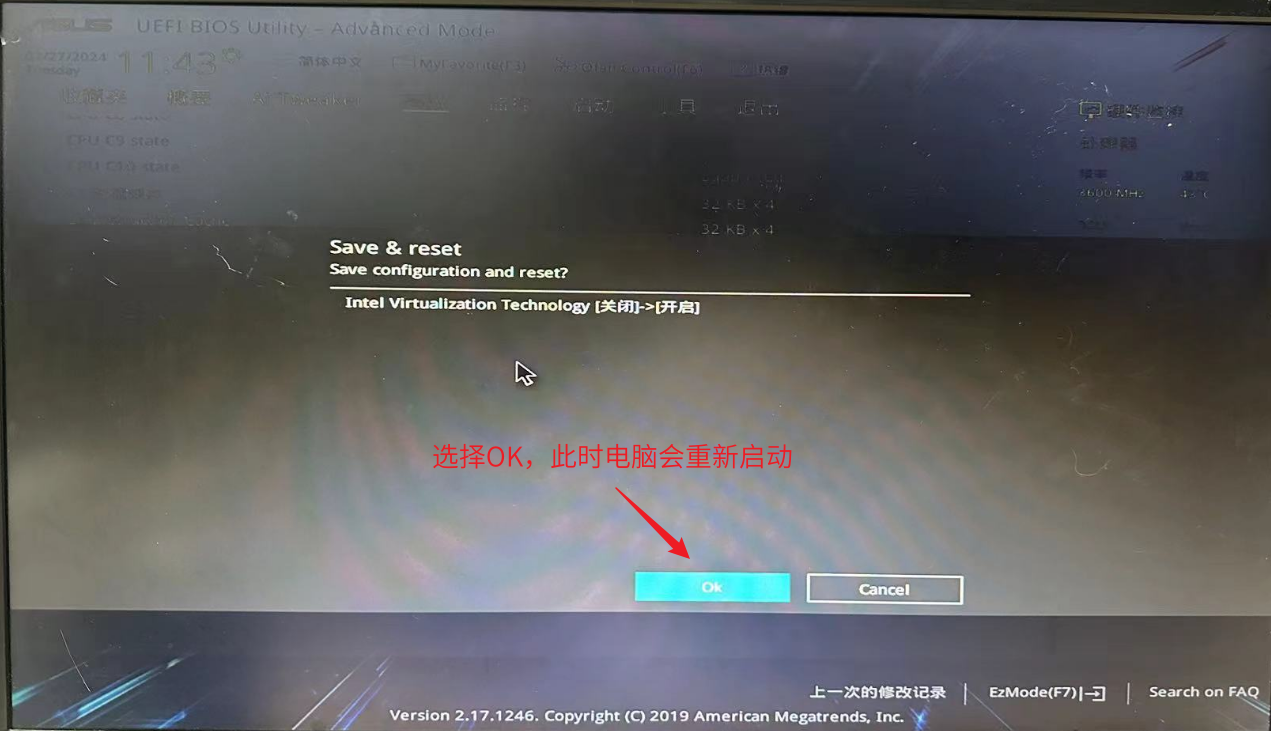
5. 按F10键保存上述配置并重启:
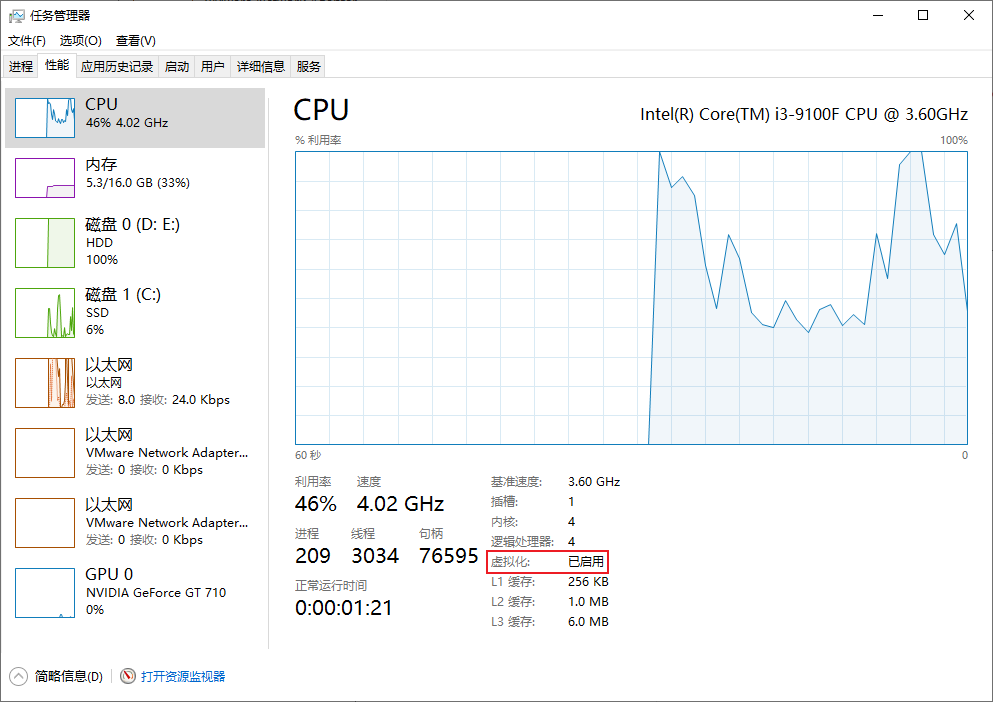
6. 按CtrlShiftEsc,打开任务管理器,左上角找到性能,发现虚拟化成功开启:
五、安装Debian操作系统
1. 开启刚刚创建好的虚拟机:

2. 进入安装界面,选择第二个Install并按回车键:

3. 安装语言选择中文(简体),完成后按一下回车:

4. 位置选择中国,按一下回车:

5. 配置键盘选择汉语,按一下回车:

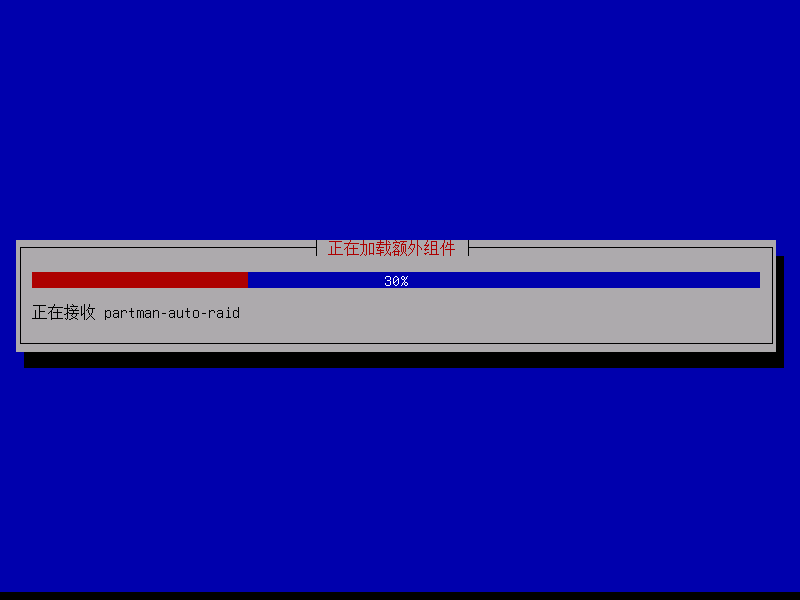
6. 加载中,请稍后:
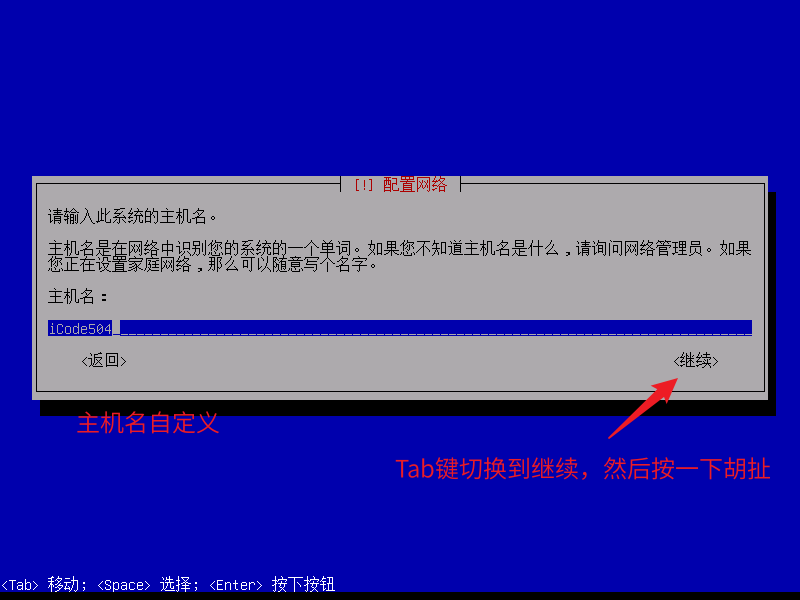
7. 配置主机名:主机名自定义,命名完成后,按Tab键切换到继续,按一下回车:
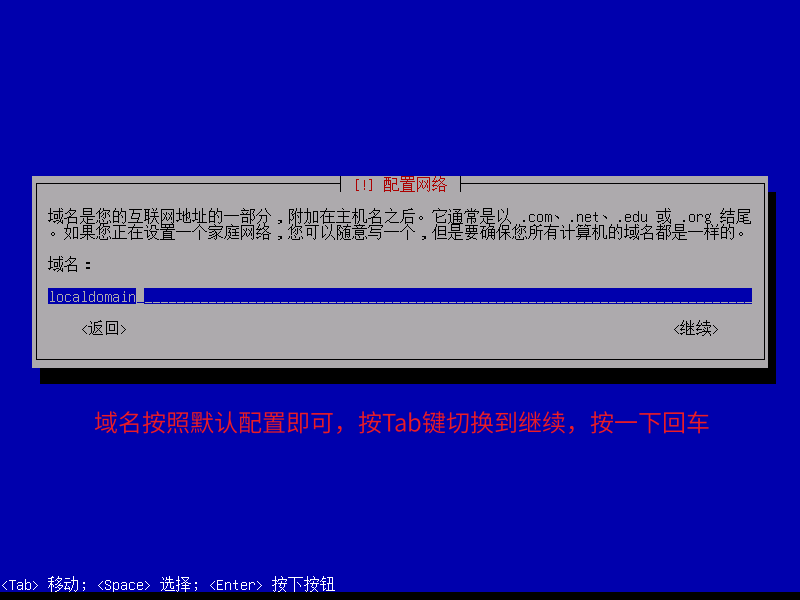
8. 域名配置:按照默认配置即可,按Tab键切换到继续,按一下回车:
9. 为root用户设置密码。这里为了方便记忆,我将密码设置为123456。配置完成后按Tab键切换到继续,按一下回车:

10. 再输入一遍密码,按Tab键切换到继续,按一下回车:

11. 自定义普通用户设置用户全名。设置完成后,按Tab键切换到继续,按一下回车:

12. 设置普通用户登录时的用户名(要求:小写字母开头,其他由数字和小写字母组合),完成后按Tab键切换到继续,按一下回车:

13. 为普通用户设置密码,为了方便记忆,这里我将密码设置成123456。配置完成后,按Tab键切换到继续,按一下回车:

14. 再输入一次密码,设置完成后,按Tab键切换到继续,按一下回车:

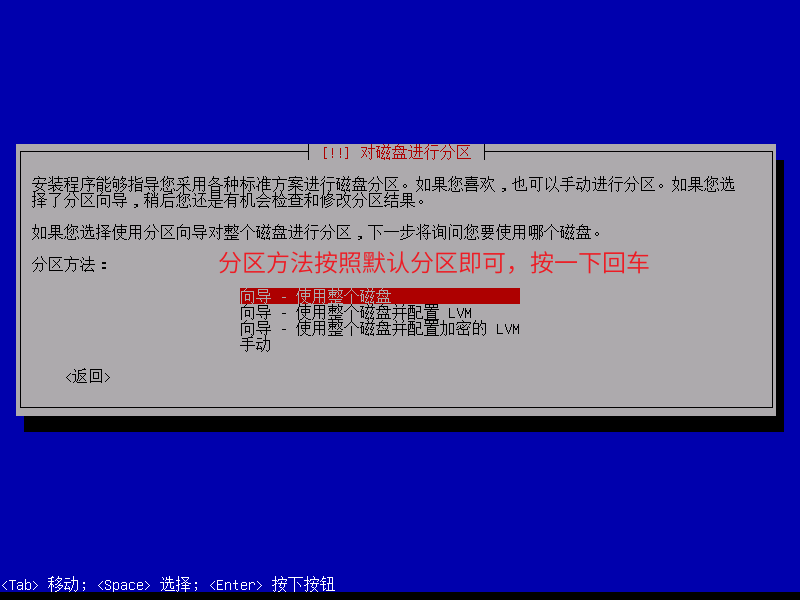
15. 磁盘分区方法选择第一个向导-使用整个磁盘,完成后按一下回车:
16. 选择要分区的磁盘:按照默认选择即可(如下图所示),完成后按一下回车:

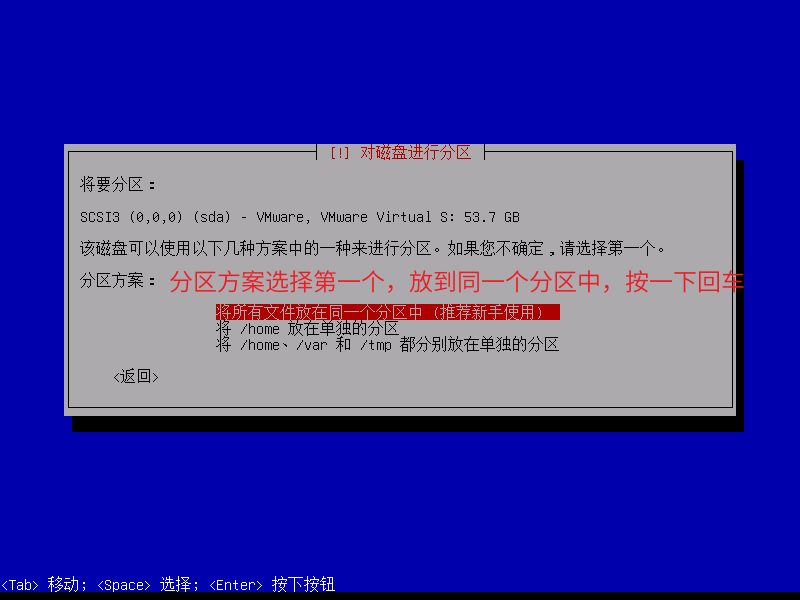
17. 分区方案选择第一个将所有文件放在同一个分区中(推荐新手使用),完成后按一下回车:
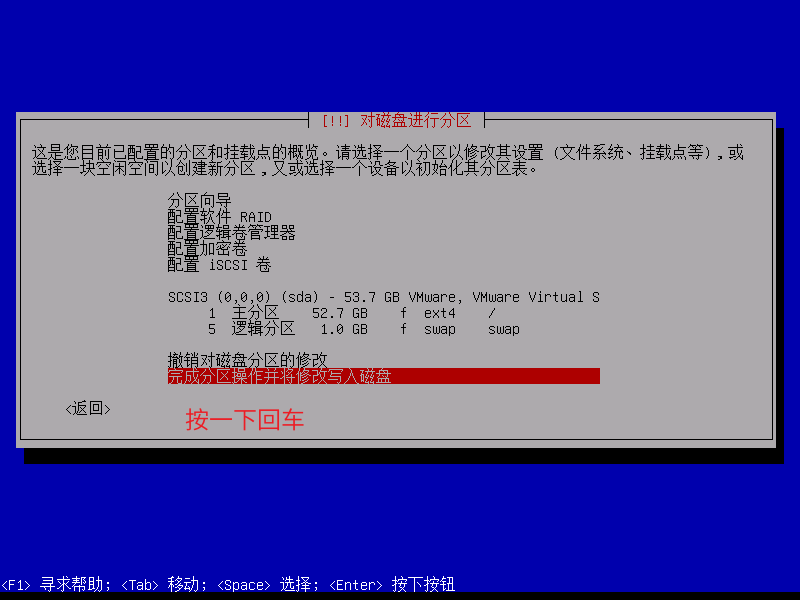
18. 磁盘分区信息选择第二个完成分区操作并将修改写入磁盘,完成后按一下回车:
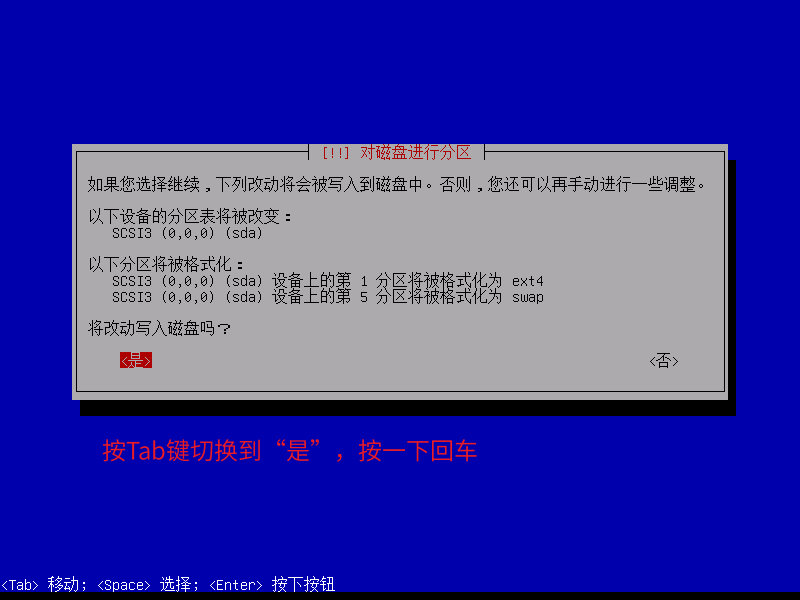
19. 是否写入磁盘,选择是,按一下回车:
20. 安装中,请耐心等待:

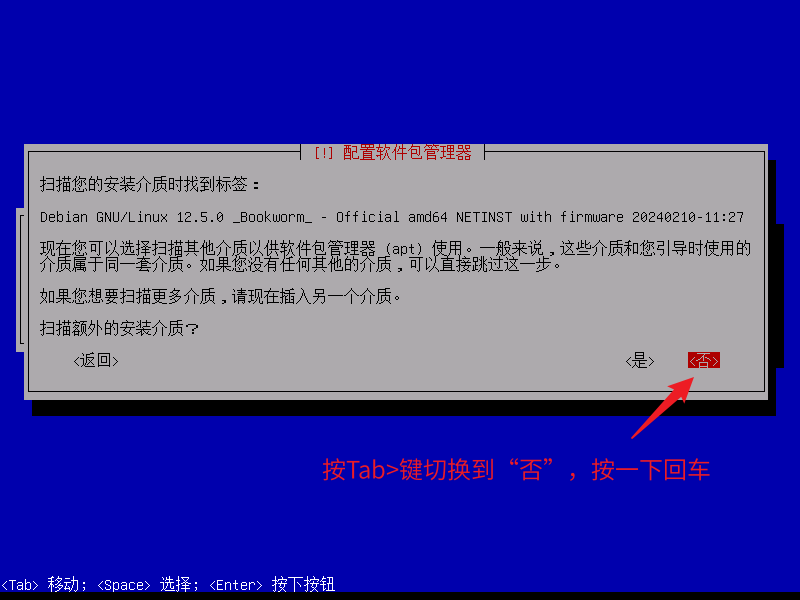
21. 此时会弹出一个扫描额外的安装介质,这里我们选择否,不需要扫描:
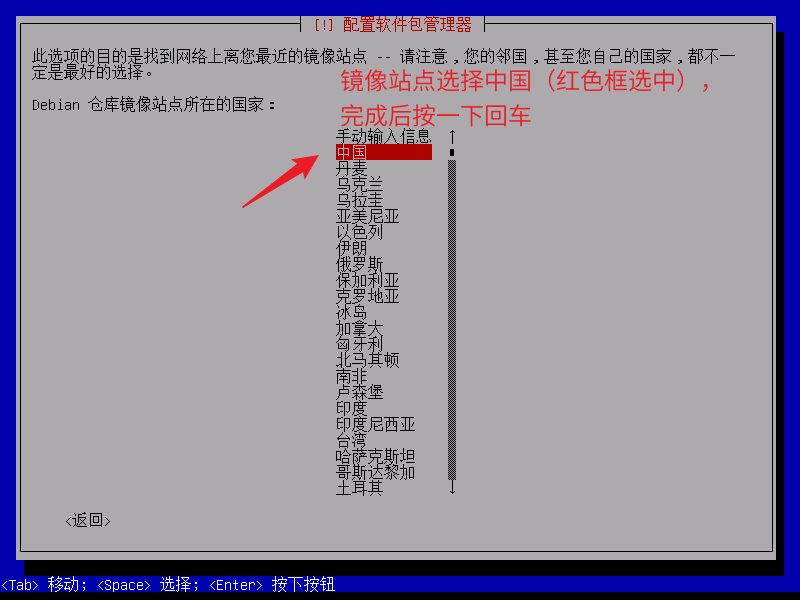
22. 镜像站点所在国家选择中国,按Tab键切换,按一下回车:
23. 镜像站点选择倒数第二个,清华大学镜像站,完成后按一下回车:

24. 代理配置不需要填写,按Tab键切换到继续,按一下回车:

25. 正在配置apt,请耐心等待:

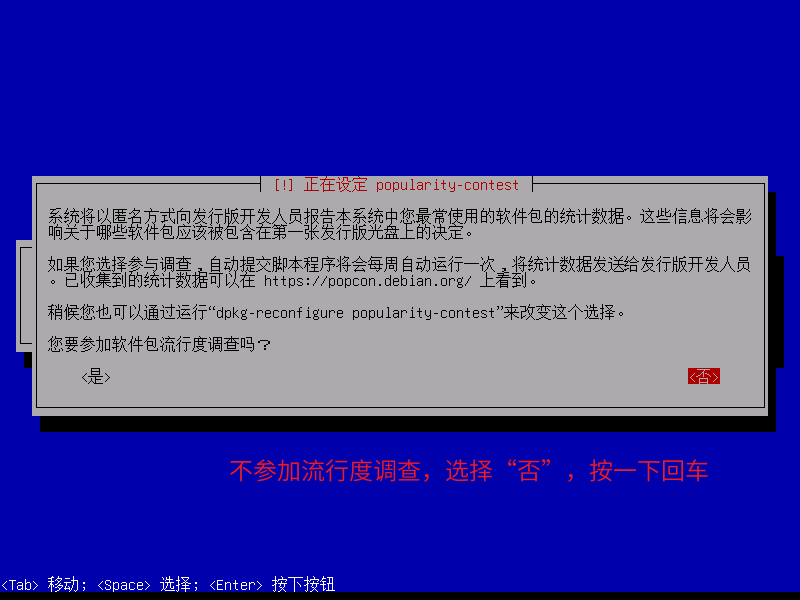
26. 此时会弹出一个软件包流行度调查,选择否,按一下回车:
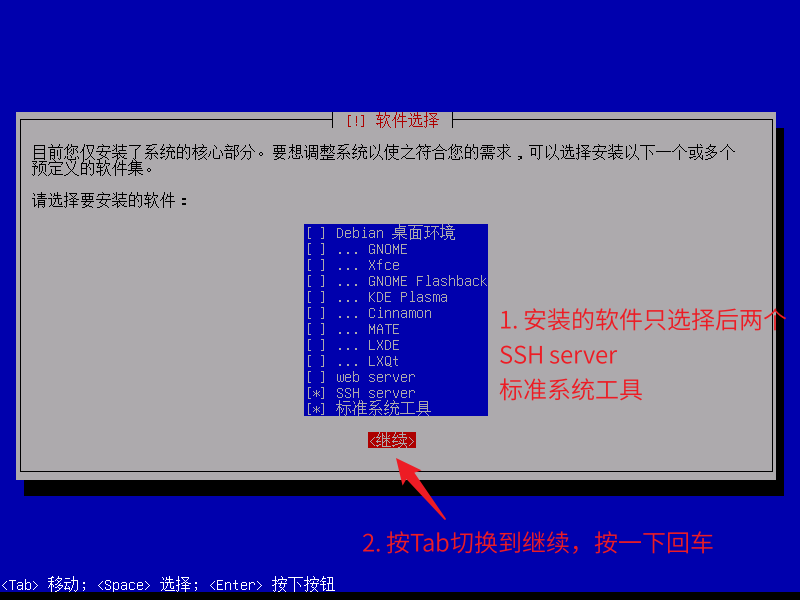
27. 软件只需要选择后两个:SSH Server和标准系统工具。完成后按Tab键切换到继续,按一下回车:
28. 安装中,请耐心等待(预计需要3-5分钟):

29. 设定grub-pc引导器安装到著驱动器,选择是,然后选择/dev/sda,完成后按一下回车:

30. 等待一段时间后,安装完成,按Tab键切换到继续,按一下回车:

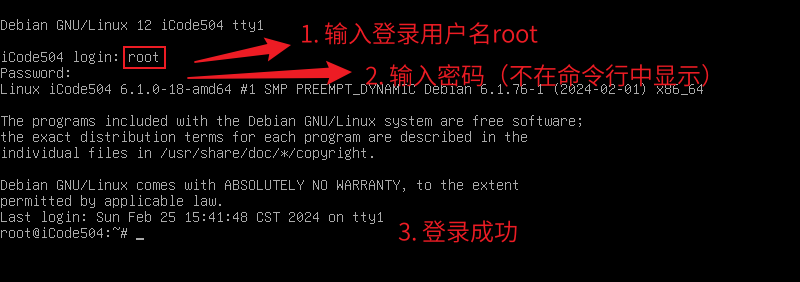
31. 重新启动后,进入命令行界面,用户名输入root,密码填写前面设置的密码(不在命令行显示)。输入无误后,登录成功界面如下:
六、使用SSH工具(Electerm)远程连接Debian
1. 安装远程SSH工具:
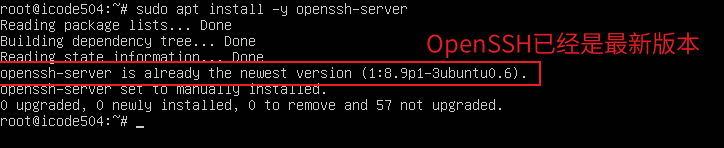
apt install -y openssh-server
OpenSSH已经是最新版本:
2. 开启SSH服务:
service ssh start
3. 检查SSH服务是否开启,执行如下命令:
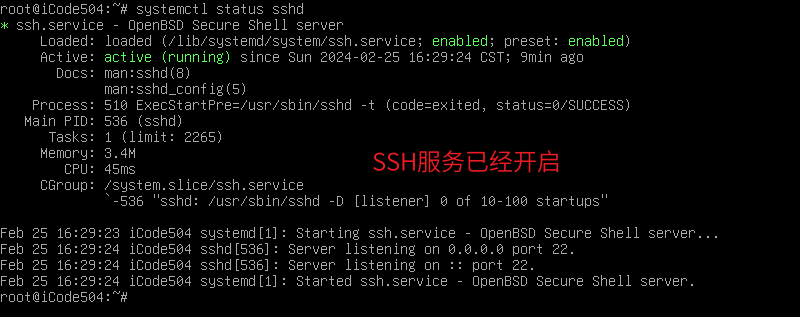
systemctl status sshd
下图状态说明SSH服务已经成功开启:
4. 由于root用户默认是不能使用SSH的方式登录,因此我们需要更改一下对配置文件/etc/ssh/sshd_config进行修改。执行如下命令:
- 安装vim编辑器:
apt install -y vim
- 编辑
/etc/ssh/sshd_config文件:
vim /etc/ssh/sshd_config
5. 此时会进入sshd_config配置文件中,我们依次执行如下命令:
:set nu

/PermitRootLogin
此时我们在33行可以看到如下信息PermitRootLogin prohibit-password,这段配置的含义是使用SSH方式登录root用户是禁止的,因此我们需要对这段代码进行修改:

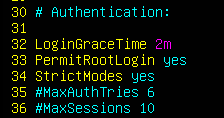
6. 按i键进入编辑模式,需要对32-34行代码修改成下图所示的效果:
7. 完成编辑后,先按一下Esc键,再输入:wq保存并退出编辑。
8. 重启SSH服务,执行如下命令:
systemctl restart sshd
9. 安装防火墙软件ufw,执行如下命令:
apt install -y ufw
10. 查看防火墙状态,在命令行中执行如下命令:
ufw status

11. 为了保障系统安全,我们需要开启防火墙,只开放特定的端口。输入如下命令开启防火墙:
ufw enable
再次查看防火墙状态,此时防火墙已经开启:
ufw status

12. SSH默认是22号端口,此时我们需要开启22号端口。执行如下命令:
ufw allow 22/tcp
执行成功,规则已添加:

13. 输入如下命令,查看Ubuntu的IP地址:
ip addr

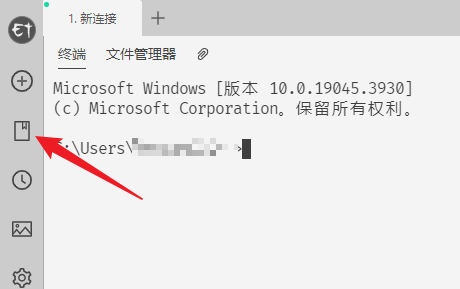
14. 打开Electerm,点击左侧的书签:
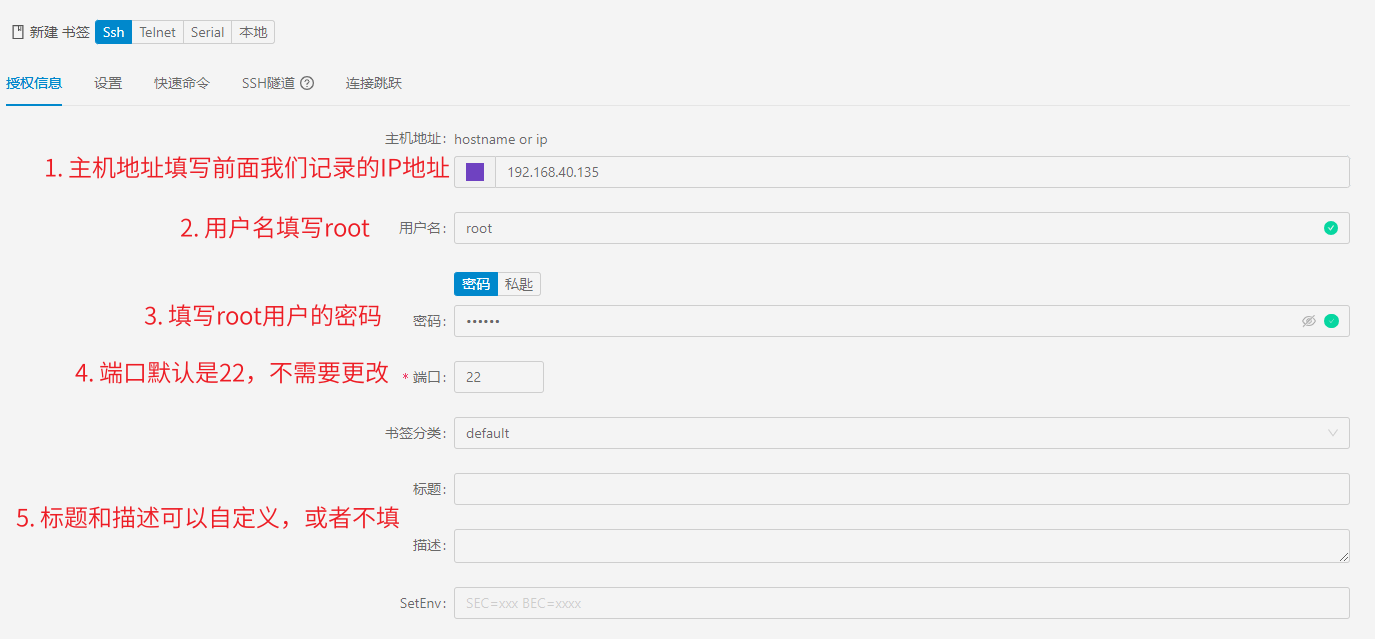
15. 按照下图操作填写连接信息:
16. 向下找,点击测试连接:
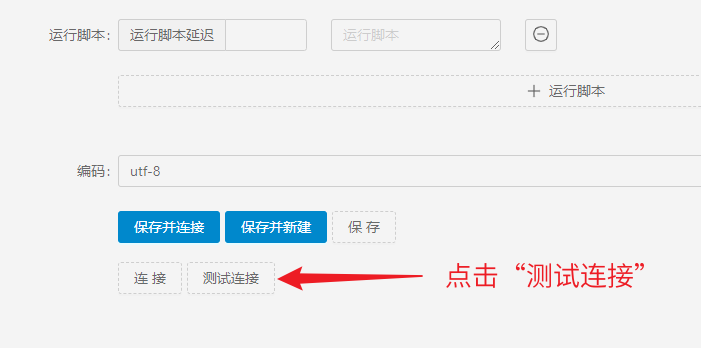
等待一段时间后,如果上方出现一个connection is ok,说明前面填写内容没有问题:

如果出现的时connection is failed,说明填写的内容有问题,需要更改后再次测试连接。

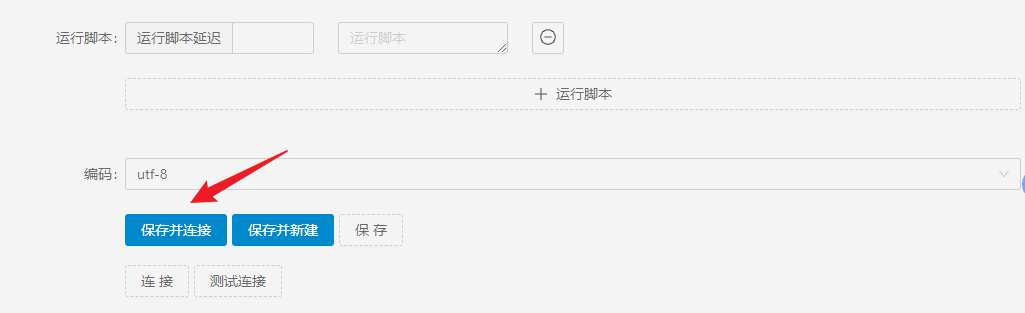
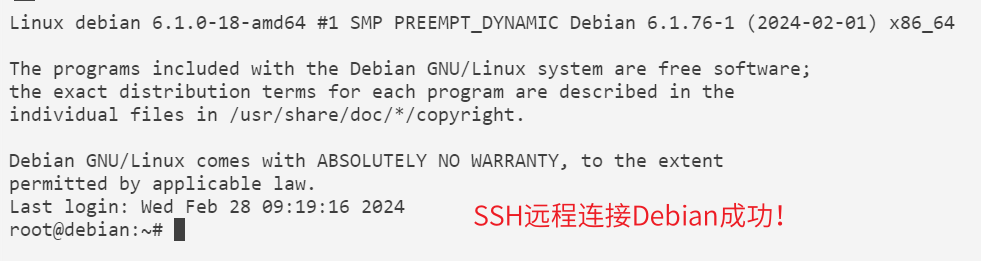
17. 测试连接成功后,点击保存并连接后,此时我们就可以在Electerm中登录root用户并执行命令了:
Linux Debian安装教程的更多相关文章
- 宝塔Linux面板安装教程
宝塔Linux面板安装教程 安装要求: 内存:512M以上,推荐768M以上(纯面板约占系统60M内存) 硬盘:300M以上可用硬盘空间(纯面板约占20M磁盘空间) 系统:CentOS 7.1+ (U ...
- linux centos安装教程
linux centos安装教程1 CentOS-7-x86_64-DVD-1511.iso 这个是dvd版本 2 CentOS-7-x86_64-Minimal-1511.iso 这个迷你版 是没有 ...
- Linux的安装教程
CentOS 6 + VMWare: 资源:https://pan.baidu.com/s/1AA4gaMpaoVaMor-tRU-n7A 提取码:6e8r ( 内附 VMWare 14 激活 ...
- CentOS Linux 7 安装教程
建立新的虚拟机 将CentOS 7 ISO文件插入到CD-Rom 启动虚拟机,F12选择启动方式为CD/DVD 选择Install CentOS Linux 7 加载安装必要文件 选择安装过程所显示的 ...
- [转] linux(debian)安装USB无线网卡(tp-link TL-WN725N rtl8188eu )
1: 台式机家里面不想再走线了. 于是去某东买了个USB无线网卡.tp的WN725N USB,非常小, 和罗技的优联接收器差不多大. 2: 驱动能自己识别是不指望了,既然是usb网卡,插入USB后 ...
- linux(debian)安装USB无线网卡(tp-link TL-WN725N rtl8188eu )
1: 台式机家里面不想再走线了. 于是去某东买了个USB无线网卡.tp的WN725N USB,非常小, 和罗技的优联接收器差不多大. 2: 驱动能自己识别是不指望了,既然是usb网卡,插入USB后 ...
- linux matlab2013b 安装教程
链接:http://pan.baidu.com/s/1pJE6R2b 密码:shfy 1. 解压缩“Mathworks Matlab R2013b Linux.rar”(无需密码),得到“Mathwo ...
- Linux虚拟机安装教程
必备组件: vmware(程序主题) 链接:https://pan.baidu.com/s/14OplOGOQTVAnf0iDqgDhDQ 提取码:jape centos(Linux系统) 链接:ht ...
- linux - mysql 安装教程
环境介绍>>>>>>>>>>>>>>>>>> 操作系统:Centos 7 mysql数据库版 ...
- linux jdk 安装教程
一.下载 到 https://www.oracle.com/technetwork/java/javase/downloads/jdk8-downloads-2133151.html 下载jdk, 二 ...
随机推荐
- 干掉讨厌的 CPU 限流,让容器跑得更快
简介: 让人讨厌的 CPU 限流影响容器运行,有时人们不得不牺牲容器部署密度来避免 CPU 限流出现.本文介绍的 CPU Burst 技术可以帮助您既能保证容器运行服务质量,又不降低容器部署密度.文 ...
- Apache Hudi 在 B 站构建实时数据湖的实践
简介: B 站选择 Flink + Hudi 的数据湖技术方案,以及针对其做出的优化. 本文作者喻兆靖,介绍了为什么 B 站选择 Flink + Hudi 的数据湖技术方案,以及针对其做出的优化.主 ...
- 记录一个解决固定定位内容不能滚动的方法(vant组件tab必用的css样式)
vant组件下边是循环出来的,在开发中这部分必定是个单独的组件,内容溢出时添加滚动的样式,当然这个需要写在外部引入的自定义的vant组件样式当中 .van-tabs__content{ width: ...
- 使用AI在原神里自动钓鱼,扫描Git仓库泄露的密码 【蛮三刀酱的Github周刊第三期】
大家好,这里是的Github精彩项目分享周刊,我是每周都在搬砖的蛮三刀酱. 我会从Github热门趋势榜里选出 高质量.有趣,牛B 的开源项目进行分享. 榜单取自实时Github Trending排行 ...
- HZ2023 远足游记
你说得对,但是我放假之前写的 P4689 代码没了 所以来摆 4.6(远足) 上午 走路,刚开始感觉没啥 走到园博园发现没预料中那么顺利 但是还感觉没啥 因为也没预料到 \(N·m\) 学校会让我们原 ...
- golang写日志函数
package common import ( "bufio" "fmt" "os" "time" ) /*自定义日志文 ...
- nim 2. 变量与函数
对于系统的学习,官网上的相应的资料, 这里通过一个简单的例程,演示一下. 这个例程里有一个根据半径计算圆面积的方法,以及调用的示例: 演示代码 1 #计算圆的面积 2 proc calcArea(r: ...
- 安装 MySQL ZIP 版本
安装 MySQL 的 ZIP 版本相对于安装包版本稍微复杂一些,因为它需要手动解压和配置.以下是在 Windows 上安装 MySQL ZIP 版本的步骤: 下载 MySQL ZIP 文件: 前往 M ...
- Java 中的深拷贝和浅拷贝你了解吗?
前言 Java 开发中,对象拷贝是常有的事,很多人可能搞不清到底是拷贝了引用还是拷贝了对象.本文将详细介绍相关知识,让你充分理解 Java 拷贝. 一.对象是如何存储的? 方法执行过程中,方法体中的数 ...
- Istio(一):服务网格和 Istio 概述
目录 一.模块概览 二.微服务架构 三.服务网格概述 3.1 服务网格概述 3.2 为什么需要服务网格? 四.istio简介 4.1 Istio 简介 4.2 流量管理 4.3 可观察性 4.4 安全 ...