
[py]flask动态展示主机内存图
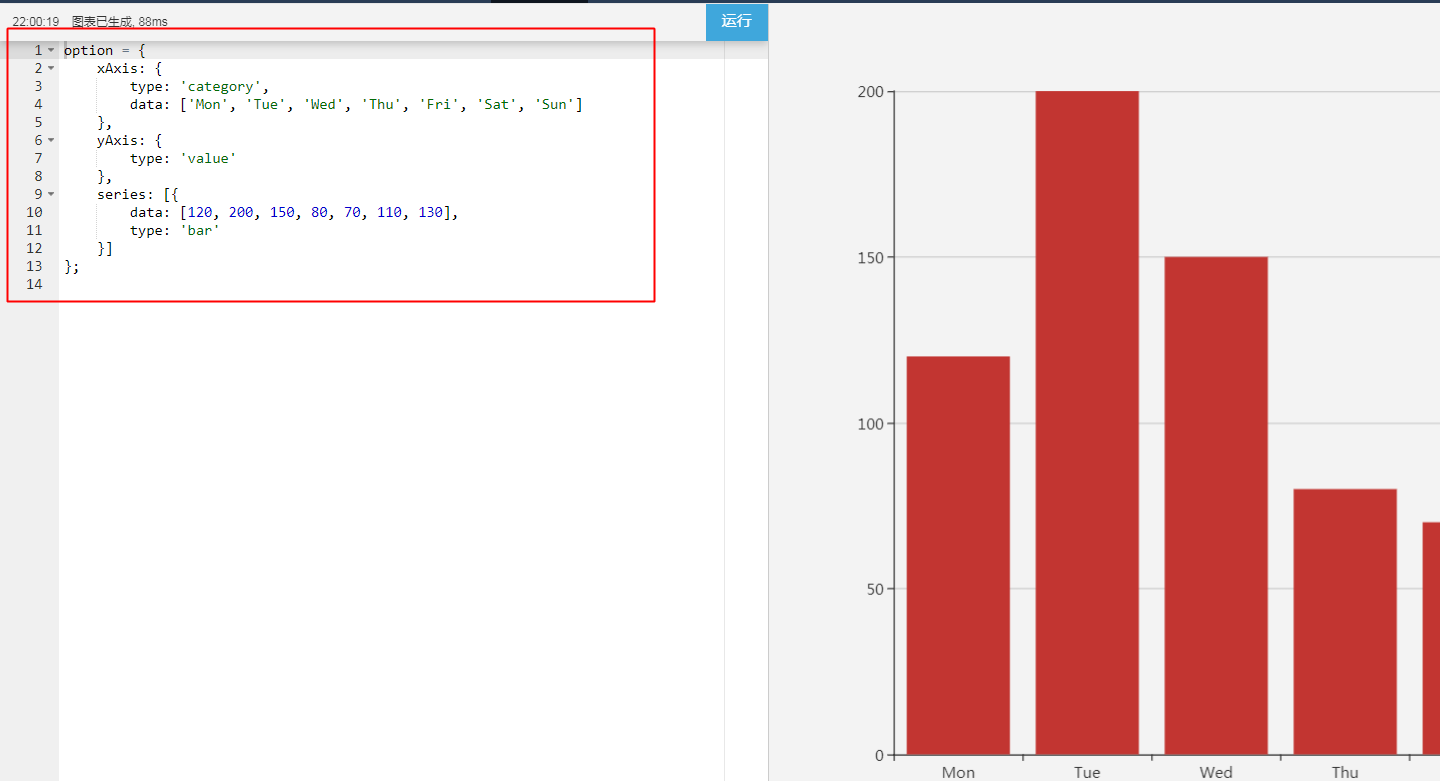
echarts基础
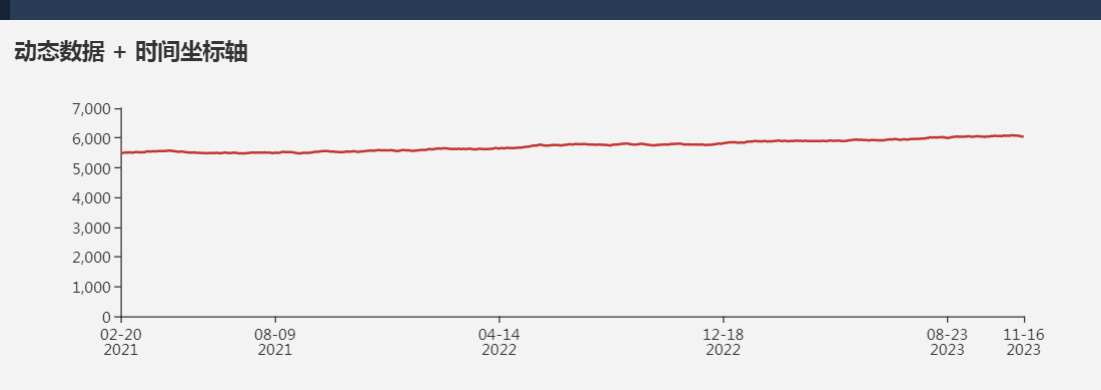
绘制步骤
- 写py脚本来入库日志
- 选取合适的echart,并观察图所需的数据格式
- 用flask返回这个静态的echarts
- 用flask写接口返回echarts所需格式的日志
- 修改echarts,用jq请求方式填充真实数据
#### 这是最基础的echarts代码

<!DOCTYPE html>

<html>

<head>

    <meta charset="utf-8">

    <title>ECharts</title>

    <!-- 引入 echarts.js -->

    <script src="https://cdnjs.cloudflare.com/ajax/libs/echarts/4.0.2/echarts.min.js"></script>

</head>

<body>

<!-- 为ECharts准备一个具备大小(宽高)的Dom -->

<div id="main" style="width: 600px;height:400px;"></div>

<script type="text/javascript">

    // 基于准备好的dom,初始化echarts实例

    var myChart = echarts.init(document.getElementById('main'));

    //其他的js填充在这里即可

    myChart.setOption(option);

</script>

</body>

</html>
其他的js填充在这里即可
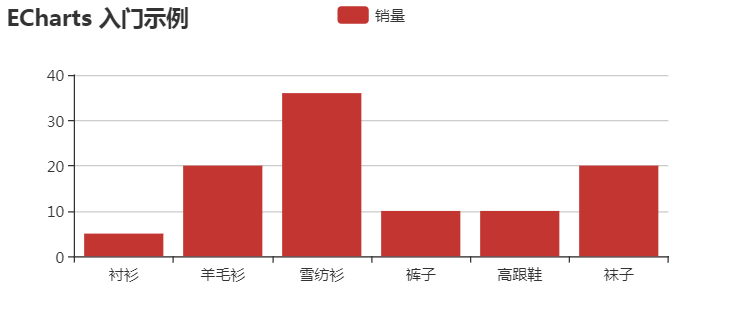
<!DOCTYPE html>

<html>

<head>

    <meta charset="utf-8">

    <title>ECharts</title>

    <!-- 引入 echarts.js -->

    <script src="echarts.min.js"></script>

</head>

<body>

    <!-- 为ECharts准备一个具备大小(宽高)的Dom -->

    <div id="main" style="width: 600px;height:400px;"></div>

    <script type="text/javascript">

        // 基于准备好的dom,初始化echarts实例

        var myChart = echarts.init(document.getElementById('main'));

        // 指定图表的配置项和数据

        var option = {

            title: {

                text: 'ECharts 入门示例'

            },

            tooltip: {},

            legend: {

                data:['销量']

            },

            xAxis: {

                data: ["衬衫","羊毛衫","雪纺衫","裤子","高跟鞋","袜子"]

            },

            yAxis: {},

            series: [{

                name: '销量',

                type: 'bar',

                data: [5, 20, 36, 10, 10, 20]

            }]

        };

        // 使用刚指定的配置项和数据显示图表。

        myChart.setOption(option);

    </script>

</body>

</html>
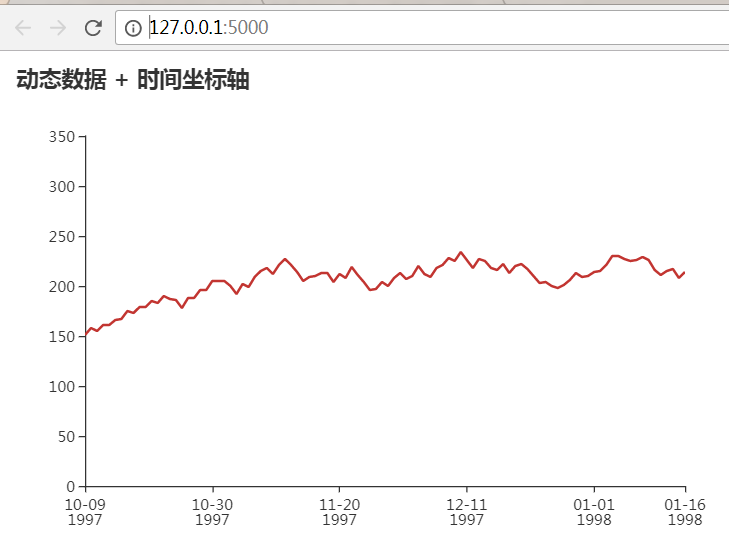
flask将选定的图展示出去
- app.py

# -*- coding:utf-8 -*-

from flask import Flask, render_template

con = mysql.connect(user="root", passwd="123456", db="mem", host="192.168.2.22")

con.autocommit(True)

cur = con.cursor()

app = Flask(__name__)

@app.route('/')

def index():

    return render_template('index.html')

if __name__ == '__main__':

    app.run(debug=True)
- index.html

<!DOCTYPE html>

<html>

<head>

    <meta charset="utf-8">

    <title>ECharts</title>

    <!-- 引入 echarts.js -->

    <script src="http://apps.bdimg.com/libs/jquery/2.1.4/jquery.min.js"></script>

    <script src="https://cdnjs.cloudflare.com/ajax/libs/echarts/4.0.2/echarts.min.js"></script>

</head>

<body>

<!-- 为ECharts准备一个具备大小(宽高)的Dom -->

<div id="main" style="width: 600px;height:400px;"></div>

<script type="text/javascript">

    // 基于准备好的dom,初始化echarts实例

    var myChart = echarts.init(document.getElementById('main'));

    function randomData() {

        now = new Date(+now + oneDay);

        value = value + Math.random() * 21 - 10;

        return {

            name: now.toString(),

            value: [

                [now.getFullYear(), now.getMonth() + 1, now.getDate()].join('/'),

                Math.round(value)

            ]

        }

    }

    var data = [];

    var now = +new Date(1997, 9, 3);

    var oneDay = 24 * 3600 * 1000;

    var value = Math.random() * 1000;

    for (var i = 0; i < 100; i++) {

        data.push(randomData());

    }

    console.log(data);

    option = {

        title: {

            text: '动态数据 + 时间坐标轴'

        },

        tooltip: {

            trigger: 'axis',

            formatter: function (params) {

                params = params[0];

                var date = new Date(params.name);

                return date.getDate() + '/' + (date.getMonth() + 1) + '/' + date.getFullYear() + ' : ' + params.value[1];

            },

            axisPointer: {

                animation: false

            }

        },

        xAxis: {

            type: 'time',

            splitLine: {

                show: false

            }

        },

        yAxis: {

            type: 'value',

            boundaryGap: [0, '100%'],

            splitLine: {

                show: false

            }

        },

        series: [{

            name: '模拟数据',

            type: 'line',

            showSymbol: false,

            hoverAnimation: false,

            data: data

        }]

    };

    setInterval(function () {

        for (var i = 0; i < 5; i++) {

            data.shift();

            data.push(randomData());

        }

        myChart.setOption({

            series: [{

                data: data

            }]

        });

    }, 1000);

    myChart.setOption(option);

</script>

</body>

</html>
入库数据
这里主要是内存和时间
#!/usr/bin/env python

# coding=utf-8

## 1, 获取内存  2,入库

import pymysql

from time import time, sleep

import psutil

con = pymysql.connect(host='127.0.0.1', user='root', passwd='123456', db='mem')

con.autocommit(True)

cur = con.cursor()

def get_mem():

    free = psutil.virtual_memory().free / 1024 / 1024

    sql = "insert into mem_used VALUES(%s,%s)" % (free, int(time()))

    cur.execute(sql)

while True:

    get_mem()

    sleep(1)
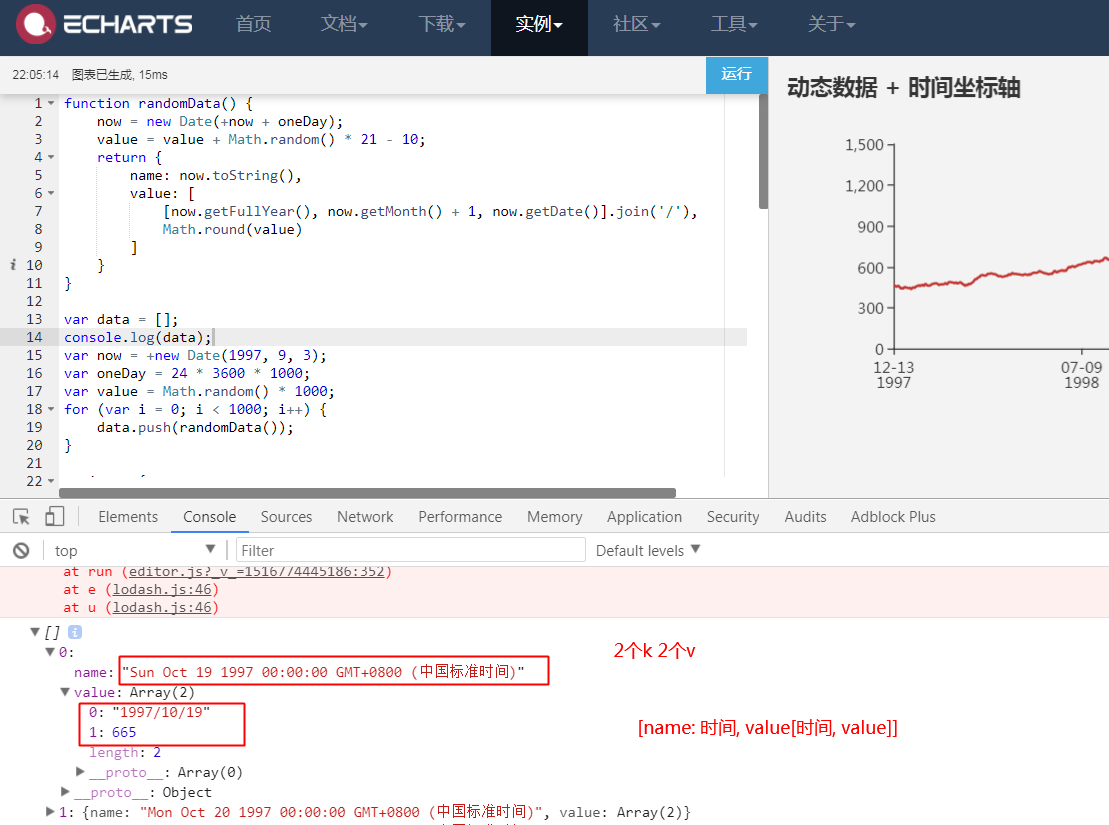
观察echarts所需的数据
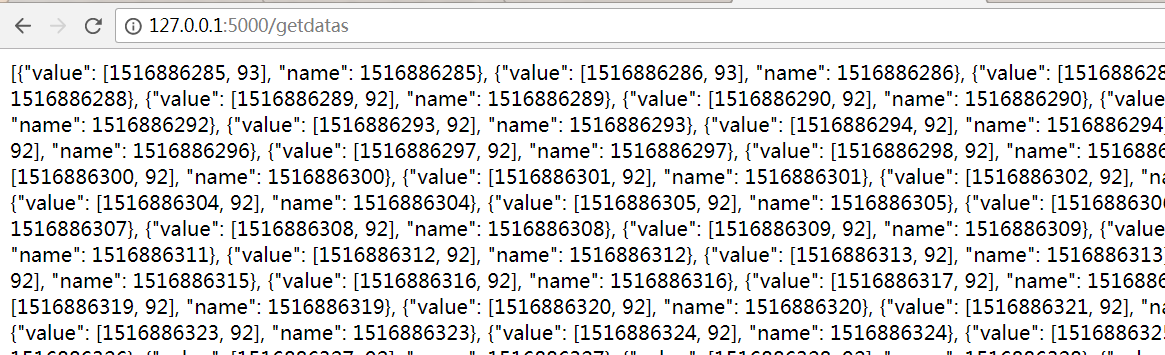
flask获取数据重组,然后返回
@app.route('/getdata')

def getdata():

    sql = 'select * from mem_used'

    cur.execute(sql)

    arr = []

    for i in cur.fetchall():

        arr.append({'name': i[1], 'value': [i[1], i[0]]})

    return json.dumps(arr)
修改js使用ajax动态请求api
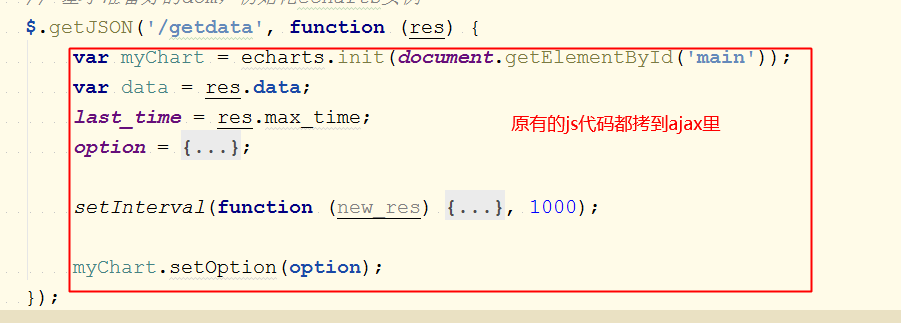
$.getJSON('/getdata', function (res) {

});

    var myChart = echarts.init(document.getElementById('main'));

    function randomData() {

        now = new Date(+now + oneDay);

        value = value + Math.random() * 21 - 10;

        return {

            name: now.toString(),

            value: [

                [now.getFullYear(), now.getMonth() + 1, now.getDate()].join('/'),

                Math.round(value)

            ]

        }

    }

    var data = [];

    var now = +new Date(1997, 9, 3);

    var oneDay = 24 * 3600 * 1000;

    var value = Math.random() * 1000;

    for (var i = 0; i < 100; i++) {

        data.push(randomData());

    }

    console.log(data);

    option = {

        title: {

            text: '动态数据 + 时间坐标轴'

        },

        tooltip: {

            trigger: 'axis',

            formatter: function (params) {

                params = params[0];

                var date = new Date(params.name);

                return date.getDate() + '/' + (date.getMonth() + 1) + '/' + date.getFullYear() + ' : ' + params.value[1];

            },

            axisPointer: {

                animation: false

            }

        },

        xAxis: {

            type: 'time',

            splitLine: {

                show: false

            }

        },

        yAxis: {

            type: 'value',

            boundaryGap: [0, '100%'],

            splitLine: {

                show: false

            }

        },

        series: [{

            name: '模拟数据',

            type: 'line',

            showSymbol: false,

            hoverAnimation: false,

            data: data

        }]

    };

    setInterval(function () {

        for (var i = 0; i < 5; i++) {

            data.shift();

            data.push(randomData());

        }

        myChart.setOption({

            series: [{

                data: data

            }]

        });

    }, 1000);

    myChart.setOption(option);
搞进去后前端访问应该就是真实数据了, 不过现在还不能随着时间自动推动.
自动推动思路: 第一次获取,或者刷新,获取所有数据.
select * from mem_used
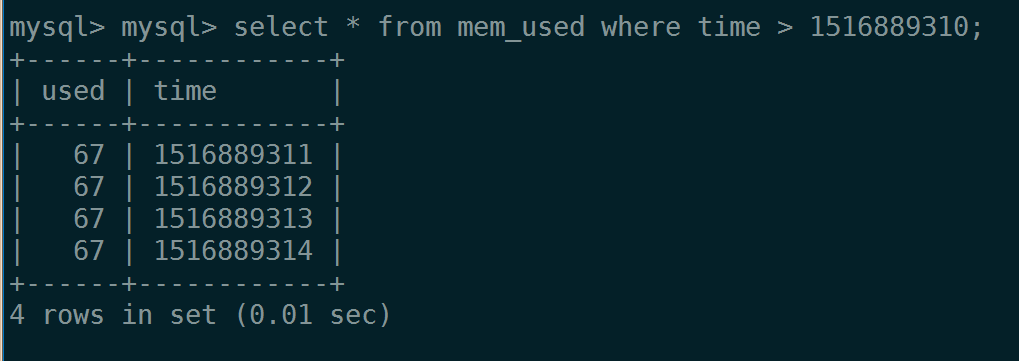
如果不动的化,动态请求数据,应该传一个时间戳,获取增量数据
select * from mem_used where time > 1516889313
修改js动态获取数据部分
- 默认js动态填充数据部分

    function randomData() {

        now = new Date(+now + oneDay);

        value = value + Math.random() * 21 - 10;

        return {

            name: now.toString(),

            value: [

                [now.getFullYear(), now.getMonth() + 1, now.getDate()].join('/'),

                Math.round(value)

            ]

        }

    }

    var data = [];

    var now = +new Date(1997, 9, 3);

    var oneDay = 24 * 3600 * 1000;

    var value = Math.random() * 1000;

    for (var i = 0; i < 100; i++) {

        data.push(randomData());

    }

    console.log(data);

- 修改如下

        setInterval(function (new_res) {

            $.getJSON('/getdata?lasttime=' + last_time, function (new_res) {

                $.each(new_res.data, function (i, v) {

                    data.push(v);

                });

                myChart.setOption({

                    series: [{

                        data: data

                    }]

                });

            });

        }, 1000);

        myChart.setOption(option);

即每次请求时候外加时间戳, /getdata?lasttime=
完成设置后,可见可以自动发带时间戳的请求了
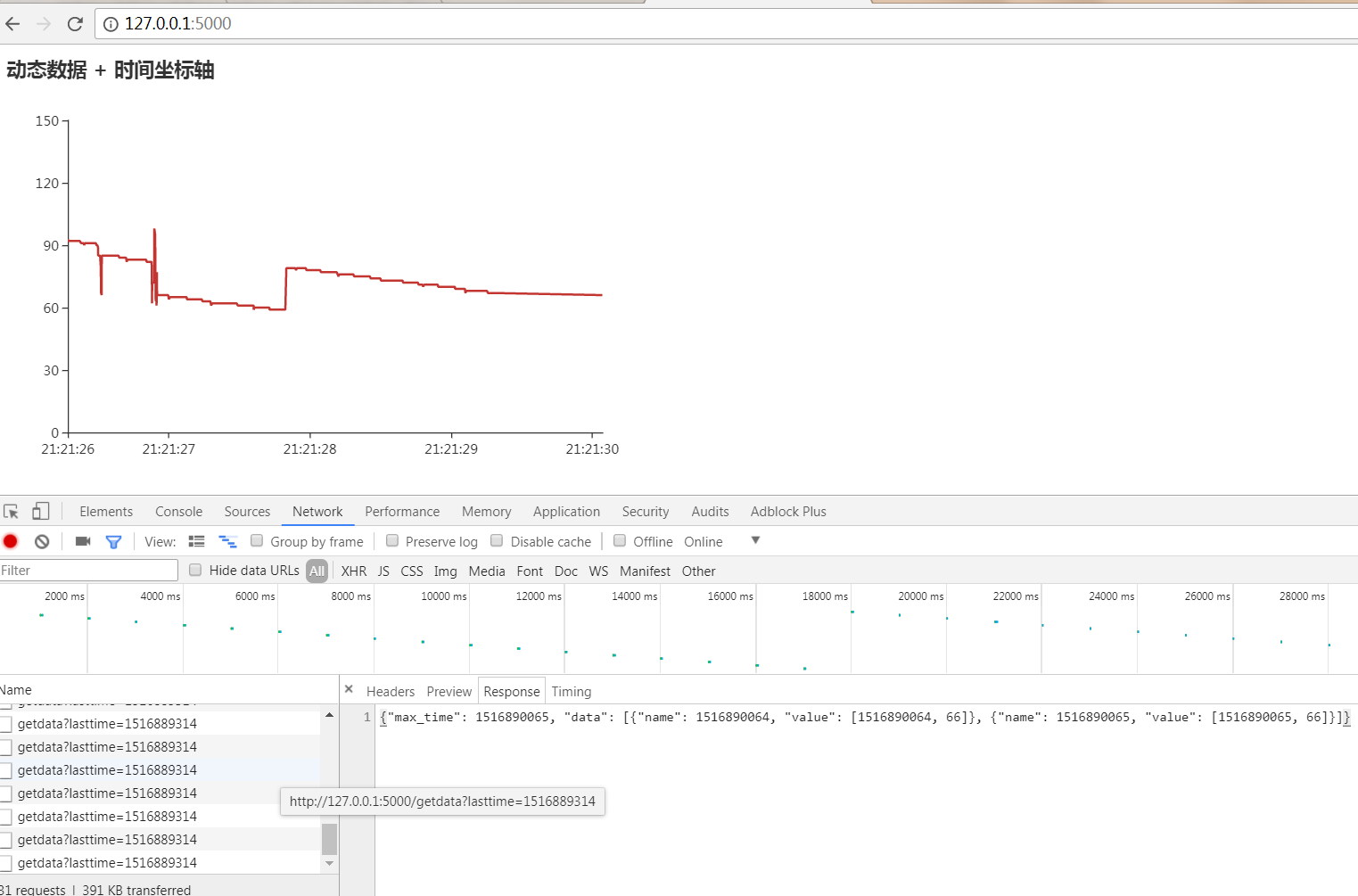
获取前端
获取前端传来的时间lasttime, 加在sql里查询出结果后返回.
这里重组下数据, 顺便将最终时间返回.即arr[-1]['name']
@app.route('/getdata')

def getdata():

    lasttime = request.args.get('lasttime')

    sql = 'select * from mem_used'

    if lasttime:

        sql += ' where time > %s' % (lasttime)

    print(sql)

    cur.execute(sql)

    arr = []

    for i in cur.fetchall():

        arr.append({'name': i[1], 'value': [i[1], i[0]]})

    all_res = {'data': arr}

    all_res['max_time'] = arr[-1]['name']

    return json.dumps(all_res)
修改前端-完整如下
<!DOCTYPE html>

<html>

<head>

    <meta charset="utf-8">

    <title>ECharts</title>

    <!-- 引入 echarts.js -->

    <script src="http://apps.bdimg.com/libs/jquery/2.1.4/jquery.min.js"></script>

    <script src="https://cdnjs.cloudflare.com/ajax/libs/echarts/4.0.2/echarts.min.js"></script>

</head>

<body>

<!-- 为ECharts准备一个具备大小(宽高)的Dom -->

<div id="main" style="width: 600px;height:400px;"></div>

<script type="text/javascript">

    var last_time;

    // 基于准备好的dom,初始化echarts实例

    $.getJSON('/getdata', function (res) {

        var myChart = echarts.init(document.getElementById('main'));

        var data = res.data;

        last_time = res.max_time;

        option = {

            title: {

                text: '动态数据 + 时间坐标轴'

            },

            tooltip: {

                trigger: 'axis',

                formatter: function (params) {

                    params = params[0];

                    var date = new Date(params.name);

                    return date.getDate() + '/' + (date.getMonth() + 1) + '/' + date.getFullYear() + ' : ' + params.value[1];

                },

                axisPointer: {

                    animation: false

                }

            },

            xAxis: {

                type: 'time',

                splitLine: {

                    show: false

                }

            },

            yAxis: {

                type: 'value',

                boundaryGap: [0, '100%'],

                splitLine: {

                    show: false

                }

            },

            series: [{

                name: '模拟数据',

                type: 'line',

                showSymbol: false,

                hoverAnimation: false,

                data: data

            }]

        };

        setInterval(function (new_res) {

            $.getJSON('/getdata?lasttime=' + last_time, function (new_res) {

                $.each(new_res.data, function (i, v) {

                    data.push(v);

                });

                myChart.setOption({

                    series: [{

                        data: data

                    }]

                });

            });

        }, 1000);

        myChart.setOption(option);

    });

</script>

</body>

</html>

定义全局变量lasttime, 从后端获取到的.

然后遍历.
最终展示效果
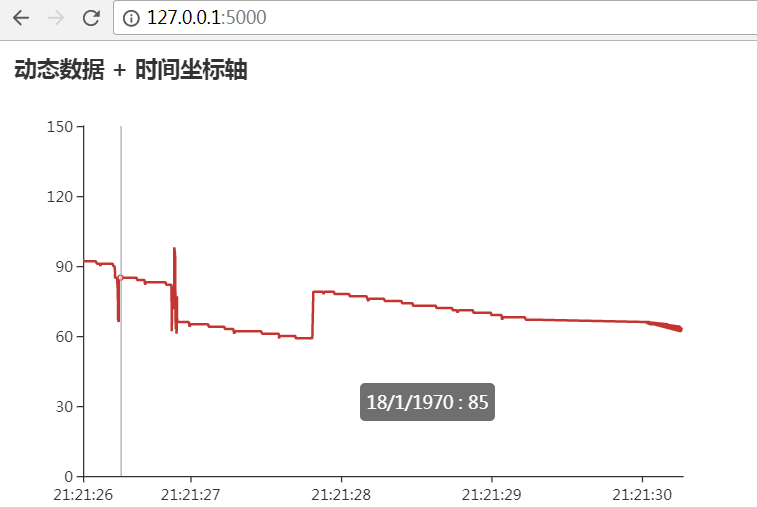
源码code
多台主机监控参考
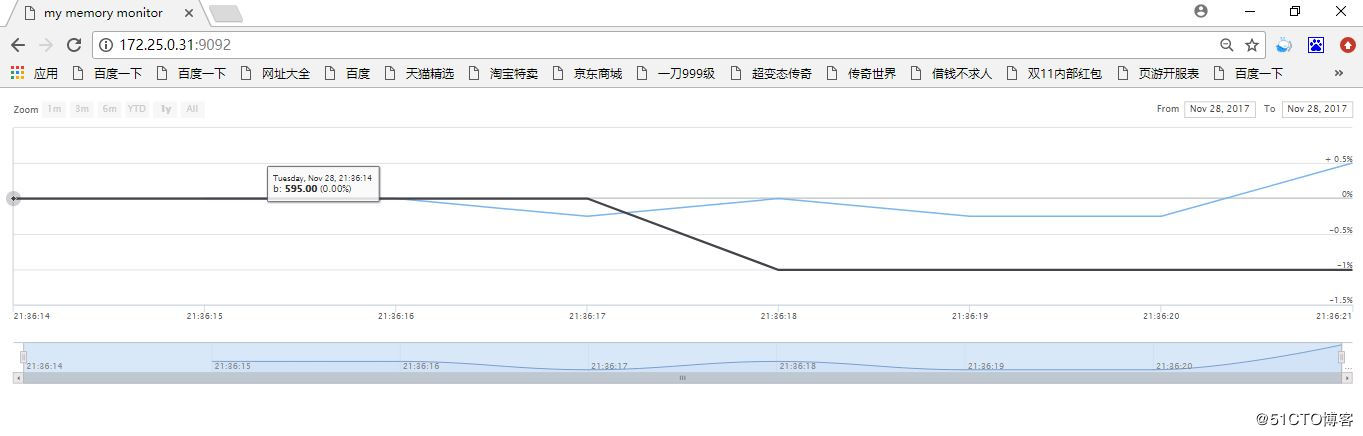
[py]flask动态展示主机内存图的更多相关文章
- 利用 Flask 动态展示 Pyecharts 图表数据的几种方法
本文将介绍如何在 web 框架 Flask 中使用可视化工具 pyecharts, 看完本教程你将掌握几种动态展示可视化数据的方法,不会的话你来找我呀- Flask 模板渲染 1. 新建一个项目fla ...
- [py]access日志入mysql-通过flask前端展示
目录 pymysql组装sql入库日志 代码组织 将入库的日志通过flask前端展示 pymysql组装sql入库日志 pymysql模块的用法 采集这些指标(metirc)都是linux环境,会用到 ...
- 微信小程序结合后台数据管理实现商品数据的动态展示、维护
微信小程序给我们提供了一个很好的开发平台,可以用于展现各种数据和实现丰富的功能,本篇随笔介绍微信小程序结合后台数据管理实现商品数据的动态展示.维护,介绍如何实现商品数据在后台管理系统中的维护管理,并通 ...
- UML动态模型(顺序图、协作图、状态图)
顺序图:用来表示用例中的行为顺序,当执行一个用例行为时,顺序图中的每条信息 对应了一个类操作或状态机中引起转换的事件.顺序图展示对象之间的交互,这些交互是指在场景或用例的时间六中发生的,顺序图属于动态 ...
- [python] 排序的动态展示
两句闲话 本文所说的排序是指基于交换的排序.因此,按理来说,本文应该叫基于交换的排序的动态展示,但是这样太拗口了. 效果展示 最终效果如下. 实现方法 需要说明的是,在这里是通过pygame来实现图形 ...
- <十五>UML核心视图动态视图之活动图
一:动态视图 --->动态视图是描述事物动态行为的. --->需要注意的是:动态视图不能够独立存在,它必需特指一个静态视图活uml元素,说明在静态视图规定的事物结构下它们的动态行为. -- ...
- Python动态展示遗传算法求解TSP旅行商问题(转载)
版权声明:本文为博主原创文章,遵循 CC 4.0 by-sa 版权协议,转载请附上原文出处链接和本声明.本文链接:https://blog.csdn.net/jiang425776024/articl ...
- 数据可视化之powerBI技巧(一)PowerBI可视化技巧:KPI指标动态展示之TOPN及其他
本文来自星友Beau的分享,在进行数据指标的展现时,对关键的少数单独展示,而对剩余的大多数折叠为其他项,是一个很常用的做法.Beau同学通过一个日常的办公场景,详细介绍了PowerBI实现的步骤,值 ...
- 高性能内存图数据库RedisGraph(一)
作为一种简单.通用的数据结构,图可以表示数据对象之间的复杂关系.生物信息学.计算机网络和社交媒体等领域中产生的大量数据,往往是相互连接.关系复杂且低结构化的,这类数据对传统数据库而言十分棘手,一个简单 ...
随机推荐
- m个苹果放入n个篮子
题目 :X个相同的苹果放入Y个篮子,(1)篮子可以为空 ,篮子不同. 放法有C(X+Y-1,Y-1 );// (2)篮子不可以为空,篮子不同.放法有C(X-1,Y-1) //插挡板法 分析有了这个组合 ...
- CacheDependency 的使用方法
//创建缓存依赖项 CacheDependency dep = new CacheDependency(fileName); //创建缓存 HttpContext.Current.Cache.Inse ...
- Elasticsearch学习之查询去重
1. 实现查询去重.分页,例如:实现依据qid去重,createTime排序,命令行为: GET /nb_luban_answer/_search { "query": { &qu ...
- rc.sysinit 解析
$# :它可抓出 positional parameter 的數量,即脚本后面的参数有几个 $@和$*表示全部参数,但不包含脚本名,即$0,如果在command line上跑 my.sh p1 “p2 ...
- 2527: [Poi2011]Meteors[整体二分]
2527: [Poi2011]Meteors Time Limit: 60 Sec Memory Limit: 128 MB Submit: 1528 Solved: 556 [Submit][S ...
- 2016中国app年度排行榜:十大行业、25个领域、Top 500 和2017趋势预测
本文为猎豹全球智库联合猎豹移动大数据平台libra.科技顶尖媒体36kr联合发布,如需转载必须在文章开头注明“来源:猎豹全球智库”和作者姓名,且不得更改或增删文中所有信息. 本文作者:猎豹全球智库 容 ...
- npm publish 发布
前言 我们npm publish发布的时候,一定是本地文件发布到远程仓库,并且登录到http://registry.npmjs.org(即npm adduser或npmlogin)之后,才可以进行发布 ...
- 美团开源 SQL 优化工具 SQLAdvisor
https://www.oschina.net/news/82725/sqladvisor-opensource https://github.com/Meituan-Dianping/SQLAdvi ...
- python添加Windows环境变量
1.cmd中添加方式 SET PATH=%PATH%;c:\Program Files (x86)\Wireshark 注:如上代码添加c:\Program Files (x86)\Wireshark ...
- ubuntu16.04安装 lrzsz
编译安装 root 账号登陆后,依次执行以下命令: tar zxvf lrzsz-.tar.gz cd lrzsz- ./configure make make install 上面安装过程默认把ls ...