
Eclipse-Java EE
1.1 下载JDK
在Java官方网站下载最新版本的 Java SE: http://www.oracle.com/technetwork/java/javase/downloads/index.html
如今电脑基本上都是64位,所以后续所有提到下载的资源,如果有64位的,建议都下载64位版本。

1.2 下载 Java EE 最新版本:
http://www.oracle.com/technetwork/java/javaee/downloads/index.html
1.3 安装JDK:
执行下载好的 JDK 安装包安装即可。安装完成后,可以在命令行输入以下命令来检查已经安装的JDK版本。
Java -version
如果安装正常,会显示如下结果:

注: 新版的 JDK 安装程序一般会自动设置环境变量,如果上面的CMD执行失败,请手动设置环境变量:
环境变量设置方法:
打开我的电脑--->属性面板, 选择高级系统设置。
选择环境变量,
在系统变量这块进行设置:
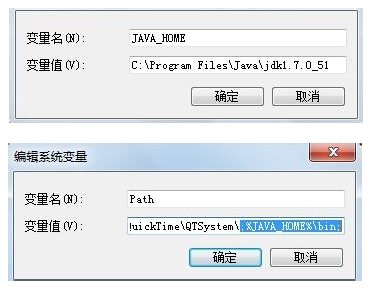
新建系统变量:
变量名:【JAVA_HOME】
变量值:【C:\Program Files\Java\jdk1.7.0_51】
特别注意:我的jdk安装在了这个位置C:\Program Files\Java\jdk1.7.0_51所以就填这个,你自己的jdk安装在了什么位置,就填什么哦!
在系统变量里面找到Path选择编辑:
在最后添加【\;%JAVA_HOME%\bin;】
特别注意:在最后添加,千万不能把默认的删除哦!如果删除了,你的部分程序就无法运行了哦!
1.4 下载 Eclipse
打开 http://www.eclipse.org/downloads/eclipse-packages/, 下载 Eclipse IDE for Java EE Developers (现在一般全部都下载 64 位)
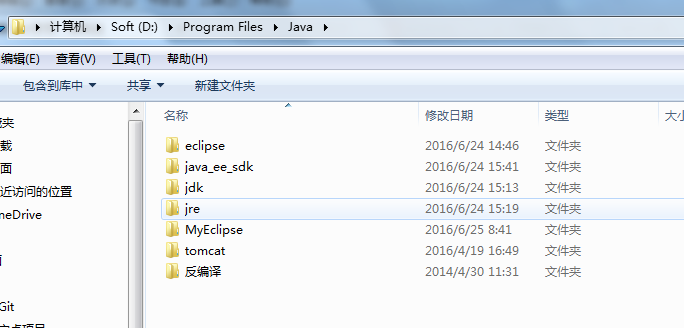
下载完成后,将 Eclipse EE 的压缩包解压到任意位置(建议将所有Java用到的东西,放到一个根目录下,比如我的是这样:)
实际上,你也可以不下载 Eclipse, 而使用Java官网上那个 NetBeans IDE, NetBeans 提供了简体中文版。 ^_^
1.5 安装Java EE
将下载好的 Java EE 解压缩,然后运行 \glassfish4\bin\pkg.bat ,在提示是否安装输入 <y/n> 时,输入y后回车,然后待等完成安装。
1.6 安装 Tomcat
进入官网(http://tomcat.apache.org/),直接下载最新版本的 Tomcat 9即可。

下载完成后,将压缩包解压到Java安装目录下 tomcat 中。
2. 配置和开始使用
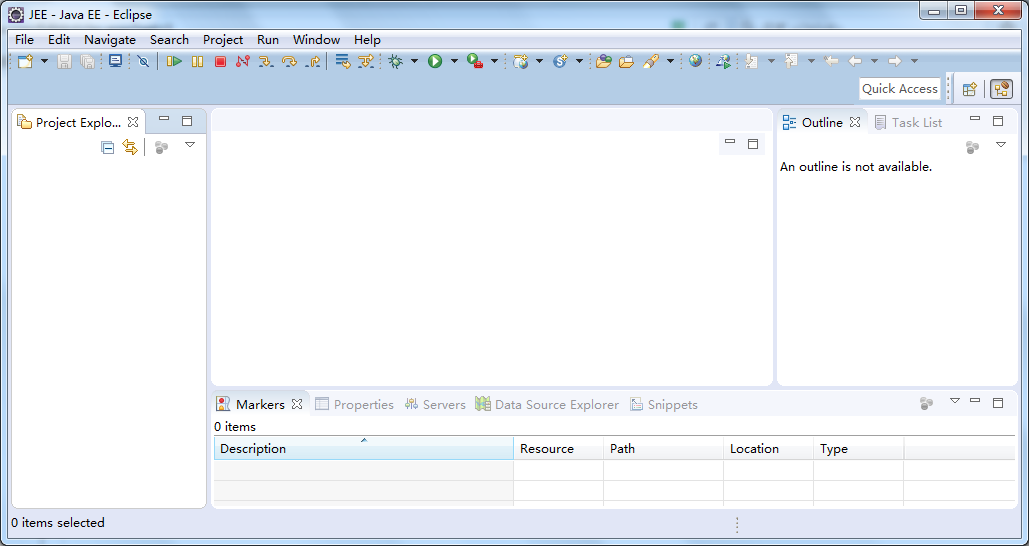
2.1 运行 Eclipse Java EE。
2.2 设置 Tomcat
在 Eclipse 中,点击菜单栏 Window->Preferences , 点击 Server / Runtime Environments :
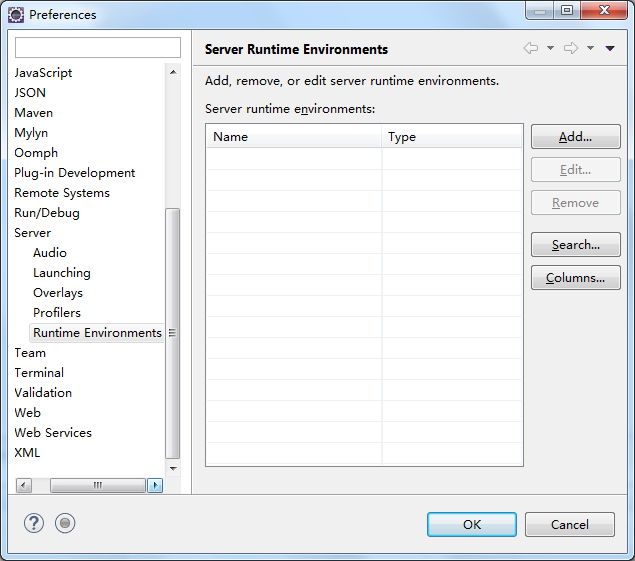
点击 “Add”按钮, 新建一个服务器。我们之前安装了 Tomcat 9.0, 所以这里也选择它。
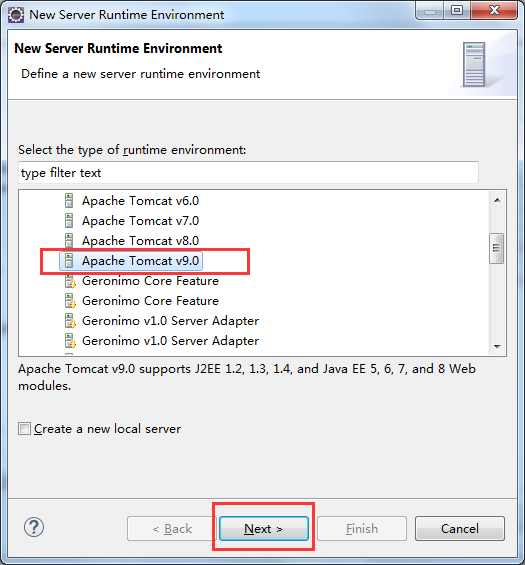
点击"Next"进入下一步。
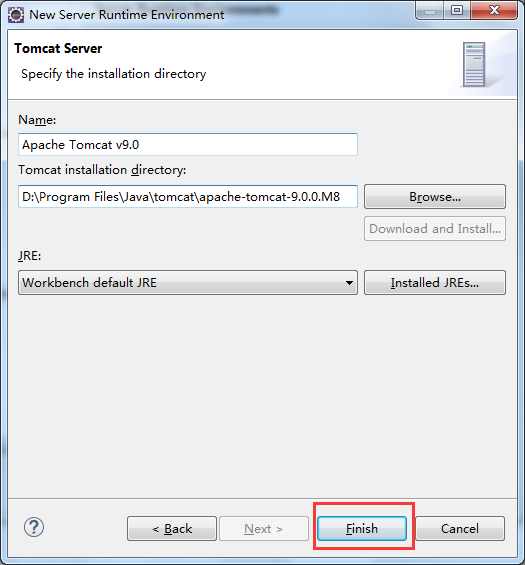
在Tomcat installation directory下面的文本框中输入tomcat的安装目录,点击"finish"完成配置。
2.3 设置默认的字符集
在eclipse中,会默认使用当前操作系统的字符集,一般会是GBK。然而我们开发web应用程序时,一般使用UTF-8。所以需要设置一下默认的字符集。
在 Eclipse 中,点击菜单栏 Window->Preferences , 点击 General / Workspace :

在 Text file encoding 区域选择 Other : UTF-8 。 这样子以后我们新建项目时,会默认使用 UTF-8 字符编码。
2.4 设置 Build Path
在开发Web应用程序时,需要用到 Tomcat ,我们要将 Tomcat / lib 加入编译路径中。否则你会在建立 jsp 时,出现如下错误:
The superclass "javax.servlet.http.HttpServlet" was not found on the Java Build Path

在 Eclipse 中,点击菜单栏 Window->Preferences , 点击 Java / Build Path / Classpath Variables :

点击“New"新建名为“Tomcat Server”的变量,将Path设置为tomcat的安装位置中的lib目录(如上图所示),点击“OK”按钮。
接下来,添加 User Libraries。点击 Java / Build Path / User Libraries :

点击“New...”按钮,新建名为 Tomcat Server 的User Libraries。然后点击“Add External JARs...”按钮,将我们安装并使用的tomcal / lib 下的所有 jar 选中(Ctrl + A)并确定。完成后如上图所示。
点击“OK”完成设置。
2.5 Hello World
每一次搭建完开发环境,写一个 "hello world" 并成功的显示出来, 心情会自然变得舒畅。
在 Eclipse Java EE 中, 在左边的 Project Explorer 的空白区域点击鼠标右键, 然后点击 “New->Dynamic Web Project" :

点击“Finish”完成。
然后在WebContent上右键,在右键菜单中点击“New->JSP File”,新建一个 Index.jsp 页面。

双击打开 Index.jsp ,提示出错了,这个正是前面我们说到的问题,还配置了 Build Path。那么现在我们就要把设置的 Build Path / User Libraries 用上就行了。
在工程管理器的HelloWorkd的工程根目录上右键,点击“Properties”。然后在弹出的工程属性对话框中,点击“Java Build Path”, 然后切换到 Libraries 选项卡。
点击 “Add Library...”按钮:
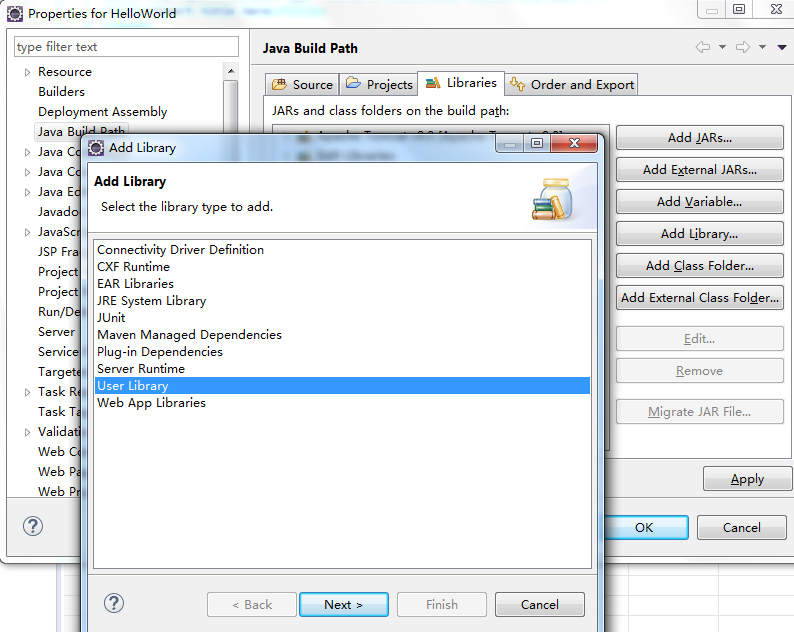
双击 “User Library”, 在弹出的 Add Library 对话框中, 选中 "Tomcat Server",点击“Finish”按钮。

然后切换到 Order and Export 选项卡, 选中 Tomcat Server 。完成设置。

可以看到,代码中的错误已经没有了。

至此,我们的 Eclipse Java EE 篇就结束了。
Eclipse-Java EE的更多相关文章
- Eclipse Java EE IDE中jsp页面编码修改
Eclipse Java EE IDE模板编码是ISO8859,肯定不是我们需要的,修改方法如下图: 依次点击:Window---->Preference---->Web---->J ...
- eclipse Java EE 与 Java 区别
1. 综述 eclipse IDE 一般来说有三种可切换的模式 Java EE Java 调试 可直接下拉至底部看两者的比较. 2. Java Java 是带有用户界面的 基本IDE ,缺少数据库和w ...
- idea 导入 eclipse java ee 项目,并使用 tomcat 7 部署运行
1.导入java ee项目.直接open 2.导入jar依赖 3.修改编译的目录 4.修改tomcat目录 5.tomcat添加目录 请注意classes单词 D:\project\xxxxxx\We ...
- Eclipse Java EE 创建 Dynamic Web Project
1. 创建一个web工程,此处用eclipse创建(如果对创建web工程很熟悉,可以不看的,本文目的是做一个记录) 1) 打开新建工程对话框,选择Dynamic web Proje ...
- Eclipse Java EE IDE for Web Developers集成的Maven 3 指向自己安装的 Maven
一.配置Maven环境 1.下载apache-maven文件,选择自己需要的版本,地址:Apache 官方下载地址是http://maven.apache.org/download.cgi 2.下载并 ...
- ubuntu下eclipse java ee首次打开提示找不到jdk的问题
最近想搭建一个本地服务器,方便写一些网络请求相关的demo,遂下载了eclipse ee版 ( IDEA证书好贵,暂时不想买-=-),下载---解压 一切正常,但是当在terminal下打开ecli ...
- Eclipse Java EE IDE for Web Developers 4.5.1 安装hibername tools 插件
方式一:在线安装(太慢) 方式二:离线安装,下载hibernate tools 插件到本地,然后在eclipse菜单栏点击 help: ①添加插件,选择下载后的插件,内容框中可选择hibernate ...
- eclipse Java EE安装和web项目的创建
一.根据http://www.itnose.net/detail/6139800.html基本安装成功二.根据http://www.cnblogs.com/freebsd-pann/archive/2 ...
- 在Eclipse Java EE编译器中修改Web项目的发布名称
在工程目录上右键, 选properties, 弹出属性窗口, 选中Web Project Settings, 在右边的Context root中修改保存即可 死马当做活马医 在你的工程目录下找到.se ...
- Eclipse Java EE 编译器设置JSP默认编码
在windows-preferences-web-jsp files-encoding那里设置默认编码.如下图所示:
随机推荐
- vscode使用集
abotteram.typescript-react-snippets-0.1.9akamud.vscode-javascript-snippet-pack-0.1.5alechp.react-too ...
- 使用Windbg解析dump文件
WinDbg OllyDbg SoftICE (已经停止更新) 虽说WinDbg在无源码调试方面确实比较困难,但在调试内核方面却真的有独到之处. https://www.pediy.com/kssd/ ...
- UVALive 5846 计数
DES:给出任意两点之间连线的颜色.问一共会有多少个由相同颜色的边组成的三角形. 一共有C(3, n)个三角形.考虑一每个点为顶点的三角形.颜色不同的两条边组成的三角形一定不行.所以减去. 题目链接: ...
- (C#基础) ref 和out练习
对于C#中这两个关键字的用法,常常混淆,有点不清楚,今天又一次看到.遂把它们都记录下来,希望能有所用.这些都是他人写的,我只是搬过来一次,加深印象. 代码 using System; using Sy ...
- 玩转X-CTR100 l STM32F4 l PS2无线手柄
我造轮子,你造车,创客一起造起来!塔克创新资讯[塔克社区 www.xtark.cn ][塔克博客 www.cnblogs.com/xtark/ ] SONY的PS2无线手柄是索尼游戏机的遥控手柄,控制 ...
- 玩转X-CTR100 | X-PrintfScope波形显示
我造轮子,你造车,创客一起造起来!塔克创新资讯[塔克社区 www.xtark.cn ][塔克博客 www.cnblogs.com/xtark/ ] X-CTR100控制器配套的X-Print ...
- 安装mysql,mysql创建数据库,创建用户及为用户添加权限
安装mysql a.下载源 wget http://repo.mysql.com/mysql-community-release-el7-5.noarch.rpm b.安装 rpm -ivh mysq ...
- AngularJS-----$compile
原文:http://docs.ngnice.com/api/ng/service/$compile 写在前面的话: 之前我一直理解错误,我一直以为这句--function([scope], clone ...
- HDU 4864
http://acm.hdu.edu.cn/showproblem.php?pid=4864 #include <iostream> #include <cstdio> #in ...
- Spring如何解析XML文件——Spring源码之XML初解析
首先,在我的这篇博客中已经说到容器是怎么初步实现的,并且要使用XmlBeanDefinitionReader对象对Xml文件进行解析,那么Xml文件是如何进行解析的,将在这片博客中进行一些陈述. 数据 ...