
JMeter和JMeterPlugin的下载安装
JMeter和JMeterPlugin的下载安装
Apache Jmeter是一个100%的纯Java桌面应用,主要是针对web的压力和性能测试,但后来扩展到其他测试领域。Jmeter可以用于测试FTP、HTTP、RPC、JUNIT、JMS、LDAP、WebService(Soap) Request以及Mail和JDBC(数据库压力测试)。
JMeter官方下载地址:http://jmeter.apache.org/download_jmeter.cgi
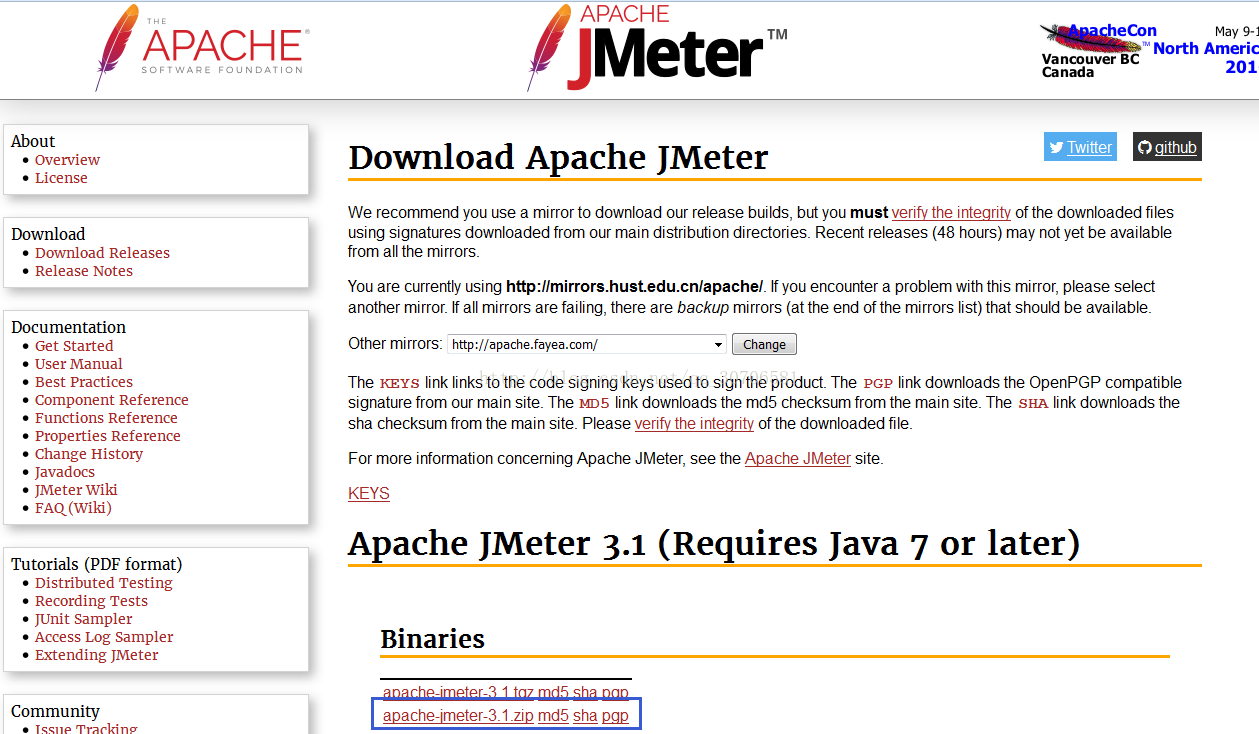
下载完成之后,是一个.zip文件,解压即可。
特别需要注意的时,jdk版本和jmeter版本匹配问题。
Jdk1.8对应apache-jmeter-3.3
Jmeter下载及安装配置
本文是在win7环境下安装使用jmeter,jmeter可以运行在多平台上Windows和Linux。
前提:使用jmeter工具之前需要安装java.并配置好java的环境变量。(备注:java下载和环境配置参考java下载安装)
下载地址http://jmeter.apache.org/download_jmeter.cgi
(Windows版本下载zip,Linux版本下载tgz)
附录:java下载和环境配置参考java下载安装
1、官网下载链接:
http://www.oracle.com/technetwork/java/javase/downloads/jdk8-downloads-2133151.html
2、选择accept,之后才能下载对应的版本;这里我选择的是Windows x86版本;

3、下载完后,找到下载后的这文件,双击运行。点击下一步,出现如下图一内容,这里是设置安装路径,可以默认,用户可自行选择,这里我安装在D:\JAVA\JDK,如下图二。这路径记好,一会设置环境变量需要用到,设置好后点击下一步,过一会会出现安装Jre路径,如下图三,用户自行选择,点击下一步等待安转完毕即可。


4、到了这,离成功又近了一步,开始设置环境变量。我的电脑是win7,这里主要以win7为例,其他系统可自行查阅资料,在桌面找到计算机图标右键选择属性,出现如下图一所示内容,点击高级系统设置,出现下图二内容,点击环境变量。


5、点击环境变量后出现如下图一所示,在系统变量下面点击新建,然后在下图二弹窗中输入以下内容,变量值就是在步骤4里设置的路径,我的是D:\JAVA\JDK,所以就设置成这个。设置完后再重复刚才步骤新建一个系统变量如下图三,这个可以和我设置一样,变量值为“%JAVA_HOME%\bin;%JAVA_HOME%\jre\bin;”。设置好后别忘了确定呀,如下图四。


6、一切大功告成。但怎么样才能确定安装成功了呢?点击windows图标,在命令行中输入cmd,如下图一,按回车键。就会出现一个命令窗口(一个黑色的框框),再输入“javac”按回车键,如果出现如下图二就真的大功告成了,如果没有就重温下以上的步骤。

JMETER下载及安装配置
1、打开下载地址http://jmeter.apache.org/download_jmeter.cgi
2、(Windows版本下载zip,Linux版本下载tgz)一般下载Binaries,Source含有源码;

3、下载后无需安装,解压后即可使用。下图为解压后的目录。

4、完成以上操作后,需要进行配置jmeter的环境变量。
jmeter环境变量配置如下:
(1)新增JMETER_HOME变量,注意:变量值为你下载后解压的路径。

(2)编辑CLASSPATH变量,加上%JMETER_HOME%\lib\ext\ApacheJMeter_core.jar;%JMETER_HOME%\lib\jorphan.jar;%JMETER_HOME%\lib\logkit-2.0.jar; 留意 ( \logkit-2.0.jar; 有的版本高就不是这个了,自己可以到路径下看。) 注:如果电脑重没找到CLASSPATH,添加在PATH也可以;

5、操作完上面的步骤,我们就可以点击Jmeter中bin目录下面的jmeter.bat文件即可打开Jmeter了。
注意:打开的时候会有两个窗口,Jmeter的命令窗口和Jmeter的图形操作界面,不可以关闭命令窗口。
注:打开如果提示“findstr不是内部或外部命令”, 这是PATH环境变量的问题,将windows命令的目录添加到PATH中就over了。即:在path中追加:%SystemRoot%/system32;%SystemRoot%;

6、进入JMeter界面。

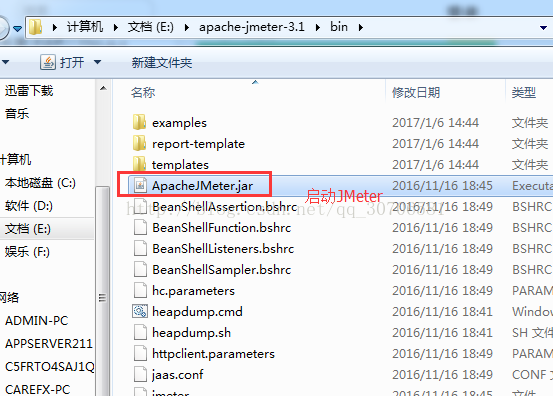
7、 备注:也可以通过ApacheJMeter.jar打开。

JMeterPlugin可以把JMeter生成的jtl文件做出很好的统计图,同时还支持机器的cpu、memory、swap、disk io和network的监控,是个不错的插件。
JMeter插件的下载地址:https://jmeter-plugins.org/downloads/all/
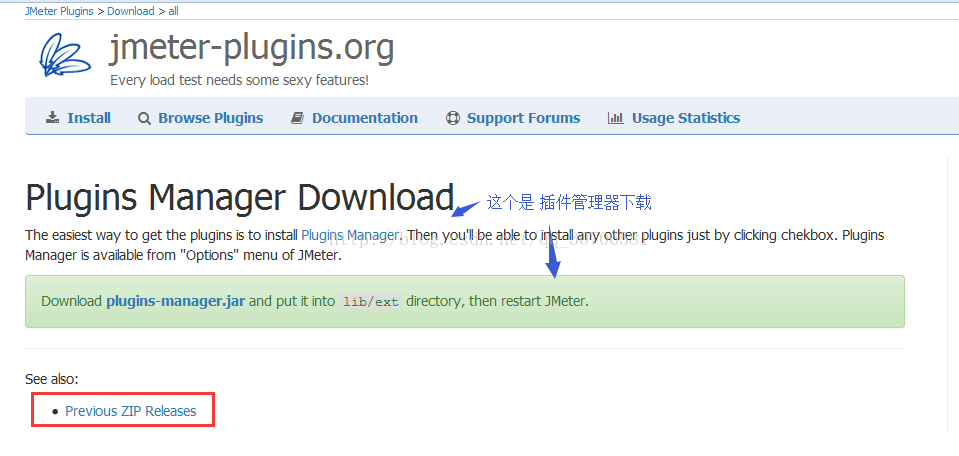
jmeter-plugins-manager.jar下载完成之后,将下载的jmeter-plugins-manager-0.11.jar文件放置到*\apache-jmeter-3.1\lib\ext目录下面,然后重启JMeter即可。
注意:如果下载安装了Plugins Manager,在JMeter的选项Option中可以打开Plugins Manager。然后可以对需要的插件进行下载。
我们这里直接下载ZIP包,解压安装,方便得多。
这里,我们直接点击Previous ZIP Releases,下载ZIP包,进行解压安装。如下图所示:
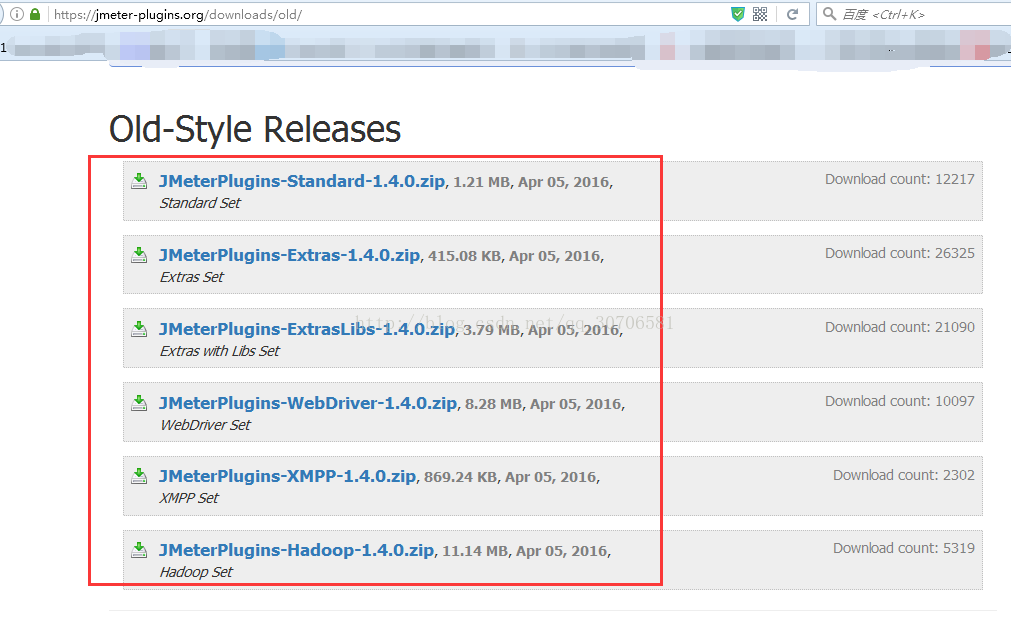
下载完成之后,将.zip文件解压,将lib/ext文件下的.jar文件放置到*\apache-jmeter-3.1\lib\ext目录下面。
以JMeterPlugins-Extras-1.4.0.zip为例,如下图所示:

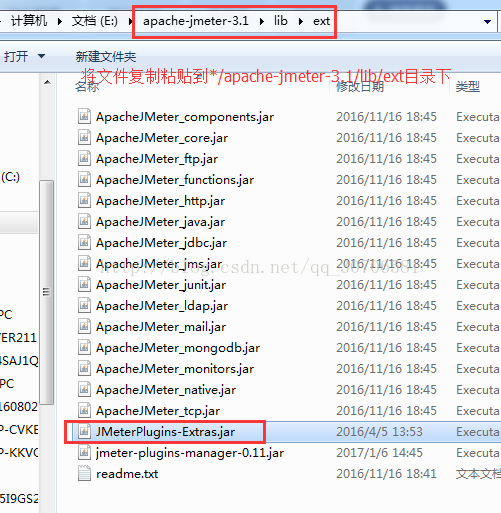
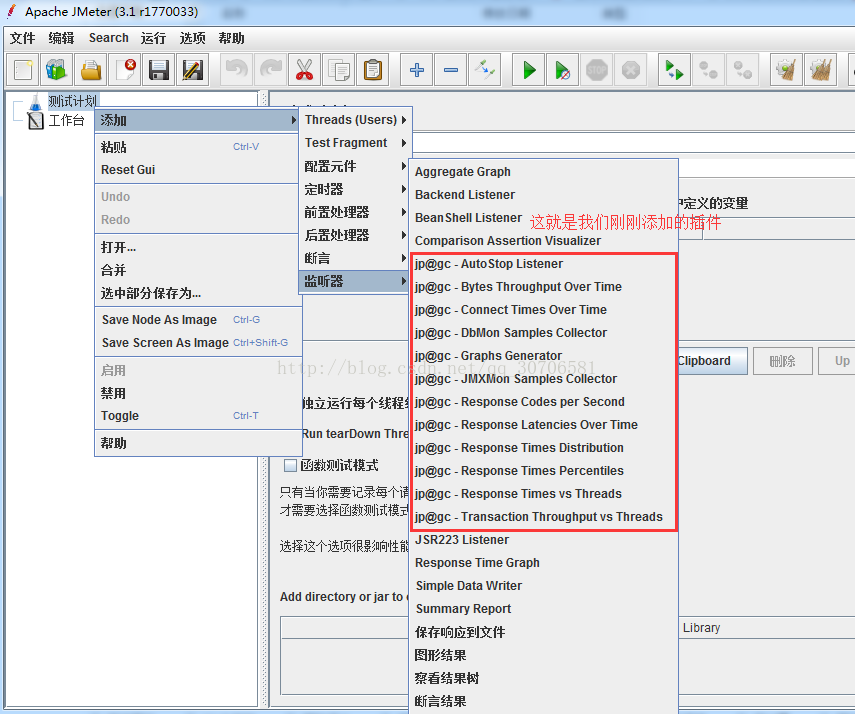
然后重新启动JMeter,如下图所示:
我们就可以看到我们添加的插件了:
其他插件皆如此类方法添加。
貌似现在用的比较多的插件,就这3个:JMeterPlugins-Standard、JMeterPlugins-Extras和ServerAgent。
JMeterPlugins-Standard和JMeterPlugins-Extras是客户端的,ServerAgent是服务端的。
ServerAgent的安装使用请接着看。
Servers Performance Monitoring
ServerAgent下载地址:https://jmeter-plugins.org/wiki/PerfMonAgent/
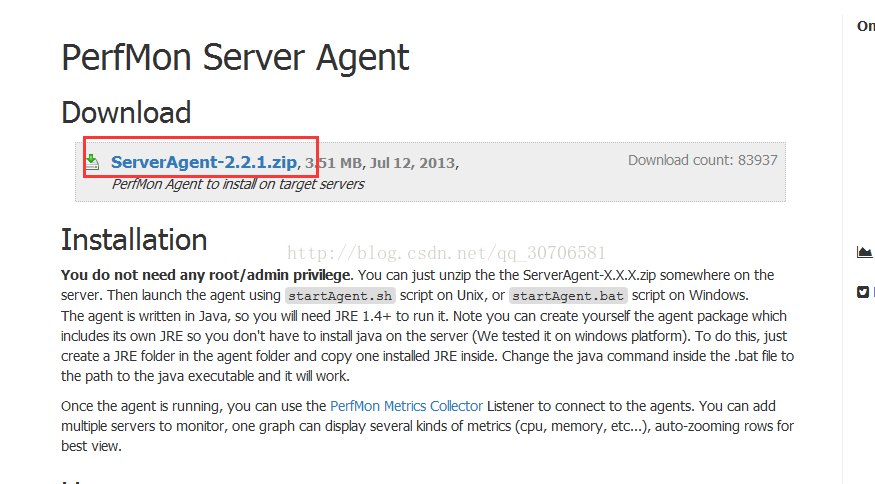
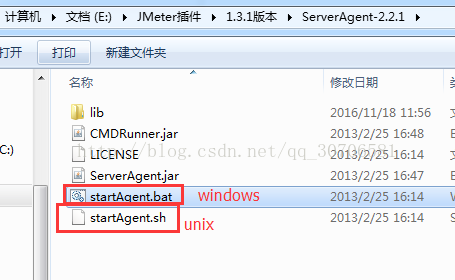
我们只需要在服务器上解压ServerAgent-2.2.1.zip。如果是UNIX,就启动startAgent.sh。如果是windows,就启动startAgent.bat。如下图所示:
注意:这个代理是由JAVA写的,所以需要JRE 1.4+的环境来运行。当然,我们也可以创建一个jar包含有jre,这样就不需要在服务器上安装JAVA环境。
当在服务器启动ServerAgent时,我们可以通过JMeter上的一个插件,来收集服务器的信息,关于CPU、Memory、Swap、Disk I/O和Networks。
jpgc-perfmon下载地址:https://jmeter-plugins.org/wiki/PerfMon/
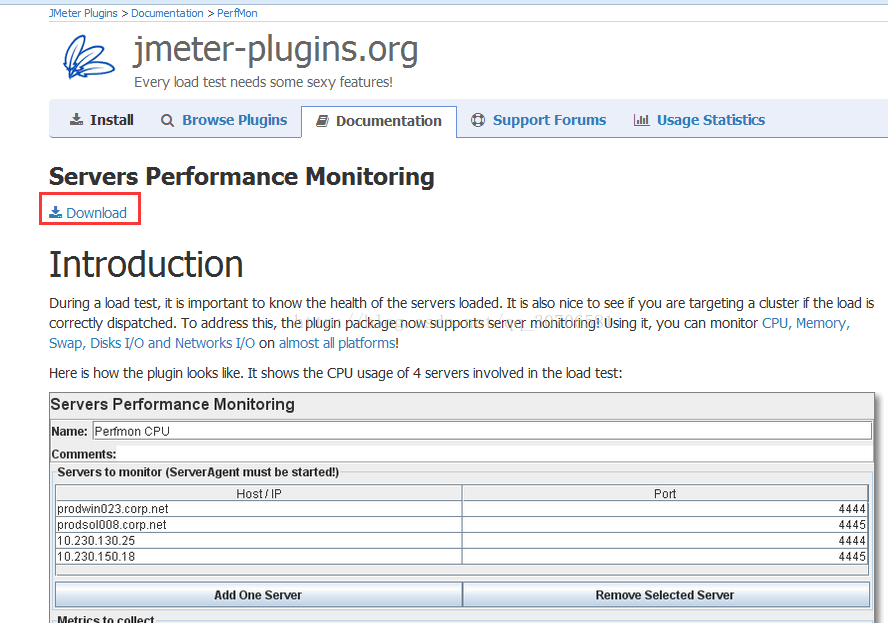
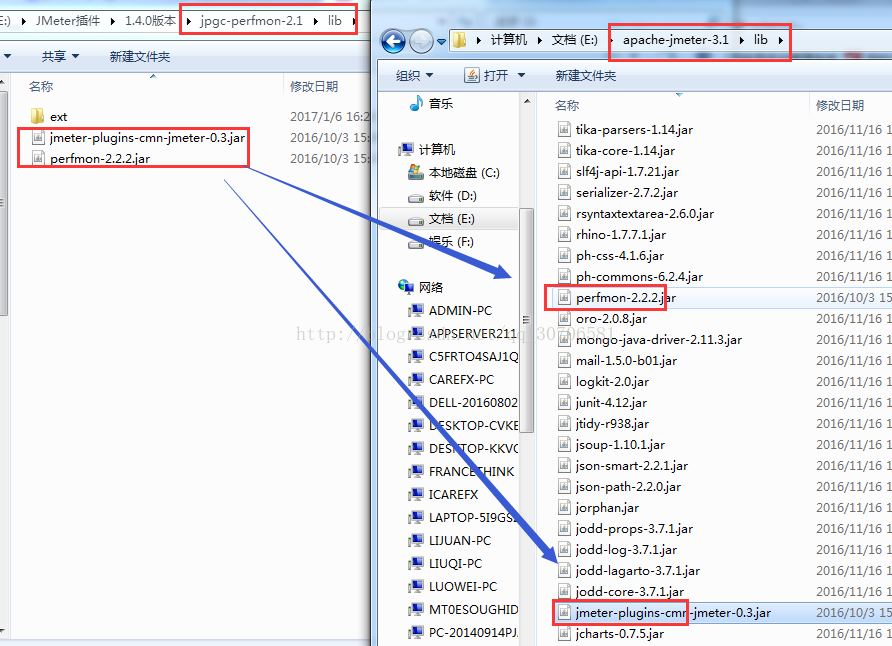
下载之后,将jpgc-perfmon-2.1.zip解压,jpgc-perfmon-2.1\lib下面的两个jar文件放置到*\apache-jmeter-3.1\lib\下面,jpgc-perfmon-2.1\lib\ext下面的2个jar文件放置到\apache-jmeter-3.1\lib\ext下面。如下图所示:
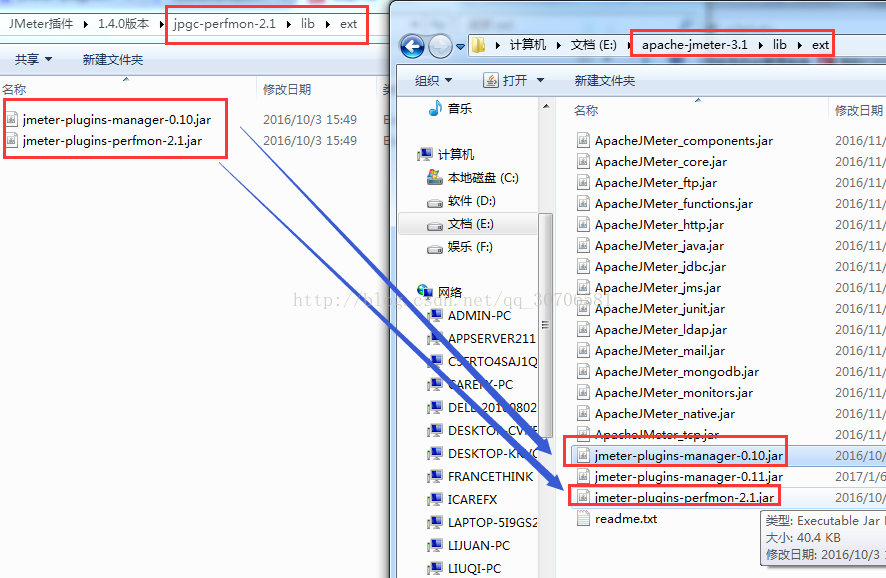
然后重启JMeter,我们就能看到我们安装的插件了,如下图所示:
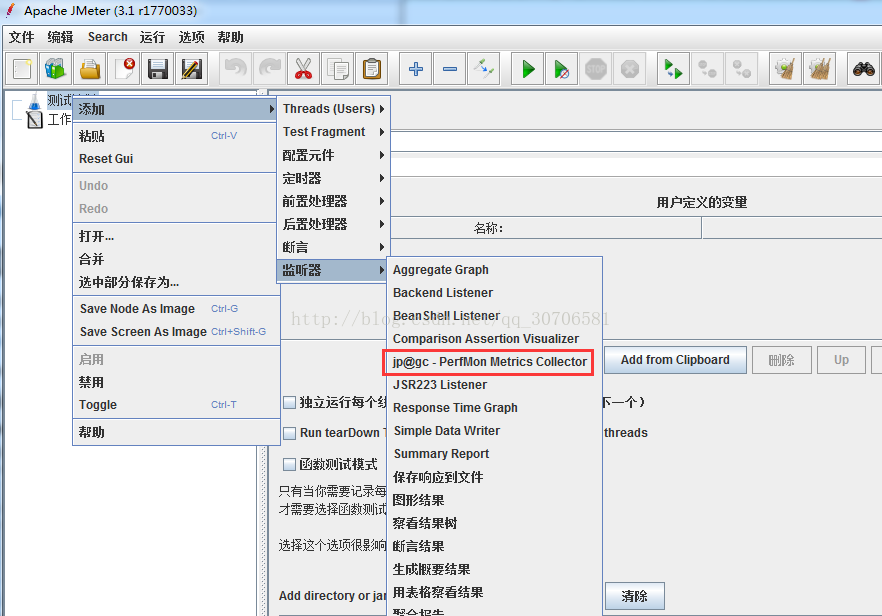
注意:必须在服务器上启动ServerAgent,我们再JMeter上使用PerfMon Metrics Collector才能收集到数据哦!
JMeter插件安装
1. 插件下载地址: http://jmeter-plugins.org/downloads/all/
2. 插件下载后解压:找到JMeterPlugins-Extras.jar,把JMeterPlugins-Extras.jar放到apache-jmeter-*\lib\ext目录。
https://jmeter-plugins.org这个网站上,对于每个插件都有详细的介绍。
原文链接:http://www.cnblogs.com/saryli/p/6596647.html
JMeter和JMeterPlugin的下载安装的更多相关文章
- Jmeter下载安装配置及使用(windows)
1 前言 仅作为记录使用. 2 步骤 2.1 下载地址:http://jmeter.apache.org/download_jmeter.cgi 2.2 选择binary版本即可:apache-jme ...
- JMeter的下载安装以及运行教程
一.安装JMeter的必要准备 1.安装JDK JDK下载地址:https://www.oracle.com/technetwork/java/javase/downloads/index.html ...
- Jmeter 01 Jmeter下载安装及入门
jmeter简介 Apache JMeter是Apache组织开发的基于Java的压力测试工具.用于对软件做压力测试,它最初被设计用于Web应用测试,但后来扩展到其他测试领域.--百度百科 下载 下载 ...
- jmeter下载安装
jmeter运行依靠java环境 一.根据jmeter版本不同要求java环境则不同 jmeter官网下载地址:http://jmeter.apache.org/download_jmeter.cgi ...
- jmeter下载安装---已有jmeter脚本使用方法
一.jmeter下载安装 1.下载地址:http://jmeter.apache.org/download_jmeter.cgi 下载下来为一个压缩包,解压即可 解压后目录结构如下: 2.jmeter ...
- Jmeter(1)下载和安装
一.Jmeter工具安装 1.jmeter安装包下载地址:http://jmeter.apache.org/,下载Binaries包,使用jmeter需要先安装jdk 2.解压后打开/bin目录下的j ...
- JMeter教程01-下载和安装
下载JMeter http://jmeter.apache.org/download_jmeter.cgi 以上是下载地址 更多课程 访问www.bamn.cn 北盟网校 下载后解压 apache-j ...
- bayboy下载安装
badboy是jmeter工具的好搭档. 好处体现在那里呢? JMeter是纯Java编写的软件功能和性.能测试工具,其录制脚本过于笨拙和复杂. 而Badboy是用C++开发的动态应用测试工具,其拥有 ...
- jmeter在linux服务器的安装和运行
一.工具准备 1.下载安装xshell连接服务器工具 2.下载安装Xftp工具,向服务器传输文件工具 3.下载jdk 1.8版本:jdk-8u11-linux-x64.tar.gz 下载地址: htt ...
随机推荐
- HDU 1936 区间贪心
/* *区间贪心.前几天刚做了POJ 1328 ...思路完全相同... *最多有100个表情,100行文字.遍历寻找每个表情的所在区间.时间复杂度大约在10^5 ~ 10^6 可以接受. *然后对每 ...
- SQL Server 调优系列玩转篇一(如何利用查询提示(Hint)引导语句运行)
前言 前面几篇我们分析了关于SQL Server关于性能调优的一系列内容,我把它分为两个模块. 第一个模块注重基础内容的掌握,共分7篇文章完成,内容涵盖一系列基础运算算法,详细分析了如何查看执行计划. ...
- spoj375
题解: 树链剖分的模板题 具体代码详见网上的其他代码 代码: #include<cstdio> #include<cmath> #include<cstring> ...
- 如何高效使用Google
摘自http://simplyy.space/ 核心思想 1.首先,想好你想要寻找什么. 哪些词能够最好地描述你要寻找的信息或者概念? 哪些词是你能够用来替换的? 有没有那些词是可以不必包括在你想要搜 ...
- Nutch相关视频教程3
参考: http://www.cnblogs.com/huligong1234/p/3515214.html
- python笔记05:条件、循环和其它语句
5.1 print和import的更多使用方式 5.1.1 使用逗号输出 print 'Age',42 print 1,2,3 如果要同时输出文本和变量值,又不希望使用字符串格式化的话,那么这个特性就 ...
- centos6:一个网卡上显示多个ip地址的错误
网卡显示如下: 上面显示em1有两个ip地址,其中36是设置的固定IP,212这个ip不清楚怎么搞出来的,但是通过212地址也能够正常连接主机.重启网卡之后,还是没有变化. 网卡em1配置如下,/e ...
- ReentrantLock的原理解析
重入锁(ReentrantLock)是一种可重入无阻塞的同步机制.性能同synchronized接近(老版本jdk中性能很差). 下面重点看下常用的lock()和unlock()方法的实现原理. lo ...
- 设置MaskedTextBox控件的格式,掩码方式检验输入方式
#region 设置MaskedTextBox控件的格式,掩码方式检验输入方式 /// <summary> /// 将MaskedTextBox控件的格式设为yyyy-mm-dd格式. / ...
- SWIFT 之CoreData初试
SWIFT中使用CoreData来保存本地数据,在建立项目的时候把 "Use Core Data"选项选上 项目建立完成后点击后缀为 .xcdatamodeld的那个文件,点击右下 ...