
安卓开发笔记——Gallery组件+ImageSwitcher组件
什么是Gallery?
Gallery是一个水平的列表选择框,它允许用户通过拖动来查看上一个、下一个列表选项。
下图是今天要实现的最终效果:
利用Gallery组件实现的一个横向显示图像列表,可以通过左、右滑动屏幕来切换图像,并加上ImageSwitcher实现一个大图片预览功能。
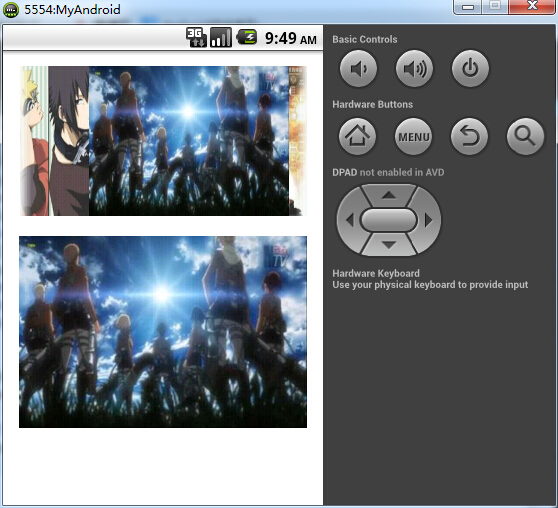
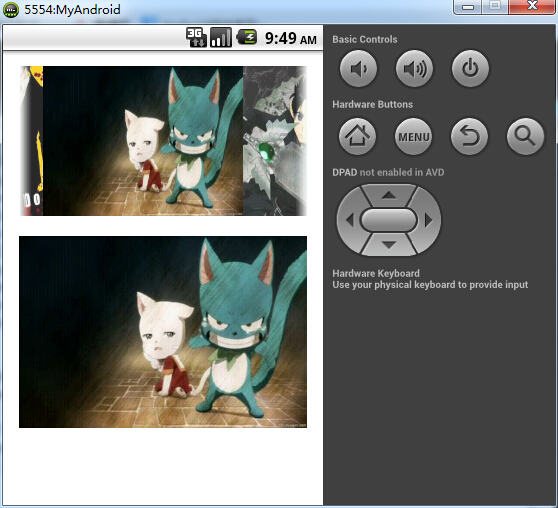
1、一步一步来吧,首先先解决下上半部分(图像导航)
先来看下效果图,下图是利用Gallery组件实现的一个横向显示图像列表,可以通过左、右滑动屏幕来切换图像。
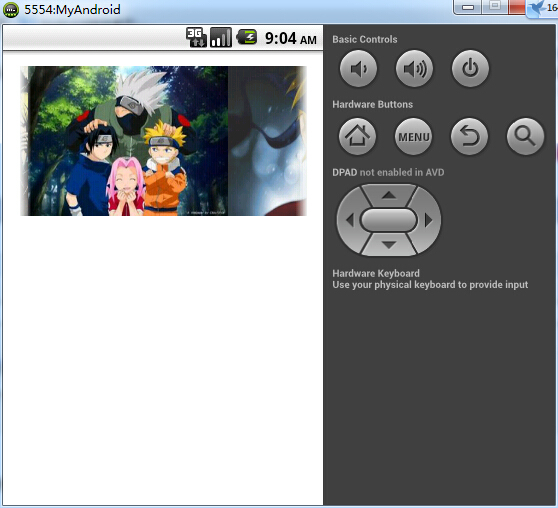

直接上代码,注释很全。
MainActivity.java
 package com.example.galleytest;

 import android.app.Activity;

 import android.os.Bundle;

 import android.widget.Gallery;

 /**

  *

  * @author Balla_兔子

  * 和往常控制使用方法大同小异

  * 1、获取数据源

  * 2、配置适配器

  * 3、绑定适配器

  */

 public class MainActivity extends Activity {

     private Gallery gallery;// 声明gallery对象

     private ImageAdapter adapter;//声明自定义adapter对象

     // 1、定义数据源

     private int[] images = { R.drawable.item1, R.drawable.item2,

             R.drawable.item3, R.drawable.item4, R.drawable.item5,

             R.drawable.item6, R.drawable.item7, R.drawable.item8,

             R.drawable.item9, R.drawable.item10, R.drawable.item11,

             R.drawable.item12 };

     @Override

     protected void onCreate(Bundle savedInstanceState) {

         super.onCreate(savedInstanceState);

         setContentView(R.layout.activity_main);

         gallery=(Gallery) findViewById(R.id.gallery);//取得对象

         //2、设置适配器

         adapter=new ImageAdapter(images, this);//实例化自定义适配器对象

         //3、绑定适配器

         gallery.setAdapter(adapter);

     }

 }
ImageAdapter.java
 package com.example.galleytest;

 import android.content.Context;

 import android.view.View;

 import android.view.ViewGroup;

 import android.widget.BaseAdapter;

 import android.widget.Gallery;

 import android.widget.ImageView;

 import android.widget.ImageView.ScaleType;

 //自定义适配器,继承BaseAdapter复写方法

 public class ImageAdapter extends BaseAdapter {

     private int images[];

     private Context context;

     public ImageAdapter(int res[],Context context){

         this.images=res;

         this.context=context;

     }

     @Override

     //获取资源总长度

     public int getCount() {

         return images.length;

     }

     @Override

     //根据下标id获取资源对象

     public Object getItem(int position) {

         return images[position];

     }

     @Override

     //根据返回下标id

     public long getItemId(int position) {

         return position;

     }

     @Override

     //根据下标id返回对象的视图view

     public View getView(int position, View convertView, ViewGroup parent) {

         //利用ImageView返回图像展示

         ImageView imageView=new ImageView(context);

         //设置ImageView背景图

         imageView.setBackgroundResource(images[position]);

         //setLayoutParams()这个函数用于代码自定义布局,为创建的view(ImageView)对象设置位置,大小,颜色等一系列的属性

         imageView.setLayoutParams(new Gallery.LayoutParams(200, 150));

         //设置展示缩放风格

         imageView.setScaleType(ScaleType.FIT_XY);

         return imageView;

     }

 }
activity_main.xml
 <LinearLayout xmlns:android="http://schemas.android.com/apk/res/android"

     xmlns:tools="http://schemas.android.com/tools"

     android:layout_width="match_parent"

     android:layout_height="match_parent"

     android:paddingBottom="@dimen/activity_vertical_margin"

     android:paddingLeft="@dimen/activity_horizontal_margin"

     android:paddingRight="@dimen/activity_horizontal_margin"

     android:paddingTop="@dimen/activity_vertical_margin"

     android:orientation="vertical"

     tools:context="com.example.galleytest.MainActivity" >

     <Gallery

             android:id="@+id/gallery"

             android:layout_width="fill_parent"

             android:layout_height="wrap_content"

         />

 </LinearLayout>
执行完上面代码我们会发现,当图片滚动到第一张或者最后一张,就自动停止, 我们可以把它设置成无限循环重复的去展示这些图片。
这里我们只需要去改动自定义ImageAdapter适配器里2个位置就可以实现这个无限循环的效果
其一:返回图片资源长度,我们返回的长度不再是数组长度,而是一个巨大数
     //获取资源总长度

     public int getCount() {

         //return images.length;

         return Integer.MAX_VALUE;//返回一个巨大数

     }
其二:为ImageView设置图片显示资源,我们用取余的方法,让它实现无限循环
     public View getView(int position, View convertView, ViewGroup parent) {

         //利用ImageView返回图像展示

         ImageView imageView=new ImageView(context);

         //设置ImageView背景图

         imageView.setBackgroundResource(images[position%images.length]);    //用取余的方法,让它实现无限循环

         //setLayoutParams()这个函数用于代码自定义布局,为创建的view(ImageView)对象设置位置,大小,颜色等一系列的属性

         imageView.setLayoutParams(new Gallery.LayoutParams(200, 150));

         //设置展示缩放风格

         imageView.setScaleType(ScaleType.FIT_XY);

         return imageView;

     }
无限循环轻松搞定,再试试看效果吧~
2、结合ImageSwitcher组件,使得图片浏览效果更为流畅(可以把ImageSwitcher粗略的想象成ImageView的加强版,它可以带来很多效果,比如图片动画)
直接上代码,依旧人性化注释全面~
MainActivity.java
 package com.example.galleytest;

 import android.app.Activity;

 import android.os.Bundle;

 import android.view.View;

 import android.view.animation.AnimationUtils;

 import android.widget.AdapterView;

 import android.widget.Gallery;

 import android.widget.ImageSwitcher;

 import android.widget.ImageView;

 import android.widget.ImageView.ScaleType;

 import android.widget.ViewSwitcher.ViewFactory;

 /**

  *

  * @author Balla_兔子

  * 和往常控制使用方法大同小异

  * 1、获取数据源

  * 2、配置适配器

  * 3、绑定适配器

  *

  * 为Grallery设置监听,因要结合ImageSwitcher,这里需要额外的实现一个图像制造工厂ViewFactory

  */

 public class MainActivity extends Activity implements android.widget.AdapterView.OnItemSelectedListener,ViewFactory{

     private Gallery gallery;// 声明gallery对象

     private ImageSwitcher imageSwitcher;//声明一个ImageSwitcher对象

     private ImageAdapter adapter;//声明自定义adapter对象

     // 1、定义数据源

     private int[] images = { R.drawable.item1, R.drawable.item2,

             R.drawable.item3, R.drawable.item4, R.drawable.item5,

             R.drawable.item6, R.drawable.item7, R.drawable.item8,

             R.drawable.item9, R.drawable.item10, R.drawable.item11,

             R.drawable.item12 };

     @Override

     protected void onCreate(Bundle savedInstanceState) {

         super.onCreate(savedInstanceState);

         setContentView(R.layout.activity_main);

         gallery=(Gallery) findViewById(R.id.gallery);//取得对象

         imageSwitcher=(ImageSwitcher) findViewById(R.id.imageSwitcher);//取得对象

         //添加监听

         gallery.setOnItemSelectedListener(this);

         imageSwitcher.setFactory(this);

         //设置动画效果,图片在imageSwitch的渐入渐出效果

         imageSwitcher.setInAnimation(AnimationUtils.loadAnimation(this, android.R.anim.fade_in));

         imageSwitcher.setOutAnimation(AnimationUtils.loadAnimation(this, android.R.anim.fade_out));

         //2、设置适配器

         adapter=new ImageAdapter(images, this);//实例化自定义适配器对象

         //3、绑定适配器

         gallery.setAdapter(adapter);

     }

     @Override

     //实现ViewFactory里的制造图像方法,这里需要返回一个view对象,同样的我们可以采用返回ImageView

     public View makeView() {

         ImageView imageView=new ImageView(this);

         imageView.setScaleType(ScaleType.FIT_CENTER);//展示效果

         return imageView;

     }

     //Gallery组件的监听器

     @Override

     public void onItemSelected(AdapterView<?> parent, View view, int position,

             long id) {

             imageSwitcher.setBackgroundResource(images[position%images.length]);

     }

     @Override

     public void onNothingSelected(AdapterView<?> parent) {

     }

 }
ImageAdapter.java
 package com.example.galleytest;

 import android.content.Context;

 import android.view.View;

 import android.view.ViewGroup;

 import android.widget.BaseAdapter;

 import android.widget.Gallery;

 import android.widget.ImageView;

 import android.widget.ImageView.ScaleType;

 //自定义适配器,继承BaseAdapter复写方法

 public class ImageAdapter extends BaseAdapter {

     private int images[];

     private Context context;

     public ImageAdapter(int res[],Context context){

         this.images=res;

         this.context=context;

     }

     @Override

     //获取资源总长度

     public int getCount() {

         //return images.length;

         return Integer.MAX_VALUE;//返回一个巨大数

     }

     @Override

     //根据下标id获取资源对象

     public Object getItem(int position) {

         return images[position];

     }

     @Override

     //根据返回下标id

     public long getItemId(int position) {

         return position;

     }

     @Override

     //根据下标id返回对象的视图view

     public View getView(int position, View convertView, ViewGroup parent) {

         //利用ImageView返回图像展示

         ImageView imageView=new ImageView(context);

         //设置ImageView背景图

         imageView.setBackgroundResource(images[position%images.length]);    //用取余的方法,让它实现无限循环

         //setLayoutParams()这个函数用于代码自定义布局,为创建的view(ImageView)对象设置位置,大小,颜色等一系列的属性

         imageView.setLayoutParams(new Gallery.LayoutParams(200, 150));

         //设置展示缩放风格

         imageView.setScaleType(ScaleType.FIT_XY);

         return imageView;

     }

 }
activity_main.xml
 <LinearLayout xmlns:android="http://schemas.android.com/apk/res/android"

     xmlns:tools="http://schemas.android.com/tools"

     android:layout_width="match_parent"

     android:layout_height="match_parent"

     android:paddingBottom="@dimen/activity_vertical_margin"

     android:paddingLeft="@dimen/activity_horizontal_margin"

     android:paddingRight="@dimen/activity_horizontal_margin"

     android:paddingTop="@dimen/activity_vertical_margin"

     android:orientation="vertical"

     tools:context="com.example.galleytest.MainActivity" >

     <Gallery

             android:id="@+id/gallery"

             android:layout_width="fill_parent"

             android:layout_height="wrap_content"

         />

     <ImageSwitcher

         android:id="@+id/imageSwitcher"

         android:layout_height="wrap_content"

         android:layout_width="fill_parent"

         android:layout_marginTop="20dp"

         ></ImageSwitcher>

 </LinearLayout>
安卓开发笔记——Gallery组件+ImageSwitcher组件的更多相关文章
- 安卓开发笔记——自定义广告轮播Banner(实现无限循环)
关于广告轮播,大家肯定不会陌生,它在现手机市场各大APP出现的频率极高,它的优点在于"不占屏",可以仅用小小的固定空位来展示几个甚至几十个广告条,而且动态效果很好,具有很好的用户& ...
- 安卓开发笔记——深入Activity
在上一篇文章<安卓开发笔记——重识Activity >中,我们了解了Activity生命周期的执行顺序和一些基本的数据保存操作,但如果只知道这些是对于我们的开发需求来说是远远不够的,今天我 ...
- 安卓开发笔记——丰富多彩的TextView
随手笔记,记录一些东西~ 记得之前写过一篇文章<安卓开发笔记——个性化TextView(新浪微博)>:http://www.cnblogs.com/lichenwei/p/4411607. ...
- 安卓开发笔记——关于开源项目SlidingMenu的使用介绍(仿QQ5.0侧滑菜单)
记得去年年末的时候写过这个侧滑效果,当时是利用自定义HorizontalScrollView来实现的,效果如下: 有兴趣的朋友可以看看这篇文件<安卓开发笔记——自定义HorizontalScro ...
- 安卓开发笔记——打造万能适配器(Adapter)
为什么要打造万能适配器? 在安卓开发中,用到ListView和GridView的地方实在是太多了,系统默认给我们提供的适配器(ArrayAdapter,SimpleAdapter)经常不能满足我们的需 ...
- 安卓开发笔记——关于Handler的一些总结(上)
接上篇文章<安卓开发笔记——关于AsyncTask的使用>,今天来讲下在安卓开发里"重中之重"的另一个异步操作类Handler. 今天打算先讲下关于Handler的一些 ...
- 安卓开发笔记——Fragment+ViewPager组件(高仿微信界面)
什么是ViewPager? 关于ViewPager的介绍和使用,在之前我写过一篇相关的文章<安卓开发复习笔记——ViewPager组件(仿微信引导界面)>,不清楚的朋友可以看看,这里就不再 ...
- 安卓开发笔记——Fragment+FragmentTabHost组件(实现新浪微博底部菜单)
记得之前写过2篇关于底部菜单的实现,由于使用的是过时的TabHost类,虽然一样可以实现我们想要的效果,但作为学习,还是需要来了解下这个新引入类FragmentTabHost 之前2篇文章的链接: 安 ...
- 安卓开发笔记——TabHost组件(二)(实现底部菜单导航)
上面文章<安卓开发复习笔记——TabHost组件(一)(实现底部菜单导航)>中提到了利用自定义View(ImageView+TextView)来设置一个底部菜单的样式 这边再补充一种更为灵 ...
随机推荐
- hdu3938(最小生成树,推荐)
题意描述:简单的讲就是,给你一张无向图,求有多少条路径使得路径上的花费小于L,这里路径上的花费是这样规定的,a.b两点之间的多条路径中的最长的边最小值! 思路:这题目有多个询问,肯定要用离线输出.思路 ...
- scala工程导入报错:scalatest_2.10-1.9.1.jar is cross-compiled with an incompatible version of Scala (2.10).
错误原因: The Scala IDE tries to check if binary incompatible Scala libraries have been inadvertently mi ...
- Winsock解析
一.基本知识 1.Winsock,一种标准API,一种网络编程接口,用于两个或多个应用程序(或进程)之间通过网络进行数据通信.具有两个版本: Winsock 1: Windows CE平台支持. 头文 ...
- CDH 修改配置注意事项
cdh 在使用时如果修改了配置文件,需要重启过时服务,而不是重启,重启过时服务才会修改配置文件
- FileTable使用总结
sqlsever2012以后才开始支持FileTable,具体的FileTable的介绍可以参考微软的官网 http://msdn.microsoft.com/zh-cn/library/gg5090 ...
- Spring Cloud Config 配置高可用集群
详细参考:<Sprin Cloud 与 Docker 微服务架构实战>p163-9.10节 spring cloud config 与 eureka 配合使用 我就不写了,请参见本书章节.
- 一个从MongoDB中导出给定日期范围内数据的shell脚本
#!/bin/sh ver=`date "+%Y%m%d"` #d1, the beginning date, eg:2017-06-28 d1=$1 d1=`date -d $d ...
- MFC函数——CWnd::OnEraseBkgnd
CWnd::OnEraseBkgnd afx_msg BOOL OnEraseBkgnd( CDC* pDC ); 返回值: 如果它擦除了背景,则返回非零值:否则返回0. 参数: pDC 指定了设备环 ...
- vnc viewer on Ubuntu
我使用的是putty和SSL/SSH Vnc Viewer.因为刚入坑,也希望小白们能少走弯路,所以本贴写得比较细. 先说说vnc server和 vnc viewer的区别:server用于服务器, ...
- Windows IOT 开发入门(准备工作)
终于抽出空来了,将最近研究的东西记录下来,物联网,万物皆可联网.然后可以做到智能家居,智能生活,智能城市....一大堆.吹牛的就不说了. 在实际应用中都是一个个小的传感器在收集数据,同时把数据直接或者 ...