
android开发学习---linux下开发环境的搭建&& android基础知识介绍
一.配置所需开发环境
1.基本环境配置
JDK 5或以上版本(仅有JRE不够) (http://www.oracle.com/technetwork/java/javase/downloads/index.html)、
Eclipse 3.6 或以上版本(https://www.eclipse.org/downloads/,建议下载Eclipse IDE for Java EE Developers)
2.下载安装eclipse ADT插件
1)下载用于在Eclipse 开发android应用的ADT 插件
在企业开发中,很多程序员使用Eclipse IDE作为应用的开发环境。为了使得Android应用的创建,运行和调试更加方便快捷。Android的开发团队专门针对Eclipse IDE定制了一个插件:Android Development Tools(ADT)
下载地址:http://dl.google.com/android/ADT-22.3.0.zip
2)安装 Eclipse 插件 (ADT)
启动 Eclipse,选择 Help > Install New Software,在出现的对话框里,点击Add按钮,在对话框的name一栏输入“ADT”, 然后点击Archive...,浏览和选择已经下载的ADT插件压缩文件。
点击 OK.。返回可用软件的视图,你会看到这个插件,然后选择Developer Tools (会选中下面的“Android Developer Tools”和 “Android Editors“),点击 Next,最后重启 Eclipse。
3.下载安装Android SDK:
Android SDK包含了开发Android应用所依赖的jar文件、运行环境及相关工具。
下载地址:
ADT Bundle
| Platform | Package | Size | MD5 Checksum |
|---|---|---|---|
| Windows 32-bit | adt-bundle-windows-x86-20131030.zip | 503599460 bytes | cd490a531ec24667354f6473e999b988 |
| Windows 64-bit | adt-bundle-windows-x86_64-20131030.zip | 503735416 bytes | ddddbb1b9028015779d68dde01f96b14 |
| Mac OS X 64-bit | adt-bundle-mac-x86_64-20131030.zip | 470386961 bytes | 3e80e7a92b549029d91bdcf2ae82657f |
| Linux 32-bit | adt-bundle-linux-x86-20131030.zip | 496876498 bytes | d389139ad9f59a43bdd34c94bc850509 |
| Linux 64-bit | adt-bundle-linux-x86_64-20131030.zip | 497171697 bytes | 99b51a4f0526434b083701a89655 |
下载完SDK后,把.zip文件解压到你电脑上合适位置。启动 Eclipse,选择window->preferences,在打开的视图左边点击android,在右边的SDK Location中选择Android SDK所在位置。

注: 1.由于现在SDK集成了ecipse,所示这里也可不用下载eclipse.
2.直接从官网下载速度超慢而且非常不稳定,百度网盘直接下载地址:http://pan.baidu.com/s/1c0CFKv2,其中包含sdk离线包android-sdk-windows-1.5-4.2.zip,从1.5到4.2;
二.运行第一个android程序Hello world!
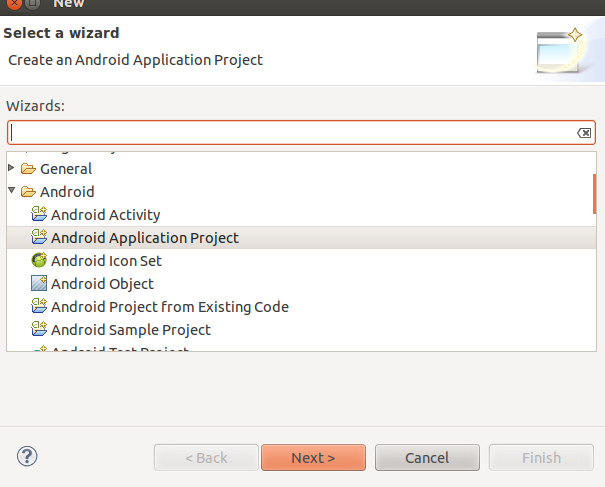
1.打开Eclipse,新建项目(点击File--->New--->Project),在项目列表中展开Android目录,选择Android Application Project,如下图:
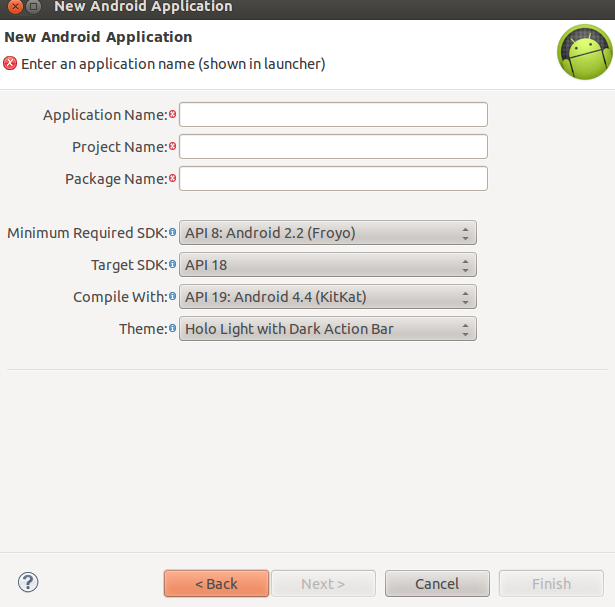
2.填写Application Name(所开发产品的名称),Project Name(工程名称,这个只是在eclipse下用的),package Name(默认包名),如下图所示:
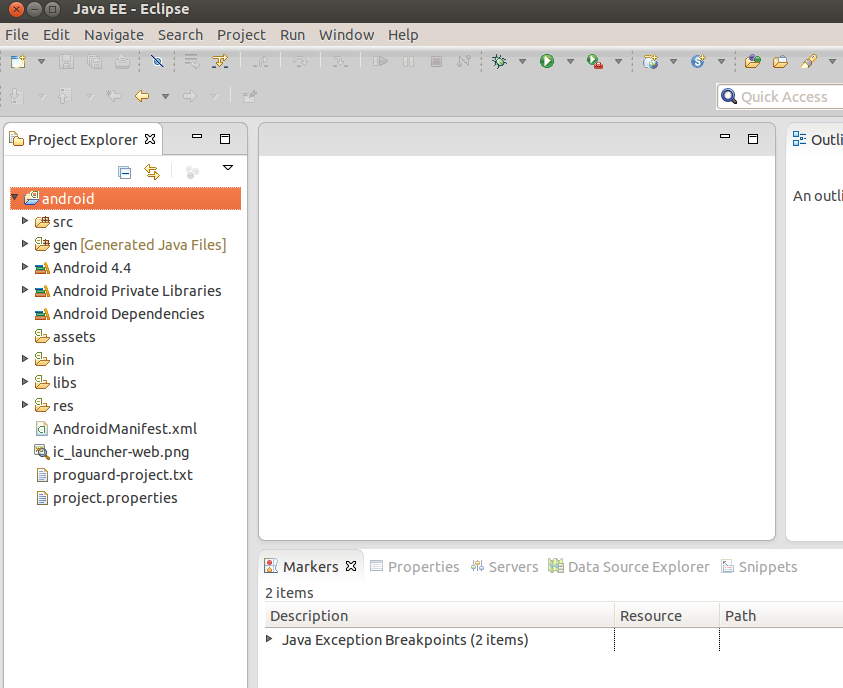
3.然后一直Next下去直至finish即可.然后创建好默认项目,如下图所示:
4.然后开始运行项目,在项目名称上鼠标右键-->Run As --->Android Application

这里出于我已经创建过了一个虚拟设备(virtualphone),所示这里直接显示了.如果没有创建,那么点击Manager...
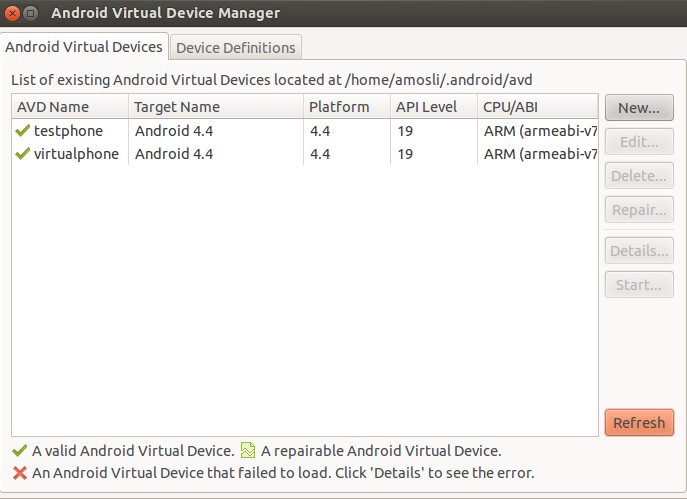
5.新创建一个android virtual device (AVD)

点击ok,然后再Refresh一下创建成功,如下图:
6.运行新创建的AVD
选中并点击testphone,点击Start...

点击Lunch
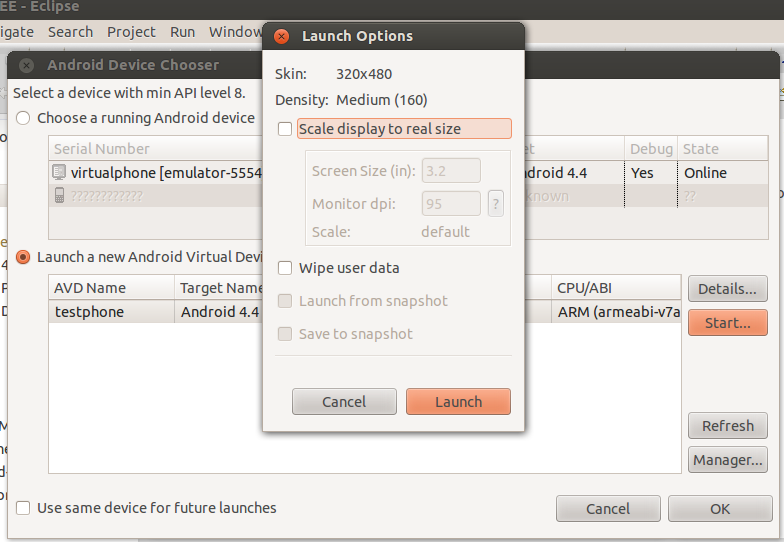
运行中...
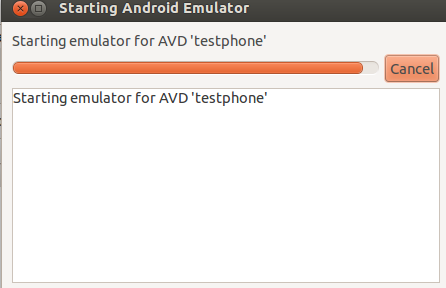
启动中...
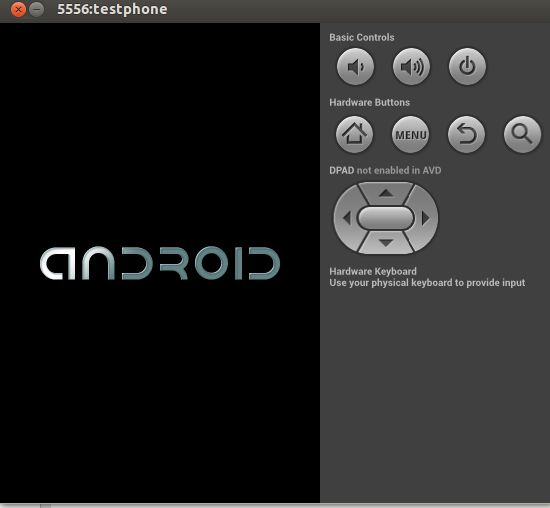
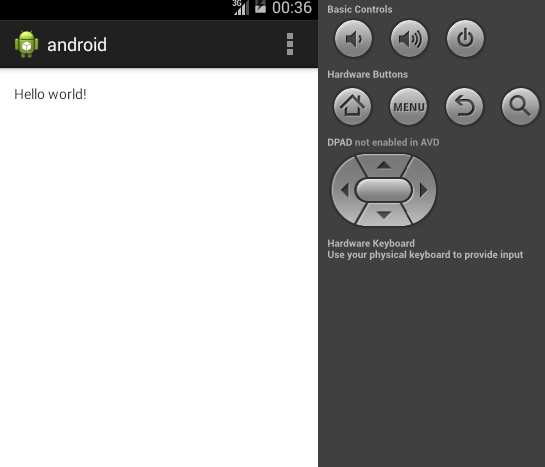
运行成功,Hello world!
三.android基础知识点介绍
1.Android应用程序架构
1)src/ java原代码存放目录
gen/ 自动生成目录
gen 目录中存放所有由Android开发工具自动生成的文件。目录中最重要的就是R.java文件。 这个文件由Android开发工具自动产生的。Android开发工具会自动根据你放入res目录的资源,同步更新修改R.java文件。正因为R.java文件是由开发工具自动生成的,所以我们应避免手工修改R.java。R.java在应用中起到了字典的作用,它包含了各种资源的id,通过R.java,应用可以很方便地找到对应资源。另外编绎器也会检查R.java列表中的资源是否被使用到,没有被使用到的资源不会编绎进软件中,这样可以减少应用在手机占用的空间。
2)res/ 资源(Resource)目录
在这个目录中我们可以存放应用使用到的各种资源,如xml界面文件,图片或数据。
3)assets资源目录
Android除了提供/res目录存放资源文件外,在/assets目录也可以存放资源文件,而且/assets目录下的资源文件不会在R.java自动生成ID,所以读取/assets目录下的文件必须指定文件的路径,如:file:///android_asset/xxx.3gp
4)AndroidManifest.xml 项目清单文件
这个文件列出了应用程序所提供的功能,以后你开发好的各种组件需要在该文件中进行配置,如果应用使用到了系统内置的应用(如电话服务、互联网服务、短信服务、GPS服务等等),你还需在该文件中声明使用权限。
default.properties 项目环境信息,一般是不需要修改此文件
2.通过命令操作
1) android
显示SDK and AVD manager
2)android list avds
列出我们创建的模拟器
3)android list targets
列出我们可以使用
的 sdk的版本
4)adb devices
列出所有的设备
amosli@amosli-pc:/media/f91a4cca-0b96-4c30-b140-7918a196de3e/amosli/java/soft/adt-bundle-linux-x86_64-/sdk/platform-tools$ ./adb devices

List of devices attached

????????????    no permissions

emulator-    device
5)adb shell 挂载到linux的空间(由于android是linux内核,所以很多linux命令可以直接使用,如ls命令)
amosli@amosli-pc:/media/f91a4cca-0b96-4c30-b140-7918a196de3e/amosli/java/soft/adt-bundle-linux-x86_64-/sdk/platform-tools$ ./adb shell

root@generic:/ # ls

acct

cache

config
6)adb install xxx.apk 安装安卓应用,如果有多个设备,我们可以指定设备
adb install –s emulator-5554 /home/amos/a.apk
卸载应用:adb uninstall xxx.apk
7)emulator –avd advname 启动模拟器
例如:emulator –avd 2.2 (2.2 为我们创建设备的名称)
8)mkmdcard 20m /home/amso/sdcard.img 创建sdcard
9)adb pull <remote> <local>
10)adb push <local> <remote>
11)android create avd –name android2.2 –target 8 创建模拟器
12)ctrl + F11 横竖屏的切换
android开发学习---linux下开发环境的搭建&& android基础知识介绍的更多相关文章
- 记一次Linux下JavaWeb环境的搭建
今天重装了腾讯云VPS的系统,那么几乎所有运行环境都要重新部署了.过程不难懂,但是也比较繁琐,这次就写下来,方便他人也方便自己日后参考参考. 我采用的是JDK+Tomcat的形式来进行JavaWeb初 ...
- Linux下服务器环境的搭建和配置之一——Apache篇
最近一个多月(2016-06-20开始至今),一直在忙海外广告平台FAQ系统的开发,既要负责服务器环境的搭建,又要写前端,还要写后台和数据库,甚至还要考虑产品需求和设计.所以是一个很大的挑战,对自身也 ...
- linux下Ftp环境的搭建
Ftp环境的搭建 1.ftp软件的安装 使用ssh远程连接linux系统,上传和下载一些文件,Ftp是不可少的 Ftp的安装很简单,远程登录系统后使用命令 yum list vsftpd 通过提示 ...
- Linux下自动化测试环境的搭建
1.安装Linux虚拟机,详情参考 https://blog.csdn.net/qq_22770715/article/details/78558374 https://www.cnblog ...
- Linux下Qt环境的搭建
之前一直使用Ubuntu软件中心中的Qt4开发Qt的应用程序,现在转到Linux下来做Qt5开发,但是必须从Qt官网上面下载对应的安装包,配置起来相对麻烦一些,这里介绍整个开发流程. 首先,在官网上面 ...
- linux下jdk环境的搭建
1.jdk的下载 2.linux centos7.2 64位下的安装和环境变量配置 1.jdk的下载 下载地址:https://www.oracle.com/technetwork/java/jav ...
- linux下maven环境的搭建
1.maven的下载 2.maven的安装和环境变量配置 系统环境linux centos7.2 x64 1.maven的下载 下载地址:https://mirrors.tuna.tsinghua.e ...
- Linux下实现高可用软件-Keepalived基础知识梳理
Keepalived介绍 Keepalived软件起初是专门为LVS负载均衡软件设计的,用来管理并监控LVS集群系统中各个服务节点的状态,后来又加入了可以实现高可用的VRRP功能.因此,Keepali ...
- Linux内核(17) - 高效学习Linux驱动开发
这本<Linux内核修炼之道>已经开卖(网上的链接为: 卓越.当当.china-pub ),虽然是严肃文学,但为了保证流畅性,大部分文字我还都是斟词灼句,反复的念几遍才写上去的,尽量考虑到 ...
随机推荐
- Arduino教程:MPU6050的数据获取、分析与处理
Arduino教程:MPU6050的数据获取.分析与处理 转载 摘要 MPU6050是一种非常流行的空间运动传感器芯片,可以获取器件当前的三个加速度分量和三个旋转角速度.由于其体积小巧,功能强大,精度 ...
- VS2010如何生成ActiveX控件测试容器
VS2010中默认没有ActiveX控件测试容器TSTCON.exe,而是微软把这个文件放到了例子程序中,需要用户自己编译: 具体方法为: 在VS2010的安装目录中找到以下目录Samples\205 ...
- 用Maven构建单机Mahout项目
Hadoop家族系列文章,主要介绍Hadoop家族产品,常用的项目包括Hadoop, Hive, Pig, HBase, Sqoop, Mahout, Zookeeper, Avro, Ambari, ...
- IDEA初使用:解决搜狗输入法不跟随BUG
IDEA初使用:解决搜狗输入法不跟随BUG https://blog.csdn.net/qq_27905183/article/details/79119237 嗯,学习了: 然而,效果不明显:
- OpenNebula学习第二节OpenNebula Node Installation
一.准备工作 准备一台物理机或者虚拟机:Ubuntu16.0.4 已经更新了aliyun的source cpu支持虚拟化 关闭防火墙 二.安装步骤 2.1:下载opennebula repo源 wge ...
- Logcat用法初探
首先定位到adb所在的目录 将手机连接上电脑. 在命令行运行: adb devices 这个命令可以列出所有连上的移动设备. 在命令行运行: adb logcat 可以显示日志. 以下是例子截图: ...
- OpenGL ES 3.0顶点着色器(一)
OpenGL ES 3.0流程图 1.Vertex Shader(顶点着色器) 顶点着色实现了一种通用的可编程方法操作顶点. 顶点着色器的输入包括以下几个: • Shader program.程序的顶 ...
- Laravel的目录结构分析
根目录结构/app/bootstrap/public/vendorartisancomposer.jsonserver.php 1./app整个Laravel 目录中最需要我们注意的地方,包含设置(c ...
- 删除数据库mysql
drop命令用于删除数据库. drop命令格式:drop database <数据库名>; 例如,删除名为 xhkdb的数据库:mysql> drop database xhkdb; ...
- HDS TrueCopy-数据远程容灾白皮书-IOPS数据
http://wenku.it168.com/d_000767925.shtml Truecopy 安装实施-包含图 http://www.docin.com/p-261693079.html 来自: ...