
Windows 安装 MongoDB 并开启认证
下载
可以自行上官网找需要的版本,Windows系统各个64位版本下载地址:
http://dl.mongodb.org/dl/win32/x86_64
安装
正常的软件安装流程,这里就不细讲了。
配置
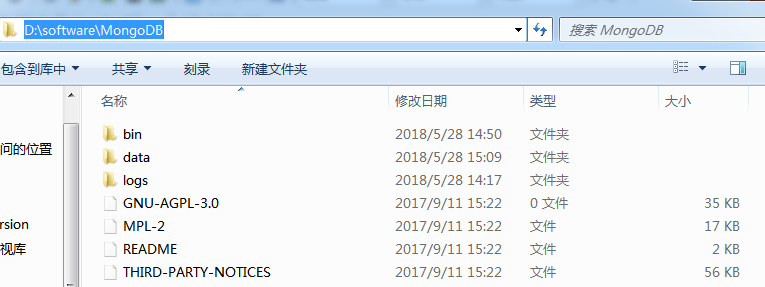
1 安装完后,找到自己的安装目录,新建目录data(存放数据库)与logs(存放日志),并在logs下面添加log.log文件
2 用管理员权限打开cmd,定位到安装目录下面的bin文件夹,输入:
mongod --dbpath D:\software\MongoDB\data
ps:D:\software\MongoDB\data是上面新建的data目录。显示下面的信息,代表安装并启动成功了。

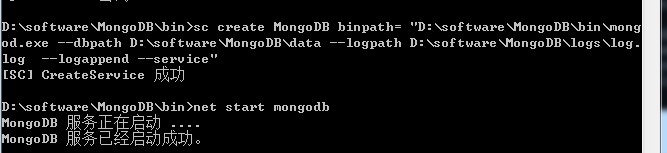
3 将 mongodb 配置成服务,下面的 binPath 等号后面必须有空格,否则无法创建服务
sc create MongoDB binpath= "D:\software\MongoDB\bin\mongod.exe --dbpath D:\software\MongoDB\data --logpath D:\software\MongoDB\logs\log.log --logappend --service"
启动服务:
net start mongodb
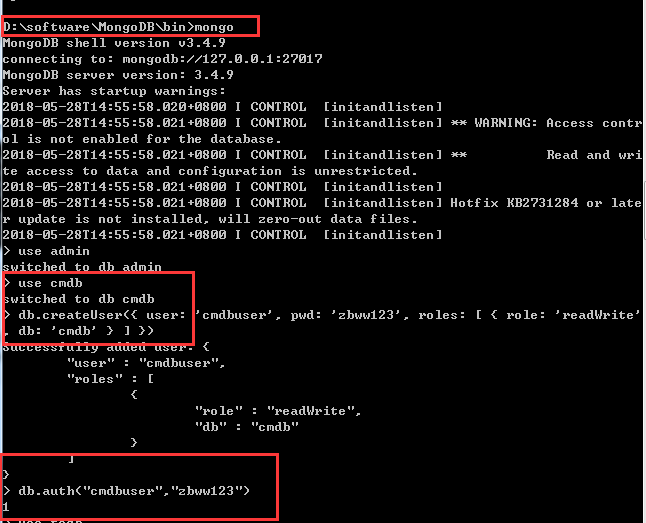
4 添加用户,并开启密码认证
> mongo
> use cmdb

> db.createUser({ user: 'cmdbuser', pwd: 'zbww123', roles: [ { role: 'readWrite', db: 'cmdb' } ] })
> db.auth('cmdbuser','zbww123')
exit退出当前操作。
5 以auth方式启动服务
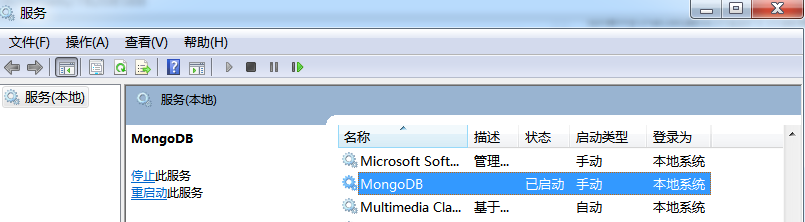
win+R->services.msc,打开服务,并停止MongoDB
卸载原来安装的服务:
sc delete MongoDB
以auth的方式启动服务:
sc create MongoDB binpath= "D:\software\MongoDB\bin\mongod.exe --dbpath D:\software\MongoDB\data --logpath D:\software\MongoDB\logs\log.log --logappend --auth --service"
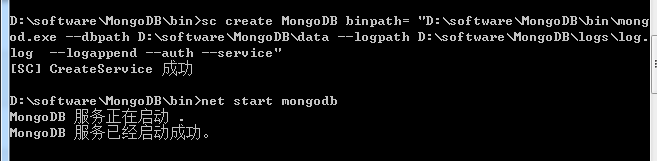
6 测试
输入指令mongo,然后输入 show collections,发现并没有操作权限。
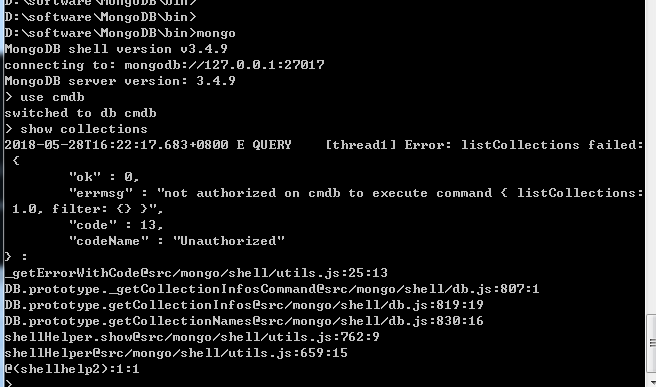
认证访问
mongo -u cmdbuser -p zbww123 localhost:27017/cmdb

/*或者使用下面语句*/

/*mongo --host 127.0.0.1 --port 27017*/

/*db.auth('cmdbuser','zbww123')*/
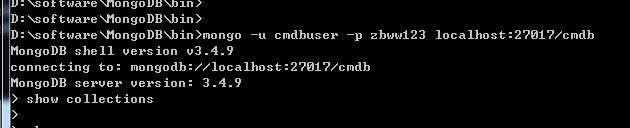
没有报错了,因为还没有数据,所以返回为空。
7 添加环境变量,将bin的路径添加到path
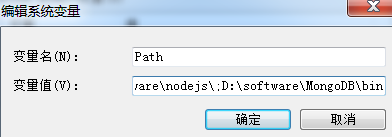
MongoDB的安装与配置就讲到这里,欢迎讨论
Windows 安装 MongoDB 并开启认证的更多相关文章
- windows 安装 mongodb
windows 安装 mongodb 下载 首先到官网下载合适的安装包,下载地址为 https://www.mongodb.com/download-center MongoDB for Window ...
- windows安装MongoDB进度条卡住,window安装mongo系统错误 2,系统错误5的解决办法(转载)
windows安装MongoDB进度条卡住,window安装mongo系统错误 2,系统错误5的解决办法 转自:https://www.cnblogs.com/sufferingStriver/p/m ...
- Windows安装MongoDB 4.0并赋予用户访问权限
第一部分 Windows安装MongoDB-4.0 第一步:下载MongoDB:https://www.mongodb.com/download-center?jmp=nav#community 我目 ...
- Windows 安装 MongoDB 服务
第一步 以管理员权限打开命令提示符 按Windows+R键(Ctrl和Alt中间的那个,有微软Logo的键),输入cmd打开命令提示符 第二步 创建数据库目录. 使用mkdir命令,创建数据库的目录和 ...
- Windows安装MongoDB
一.简介 MongoDB 是一个基于分布式 文件存储的NoSQL数据库 由C++语言编写,运行稳定,性能高 旨在为 WEB 应用提供可扩展的高性能数据存储解决方案 查看官方网站 MongoDB特点 模 ...
- windows 安装mongodb
1.mongodb官网下载:http://www.mongodb.org/downloads 2.将下载的mongodb压缩包解压到对应文件夹,我的是:D:\pc\mongodb,请注意,我的bin目 ...
- MongoDB快速入门学习笔记1 windows安装MongoDB
1.安装MongoDB 从MongoDB官网上下载MongoDB,我下载的版本是64位的3.2.6.下载完以后直接安装,我的安装目录是D:\work\MongoDB. 2.配置MongoDB的环境变量 ...
- Windows安装MongoDB .zip绿色版
本文链接:https://blog.csdn.net/HTouying/article/details/88428452 MongoDB官网下载链接:https://www.mongodb.com/d ...
- windows安装mongodb服务简洁版教程
根据网上安装教程,简单总结如下: 1.去mongodb官网下载电脑系统对应版本的软件,比如我的是windows 64位的,就选择64位的,可能下载下来之后文件夹上面显示的是win32,这个不用理会: ...
随机推荐
- 十一、使用a标签打电话、发短信、发邮件
<a href="tel:400-888-6633">拨打电话<a> <a href="sms:19956321564">发 ...
- ES6/ES2015常用知识点和概念
越来越多的开源库开始使用ES2015来构建代码了,大家知道ES6=ES2015,ES6在2015年被ECMAScript标准化组织approve,各大浏览器厂商要完全支持ES6的强大功能还须一些时日, ...
- SQL点点滴滴_查询类型和索引-转载
当您考虑是否要对列创建索引时, 请估计在查询中使用列的方式, 下表介绍了索引对其有用的查询类型. 表中的示例基于 AdventureWorks2008R2 示例数据库, 在 SQL Server Ma ...
- 修改Tomcat8w.exe可执行路径:Path to executable
学习java web时,先下载了Tomcat8.5,在Eclipse中配置了Tomcat的相关环境后,出现了个别版本不兼容问题,就打算换成8.0版本.但是删除整个8.5的文件夹后,运行8.0bin中的 ...
- centOS 7 简单设置(虚拟机)
1.修改主机名 hostnamectl set-hostname 2.ssh连接慢的问题解决 vim /etc/ssh/sshd_config UseDNS=no GSSAPIAuthenticati ...
- February 16 2017 Week 7 Thursday
Other men live to eat, while I eat to live. 很多人为食而生存,而我为生存而食. Just the same, either you eat to live ...
- 针对ArcGIS Server 跨域问题的解释
在博客Hello World文章中提起过,以前在sinaapp中建立过wordpress博客,也写过一篇关于ArcGIS JavaScript API的文章,但是由于sinaapp开始收费以后,我的个 ...
- xwork-2.1.2.jar与xwork-core-2.1.6.jar的区别是什么? 在线等待 先谢谢了
两个包是一样,都是struts2的核心包.不过有时下在的struts2的jar包中只有xwordk-core-2.1.6.jar包.做项目的时候最好两个都导入.
- 如何用jstl的select标签做二级联动下拉列表框??
下拉列表框的多级联动早就会了.但是用jstl的select标签做下拉列表框的做二级联动的时候还是遇到了些问题.主要问题在用Ajax查询到的数据如何拼成下拉选项的时候.其实很简单,但我还是折腾了好久.所 ...
- 关于Hibernate的报错org.hibernate.MappingException: Unknown entity
部分异常,如下 org.hibernate.MappingException: Unknown entity: com.zcd.hibernate.oneToMany.Teamat org.hiber ...