
webdeploy启用备份 msdeploy 启用backup
前提准备:完整安装Microsoft Web Deploy 3 下载页面:WebDeploy_amd64_zh-CN.msi
msdeploy 同步站点
命令所在目录C:\Program Files\IIS\Microsoft Web Deploy V3>
msdeploy.exe -verb:sync -source:iisapp=<siteName> -dest:auto,computername=<remoteComputerName>
msdeploy 启用backup
- 以管理员身份打开powershell,进入路径%programfiles%\IIS\Microsoft Web Deploy V3\scripts\
- 加载BackupScripts.ps1(加载ps脚本,使用
. .\BackupScripts.ps1) - 根据需要执行以下命令
  # Turns on all backup functionality

  TurnOn-Backups -On $true                  #启用必须执行这条

  # Turns off all backup functionality

  TurnOn-Backups -On $false

  # Changes default global backup behavior to enabled

  Configure-Backups -Enabled $true          #启用必须执行这条

  # Changes default backup behavior for site "foo" to enabled

  Configure-Backups -SiteName "foo" -Enabled $true

  # Changes the path of where backups are stored to a sibling directory named "siteName_snapshots".

  # For more information about path variables, see the "backupPath" attribute in the section

  # "Configuring  Backup Settings on the Server for Global usage manually in IIS Config"

  Configure-Backups -BackupPath "{SitePathParent}\{siteName}_snapshots"

  # Configures default backup limit to 5 backups

  Configure-Backups -NumberOfBackups 5

  # Configures sync behavior to fail if a sync fails for any reason

  Configure-Backups -ContinueSyncOnBackupFailure $false  #如果备份失败则不继续同步

  # Adds providers to skip when performing a backup

  Configure-Backups -AddExcludedProviders @("dbmysql","dbfullsql")
默认备份目录为:{sitePathParent}\{siteName}_snapshots
查看本地backup配置,cmd命令
msdeploy.exe -verb:dump -source:backupSettings=com.test.msdeploy -xml
查看指定服务器的backup配置
msdeploy.exe -verb:dump -source:backupSettings=com.test.msdeploy,computername=sh-test -xml
   <output>

   <traceEvent eventLevel="Info" type="Microsoft.Web.Deployment.DeploymentAgentTraceEvent" message="正在将 ID“73c5bf3e-9ffe-4c9d-bdfa-8d2bb402c6bf”用于到远程服务器的连接。" />

   <MSDeploy.backupSettings>

       <backupSettings path="com.test.msdeploy">

       <backupSetting turnedOn="True" ReadWrite="False" />

       <backupSetting enabled="True" ReadWrite="False" />

       <backupSetting numberOfBackups="4" ReadWrite="False" />

       <backupSetting continueSyncOnBackupFailure="False" ReadWrite="False" />

       <backupSetting excludedProviders="appPoolEnable32Bit; appHostAuthOverride;appPoolNetFx; appPoolPipeline; setAcl; createApp" ReadWrite="False" />

       </backupSettings>

   </MSDeploy.backupSettings>

   </output>
msdeploy的source选项和dest选项可以通过指定computername进行远程服务器之间操作
msdeploy的备份配置远程同步需要设置iis服务委派和授权等,略过不表
msdeploy 手动backup
msdeploy.exe -verb:sync -source:backupManager -dest:backupManager=siteName

msdeploy.exe -verb:sync -source:backupManager -dest:backupManager=siteName,computername=<yourComputerName>
msdeploy rollback
#查看所有的备份

msdeploy.exe -verb:dump -source:backupManager=<siteName>

#用最近的一份备份还原

msdeploy.exe -verb:sync -source:backupManager -dest:backupManager=<siteName>,useLatest=true
msdeploy公共设置
公共设置(可用于所有提供程序):
- computerName=<名称> 远程计算机的名称或代理 URL
- wmsvc=<名称> 用于 Web 管理服务(WMSvc)的远程计算机的名称或代理 URL。假设服务正在侦听端口8172。
- authtype=<名称> 要使用的身份验证方案。默认设置为“NTLM”。如果指定了wmsvc选项,则默认设置为“基本”。
- userName=<名称> 远程连接时用于身份验证的用户名(如果使用“基本”身份验证,则为必填项)。
- password=<密码> 用于远程连接的用户密码(如果使用“基本”身份验证,则为必填项)。
- storeCredentials=<目标> 用户名和密码将存储在 Windows 凭据管理器中的目标标识符下。
- getCredentials=<目标> 目标标识在连接到远程计算机时要使用的 Windows凭据管理器中的凭据(用户名和密码)。
- encryptPassword=<密码> 用于加密/解密任何安全数据的密码。
- includeAcls=<布尔值> 如果为 True,则在操作中包括 ACL (适用于文件系统、注册表和元数据库)。
- tempAgent=<布尔值> 在远程操作期间,暂时安装远程代理。
- publishSettings=<文件路径> 包含远程连接信息的发布设置文件的文件路径。
追加Tips
Q:完整安装Microsoft Web Deploy 3后,在指定目录并未发现BackupScripts.ps1文件?
A:windows 系统角色与功能未启用iis的管理工具-管理服务,开启后重新安装Web Deploy即可。
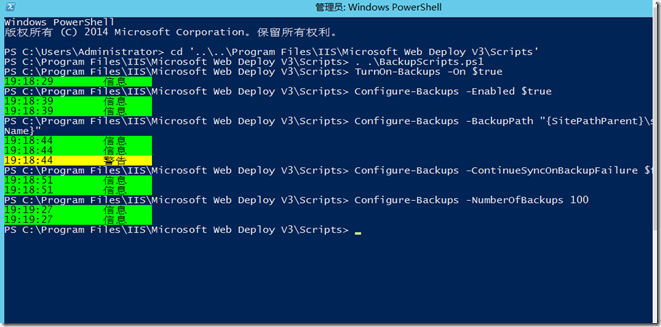
powershell配置自动备份脚本,以管理员身份打开powershell ISE编辑器,加载以下脚本执行即可。
#run as administrator

cd '..\..\Program Files\IIS\Microsoft Web Deploy V3\Scripts'

. .\BackupScripts.ps1

TurnOn-Backups -On $true

Configure-Backups -Enabled $true

Configure-Backups -BackupPath "{SitePathParent}\snapshots\{siteName}"

Configure-Backups -ContinueSyncOnBackupFailure $false

Configure-Backups -NumberOfBackups 100

pause
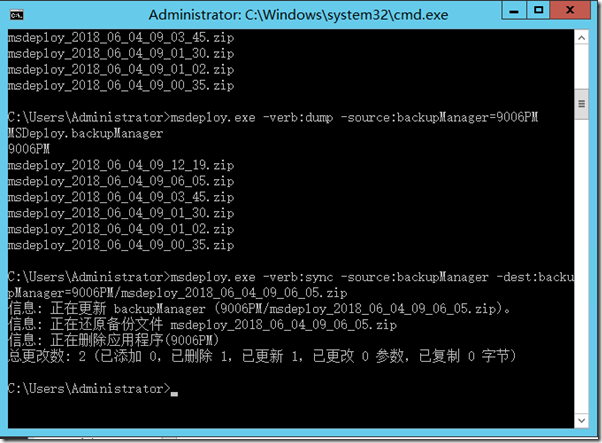
查询备份
msdeploy.exe -verb:dump -source:backupManager=9006PM
还原
msdeploy.exe -verb:sync -source:backupManager -dest:backupManager=9006PM/msdeploy_2018_06_04_09_06_05.zip
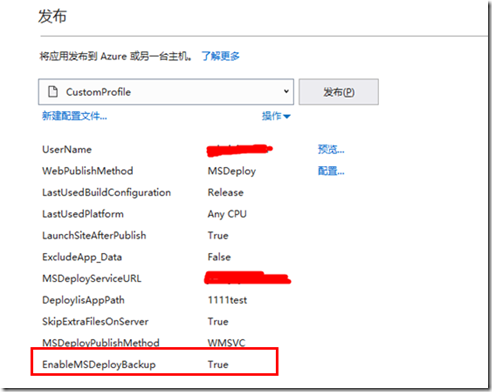
用VS发布时, 注意是否已启用备份.
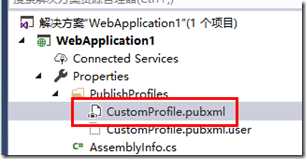
这里只能手动修改发布配置的XML文件. 没有操作界面
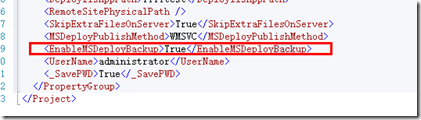
官方文档: https://docs.microsoft.com/en-us/iis/publish/using-web-deploy/web-deploy-automatic-backups
其他问题解决:
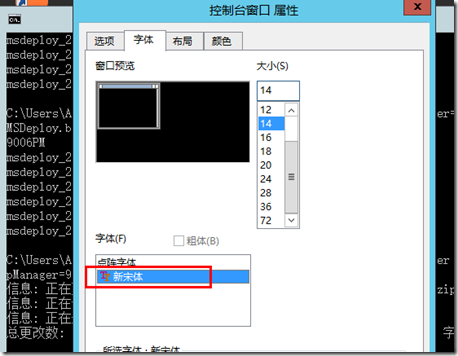
1. CMD如果出现中文乱码: 不要选择点阵字体
引用: https://www.cnblogs.com/personball/p/7455999.html
webdeploy启用备份 msdeploy 启用backup的更多相关文章
- Win10系统如何关闭"启用病毒防护""启用Windows防火墙"提示?
Win10系统如何关闭"启用病毒防护""启用Windows防火墙"提示? 目前已经有不少有用户升级到了win10正式版系统,不过有一些原win7/win8. ...
- Microsoft云备份解决方案Azure Backup的常见配置问题
这篇博客文章有助于解决 Microsoft云备份解决方案(即 Azure Backup)的常见配置问题.客户通常会在安装或注册 Azure Backup时遇到这些问题.以下是有关如何诊断和解决问题的建 ...
- DBA_实践指南系列4_Oracle Erp R12系统备份和恢复Backup(案例)
2013-12-04 Created By BaoXinjian
- window10启用administrator 和启用组策略编辑器
1,启用administrator账户 net user administrator /active:yes 2,启用组策略编辑器 新建一个文本文件.把下面代码粘贴进去.修改后缀名为.cmd ...
- Apache启用性能优化——启用Gzip,JS压缩
#Add deflate module for enable GZIP function LoadModule deflate_module modules/mod_deflate.so #A ...
- db2笔记
第七章:数据库备份与恢复 (恢复的概念,db2日志,数据库和表空间的备份,数据库和表空间的恢复,数据库和表空间的前滚,recover使用程序,数据库重建,监控备份恢复和复原,优化备份恢复和复原)1) ...
- [2016-09-09]IIS站点发布、同步和备份工具MSdeploy(WebDeploy)介绍
前提准备:完整安装Microsoft Web Deploy 3 下载页面:WebDeploy_amd64_zh-CN.msi msdeploy 同步站点 命令所在目录C:\Program Files\ ...
- 官方文档 恢复备份指南八 RMAN Backup Concepts
本章内容 Consistent and Inconsistent RMAN Backups Online Backups and Backup Mode Backup Sets Image Copie ...
- 在Windows Server 2012 R2的Hyper-V中设置虚拟机启用增强会话模式
在Windows Server 2012 R2的Hyper-V中,可以为虚拟机提供一种全新的连接方式,就是“增强会话模式”,它将让您更加方便的对虚拟机进行操作,比如分辨率的调整.设备的加载,最为方便的 ...
随机推荐
- Android.mk介绍
Secrets of Android.mk Intro to Android.mk Simple example NDK Usage Defining Modules Simple APK APK D ...
- 如何给RecyclerView加上滚动条--现在就教你
时隔许久,我又要更博了,含蓄的话不多说了,今天我们的主题是这个RecyclerView.至于为什么要加个scrollBar?因为我的业务需求是需要一个实现成这样的, 效果图:(可能看起来比较粗糙,但功 ...
- python笔记7:mysql、redis操作
模块安装: 数据操作用到的模块pymysql,需要通过pip install pymysql进行安装. redis操作用的模块是redis,需要通过pip install redis进行安装. 检验是 ...
- 第一百四十八节,封装库--JavaScript,菜单切换
第一百四十八节,封装库--JavaScript,菜单切换 首先在封装库封装点击切换方法 /** dian_ji_qie_huan()方法,设置点击切换,将元素设置成点击切换,也就是点击目标元素后,循环 ...
- ACM 博弈(难)题练习 (第一弹)
第二弹: 套路&&经验总结: 1. N堆***的游戏,一般可以打表找SG函数的规律.比如CodeForces 603C 2.看起来是单轮的游戏,实际上可能拆分成一些独立的子游戏.比如C ...
- 【问题】SUSE已经安装了libsodium,安装zeromq时出现下面的错误?
1.[问题]SUSE已经安装了libsodium,安装zeromq时出现下面的错误? checking for libsodium... no configure: error: Package re ...
- lstrcpyn
看代码时遇到的一些不会用的函数,记录下来. 1. lstrcpyn LPTSTR lstrcpyn( __out LPTSTR lpString1, __in LPCTSTR lpString2, _ ...
- ipv6修改DNS服务-首选DNS服务器:240c::6666
下一代互联网国家工程中心推出的IPv6 DNS服务 首选DNS服务器:240c::6666 备用DNS服务器:240c::6644 来自下一代互联网国家工程中心官网消息显示,日前,下一代互联网国家 ...
- JavaScript------日期和时间戳的相互转换
var date = new Date(); 日期转时间戳 Number(date)或者date.getTime(); //只是转换成了纯数字的时间戳,例如:1498144203861需要转换才能使用 ...
- android应用安全——数据安全
数据安全包含数据库数据安全.SD卡数据(外部存储)安全.RAM数据(内部存储)安全. android中操作数据库可使用SQLiteOpenHelper或ContentProvider的方式.使用SQL ...