
anaconda一站式环境的搭建(anaconda、tensorflow、opencv)
搭建人工智能图像处理环境
Anaconda一站式开发环境搭建。
工欲善其事必先利其器,在我们学习之前,我们先要搭建一个属于我们自己的开发环境。我们开发的环境是有anaconda、testflow、opencv和notebook构成。
Anaconda指的是一个开源的Python发行版本,其包含了Python、conda等180多个科学包及其依赖项。 因为包含了大量的科学包,Anaconda 的下载文件比较大。
这么说可能有点抽象,大家可以直接把Anaconda理解为一个python的傻瓜捆绑包。
为什么要安装Anaconda?
Anaconda对于python初学者而言及其友好,相比单独安装python主程序,选择Anaconda可以帮助省去很多麻烦,Anaconda里添加了许多常用的功能包,如果单独安装python,这些功能包则需要一条一条自行安装,在Anaconda中则不需要考虑这些,同时Anaconda还附带捆绑了两个非常好用的交互式代码编辑器(Spyder、Jupyter notebook)。
1.anaconda的下载
关于下载有两个方法:
①anaconda官网下载
下载地址:https://www.anaconda.com/products/individual
注意选用该电脑相应的系统和64/32位。
该方法缺点:下载慢
②镜像下载
方法:搜索anaconda清华即可,选择最新版本下载,同时匹配电脑系统Windows和操作系统64位即可。
我们这里是采用的是anaconda官网下载。
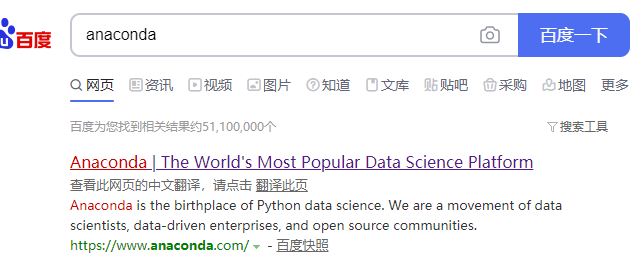
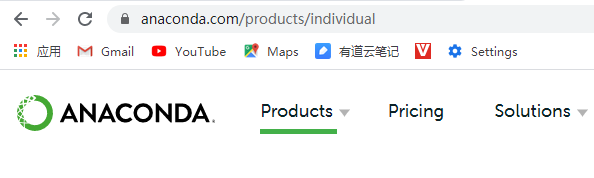
Anaconda 是跨平台的,有 Windows、macOS、Linux 版本,我们这里以 Windows 版本为例,点击那个 Windows 图标。
我这里选择下载
Python 3.7 version *–Python 3.7 版 *
64-Bit Graphical Installer (486 MB) --64位图形安装程序(点击Download默认下载64-bit版本)
当然,你也可以根据自己的实际情况或者使用习惯,选择 Python 2.7版的,或者 32-Bit 版本的。
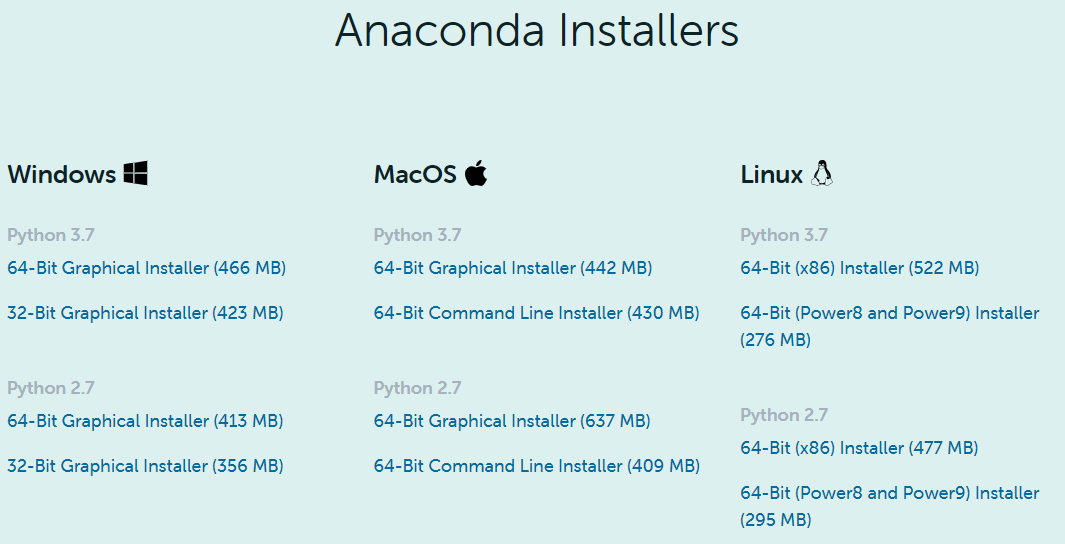
我们这里点击下载windows下的Python 3.7 64-Bit Graphical Installer (466 MB)下载的结果如下所示。

2.anaconda的安装过程
打开下载好的 Anaconda3-2019.07-Windows-x86_64.exe文件,出现如下界面。

没什么好说的,点击 Next 即可。
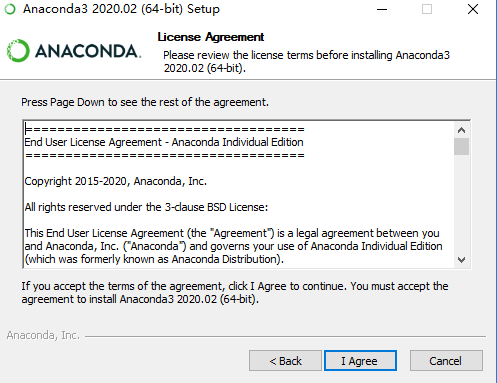
Just me和All users的选择影响不大,最好选All users,原因大概是如果安装过Python也有该选项,需要匹配。假如你的电脑有好几个 Users ,才需要考虑这个问题。其实我们电脑一般就一个 User,就我们一个人使用,如果你的电脑有多个用户,选择All Users。不管是选择哪个,后续的安装流程都是相同的,所以不用在这里太过纠结,这里直接选择Just Me,然后继续点击 Next 。
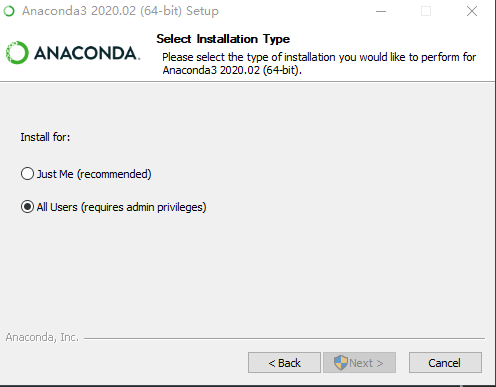
选择安装路径,这里建议装在C盘,也就是默认安装位置。(我的用户名是50454,大家选择Just me之后,路径就会自动选择在自己的windows账户下,默认是Administrator)安装完大概3个G,如果C盘空间很紧张也可以装在其他盘,但将来我们在使用时在读取速率上可能会有一定的影响。选择好了之后点击Next
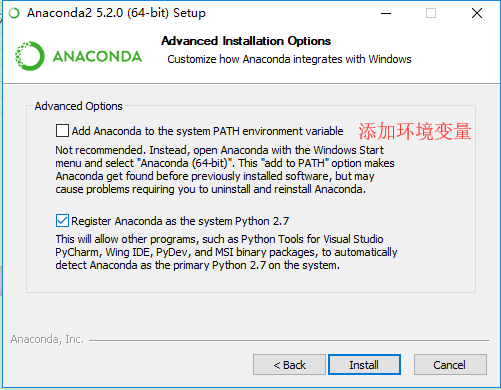
安装路径最好是默认路径,可以省很多事。当然,改路径也无所谓,只要能配置好环境即可。且路径中不要出现中文字符。一定不要在这一步勾选第一个选项配置环境,后续自己配置环境,否则容易出错,且出错后卸载很麻烦Ծ‸Ծ
接下来是重中之重,第一个选项是添加环境变量,默认是没有勾选的,请务必勾选上,如果这里不勾选,后续安装完成后想要自行添加环境变量会非常麻烦。勾选完后点击 Install 安装。如果忘了勾选可以卸载重装。
这里是pycharm的一个推广,pycharm是一个代码编辑器,在代码编辑器中编辑代码会给予根据不同语法自动缩进以及高亮显示等。
没有需求的话可以不用管,最后一步了,继续点Next。

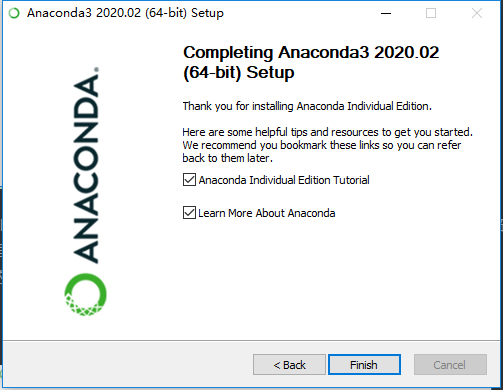
安装成功后,进入anaconda。
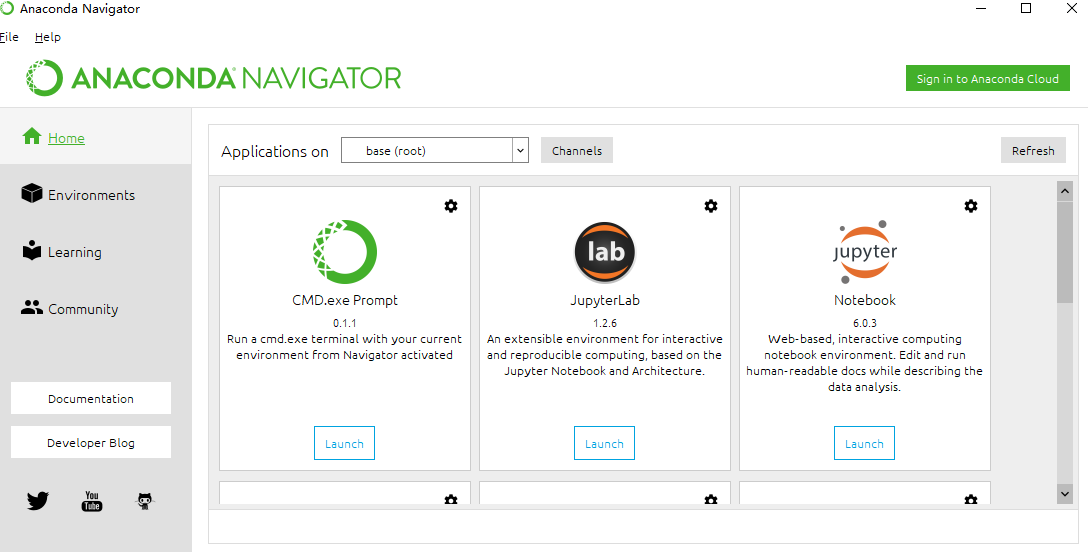
自此安装就完毕了。接下来配置环境,在cmd上检查一下就可以了。
Finish完成。(那两个 √ 可以取消。)
安装完成后在开始菜单会多出一个快捷方式,也就是Anaconda下的子程序:
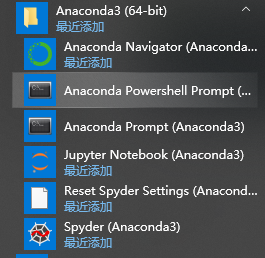
其中Anaconda Prompt 就是我们的cmd,打开后如下:
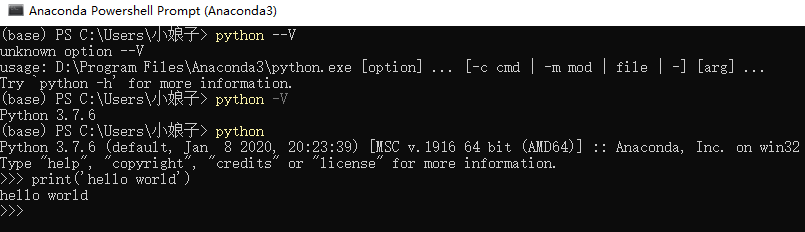
键入python --version 回车,查看当前安装的python版本
我们也可以通过键入python 回车进入python解释器
3.配置环境
如果之前没有添加环境变量,那么这里就需要添加环境变量。添加的方法例如下面所示的一样。
主要有两个环境的配置:
①anaconda安装路径(为了Python检查正常):前面安装时路径一定要记清楚,我的默认是C:\ProgramData\Anaconda3
②安装路径\scripts(为了conda检查正常):只需在上述路径中找到scripts,然后复制路径即可,我的默认路径是C:\ProgramData\Anaconda3\Scripts
上述两个环境变量都是通过:此电脑—右键—高级系统设置—环境变量—系统变量—双击path—新建这两个变量即可。
4.检查
快捷键:Windows+R
或Windows系统—运行—cmd—
①Python
输入Python后有如下显示即可证明没有问题

图片发自简书App
②conda
输入conda后有如下显示即可证明没有问题

图片发自简书App
注意,这两个都不要有warning的信息,否则要找出问题。
③更新升级工具包
conda upgrade --all
之后有提示输入y即可
5.jupyter的使用
全部安装完成后,使用jupyter时需要注意打开.py文件必须要将文件放入默认路径,否则是打不开的。
①默认路径查看:jupyter notebook打开之后看serving notebooks from local dictionary:C:\Users\Administrator。
一定要把文件放在默认路径下。
②改变默认路径
以后再说,现在没有改的打算。
至此,全部安装完毕并能成功打开文件。
6.下载安装tensorflow
打开软件后,我们先进入Environments环境,然后创建一个TensorFlow的环境,python的版本选择最新的3.7的版本。点击creat创建即可。
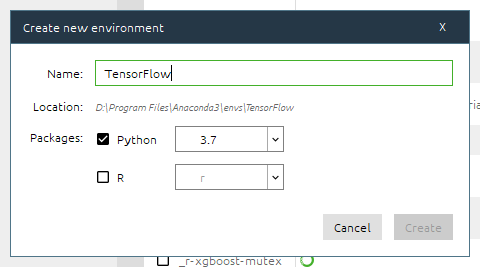
我们将tensorflow环境搭建好了,创建后的结果如下所示:
注意这里没有任何opencv和tensorflow的源代码。

然后选择All,开始下载安装tensorflow源代码。

输入tensorflow搜索,然后选择r-tensorflow和tensorflow下载。点击apply选项。
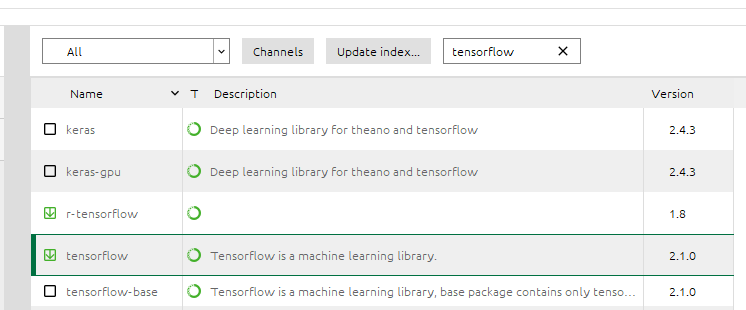
点击apply应用。

7.下载安装opencv
然后选择All,开始下载安装opencv源代码。
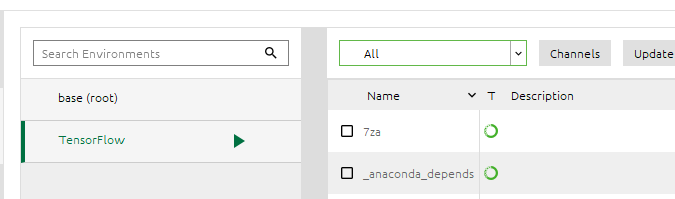
输入opencv搜索,然后选择opencv下载。点击apply选项。

点击apply应用。
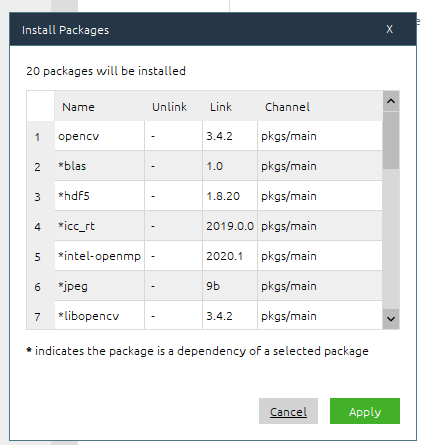
8.下载安装notebook
我们点击home,选择home页面。选择applications on tensorflow。注意是在安装tensorflow的环境下安装notebook。

安装下面这个。
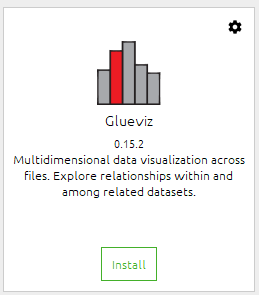
安装jupyter。安装了之后就可以launch。

那么到现在为止,我们的一站式anaconda环境的搭建成功了。
anaconda一站式环境的搭建(anaconda、tensorflow、opencv)的更多相关文章
- 史上最全最详细的环境搭建教程,行百里者手把手教你在windows下搭建Anaconda+pycharm+库文件(TensorFlow,numpy)环境搭建
我是在搭建TensorFlow开发环境的道路上走了很多弯路 掉了很多头发,为了让广大同学们不在受苦受累 下面我将手把手教你学习如特快速搭建python环境 快速导入numpy,PIL,pillow,等 ...
- Could not find conda environment: tensorflow | anaconda激活环境
问题:在使用Anaconda Prompt时activate tensorflow时出现Could not find conda environment: tensorflow. 解答: 因为大家在使 ...
- 001-深度学习Pytorch环境搭建(Anaconda , PyCharm导入)
001-深度学习Pytorch环境搭建(Anaconda , PyCharm导入) 在开始搭建之前我们先说一下本次主要安装的东西有哪些. anaconda 3:第三方包管理软件. 这个玩意可以看作是一 ...
- Ubuntu16.04深度学习基本环境搭建,tensorflow , keras , pytorch , cuda
Ubuntu16.04深度学习基本环境搭建,tensorflow , keras , pytorch , cuda Ubuntu16.04安装 参考https://blog.csdn.net/flyy ...
- Anaconda多环境多版本python配置指导
Anaconda多环境多版本python配置指导 字数3696 阅读644 评论0 喜欢0 最近学python,读完了语法后在GitHub找了一些练习来做,由 于学的是python3.x语法,而Git ...
- (通用)深度学习环境搭建:tensorflow安装教程及常见错误解决
区别于其他入门教程的"手把手式",本文更强调"因"而非"果".我之所以加上"通用"字样,是因为在你了解了这个开发环境之后 ...
- [ZZ] 如何在多版本anaconda python环境下转换spyder
https://www.zhihu.com/people/alexwhu/answers 使用anaconda的话,可以参考以下步骤: 1.打开anaconda navigator,选择左侧的环境菜单 ...
- Anaconda多环境多版本python配置笔记
一.Conda测试过程: 使用conda.首先确认已经安装好了conda 配置环境.下一步通过创建几个环境来展示conda的环境管理功能.学习如何确认在哪个环境中,以及如何做复制一个环境作为备份. 测 ...
- Mac下安装OpenCV3.0和Anaconda和环境变量设置
入手Mac几天了,想在Mac OS下玩玩OpenCV和keras,间歇捣鼓了两天,终于搞定zsh.OpenCV3.0以及Anaconda.OpenCV3.0刚发布不久,这方面的资料也不是很多,能够查到 ...
随机推荐
- nginx web服务器概念了解 配置
服务器 服务器 服务器是一种提供高效计算的机器,与普通的PC主机相比,具有可观的稳定性,高并发性,可扩展性. 互联网任何一个应用都是以服务器为基础设施的,没有服务器我们就无法访问网络上的任何内容,只能 ...
- java.math.BigDecimal cannot be cast to [Ljava.lang.Object;
从数据库中使用sum函数取出统计值后,放进list中,遍历list的时候强转化成Object是报错. BigDecimal .Integer不是基本类型,是int的包装类,无法把包装当做基本类型来用. ...
- 如何理解nginx反向代理,其实叫逆向代理更容易让我理解
接触nginx后,以我的语文水平,一直无法理解它神奇的名字:反向代理 怎么就反向了?反哪里去了 (以下部分图片.内容来自网络整理) 1.先理解正向代理 正向代理( Forward Proxy ): 客 ...
- Linux 操作系统!开篇!!!
此篇文章主要会带你介绍 Linux 操作系统,包括 Linux 本身.Linux 如何使用.以及系统调用和 Linux 是如何工作的. Linux 简介 UNIX 是一个交互式系统,用于同时处理多进程 ...
- 免费馅饼——移动dp
免费馅饼 题目描述 SERKOI最新推出了一种叫做"免费馅饼"的游戏: 游戏在一个舞台上进行.舞台的宽度为 \(W\) 格,天幕的高度为 \(H\) 格,游戏者占一格. 开始时游戏 ...
- 「疫期集训day0」启程
看了看几乎所有学长都是写的博客,所以写的博客 由于是第一回集训,考得都是老题(虽然有些还不会) 感受1:我调试好蒻呃,调试巨蒻,T1lis模板5分切,结果T2T3T4调了将近了两个小时,先是T2路径输 ...
- python分块读取大数据,避免内存不足
- linux常用命令(自己感觉常用的)
常用命令 常用指令 ls 显示文件或目录 -l 列出文件详细信息l(list) -a 列出当前目录下所有文件及目录,包括隐藏的a(all) shutdown -r 重启 -h 关机 reboot 重启 ...
- Maven 专题(四):什么是Maven
1 Maven 简介 Maven 是 Apache 软件基金会组织维护的一款自动化构建工具,专注服务于 Java 平台的项目构建和 依赖管理.Maven 这个单词的本意是:专家,内行.读音是['meɪ ...
- shell专题(一):Shell概述
大数据程序员为什么要学习Shell呢? 1)需要看懂运维人员编写的Shell程序. 2)偶尔会编写一些简单Shell程序来管理集群.提高开发效