
数据可视化之powerBI入门 (一)认识PowerBI
来自 https://zhuanlan.zhihu.com/p/64144024
Power BI是什么?
Power BI是微软推出的数据分析和可视化工具,我们先来看看微软官方是怎么介绍的:
Power BI 是一套商业分析工具,用于在组织中提供见解。可连接数百个数据源、简化数据准备并提供即席分析。生成美观的报表并进行发布,供组织在 Web 和移动设备上使用。每个人都可创建个性化仪表板,获取针对其业务的全方位独特见解。在企业内实现扩展,内置管理和安全性。
简单来说就是可以从各种数据源中提取数据,并对数据进行整理分析,然后生成精美的图表,并且可以在电脑端和移动端与他人共享的一个神器。
PowerBI包含桌面版Power BI Desktop、在线Power BI 服务和移动端Power BI应用,我们学习的时候使用PowerBI Desktop已足够,这个是PowerBI的精髓技能,简单来说PowerBI服务和移动端不过是PowerBI的分发共享功能而已,好消息是,PowerBI Desktop还完全免费。
如何下载安装PowerBI Desktop?
登录微软PowerBI主页:https://powerbi.microsoft.com/zh-cn/,
从产品中选择Power BI Desktop:
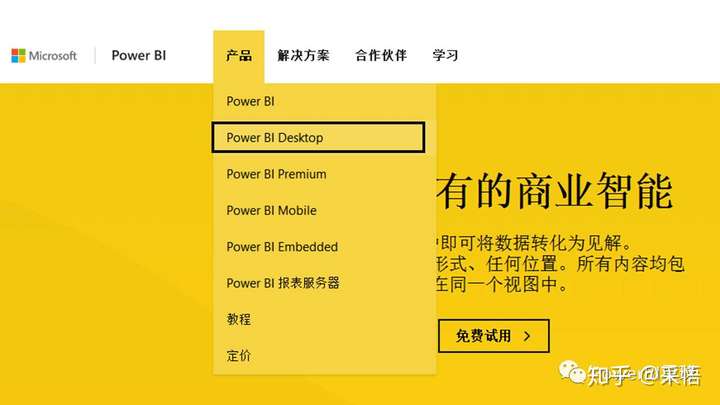
下载的时候选择高级下载选项,可以选中文版本(如果英语不错,也可以直接下英文版本的),根据电脑的操作系统选择32位或者64位的安装包。
如果是WIN10系统,还可以直接在微软store里面找到Power BI Desktop应用直接安装。
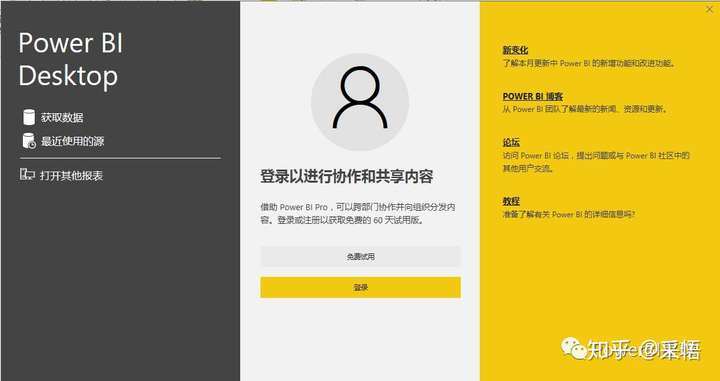
安装完成,启动后会提示你注册登录,暂时不想注册直接关掉就行,如果注册,推荐申请个126邮箱,很容易注册成功,现在注册还可以享受2个月的PowerBI专业版体验。
如何使用Power BI?
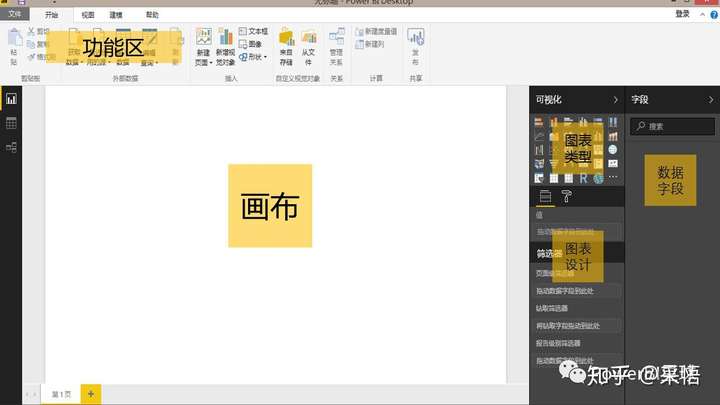
进去后界面如下:
数据处理的第一步就是获取外部数据:
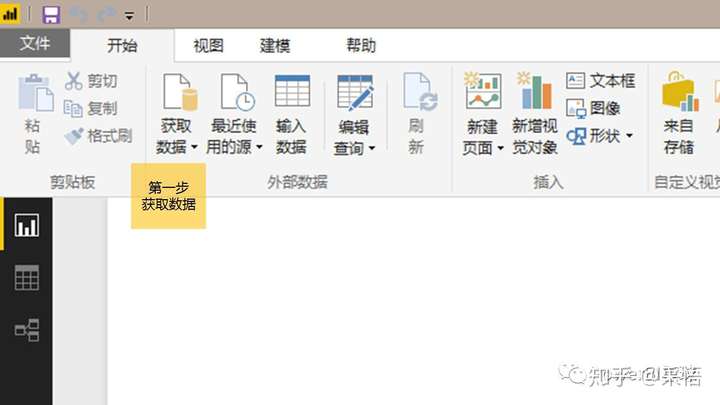
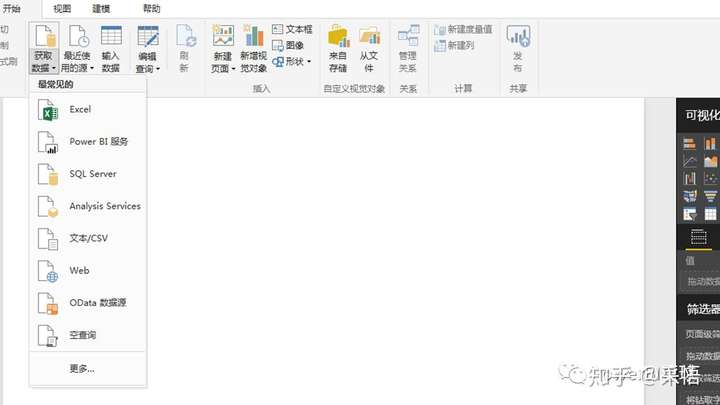
常用的数据格式如excel、sql、csv/txt出现在最上面,如果是其他格式的,点击更多,
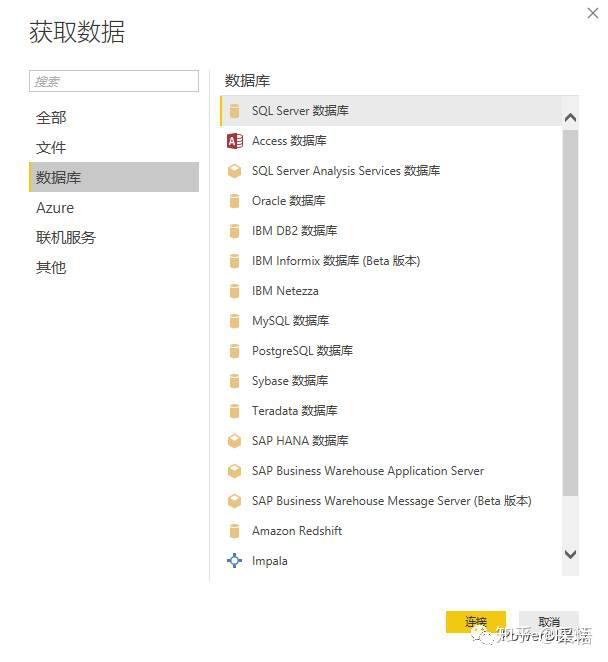
出来很多可选项,基本上目前所有能见到的数据格式都可直接导入。
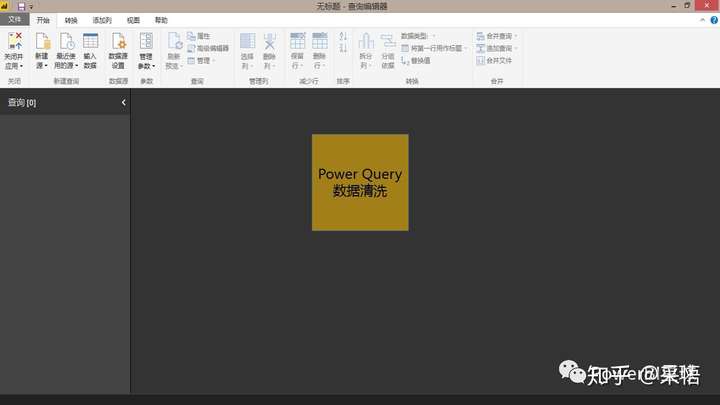
数据导入后,可以进入内嵌的查询编辑器,这是Power BI的一个主要模块,也可以称为Power Query,数据整理都在这里完成,后期会专门介绍。
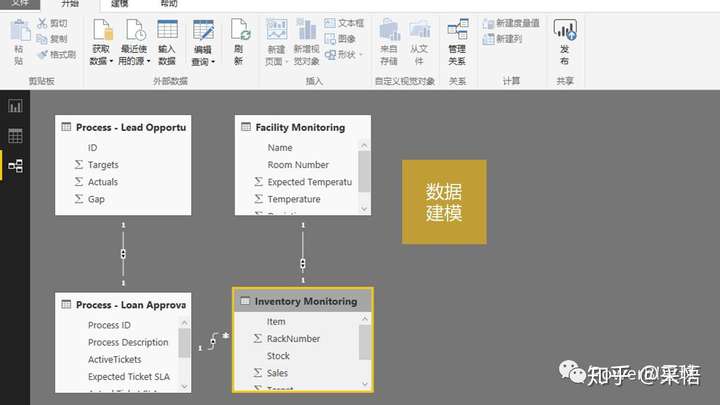
整理后的数据进入数据建模,不要被建模这个词吓着了,其实就是表格之间建立关联,这是我们下一步数据可视化的基础,当然如果只有一个表,就没有必要经过这一步了。
然后就可以进行可视化工作了,来看看可视化的组件:
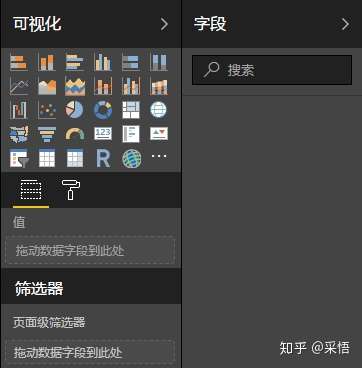
这里显示的是系统默认自带的图表类型,平时常见的图表都有,另外推荐PowerBI一大理由就是还可以加载更多的自定义可视化包,各种酷炫图表,比如这些:
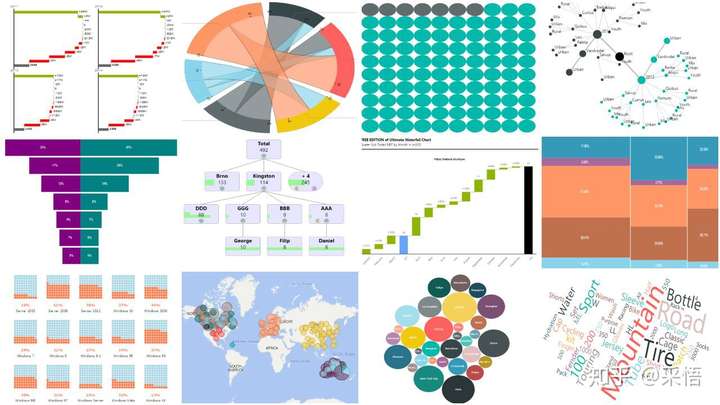
目前已经有100多种自定义图表可供免费下载使用,还在不断增加中……
今天就介绍到这里,现在就安装PowerBI Desktop,开始我们的数据探索之旅吧。
欢迎关注PowerBI星球,使用PowerBI过程中若遇到问题,可随时问我哦:)
数据可视化之powerBI入门 (一)认识PowerBI的更多相关文章
- python数据可视化——matplotlib 用户手册入门:使用指南
参考matplotlib官方指南: https://matplotlib.org/tutorials/introductory/usage.html#sphx-glr-tutorials-introd ...
- python数据可视化——matplotlib 用户手册入门:pyplot 画图
参考matplotlib官方指南: https://matplotlib.org/tutorials/introductory/pyplot.html#sphx-glr-tutorials-intro ...
- 数据可视化系列--svg入门基础(一)
一.前言 1.SVG(Scalable Vector Graphics)可伸缩矢量图形 特点: (1)使用xml格式来定义图形: (2)用来定义web上的使用的矢量图: (3)改变图像尺寸,图片质量不 ...
- 《Python数据分析》笔记——数据可视化
数据可视化 matplotlib绘图入门 为了使用matplotlib来绘制基本图像,需要调用matplotlib.pyplot子库中的plot()函数 import matplotlib.pyplo ...
- 数据可视化之powerBI入门(四)Power BI与PowerQuery、PowerPivot有什么关系
https://zhuanlan.zhihu.com/p/64146209 Power BI与PowerQuery.PowerPivot有什么关系? 刚开始学习PowerBI的时候,总是能碰到Powe ...
- 数据可视化之powerBI基础(十四)Power BI中创建联动切片器
https://zhuanlan.zhihu.com/p/67564062 进行数据分析时,每个分析维度并不总是独立的,比如省份是一个维度,城市也是一个维度,而这两个维度之间是有逻辑关系的,那么在进行 ...
- 数据可视化之powerBI基础(十二)PowerBI导入Excel数据有哪几种方式?
https://zhuanlan.zhihu.com/p/64999937 Excel作为使用最频繁.应用最广泛.用户最庞大的数据处理工具,当然也应该是PowerBI最常用的数据获取方式,本文介绍一下 ...
- 数据可视化之powerBI基础(十一)Power BI中的数据如何导出到Excel中?
https://zhuanlan.zhihu.com/p/64415543 把Excel中数据加载到PowerBI中我们都已经熟悉了,但是怎么把在PowerBI中处理好的数据导出到Excel中呢?毕竟 ...
- 数据可视化之powerBI技巧(二)Power BI性能分析器,原来还有这个功能
性能分析器是Power BI前几个月推出的功能,主要用于检测视觉对象和DAX的性能如何,该功能的使用比较简单,首先勾选这个功能, 然后点击开始记录并刷新视觉对象,就可以看出每个元素耗费的时间,如下图 ...
随机推荐
- JS之预解释原理
预解释的原理 预解释的不同机制 var的预解释机制 function 的预解释机制 预解释机制 面试题练习 预解释的的不同机制 预解释也叫预声明,是提前解释声明的意思:预解释是针对变量和函数来说的:但 ...
- 使用本地shadow socks代理
1,第一种方式 import urllib2 import socks from sockshandler import SocksiPyHandler opener = urllib2.build_ ...
- maven项目快速搭建SSM框架(一)创建maven项目,SSM框架整合,Spring+Springmvc+Mybatis
首先了解服务器开发的三层架构,分配相应的任务,这样就能明确目标,根据相应的需求去编写相应的操作. 服务器开发,大致分为三层,分别是: 表现层 业务层 持久层 我们用到的框架分别是Spring+Spri ...
- cb14a_c++_顺序容器的操作7_赋值与交换(swap)_vector转list
cb14a_c++_顺序容器的操作7_赋值与交换(swap) vector数据赋值给list, slist.assign(svec.begin(), svec.end());//这样可以转 svec- ...
- 一文梳理JavaScript中的this
最近零零碎碎看了许多关于this的文章,本着"好记性不如烂笔头"的思想,特在这里整理一下this有关的知识点.[长文警告!!!] 接下来,笔者将按照以下目录对this进行阐述: t ...
- WeChair项目Beta冲刺(10/10)
团队项目进行情况 1.昨日进展 Beta冲刺第十天 昨日进展: 项目完工 2.今日安排 对小程序进行测试,同时对项目进行总结,并整理博客材料等 3.燃尽图 4.展示Git当日代码记录 详情 ...
- c#,pagerank算法实现一
PageRank让链接来"投票" 一个页面的“得票数”由所有链向它的页面的重要性来决定,到一个页面的超链接相当于对该页投一票.一个页面的PageRank是由所有链向它的页面(“链入 ...
- Day11-微信小程序实战-交友小程序-附近的人(地图的形式)及位置获取
回顾:在下面的tabbar中,我们已经实现了首页 消息 我的,就剩下”附近“页面了 ”附近“的页面主要是用地图来进行展示的(可以显示我的位置,也可以显示周围附近的人的位置) (在地图里面点击它的头像的 ...
- dart快速入门教程 (7.1)
7.面向对象 dart是一门使用类和单继承的面向对象语言,所有的对象都是类的实例,所有的类都是Object的子类,换句话说就是万物皆对象 7.1.类与对象 void main() { // 注意:ne ...
- 部署LNMP环境——Yum安装(113资讯网)
Yum安装优点:安装东西,方便快捷,特别是不用考虑包依赖 教程(Centos做演示,其他系统大同小异): 1.更换国内Yum源: [root@root xx ]# rm -rf /etc/yum.re ...