
Android Studio gridview 控件使用自定义Adapter, 九宫格items自适应全屏显示
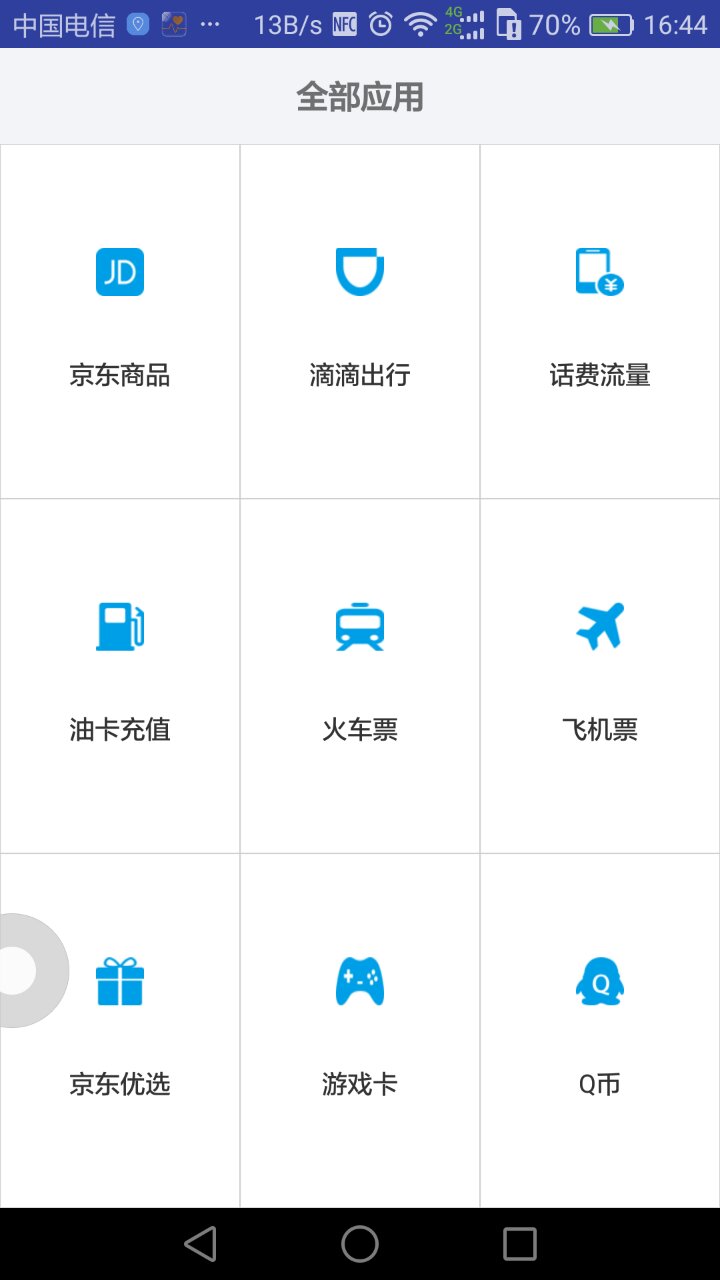
先看效果图,类似于支付宝首页的效果。由于九宫格显示的帖子网上已经很多,但是像这样九宫格全屏显示的例子还不是太多。本实例的需求是九宫格全屏显示,每个子view的高度是根据全屏高度三等分之后自适应高度,每行散列是固定的,通过自己重写adapter实现功能需求。
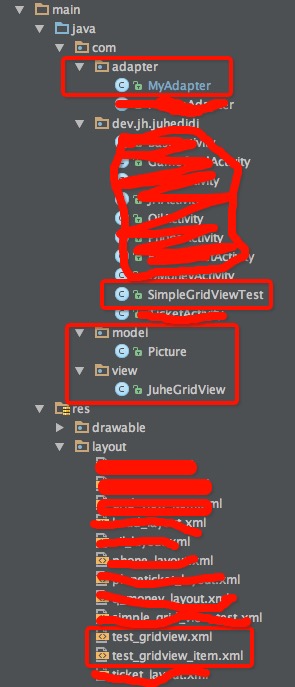
代码结构如下图框中标图部分:
布局文件test_gridview.xml:
 <LinearLayout xmlns:android="http://schemas.android.com/apk/res/android"

     xmlns:app="http://schemas.android.com/apk/res-auto"

     xmlns:tools="http://schemas.android.com/tools"

     android:layout_width="match_parent"

     android:layout_height="match_parent"

     android:orientation="vertical"

     tools:context=".SimpleGridViewTest">

     <android.support.v7.widget.Toolbar

         android:id="@+id/grid_view_all_toolbar"

         android:layout_height="48sp"

         android:layout_width="match_parent"

         android:background="@color/allApp_toolbar_bg"

         app:popupTheme="@style/MyTheme">

         <TextView

             android:id="@+id/grid_view_allApp_toolbar_title"

             android:layout_width="wrap_content"

             android:layout_height="wrap_content"

             android:text="全部应用"

             android:textStyle="bold"

             android:layout_gravity="center"

             android:textSize="16sp" />

     </android.support.v7.widget.Toolbar>

     <com.view.JuheGridView

         android:id="@+id/juhe_gridview"

         android:layout_width="match_parent"

         android:layout_height="match_parent"

         android:horizontalSpacing="0.0dip"

         android:listSelector="@null"

         android:numColumns="3"

         android:scrollbars="none"

         android:stretchMode="columnWidth"

         android:verticalSpacing="0.0dip"

         android:layout_weight="1" />

 </LinearLayout>
子view布局文件test_gridview_item.xml:
 <?xml version="1.0" encoding="utf-8"?>

 <FrameLayout xmlns:android="http://schemas.android.com/apk/res/android"

     android:layout_width="match_parent"

     android:layout_height="match_parent"

     android:orientation="vertical"

     android:layout_margin="0.0dip"

     android:background="@color/grid_view_item_bg">

     <RelativeLayout

         android:layout_width="match_parent"

         android:layout_height="match_parent"

         android:layout_centerInParent="true"

         android:background="@drawable/gridview_selector"

         android:padding="12.0dip">

         <ImageView

             android:id="@+id/iv_item"

             android:layout_width="24dp"

             android:layout_height="24dp"

             android:layout_marginTop="40dp"

             android:layout_centerHorizontal="true" />

         <TextView

             android:id="@+id/tv_item"

             android:layout_width="wrap_content"

             android:layout_height="wrap_content"

             android:layout_below="@id/iv_item"

             android:layout_centerHorizontal="true"

             android:layout_marginTop="90px"

             android:maxLines="1"

             android:textColor="@color/allApp_btn_text"

             android:textSize="38px" />

     </RelativeLayout>

 </FrameLayout>
java 代码 view 层 JuheGridView.java:
 package com.view;

 import android.content.Context;

 import android.util.AttributeSet;

 import android.widget.GridView;

 /**

  * Created by jihe on 16/8/22.

  */

 public class JuheGridView extends GridView {

     private final int ROW_NUMBER = 3;

     public JuheGridView(Context context, AttributeSet attrs) {

         super(context, attrs);

     }

     public JuheGridView(Context context) {

         super(context);

     }

     public JuheGridView(Context context, AttributeSet attrs, int defStyleAttr) {

         super(context, attrs, defStyleAttr);

     }

     /**

      * 计算控件的大小

      */

     @Override

     public void onMeasure(int widthMeasureSpec, int heightMeasureSpec) {

         super.onMeasure(widthMeasureSpec, heightMeasureSpec);

         int measureWidth = measureWidth(widthMeasureSpec);

         int measureHeight = measureHeight(heightMeasureSpec);

         // 计算自定义的ViewGroup中所有子控件的大小

         measureChildren(widthMeasureSpec, heightMeasureSpec);

         // 设置自定义的控件MyViewGroup的大小

         setMeasuredDimension(measureWidth, measureHeight);

     }

     private int measureWidth(int pWidthMeasureSpec) {

         int result = 0;

         int widthMode = MeasureSpec.getMode(pWidthMeasureSpec);// 得到模式

         int widthSize = MeasureSpec.getSize(pWidthMeasureSpec);// 得到尺寸

         switch (widthMode) {

             case MeasureSpec.AT_MOST:

             case MeasureSpec.EXACTLY:

                 result = widthSize;

                 break;

         }

         return result;

     }

     private int measureHeight(int pHeightMeasureSpec) {

         int result = 0;

         int heightMode = MeasureSpec.getMode(pHeightMeasureSpec);

         int heightSize = MeasureSpec.getSize(pHeightMeasureSpec);

         switch (heightMode) {

             case MeasureSpec.AT_MOST:

             case MeasureSpec.EXACTLY:

                 result = heightSize;

                 break;

         }

         return result;

     }

 }
model层 picture.java:
 package com.model;

 /**

  * Created by jihe on 16/8/22.

  */

 public class Picture {

     private String title;

     private Integer imageId;

     public Picture() {

         super();

     }

     public Picture(String title, Integer imageId) {

         super();

         this.title = title;

         this.imageId = imageId;

     }

     public String getTitle() {

         return title;

     }

     public void setTitle(String title) {

         this.title = title;

     }

     public Integer getImageId() {

         return imageId;

     }

     public void setImageId(Integer imageId) {

         this.imageId = imageId;

     }

 }
重写adapter, MyAdapter.java, 这里需要提前准备9张图片:
 package com.adapter;

 import android.content.Context;

 import android.view.LayoutInflater;

 import android.view.View;

 import android.view.ViewGroup;

 import android.widget.AbsListView;

 import android.widget.BaseAdapter;

 import android.widget.GridView;

 import android.widget.ImageView;

 import android.widget.TextView;

 import com.dev.jh.juhedidi.R;

 import com.model.Picture;

 import java.util.ArrayList;

 import java.util.List;

 /**

  * Created by jihe on 16/8/23.

  */

 public class MyAdapter extends BaseAdapter {

     private Context context;

     private GridView mGv;

     private List<Picture> pictures;

     private static int ROW_NUMBER = 3;

     /**

      * 数据资源:标题 + 图片

      * */

     private String[] arrText = new String[]{

             "京东商品", "滴滴出行", "话费流量",

             "油卡充值", "火车票", "飞机票",

             "京东优选", "游戏卡", "Q币"

     };

     private int[] arrImages = new int[]{

             R.mipmap.jd_before_click, R.mipmap.didi_before_click, R.mipmap.phone_before_click,

             R.mipmap.oil_before_click, R.mipmap.train_before_click, R.mipmap.plane_before_click,

             R.mipmap.gift_before_click, R.mipmap.game_before_click, R.mipmap.qq_before_click

     };

     public MyAdapter(Context context, GridView gv) {

         this.context = context;

         this.mGv = gv;

         pictures = new ArrayList<>();

         for (int i = 0; i < 9; i++) {

             Picture pt = new Picture(arrText[i], arrImages[i]);

             pictures.add(pt);

         }

     }

     @Override

     public int getCount() {

         if (null != pictures) {

             return pictures.size();

         } else {

             return 0;

         }

     }

     @Override

     public Object getItem(int position) {

         return pictures.get(position);

     }

     @Override

     public long getItemId(int position) {

         return position;

     }

     @Override

     public View getView(int position, View convertView, ViewGroup parent) {

         Holder holder;

         if (convertView == null) {

             holder = new Holder();

             convertView = LayoutInflater.from(context).inflate(R.layout.test_gridview_item, null);

             holder.iv = (ImageView) convertView.findViewById(R.id.iv_item);

             //设置显示图片

             holder.iv.setBackgroundResource(arrImages[position]);

             holder.tv = (TextView) convertView.findViewById(R.id.tv_item);

             //设置标题

             holder.tv.setText(arrText[position]);

             convertView.setTag(holder);

         } else {

             holder = (Holder) convertView.getTag();

         }

         //高度计算

         AbsListView.LayoutParams param = new AbsListView.LayoutParams(

                 ViewGroup.LayoutParams.MATCH_PARENT,

                 mGv.getHeight() / ROW_NUMBER);

         convertView.setLayoutParams(param);

         return convertView;

     }

     class Holder {

         ImageView iv;

         TextView tv;

     }

 }
主界面, SimpleGridViewTest.java:
 package com.dev.jh.juhedidi;

 import android.content.Intent;

 import android.os.Bundle;

 import android.support.v7.widget.Toolbar;

 import android.view.View;

 import android.widget.AdapterView;

 import android.widget.GridView;

 import com.adapter.MyAdapter;

 import com.kepler.jd.login.KeplerApiManager;

 import com.model.Picture;

 import com.sdu.didi.openapi.DiDiWebActivity;

 import java.util.HashMap;

 import cn.juhe.sdk.JHAppMgr;

 /**

  * Created by jihe on 16/8/16.

  */

 public class SimpleGridViewTest extends BaseActivity implements AdapterView.OnItemClickListener {

     /**

      * 京东相关信息

      */

     public final static String oneDealUrl = "http://union.click.jd.com/jdc?p=AyIOZRprFQoSAlcZWCVGTV8LRGtMR1dGXgVFSR1JUkpJBUkcU0QLTh"

             + "9HRwwHXRteFwARGAxeB0gMVQsQDAFBSkVEC0dXZUNTcRFFBEFaakIBR2tOX1RkHUU5XWFuVyIYC00AZFsJXidlDh43VhleHAYSB1UfaxUFF"

             + "jdlfSYlVHwHVBpaFAMTBFASaxQyEgJRHV4cBBoFVBNfEjIVNwpPHkFSUFMdRR9AUkw3ZRo%3D&t=W1dCFBBFC14NXAAECUteDEYWRQ5RUFc"

             + "ZVRNbEAAQBEpCHklfHEBZXkxPVlpQFkUHGXJTRiNfBUpWSn8QTwc%3D&e=25840255236224";

     public final static String listJson = "{\"type\": \"3\",\"blockId\":\"0\"}";//导航页

     /**

      * 新版界面相关信息:九宫格风格

      */

     private GridView mGridView;

     private String IMAGE_ITEM = "imgage_item";

     private String TEXT_ITEM = "text_item";

     @Override

     protected void onCreate(Bundle savedInstanceState) {

         super.onCreate(savedInstanceState);

         setContentView(R.layout.test_gridview);


         Toolbar toolbar = (Toolbar) findViewById(R.id.grid_view_all_toolbar);

         toolbar.setTitle("");

         mGridView = (GridView) findViewById(R.id.juhe_gridview);

         MyAdapter saImageItems = new MyAdapter(this, mGridView);

         // 设置GridView的adapter。GridView继承于AbsListView。

         mGridView.setAdapter(saImageItems);

         mGridView.setOnItemClickListener(this);

     }

     /**

      * 重写点击事件

      * */

     @Override

     public void onItemClick(AdapterView<?> adapter, View view, int position, long rowid) {

         // 根据元素位置获取对应的值

         Picture textView = (Picture) adapter.getItemAtPosition(position);

         String itemText = textView.getTitle();

         //京东商品

         if ("京东商品".equals(itemText)) {

             //sdk1.3

             try {

                 JHAppMgr.initialize(this);

                 KeplerApiManager.getWebViewService().openNavigationWebViewPage(listJson);

             } catch (Exception ex) {

                 ex.printStackTrace();

             }

         }

         //滴滴出行

         if ("滴滴出行".equals(itemText)) {

             HashMap<String, String> map = new HashMap<String, String>();

             map.put("maptype", "wgs84");

             DiDiWebActivity.showDDPage(SimpleGridViewTest.this, map);

         }

         //京东优选

         if ("京东优选".equals(itemText)) {

             JHAppMgr.initialize(this);

             // 跳转到京东

             JHAppMgr.getInstance().getJHApi().openJingXunActivity(SimpleGridViewTest.this);

         }

         //话费流量

         if ("话费流量".equals(itemText)) {

             Intent intent = new Intent(this.getApplicationContext(), PhoneActivity.class);

             startActivity(intent);

         }

         //油卡充值

         if ("油卡充值".equals(itemText)) {

             Intent intent = new Intent(this.getApplicationContext(), OilActivity.class);

             startActivity(intent);

         }

         //火车票

         if ("火车票".equals(itemText)) {

             Intent intent = new Intent(this.getApplicationContext(), TicketActivity.class);

             startActivity(intent);

         }

         //飞机票

         if ("飞机票".equals(itemText)) {

             Intent intent = new Intent(this.getApplicationContext(), PlaneTicketActivity.class);

             startActivity(intent);

         }

         //游戏卡

         if ("游戏卡".equals(itemText)) {

             Intent intent = new Intent(this.getApplicationContext(), GameCardActivity.class);

             startActivity(intent);

         }

         //Q币

         if ("Q币".equals(itemText)) {

             Intent intent = new Intent(this.getApplicationContext(), QMoneyActivity.class);

             startActivity(intent);

         }

     }

 }
注:在第一张效果图中的顶部,加了一个toolbar,在代码中也有体现,唯一没有贴出的代码就是在BaseActivity.java中,可以在SimpleGridViewTest.java中加上, supportRequestWindowFeature(Window.FEATURE_NO_TITLE);
Android Studio gridview 控件使用自定义Adapter, 九宫格items自适应全屏显示的更多相关文章
- Android Studio 之 控件基础知识
1. TextView 和 EditText 控件常用属性 android:layout_width="match_parent" 宽度与父控件一样宽 android:layou ...
- android studio常用控件
1.Button设置不同的样式 <?xml version="1.0" encoding="utf-8"?> <selector xmlns: ...
- Android Studio 基础控件使用
TextView android:gravity="center" //文字对其方式 top bottom left right center android:textColor= ...
- Android的GridView控件点击图片变暗效果
@Override public void onCreate(Bundle savedInstanceState) { super.onCreate(savedInstanceState); setC ...
- Android入门2:从GridView控件使用到自定义Adapter
在日常手机app的使用中,出现频率最高的便是ListView和GridView.ListView的例子是微信主界面,而GridView的例子则是支付宝的主界面,不明白的小伙伴打开手机便一目了然.然而这 ...
- GridView控件中插入自定义删除按钮并弹出确认框
GridView控件中插入自定义删除按钮,要实现这个功能其实有多种方法,这里先记下我使用的方法,以后再添加其他方法. 一.实现步骤 1.在GridView中添加模板列(TemplateField). ...
- Android 中常见控件的介绍和使用
1 TextView文本框 1.1 TextView类的结构 TextView 是用于显示字符串的组件,对于用户来说就是屏幕中一块用于显示文本的区域.TextView类的层次关系如下: java.la ...
- [置顶] Android常用适配器控件
Android常用适配器控件 列表控件用于显示数据集合,Android不是使用一种类型的控件管理显示和数据,而是将这两项功能分布用列表控件和适配器来实现.列表控件扩展了android.widget.A ...
- Android中ExpandableListView控件基本使用
本文採用一个Demo来展示Android中ExpandableListView控件的使用,如怎样在组/子ListView中绑定数据源.直接上代码例如以下: 程序结构图: layout文件夹下的 mai ...
随机推荐
- python numpy库np.percentile用法说明
在python中计算一个多维数组的任意百分比分位数,此处的百分位是从小到大排列,只需用np.percentile即可…… a = range(1,101) #求取a数列第90%分位的数值 np.per ...
- vue的双向数据绑定实现原理(简单)
如果有人问你,学vue学到了什么,那双向数据绑定,是必然要说的. 我们都知道,在vue中,使用数据双向绑定我们都知道是v-modle实现的. 实现原理是通过Object.defineProperty的 ...
- 【新生学习】深度学习与 PyTorch 实战课程大纲
各位20级新同学好,我安排的课程没有教材,只有一些视频.论文和代码.大家可以看看大纲,感兴趣的同学参加即可.因为是第一次开课,大纲和进度会随时调整,同学们可以随时关注.初步计划每周两章,一个半月完成课 ...
- python beautifulsoup基本用法-文档搜索
以如下html段落为例进行介绍 <html> <head> <title>The Dormouse's story</title> </head& ...
- Android存储--SharedPreferences
简介 在Android中,主要有以下几种存储方式: SharedPreferences,在键值对中存储私有原始数据. 内部存储,在设备内存中存储私有数据. 官方示例: String FILENAME ...
- 官宣!AWS Athena正式可查询Apache Hudi数据集
1. 引入 Apache Hudi是一个开源的增量数据处理框架,提供了行级insert.update.upsert.delete的细粒度处理能力(Upsert表示如果数据集中存在记录就更新:否则插入) ...
- CSS样式基础2
CSS: 一.常用样式:字体,颜色,背景 二.布局:浮动 定位 标签特性 三.标签盒子模型: 边距 边框 四.动画:旋转 渐变 注意:子标签会继承父标签的样式但不是所有的样式都会被继承. 1.1 ...
- Python os.fsync() 方法
概述 os.fsync() 方法强制将文件描述符为fd的文件写入硬盘.在Unix, 将调用fsync()函数;在Windows, 调用 _commit()函数.高佣联盟 www.cgewang.com ...
- PHP strtotime() 函数
------------恢复内容开始------------ 实例 将任何字符串的日期时间描述解析为 Unix 时间戳: <?php // 设置时区 date_default_timezone_ ...
- Java注解与反射
概要 本文主要是总结Java注解与反射的相关知识,加深自己对Java类动态语言的理解,同时为日后学习Spring打下基础. 注解: 什么是注解 Annotation的作用 不是程序本身,但是可以对程序 ...