
Unity安卓apk打包过程
前言:对于Unity开发小白来说,Android打包无疑是个头痛的问题,所以我总结了
Unity安卓APK的打包过程
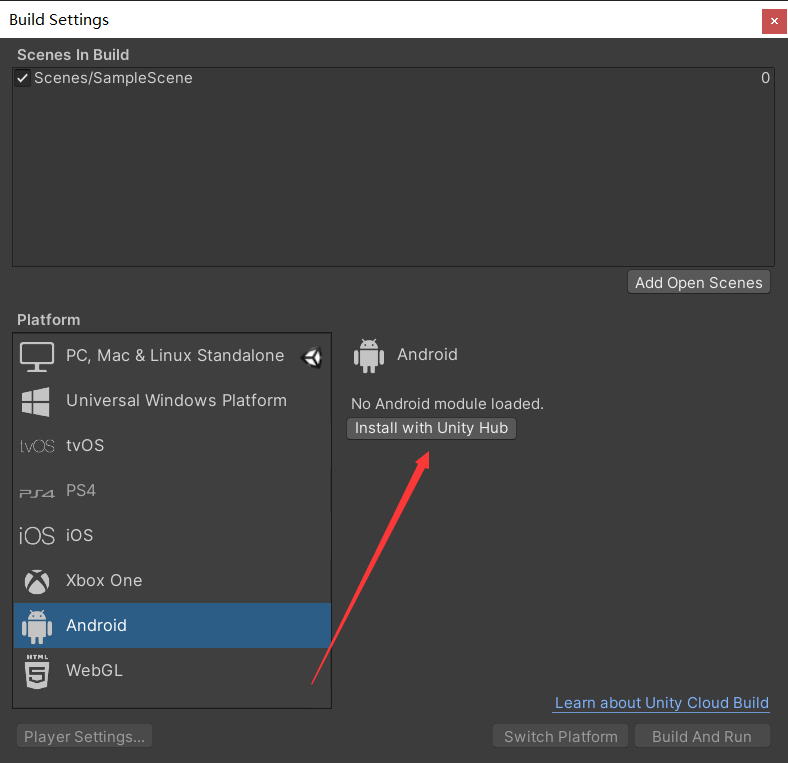
第一步:下载对应版本的Android Platform
第二步:安装JDK并配置JDK环境变量
第三步:到官网下载和安装Android SDK
第四步:Unity配置JDK和SDK,并且发布打包成APK文件
下面是详细步骤:
第一步:下载对应版本的Android Platform
第二步:安装JDK并配置JDK环境变量
官网:http://www.Oracle.com/technetwork/Java/javase/downloads/index.html
1、到官网下载JDK(推荐下载JDK8.0版本,因为比较稳定)

2、根据自己的电脑系统类型下载JDK版本(这里以 Win64为例)
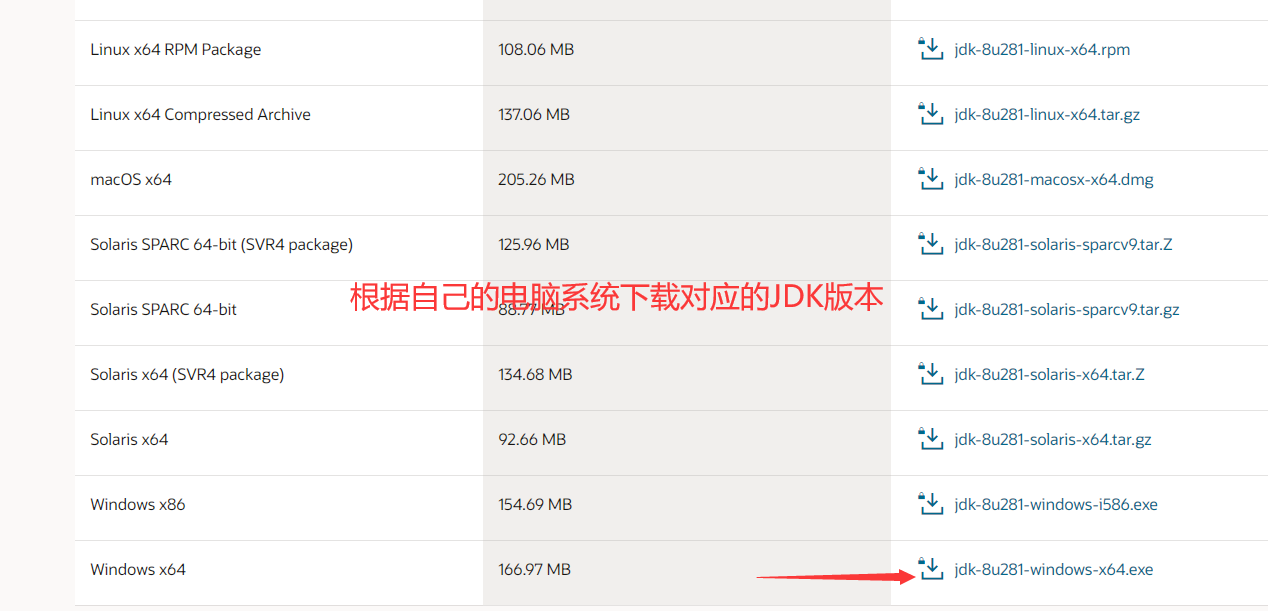
3、下载JDK后,直接安装,切记:不要安装到中文路径中
4、对JDK环境变量的配置,下面是详细步骤
(1)右击我的电脑,找到【属性】选项

(2)点击高级系统设置

(3)点击环境变量
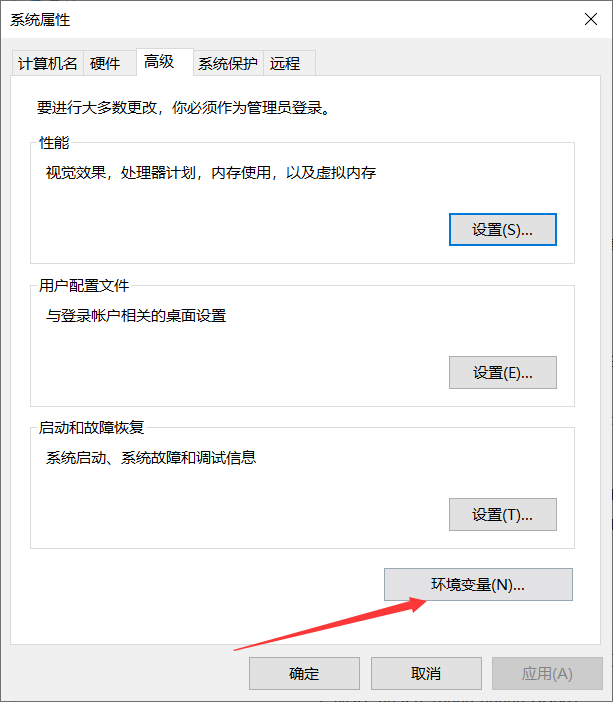
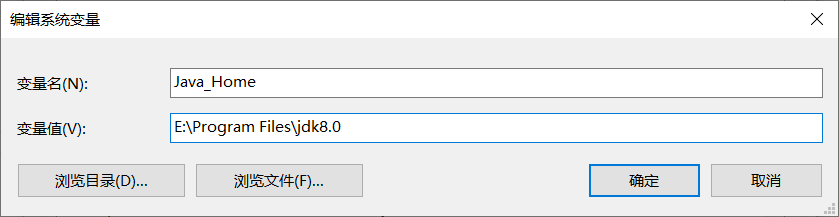
(4)找到JAVA_HOME,没有的话可以自己新建一个

(5)找到刚刚安装好JDK的路径,把安装路径放在变量值里
(6)"系统变量(s)"下面【新建(W)...】按钮,在“新建系统变量”对话框中输入变量名【CLASSPATH】,添加环境变量值:【.;%JAVA_HOME%\lib;%JAVA_HOME%\lib\dt.jar;%JAVA_HOME%\lib\tools.jar】

(7)找到变量名Path,双击进入Path

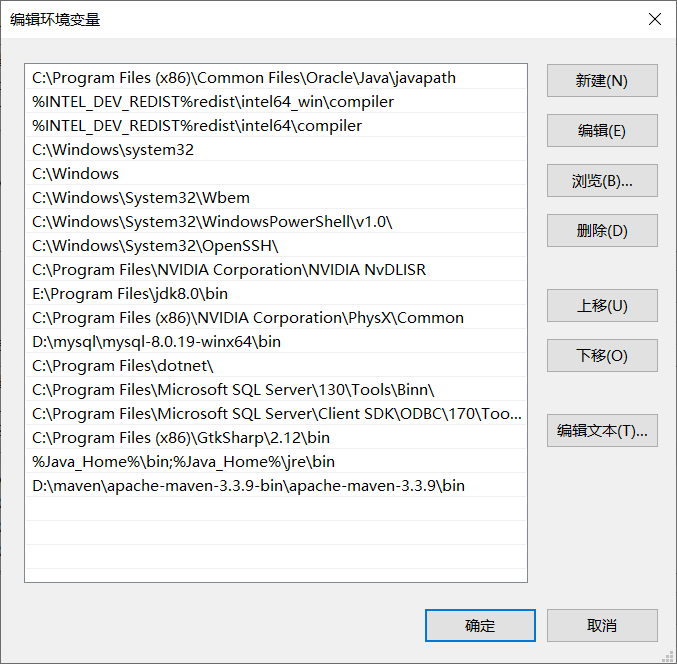
(8)在“Path变量”对话框中,找到【新建(N)】点击“新建(N)”并添加新的变量值:
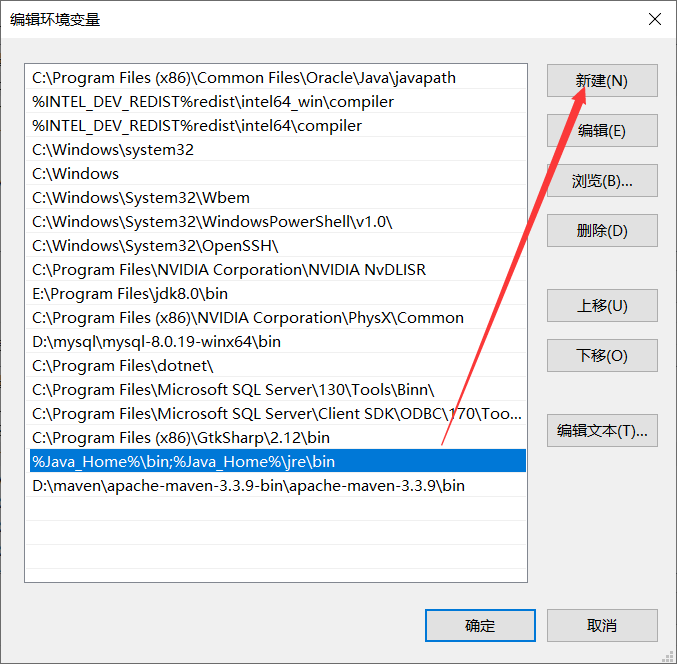
(9)添加【%JAVA_HOME%\bin】和【%JAVA_HOME%\jre\bin】)变量值

(10)点击【确定】

(最后一定要点三个确定!)
(11)测试JDK是否安装成功:打开命令行【win+r】,输入cmd,点击【确定】进入,输入javac -version”后按【ENTER】键,命令行自动打印如下信息JDK的版本号,环境变量即设置完成 (注意javac后面有个空格!否则不会出现版本号)


第三步:到官网下载和安装Android SDK
下载和安装Android SDK官网(需翻墙):http://developer.android.com/sdk/index.html
不能翻墙选择:http://www.androiddevtools.cn/
(1)下载Android SDK Tools先找到SDK Tools,下载最新的版本即可(这里以不翻墙的官网为例子)


(最好下载zip格式的,因为比较好用,根据自己的电脑系统选择,这里以win64为例)
(2)解压到目标位置
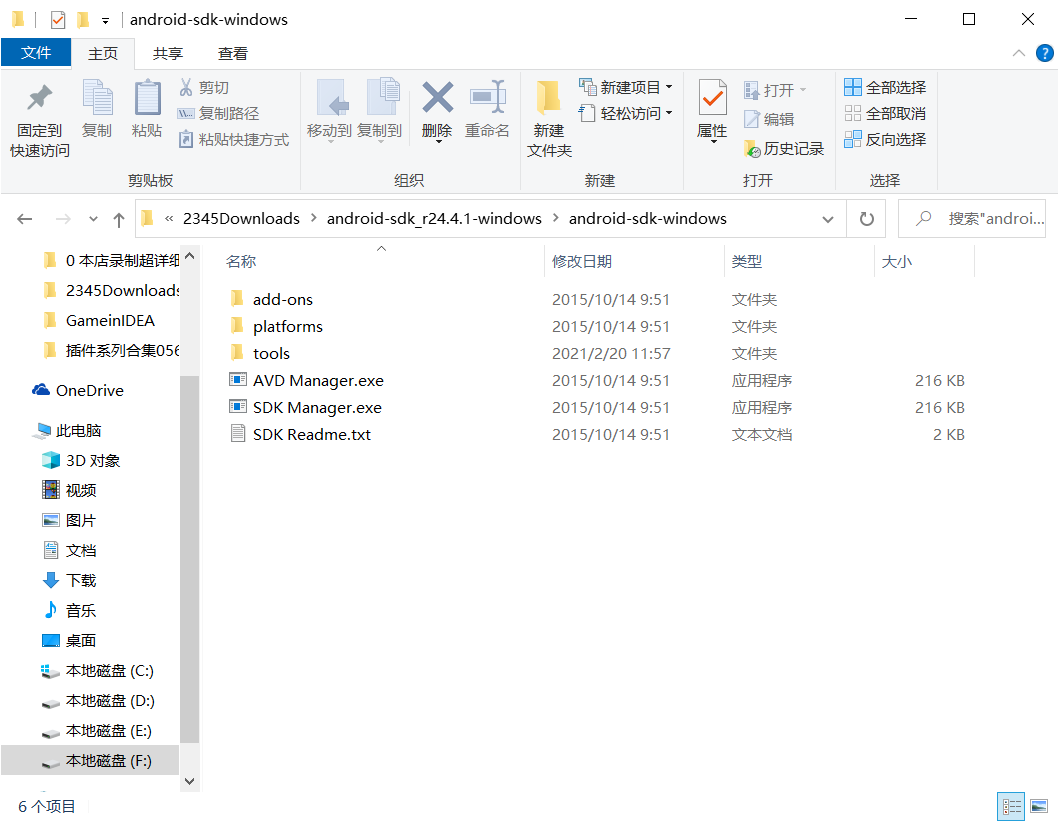
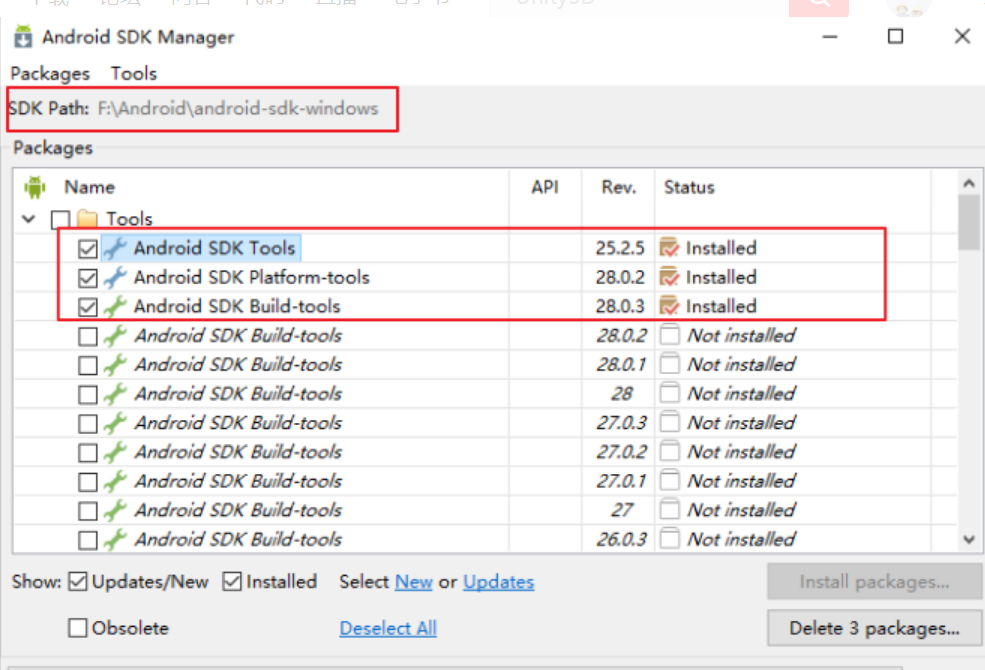
(3)找到“SDK Manager”并双击运行“SDK Manager”,启动SDK Manager。PS:在此之前一定要配置好环境变量,否则运行不了,点击后进不到界面。注意记录一下SDK Path后面的路径,后面会用到的。
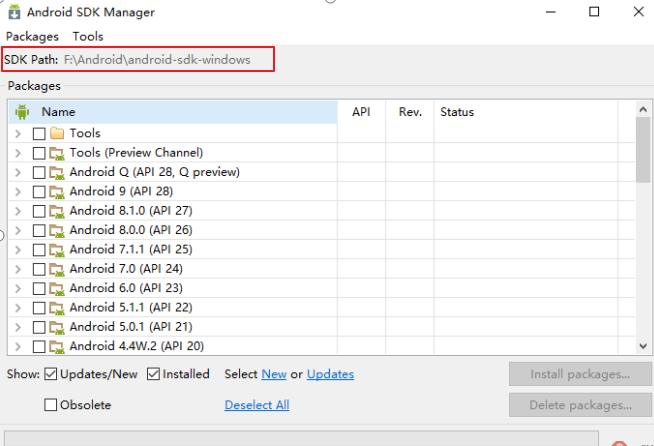
(4)Tools的勾选图示选项下载即可。根据自身情况下载“Android SDK Tools”工具即可
(5)API的任意选择一个,考虑向下兼容的这一原则,下载一个最小版本的(根据实际项目需求情况),再下载一个最新版本的API就够用了
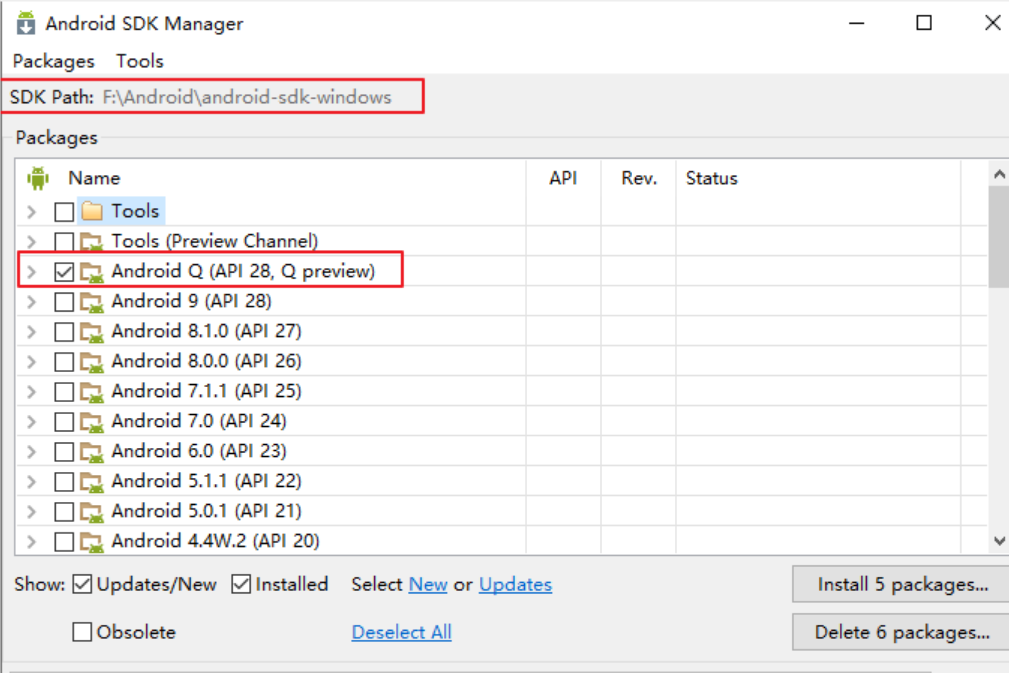
(6)Extras的全选。选择点击右下角【Install】即可下载刚才所选的SDK内容。

(注:无法下载的会出现以下提示)

(如果有翻墙软件,直接用VPN就行,没有的话,按照下面方法配置就行)
采用有Android SDK在线更新镜像服务器来下载安装:
1、北京化工大学镜像服务器地址:
IPv4: ubuntu.buct.edu.cn/ 端口:80
IPv4: ubuntu.buct.cn/ 端口:80
IPv6: ubuntu.buct6.edu.cn/ 端口:80
2、大连东软信息学院镜像服务器地址:
mirrors.neusoft.edu.cn 端口:80
3、郑州大学开源镜像站:
mirrors.zzu.edu.cn 端口:80
使用方法:
启动 Android SDK Manager ,打开主界面,依次选择『Tools』、『Options...』,弹出『Android SDK Manager - Settings』窗口;如图2-3-6。

在『Android SDK Manager - Settings』窗口中,在『HTTP Proxy Server』和『HTTP Proxy Port』输入框内填入上面镜像服务器地址(不包含http://,如下图)和端口,并且选中『Force https://... sources to be fetched using http://...』复选框。设置完成后单击『Close』按钮关闭『Android SDK Manager - Settings』窗口返回到主界面;
返回主界面后依次选择『Packages』、『Reload』即可。

以上即是Andorid JDK和SDK的下载安装以及环境变量的配置。
第四步:Unity配置JDK和SDK,并且发布打包成APK文件
1、在Unity中配置好刚才安装好的SDK和JDK路径。【Edit】—【Preferences】—【External Tools】—配置相关路径
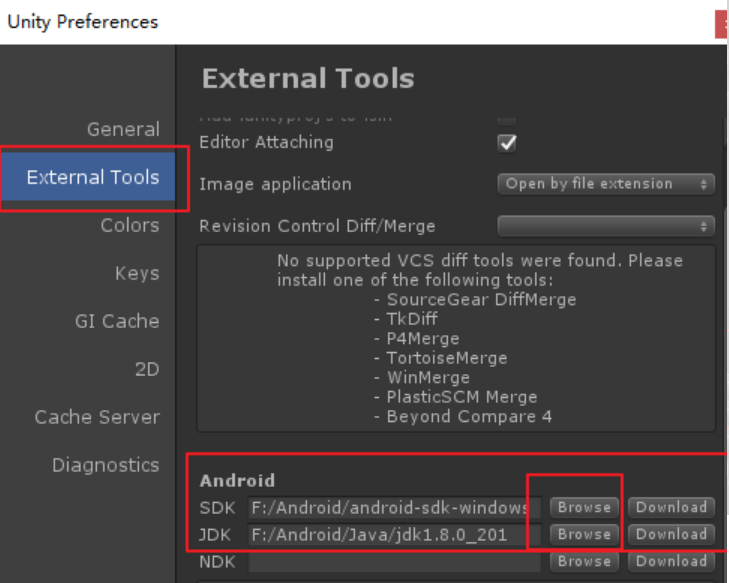
(找到安装的SDK路径和JDK路径,并且导入进去)
2、【File】—【Build Settings】—【Player Settings】

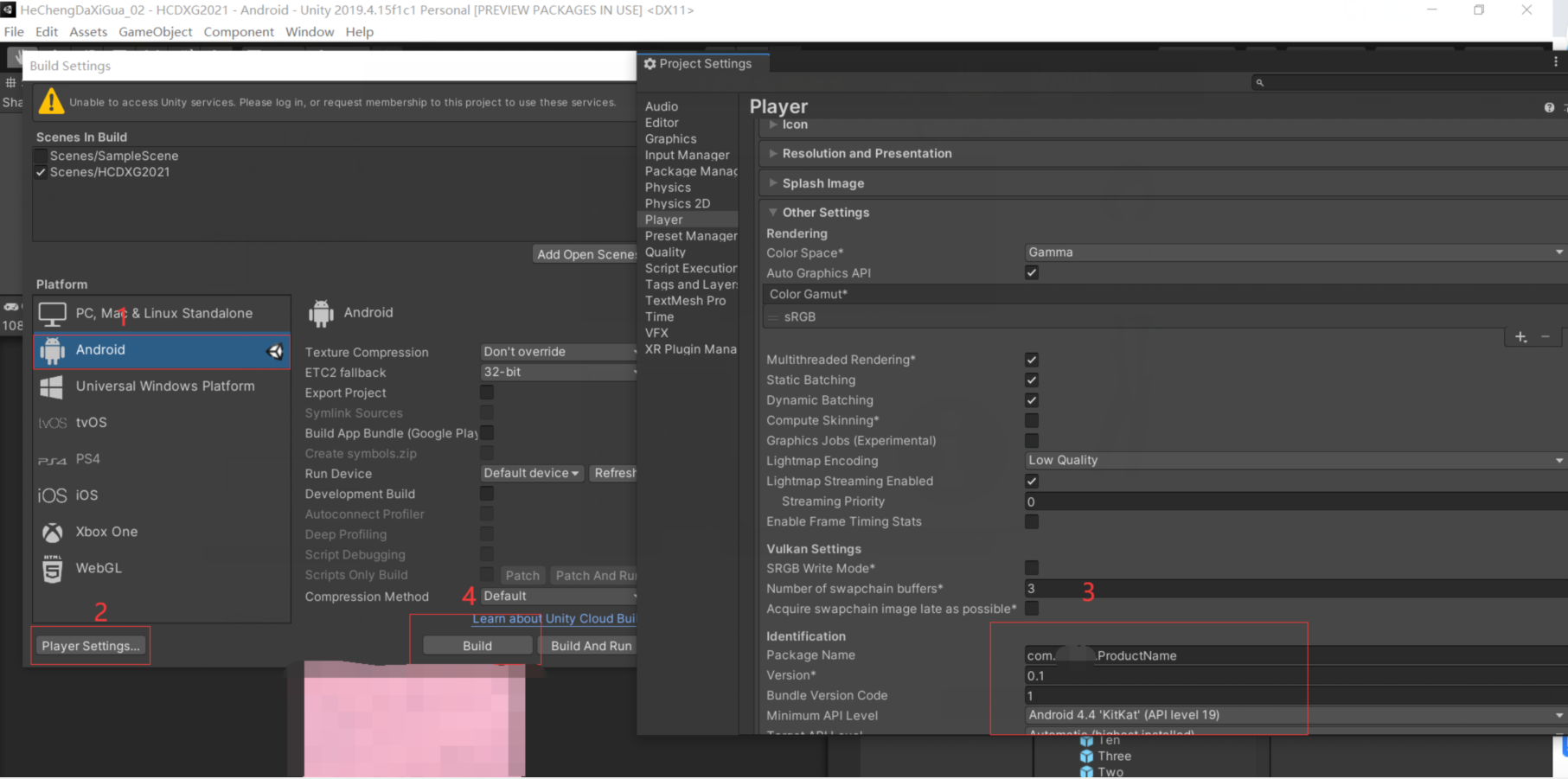
(按照步骤来就成功啦!)
如果有任何问题的话,各位可以在评论区指出,我稍后就会修改。
(preference:peng_1993csdn unityapk打包)
Unity安卓apk打包过程的更多相关文章
- Aandroid 解决apk打包过程中出现的“Certificate for <jcenter.bintray.com> doesn't match any of the subject alternative names: [*.aktana.com, aktana.com]”的问题
有时候,apk打包过程中会出现“Certificate for <jcenter.bintray.com> doesn't match any of the subject alterna ...
- IONIC 打包安卓apk详细过程
参照以下链接: https://blog.csdn.net/qq_20264891/article/details/79319408 当 cordova 项目安装的 android 平台版本 与 系统 ...
- IONIC3 打包安卓apk详细过程(大量图文)
经历三天的踩坑,跳坑,相信绝大多数的问题都已经覆盖到了,请仔细按照流程来对照操作及检查. 1.基本依赖环境 nodejs环境 (作为一个前端相信你已经有了) 最好提前配置好node的环境变量,便于全 ...
- 【转】android Apk打包过程概述_android是如何打包apk的
最近看了老罗分析android资源管理和apk打包流程的博客,参考其他一些资料,做了一下整理,脱离繁琐的打包细节和数据结构,从整体上概述了apk打包的整个流程. 流程概述: 1.打包资源文件,生成 ...
- Android APK 打包过程 MD
Markdown版本笔记 我的GitHub首页 我的博客 我的微信 我的邮箱 MyAndroidBlogs baiqiantao baiqiantao bqt20094 baiqiantao@sina ...
- android Apk打包过程概述_android是如何打包apk的
流程概述:1.打包资源文件,生成R.java文件2.处理aidl文件,生成相应java 文件3.编译工程源代码,生成相应class 文件4.转换所有class文件,生成classes.dex文件5.打 ...
- ionic3打包打包安卓apk详细过程以及遇到的问题
1.jdk和sdk的安装以及环境变量配置参考打包详解 上述连接已经从下载安装jdk以及sdk的环境变量配置到打包的流程以及很详细了.但是在我自己安装打包的过程中遇到了这篇文章中没有遇到的问题,下面图文 ...
- android基础-Apk打包过程(了解)
此文来源于<Android软件安全与逆向分析> 一.打包资料文件,生成R.java文件. 二.处理aidl文件,生成相应的Java文件. 三.编译工程源代码,生成相应的class文件. 四 ...
- Android学习--apk打包过程
1. 使用aapt工具,给所有的res目录下的资源文件生成对应的id,id会被放进R.java文件中 2. JavaC编译器,将所有Java文件转换为Class文件,其中,内部类会分别生成.class ...
随机推荐
- SpringMVC 中 @ControllerAdvice 注解
SpringMVC 中 @ControllerAdvice 注解 1.@ControllerAdvice 1.1 全局异常处理 1.2 全局数据绑定 1.3 全局数据预处理 原文地址: 江南一点雨:S ...
- python -m http.server 搭建一个简易web下载服务器
在打vulnhub靶场的时候遇到的一个问题 目录 一.进到需要发送的安装包目录 二.开启http服务 三.访问服务器 一.进到需要发送的安装包目录 比如设置一个专门发送,传输的文件的文件夹,cmd命令 ...
- CS代理+proxychains+nmap进行内网扫描
前提:拿下边界机之后,进入内网,想用nmap怎么办? CS可以开启代理,但是是socks4的代理,只能使用tcp协议,所以nmap使用的时候要使用-sT选择使用tcp_协议,要使用-Pn不使用ICMP ...
- HBase性能优化完全版
近期在处理HBase的业务方面常常遇到各种瓶颈,一天大概一亿条数据,在HBase性能调优方面进行相关配置和调优后取得了一定的成效,于是,特此在这里总结了一下关于HBase全面的配置,主要参考我的另外两 ...
- Cisco的互联网络操作系统IOS和安全设备管理器SDM__管理Cisco互联网络
1.如果不能远程登录到一台设备上,可能是由于远程设备上没有设置口令.也可能是由于访问控制列表过滤了远程登录会话. show users:检查都有哪些设备连接到了此路由器. clear line #:清 ...
- 分布式理论 PACELC 了解么?
PACELC 基于 CAP 理论演进而来. CAP 理论是一个分布式系统中老生常谈的理论了: C(Consistency):一致性,所有节点在同一时间的数据完全一致. A(Availability): ...
- NodeRED常用操作
NodeRED常用操作 记录使用在云服务器操作NodeRED过程中常用的一些过程或方法 重启NodeRED 通过命令行重启 我的NodeRED在pm2的自启动管理下,因此使用pm2进行重启 pm2 r ...
- Codeforces Round #651 (Div. 2) A Maximum GCD、B GCD Compression、C Number Game、D Odd-Even Subsequence
A. Maximum GCD 题意: t组输入,然后输入一个n,让你在区间[1,n]之间找出来两个不相等的数a,b.求出来gcd(a,b)(也就是a,b最大公约数).让你求出来最大的gcd(a,b)是 ...
- Codeforces Round #680 (Div. 2, based on Moscow Team Olympiad) D. Divide and Sum (思维,数学,逆元)
题意:有一个长度为\(2n\)数组,从中选分别选\(n\)个元素出来组成两个序列\(p\)和\(q\),(\(p\)和\(q\)中只要有任意一个元素在\(a\)的原位置不同,就算一个新的情况),选完后 ...
- centos 7下设置.net core项目开机自启动
1.在etc/systemd/system下创建xxx.service文件 例如:vi /etc/systemd/system/ubif.service2.编辑 ubif.service内容如下: [ ...