
利用VS2017制作软件安装包与卸载程序
本博客讲述如何利用VS2017制作安装包以及相应的卸载程序,并解决过程中可能遇到的问题
一、制作安装程序
1.打开VS2017,新建项目,选择如下图所示程序:

新建成功后,会出现如下图所示目录:

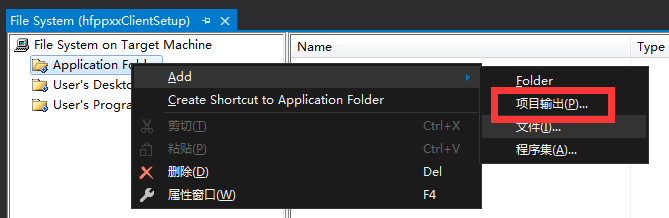
2.添加安装文件的主入口,在Application Folder --> Add --> 项目输出 如下图所示:
在弹出的对话框中,即可选择当前解决方案下的所有程序文件,选择对应的入口程序即可,如下图所示:
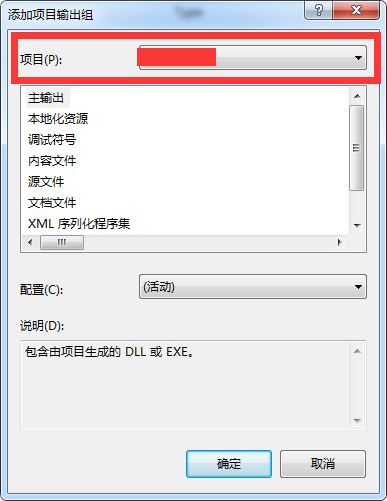
3.添加其他程序文件与资源文件
由于选择项目输出后,自动添加进来的文件是该入口程序在项目中引用的文件,其他第三方DLL或者资源文件等没有添加,需要手动添加,直接在Application Folder --> Add --> 文件或者将需要添加的文件复制到目录中即可
4.添加桌面快捷方式
在Application Folder文件夹中,选择刚才添加进来的主输出,右键,出现如下图所示对话框:
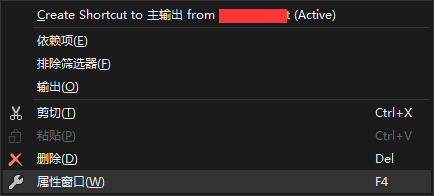
选择第一条记录,并将复制出来的记录复制到User's DeskTop文件夹下
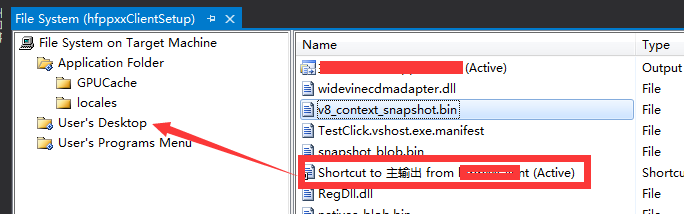
5.打开 User's DeskTop文件夹,在刚才复制的文件上右键,选择属性窗口,设置快捷方式的图标,名称等信息,如下图所示:

6.设置菜单栏
用户的菜单栏在“User's Programs Menu”设置,由于一个完整的安装程序会有安装与卸载两个功能,为了保证程序在同一位置显示,因此建议在User's Programs Menu中新建一个文件夹,将安装与卸载程序放在一起,保持美观
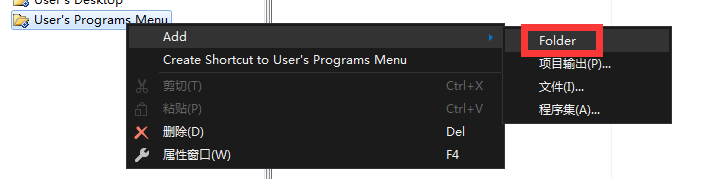
按照第四步的操作,创建一个主输出,并复制到User's Programs Menu文件夹中刚才创建的文件夹内
7.按照第6步操作的方式设置文件属性
8.设置系统所需.netFramework的配置
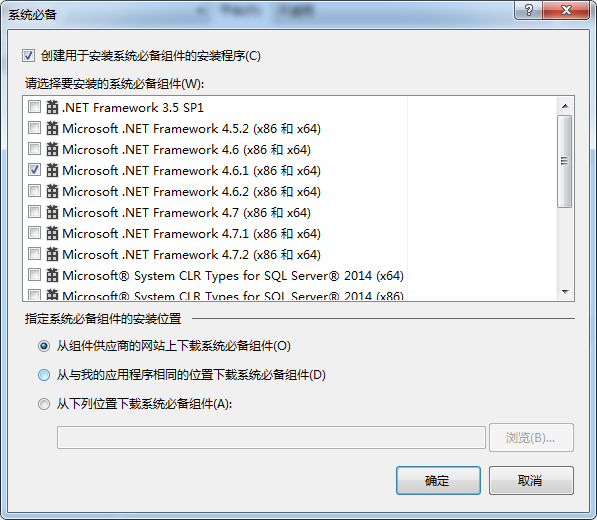
由于Winform程序的运行需要有.netFramework版本的支持,因此对于不符合.netFramework版本的客户端要能版主用户自动安装.netFramework相关版本
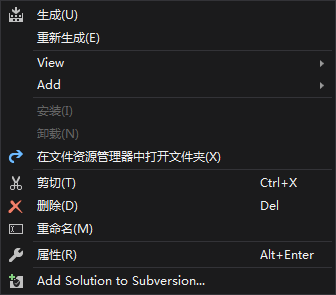
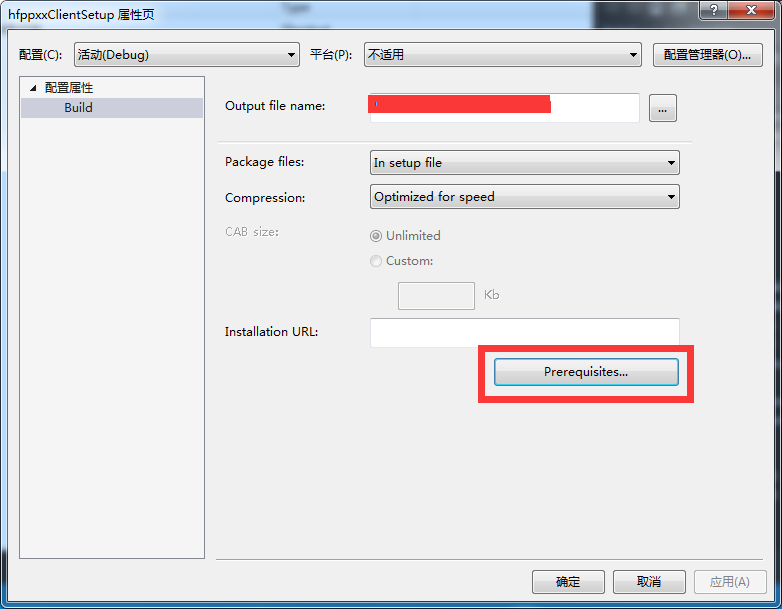
在安装程序主目录上右键,选择属性,如下图所示:
点击弹出框中如下图所示按钮:
在弹出的对话框中即可配置需要配套的.netFramework版本,如下图:
9.制作卸载程序
在"C:\WINDOWS\system32"路径下,找到msiexec.exe 添加到应用程序文件夹中,创建快捷方式,并命名"卸载管理系统"或"Uninstall",将起复制到第六步新建的文件夹下
在主程序中找到安装程序的ProductCode,选择安装程序文件,即可直接在属性页看到,如下图所示:
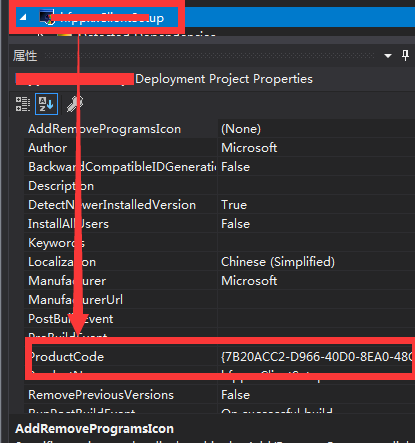
记录下这个ProductCode
在刚才创建的msiexec.exe快捷方式(注意是快捷方式)上进入属性页面,在Arguments选项中 输入/x 及ProductCode; 例如:/x {A29696DC-67CA-3ADE-6965-ACC7D698CB7}
至此,一个程序的安装程序与卸载程序制作过程完毕。
可能遇到的问题
1.重复安装程序,会出现如下图所示提示:
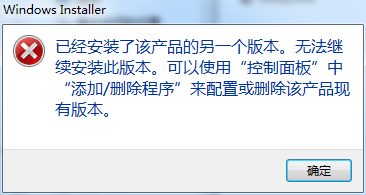
解决方法:之前版本和当前版本的UpgradeCode必须一样,但是ProductCode必须不同,即程序的id一致,版本不一致,才可以。
修改程序的ProductCode,并将安装程序的Version改成更大的版本号,同时更改RemovePreviousVersions为True,问题解决。(注意:在修改ProductCode之后,需要将卸载程序的ProductCode同时修改,否则程序无法卸载)
利用VS2017制作软件安装包与卸载程序的更多相关文章
- 使用Qt Installer Framework制作软件安装包
概述 Qt Installer Framework(缩写QIF)是Qt官方用于生成软件安装包的工具.包括Qt Creator和Qt Installer Framework自身的安装包都是由这个工具制作 ...
- 使用Inno Setup 制作软件安装包详细教程(与开发语言无关)
前言:关于如何制作一个软件安装包的教程,与编程语言无关.以下,请看详情~ 1.下载Inno Setup,下载地址:https://jrsoftware.org/isinfo.php 2.下载最新版本即 ...
- Windows下制作软件安装包
一.下载 首先,下载SetupFactory9.0.3.0Trial(下载链接:https://www.haolizi.net/example/view_65380.html) 下载好会有一个压缩包 ...
- vs2017 制作winfrom 安装包!
https://www.cnblogs.com/GuZhenYin/p/8176981.html 转载 前言 项目中有用到winfrom做配套的打印程序,直接给客户一个debug文件夹,当然不是很好. ...
- Inno Step软件安装包制作教程
Inno setup制作软件安装包教程 1,Inno Setup介绍 Inno Setup 是一个免费的安装制作软件,小巧.简便.精美是其最大特点,支持pascal脚本,能快速制作出标准Windows ...
- 快速创建软件安装包-ClickOnce
大家好,我是沙漠尽头的狼. .NET是免费,跨平台,开源,用于构建所有应用的开发人员平台. 今天介绍使用ClickOnce制作软件安装包,首先我们先了解什么是ClickOne. 1. 什么是Click ...
- vs2017 rc 离线安装包制作
vs2017 rc 离线安装包制作 1.下载在线安装包:https://aka.ms/vs/15/release/vs_Enterprise.exe 2.制作离线安装包: vs_Enterprise. ...
- installshield制作的安装包卸载时提示重启动的原因以及解决办法
原文:installshield制作的安装包卸载时提示重启动的原因以及解决办法 有时候卸载installshield制作的安装包程序,卸载完会提示是否重启电脑以完成所有卸载,产生这个提示的常见原因有如 ...
- 7z制作自解压安装包
像7z和winRAR这样的压缩工具都支持制作自解压的文件.所谓自解压的文件就是不需要目标机器上安装解压工具,通过运行压缩包自己即可解压出压缩包中的文件.下面我们就介绍一下如何利用7z的自解压功能制作应 ...
随机推荐
- P3378 堆(模板)
P3378 [模板]堆 题目描述 给定一个数列,初始为空,请支持下面三种操作: 给定一个整数 x,请将 x 加入到数列中. 输出数列中最小的数. 删除数列中最小的数(如果有多个数最小,只删除 1 个) ...
- 02 sublime text3下配置Python的编译运行环境
内容参考如下文章,加入了自己的干货: https://www.cnblogs.com/huluwahaha/p/7503930.html 在sublime中如何配置Python的编译环境呢? 打开Su ...
- vue实现语音播报功能
1,创建一个js文件 (voicePrompt.js) function voicePrompt (text){ new Audio('http://tts.baidu.com/text2audio? ...
- 远程触发Jenkins的Pipeline任务
场景 虽然能配置提交代码时触发Jenkins任务,但有时并不需要每次提交代码都触发,而是仅在有需要时才执行. 除了在Jenkins页面上手动执行任务,还可以向Jenkins网站发起HTTP请求,触发指 ...
- spring-boot-route(十二)整合redis做为缓存
redis简介 redis作为一种非关系型数据库,读写非常快,应用十分广泛,它采用key-value的形式存储数据,value常用的五大数据类型有string(字符串),list(链表),set(集合 ...
- 为了省钱,我用1天时间把PHP学了!
作者:小傅哥 博客:https://bugstack.cn 沉淀.分享.成长,让自己和他人都能有所收获! 一.前言 你在通往架构师的路上吗? 程序员这个行业就像是在不断的打怪升级,突破每一阶段的瓶颈期 ...
- 一键同步,紧跟潮流——CODING 现已支持导入 GitHub 仓库
为方便用户从 GitHub 快速迁移到 CODING 并开始使用,CODING 现已支持导入 GitHub 仓库.免去繁琐步骤,只需简单两步操作即可完成导入,让仓库静默同步,无缝衔接,平滑过渡:同时还 ...
- ASP课程实例1——简易的手机号抽奖
本程序用到了最基本的vbscript函数. 请大家注意它们的用法并熟悉asp网页的基本结构. inputbox,mid() ,replace(),rnd(),fix(),document.write ...
- abp(net core)+easyui+efcore实现仓储管理系统——出库管理之三(五十一)
abp(net core)+easyui+efcore实现仓储管理系统目录 abp(net core)+easyui+efcore实现仓储管理系统--ABP总体介绍(一) abp(net core)+ ...
- switch host 切换本地host
百度网盘提取地址 提取码: 753r 下载后放到软件目录即可使用