
CentOS 简单命令
一、启动级别
Linux系统设置系统启动模式的方式可以修改(必须要以root身份登录才能修改)。修改系统启动模式的配置文件是 /etc/inittab。
我们在切换到root用户后,然后 vi /etc/inittab, 就可以修改并查看该配置文件:
[root@xiaoluo ~]:# vi /etc/inittab
# inittab is only used by upstart for the default runlevel.
#
# ADDING OTHER CONFIGURATION HERE WILL HAVE NO EFFECT ON YOUR SYSTEM.
#
# System initialization is started by /etc/init/rcS.conf
#
# Individual runlevels are started by /etc/init/rc.conf
#
# Ctrl-Alt-Delete is handled by /etc/init/control-alt-delete.conf
#
# Terminal gettys are handled by /etc/init/tty.conf and /etc/init/serial.conf,
# with configuration in /etc/sysconfig/init.
#
# For information on how to write upstart event handlers, or how
# upstart works, see init(5), init(8), and initctl(8).
#
# Default runlevel. The runlevels used are:
# 0 - halt (Do NOT set initdefault to this)
# 1 - Single user mode
# 2 - Multiuser, without NFS (The same as 3, if you do not have networking)
# 3 - Full multiuser mode
# 4 - unused
# 5 - X11
# 6 - reboot (Do NOT set initdefault to this)
#
id:5:initdefault:
~
0:关机(不要设置这个!)
1:单用户(类似于windows操作系统的安全模式)
2:多用户状态没有网络服务
3:多用户状态由网络服务(在做开发时,通常设置成这个启动级别,直接进入到命令行的界面)
4:系统未使用保留给用户(不要设置这个!)
5:图形界面(这是linux默认的启动级别,直接进入图形界面)
6:系统重启(不要设置这个!)
id::initdefault: // 设置系统默认的启动级别
警告:千万不要将启动基本设置为0, 4, 6!!!!!!
【注】

如果有恶意用户将系统启动级别设置成0、、,我们该怎么解决这个问题?

在linux系统启动界面,我们快速按键盘上的 【e】 按钮,然后进入到了grub引导界面(这个根据Linux的版本可能有不同,我的CentOS6.4是需要在启动时按F2进入引导界面,

这个可以根据自己安装的Linux系统在开机时的提示进入引导界面),

在这个界面中选择第二个选项,然后再按下键盘上的 【e】按钮,在进入修改界面后,在最后输入【 】(1前面有空格)

这样,linux系统在启动时就会以 单用户级别 启动起来(为什么这里不将其设置成3或者5,是因为linux系统

在启动时首先会去检查 /etc/inittab 文件的设定启动级别,如果在这时设置成5或者3,系统还是进不去,只能设置成1)

在设置好以后,按下键盘的【b】按钮,系统就能重新启动,并进入 单用户级别,这样我们就可以按照之前的方法修改

linux系统的启动级别。
二、mount命令
mount   /mnt/cdrom    // 这命令就是把ISO挂载在/mnt/cdrom目录中,这样我就可以访问里面的内容了  (必须要有root权限才能挂载)

解决以下挂载错误的方法:

mount: can't find /mnt/cdrom in /etc/fstable or /etc/mtab

、首先查看#cat /etc/fstab

    查看到类似下面的一行;

    /dev/hdc /media/cdrecorder auto users,exec,noauto,managed    (问题的关键是我查看了fstable以后木有类似的一句)

    通过这个,我们能知道hdc 就是cdrom(dvdrom)设备 ,更是 cdrecorder的设备;为了验证我们的说法;请用ls -l 来列文件;

[root@localhost ~]# ls -lh /dev/dvd*

lrwxrwxrwx  root root  10月   : /dev/dvd -> sr0

lrwxrwxrwx  root root  10月   : /dev/dvdrw -> sr0

[root@localhost ~]# ls -lh /dev/cdr

cdrom  cdrw

[root@localhost ~]# ls -lh /dev/cdrom

lrwxrwxrwx  root root  10月   : /dev/cdrom -> sr0

    得知: dvd 、cdrom 的文件名都链接到了sr0这个设备,所以光驱设备根源就是/dev/hsr0 ;

    得知: 通过/etc/fstab内看到的,我们可以肯定的是光盘被mount 到了/media/cdrecorder 目录;

、自定义cdrom 挂载的位置;

    比如 /mnt/cdrom ,所以我们也可以这样来挂载光驱;

    修改:/etc/fstab,把/dev/sr0 /media/cdrecorder auto users,exec,noauto,managed  0改成:

    /dev/sr0 /mnt/cdrom auto users,exec,noauto,managed   再存档。

、建立光驱挂载目录#mkdir /mnt/cdrom

、指令挂载

    # mount /dev/hdc /mnt/cdrom

  或# mount /dev/cdrom /mnt/cdrom
这个在回车以后,也是出现了错误,说在 mnt 下找不到 cdrom文件夹。。
因此我如果需要挂载一个ISO文件,我就在开机的时候选择那个ISO文件,
CentOS会自动给我们挂载好该ISO文件,默认存放在了 /media/这个文件夹下!,我们如果需要用到里面的软件安装包,就直接先复制到别的目录下(因为这只是将ISO文件挂载到了CentOS上,是虚拟光驱,里面所有的文件都是只读的,我们如果需要安装,必须先将文件复制到其它路径下)
可以参照以下链接文章:
http://www.blogjava.net/decode360/archive/2009/07/30/289072.html
三、VMware-Tools的安装
点击VMware上方【虚拟机V】按钮,下拉菜单里有一个安装VMware-tools,点击就会下载了。
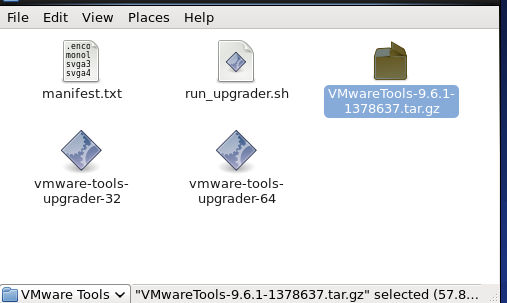
执行以下命令:
#cd /media/VMware\ Tools/

# cp VMwareTools-9.6.-.tar.gz /home/

# tar -zxvf VMwareTools-9.6.-.tar.gz

解压以后我们可以在 /home 目录下面发现一个文件夹 vmware-tools-distrib ,这个就是我们通过以上那个命令解压以后的文件夹。

#cd /home/vmware-tools-distrib/

# ./vmware-install.pl   // 安装vm-tools (在linux系统中,【./】命令就是安装、执行软件)

//接下来一直回车就可以
最后,VMware-Tools安装成功了,咱们重启一下Linux系统,会发现VMware-Tools已经安装成功了,此时不但可以直接在windows界面将需要的文件或者文件夹直接复制到虚拟机的Linux系统中,而且可以通过文件共享来与windows系统建立无缝衔接.
四、ifconfig
ifconfig

****ifconfig eth0 up启用第一块网卡

****ifconfig eth0 172.25.215.1 netmask 255.0.0.0  用命令的方式配置接口卡的地址。

****ifconfig    查看接口卡的属性,后可根具体的接口卡。

****ifconfig eth0 down    禁用第一块网卡。

# /etc/rc.d/init.d/network restart //重启网卡
CentOS 简单命令的更多相关文章
- 07 CentOS简单命令与XShell简单使用
关机 poweroff 重启 init 6 查看ip地址 ifconfig 查看当前目录下的文件与目录 ls ll 判断命令是内部还是外部的类型 type ifconfig 通过file /sbin/ ...
- CentOS简单命令学习:date cal bc
简单的shell指令: 1.日期的格式化显示: 2.日历的显示: 3.bc计算器: 使用Tab指令自动补全:
- centos简单命令备忘
1.查看当前目录 [root@instance-aif30iaj bin]# df -h 2.查看指定目录 在命令后直接放目录名,比如查看"usr"目录使用情况: [root@in ...
- CentOS 常用命令大全
下面,就给大家介绍这些CentOS常用命令. 一:使用CentOS常用命令查看cpu more /proc/cpuinfo | grep "model name" grep &qu ...
- CentOS常用命令备忘
1. 查看进程 ps -a 杀掉进程 kill PID 2. 添加计划任务crontab -e 例如:30 21 * * * service httpd restart 每天21:30重启apache ...
- CentOS关机命令
Linux centos关机与重启命令详解与实战 Linux centos重启命令: 1.reboot 2.shutdown -r now 立刻重启(root用户使用) 3.shutdown -r 1 ...
- Linux概述及简单命令
Linux概述及简单命令 转自https://www.cnblogs.com/ayu305/p/Linux_basic.html 一.准备工作 1.环境选择:VMware\阿里云服务器 2.Linux ...
- Apache 的搭建及vim的简单命令
一. vim 简单命令 pwd 当前路径 ls 当前路径所有目录 cd 目录地址 跳转到指定目录 /xxx 查找xxx x 删除当前字符 n 执行上一次查找 二.为什么使用apa ...
- centos常用命令
应用程序->附件->终端 一:使用CentOS常用命令查看cpumore /proc/cpuinfo | grep "model name" grep " ...
随机推荐
- 2015长春 HDU 5534 Partial Tree
题意:有n个结点,n-1条边,现在要把这n个结点连成一棵树,给定了f(i),表示度为i的结点的价值是f(i).现在问如何连能够使得Σf(i)的值最大. 思路:每个点至少一个度,所以可分配的度数为n-2 ...
- 转:Unicode字符集和多字节字符集关系
原文地址: http://my.oschina.net/alphajay/blog/5691 unicode.ucs-2.ucs-4.utf-16.utf-32.utf-8 http://stallm ...
- 【转载】linux命令行计算器bc的一个“坑”
[转载自]http://blog.chinaunix.net/uid-174325-id-3518953.html 结论:ibase,obase可以使用在不同的计算公式里,但是尽量把obase放iba ...
- 深度学习多机多卡解决方案-purine
未经允许请不要转载,原作者:zhxfl,http://www.cnblogs.com/zhxfl/p/5287644.html 目录: 一.简介 二.环境配置 三.运行demo 四.硬件配置建议 五. ...
- drag and drop
<!DOCTYPE HTML> <html> <head> <script type="text/javascript"> func ...
- Java网络编程(模拟浏览器访问Tomcat服务器)
程序运行结果: HTTP/1.1 404 Not FoundServer: Apache-Coyote/1.1Content-Type: text/html;charset=utf-8Content- ...
- Java序列化之transient和serialVersionUID的使用
package FileDemo; import java.io.FileInputStream; import java.io.FileOutputStream; import java.io.IO ...
- A Tour of Go Errors
An error is anything that can describe itself as an error string. The idea is captured by the predef ...
- 松下蓄电池与UPS使用和维护
使用条件及环境1.充电电流(浮充使用):0.15CA以下2.放电电流范围:0.05CA-3CA3.环境温度:0℃-40℃ (适宜的温度是25℃) 4.充电电压:(12V电池推荐值) 周围温度 ...
- Altium Designer导出部分元件过滤不焊接的元件【worldsing笔记】
在Altium Designer画图过程中难免会多出单元电路,或是测试电路,特别是第一版时,有部分元件不用焊接 这时给采购.或是生产时有必要注明哪些元件不焊接,哪些元件不采购.有两种方法可以过滤: ...