
【转】终极 Shell
Post navigation
终极 Shell

在开始今天的 MacTalk 之前,先问两个问题吧:
1、相对于其他系统,Mac 的主要优势是什么?
2、你们平时用哪种 Shell?
……
第一个童靴可以坐下了,Mac 的最大优势是 GUI 和命令行的完美结合,不要把所有注意力放在 Mac 性感的腰身和明媚的显示屏上好吧,这不是妹纸!第二个童靴你可以出去面壁了,讲了这么多期 MacTalk 你告诉我还在用 Windows 的 cmd, 你让 Mac 君情何以堪?哪怕你就说在用 Linux 的 Bash 我也就原谅你了,踢飞!
上次在「如何学习一门编程语言」里提到了 Shell,也有读者问到 Shell 的问题,所以这次给大家说说 Shell 的事。
我在「趣谈个人建站」里介绍过一点 Shell,自己的东西借用下不丢人,把扯淡的拿掉,干货留下,就是如下内容:
Shell是Linux/Unix的一个外壳,你理解成衣服也行。它负责外界与Linux内核的交互,接收用户或其他应用程序的命令,然后把这些命令转化成内核能理解的语言,传给内核,内核是真正干活的,干完之后再把结果返回用户或应用程序。
Linux/Unix提供了很多种Shell,为毛要这么多Shell?难道用来炒着吃么?那我问你,你同类型的衣服怎么有那么多件?花色,质地还不一样。写程序比买衣服复杂多了,而且程序员往往负责把复杂的事情搞简单,简单的事情搞复杂。牛程序员看到不爽的Shell,就会自己重新写一套,慢慢形成了一些标准,常用的Shell有这么几种,sh、bash、csh等,想知道你的系统有几种shell,可以通过以下命令查看:
cat /etc/shells显示如下:
/bin/bash

/bin/csh

/bin/ksh

/bin/sh

/bin/tcsh

/bin/zsh
在 Linux 里执行这个命令和 Mac 略有不同,你会发现 Mac 多了一个 zsh,也就是说 OS X 系统预装了个 zsh,这是个神马 Shell 呢?
目前常用的 Linux 系统和 OS X 系统的默认 Shell 都是 bash,但是真正强大的 Shell 是深藏不露的 zsh, 这货绝对是马车中的跑车,跑车中的飞行车,史称『终极 Shell』,但是由于配置过于复杂,所以初期无人问津,很多人跑过来看看 zsh 的配置指南,什么都不说转身就走了。直到有一天,国外有个穷极无聊的程序员开发出了一个能够让你快速上手的zsh项目,叫做「oh my zsh」,Github 网址是:https://github.com/robbyrussell/oh-my-zsh。这玩意就像「X天叫你学会 C++」系列,可以让你神功速成,而且是真的。
好,下面我们看看如何安装、配置和使用 zsh。
安装zsh
如果你用 Mac,就可以直接看下一节
如果你用 Redhat Linux,执行:sudo yum install zsh
如果你用 Ubuntu Linux,执行:sudo apt-get install zsh
如果你用 Windows……去洗洗睡吧。
安装完成后设置当前用户使用 zsh:chsh -s /bin/zsh,根据提示输入当前用户的密码就可以了。
安装oh my zsh
首先安装 git,安装方式同上,把 zsh 换成 git 即可。
安装「oh my zsh」可以自动安装也可以手动安装。
自动安装:
wget https://github.com/robbyrussell/oh-my-zsh/raw/master/tools/install.sh -O - | sh手动安装:
git clone git://github.com/robbyrussell/oh-my-zsh.git ~/.oh-my-zsh

cp ~/.oh-my-zsh/templates/zshrc.zsh-template ~/.zshrc
都不复杂,安装完成之后退出当前会话重新打开一个终端窗口,你就可以见到这个彩色的提示了:
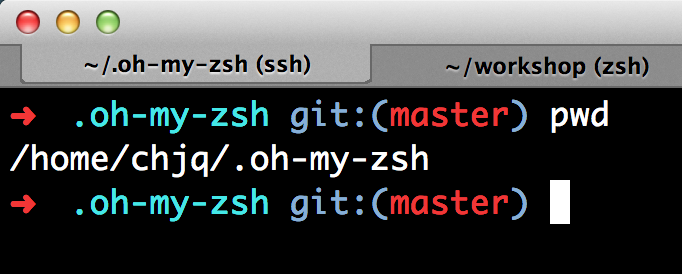
配置
zsh 的配置主要集中在用户当前目录的.zshrc里,用 vim 或你喜欢的其他编辑器打开.zshrc,在最下面会发现这么一行字:
# Customize to your needs…
可以在此处定义自己的环境变量和别名,当然,oh my zsh 在安装时已经自动读取当前的环境变量并进行了设置,你可以继续追加其他环境变量。
接下来进行别名的设置,我自己的部分配置如下:
alias cls='clear'

alias ll='ls -l'

alias la='ls -a'

alias vi='vim'

alias javac="javac -J-Dfile.encoding=utf8"

alias grep="grep --color=auto"

alias -s html=mate   # 在命令行直接输入后缀为 html 的文件名,会在 TextMate 中打开

alias -s rb=mate     # 在命令行直接输入 ruby 文件,会在 TextMate 中打开

alias -s py=vi       # 在命令行直接输入 python 文件,会用 vim 中打开,以下类似

alias -s js=vi

alias -s c=vi

alias -s java=vi

alias -s txt=vi

alias -s gz='tar -xzvf'

alias -s tgz='tar -xzvf'

alias -s zip='unzip'

alias -s bz2='tar -xjvf'
zsh 的牛粪之处在于不仅可以设置通用别名,还能针对文件类型设置对应的打开程序,比如:
alias -s html=mate,意思就是你在命令行输入 hello.html,zsh会为你自动打开 TextMat 并读取 hello.html; alias -s gz='tar -xzvf',表示自动解压后缀为 gz 的压缩包。
总之,只有想不到,木有做不到,吓尿了吧。
设置完环境变量和别名之后,基本上就可以用了,如果你是个主题控,还可以玩玩 zsh 的主题。在 .zshrc 里找到ZSH_THEME,就可以设置主题了,默认主题是:
ZSH_THEME=”robbyrussell”
oh my zsh 提供了数十种主题,相关文件在~/.oh-my-zsh/themes目录下,你可以随意选择,也可以编辑主题满足自己的变态需求,我采用了默认主题robbyrussell,不过做了一点小小的改动:
PROMPT='%{$fg_bold[red]%}➜ %{$fg_bold[green]%}%p%{$fg[cyan]%}%d %{$fg_bold[blue]%}$(git_prompt_info)%{$fg_bold[blue]%}% %{$reset_color%}>'

#PROMPT='%{$fg_bold[red]%}➜ %{$fg_bold[green]%}%p %{$fg[cyan]%}%c %{$fg_bold[blue]%}$(git_prompt_info)%{$fg_bold[blue]%} % %{$reset_color%}'
对照原来的版本,我把 c 改为 d,c 表示当前目录,d 表示绝对路径,另外在末尾增加了一个「 > 」,改完之后的效果是这样的:

大家可以尝试进行改造,也算个趣事。
最后我们来说说插件。
插件
oh my zsh 项目提供了完善的插件体系,相关的文件在~/.oh-my-zsh/plugins目录下,默认提供了100多种,大家可以根据自己的实际学习和工作环境采用,想了解每个插件的功能,只要打开相关目录下的 zsh 文件看一下就知道了。插件也是在.zshrc里配置,找到plugins关键字,你就可以加载自己的插件了,系统默认加载 git ,你可以在后面追加内容,如下:
plugins=(git textmate ruby autojump osx mvn gradle)下面简单介绍几个:
1、git:当你处于一个 git 受控的目录下时,Shell 会明确显示 「git」和 branch,如上图所示,另外对 git 很多命令进行了简化,例如 gco=’git checkout’、gd=’git diff’、gst=’git status’、g=’git’等等,熟练使用可以大大减少 git 的命令长度,命令内容可以参考~/.oh-my-zsh/plugins/git/git.plugin.zsh
2、textmate:mr可以创建 ruby 的框架项目,tm finename 可以用 textmate 打开指定文件。
3、osx:tab 增强,quick-look filename 可以直接预览文件,man-preview grep 可以生成 grep手册 的pdf 版本等。
4、autojump:zsh 和 autojump 的组合形成了 zsh 下最强悍的插件,今天我们主要说说这货。
首先安装autojump,如果你用 Mac,可以使用 brew 安装:
brew install autojump如果是 Linux,去下载 autojump 的最新版本,比如:
git clone git://github.com/joelthelion/autojump.git解压缩后进入目录,执行
./install.py最后把以下代码加入.zshrc:
[[ -s ~/.autojump/etc/profile.d/autojump.sh ]] && . ~/.autojump/etc/profile.d/autojump.sh至此,安装、配置、插件三位一体,终极 Shell 全面登场。退出终端会话重新登录,开始感受 zsh 的训疾如风!
使用 zsh
1、兼容 bash,原来使用 bash 的兄弟切换过来毫无压力,该咋用咋用。
2、强大的历史纪录功能,输入 grep 然后用上下箭头可以翻阅你执行的所有 grep 命令。
3、智能拼写纠正,输入gtep mactalk * -R,系统会提示:zsh: correct ‘gtep’ to ‘grep’ [nyae]? 比妹纸贴心吧,她们向来都是让你猜的……
4、各种补全:路径补全、命令补全,命令参数补全,插件内容补全等等。触发补全只需要按一下或两下 tab 键,补全项可以使用 ctrl+n/p/f/b上下左右切换。比如你想杀掉 java 的进程,只需要输入 kill java + tab键,如果只有一个 java 进程,zsh 会自动替换为进程的 pid,如果有多个则会出现选择项供你选择。ssh + 空格 + 两个tab键,zsh会列出所有访问过的主机和用户名进行补全
5、智能跳转,安装了autojump之后,zsh 会自动记录你访问过的目录,通过 j + 目录名 可以直接进行目录跳转,而且目录名支持模糊匹配和自动补全,例如你访问过hadoop-1.0.0目录,输入j hado 即可正确跳转。j –stat 可以看你的历史路径库。
6、目录浏览和跳转:输入 d,即可列出你在这个会话里访问的目录列表,输入列表前的序号,即可直接跳转。
7、在当前目录下输入 .. 或 … ,或直接输入当前目录名都可以跳转,你甚至不再需要输入 cd 命令了。
8、通配符搜索:ls -l **/*.sh,可以递归显示当前目录下的 shell 文件,文件少时可以代替 find,文件太多就歇菜了。
9、更强的别名:请参考配置一节。
10、插件支持:请参考插件一节。
……
看完这篇文章,你就知道,zsh一出,无人再与争锋!终极二字不是盖的。
如果你是个正在使用 shell程序员,如果你依然准备使用 bash,那就去面壁和忏悔吧,别说你订阅过 MacTalk!
感谢那位开发了 oh my zsh 的无聊程序员,他可能没有因此收获物质上的利益,但是他的代码提升了无数程序员的效率,节省了大量的时间,我们说,程序员改变世界!
MacTalk 写的多了,朋友和家人都不太理解,这玩意赚不了钱争不了名,写来何用?我想,能够学习、编码、写作,并做出一点帮助别人的东西,总好过炒股炒房的价值吧,尽管人家比咱「富」多了……
【转】终极 Shell的更多相关文章
- [daily] 宇宙终极shell之zsh
序 很久以前,我就知道zsh.后来在并不遥远的好几年前,第一次装arch的时候,默认shell就是zsh.虽然用起来不太习惯,但是仍然蛮好用的. 决定好好的学一下zsh,如果可以就切换过去,毕竟bas ...
- 如何安装zsh,终极shell
1,教程 教程 上知乎直接搜索终极shell也可以,话不多说,直接自己看教程吧 2,总之就是 sudo apt-get install zsh chsh ...修改设置 wget下载oh-my-zsh ...
- 终极 Shell——ZSH
Shell是Linux/Unix的一个外壳,你理解成衣服也行.它负责外界与Linux内核的交互,接收用户或其他应用程序的命令,然后把这些命令转化成内核能理解的语言,传给内核,内核是真正干活的,干完之后 ...
- 终极 Shell
在开始今天的 MacTalk 之前,先问两个问题吧: 1.相对于其他系统,Mac 的主要优势是什么?2.你们平时用哪种 Shell?…… 第一个童靴可以坐下了,Mac 的最大优势是 GUI 和命令行的 ...
- MAC-Zsh安装与使用——终极Shell
前言:Zsh可配置性强,用户可以自定义配置,个性化强.Zsh tab补全更强大,该功能可以让我们节约很多时间.Zsh 还有代码高亮功能,使得代码更好看了,显得逼格更高.Zsh 还有很多强大的功能,这里 ...
- 终极 Shell——ZSH
https://zhuanlan.zhihu.com/p/19556676 在开始今天的 MacTalk 之前,先问两个问题吧: 1.相对于其他系统,Mac 的主要优势是什么?2.你们平时用哪种 Sh ...
- 终极Shell - Oh My Zsh
介绍 zsh: 与 bash 同为 shell 软件,适用于 linux 和 mac,mac 与百度开发机已自带. oh-my-zsh:zsh 的一个开源配置方案,即下即用,免去复杂的配置过程.配置后 ...
- 终极shell zsh
在mac上安装zsh,推荐安装. 参见http://macshuo.com/?p=676. 安装成功提示,看着很帅的样子
- 终极 shell zsh
在mac上安装zsh,推荐安装. 参见http://macshuo.com/?p=676. 安装成功提示,看着很帅的样子
随机推荐
- PHP设计模式之工厂/单例/注册者模式
工厂模式 简单工厂模式 [静态工厂方法模式](Static Factory Method)是类的创建模式 工厂模式的几种形态: 1.简单工厂模式(Simple Factory)又叫做 静态工厂方法模式 ...
- 不同版本PHP之间cURL的区别(-经验之谈)
之前在做一个采集的工具,实现采集回来的文章,图片保存起来.文章内容是保存在数据库,图片是先需要上传到图片服务器,再返回图片地址,替换掉文章的图片地址. 问题来了:都能成功采集都东西,但是,本地测试是正 ...
- PHP用memcached做实时分页
用memcached做分页缓存,可能很多人会觉得麻烦而不用.因为在增加.修改.删除的过程中,你不知道会影响到哪些数据,而如果把所有分页相关的数据缓存都删除并重新生成一遍,实现又很麻烦,甚至不可行,所以 ...
- 犯这个错误的肯定不止我一个 关于File
File.Create(string filePath)这种用法所有人都知道,这两天用到的时候却发现一个问题. 需要先判断文件是否存在,如果不存在则创建文件,然后向该文件写入数据,后续定时Append ...
- 已经安装php后,再增加扩展模块(不重新编辑php)
下面以安装curl为例,介绍具体安装步骤. 1.安装crul wget http://curl.haxx.se/download/curl-7.19.6.tar.gz tar -zxvf curl-7 ...
- word中几个好用的宏代码(立方米上标、关闭样式自动更新、删除无效样式、表格加粗边框、宋体引号)
Sub 替换立方米() With Selection.Find .Text = "m3" .Replacement.Text = "mm3" .Forward ...
- python数据库操作之pymysql模块和sqlalchemy模块(项目必备)
pymysql pymsql是Python中操作MySQL的模块,其使用方法和MySQLdb几乎相同. 1.下载安装 pip3 install pymysql 2.操作数据库 (1).执行sql #! ...
- Hadoop中的RPC
基于hadoop2.6.4,RPC相关的实现位于hadoop-common这个project中hadoop-common-project/hadoop-common/src/main/java的包pa ...
- cocos2d-x笔记5: 通过jni实现C++调用Java
Cocos2d-x的跨平台性很强大,但是偶尔也需要平台的原生API结合. C++在Win32平台下简单的很,C++可以直接用MFC或者调用Win32API. Ios在XCode下直接就能C++和OC混 ...
- windows appfabric samples
http://www.microsoft.com/en-us/download/details.aspx?id=19603 http://msdn.microsoft.com/zh-cn/librar ...