
centos7 基础命令
一: linux基础
(1) 查看服务器的IP信息
ip add show
ifconfig

(2) 操作网卡命令(重启网络和启用网卡)
systemctl restart network
systemctl start network
systemctl stop network
启用和停止网卡命令
ifup 网卡名
例:
    ifup ens33  # 启用网卡
    ifdown ens33 # 停止网卡
(3) 远程连接服务器
注意: 因为我的讲师机的虚拟机是桥接模式,跟大家在同一个局域网,所以谁都可以连接
但是,不要干坏事儿
第一种方式: 使用第三方软件,我们教学就使用xshell进行连接就可以
第二种方式: 使用命令进行连接
ssh root@192.168.12.56
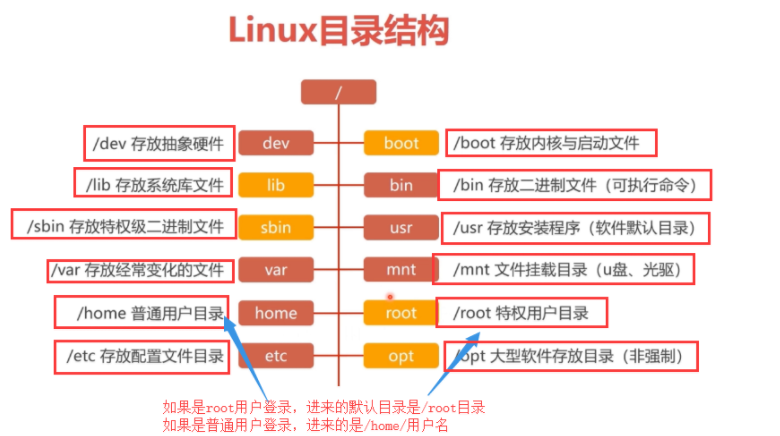
三. linux目录结构
根目录 /
/root /bin /dev /etc /home /var /lib /usr /media /tmp 。。。。
| |
/root/desktop /root/Media 。。。 /usr/bin /usr/lib 。。。。
(1) 查看服务器的IP信息
ip add show
ifconfig
(2) 操作网卡命令(重启网络和启用网卡)
systemctl restart network
systemctl start network
systemctl stop network
启用和停止网卡命令
ifup 网卡名
例:
    ifup ens33  # 启用网卡
    ifdown ens33 # 停止网卡
(3) 远程连接服务器
注意: 因为我的讲师机的虚拟机是桥接模式,跟大家在同一个局域网,所以谁都可以连接
但是,不要干坏事儿
第一种方式: 使用第三方软件,我们教学就使用xshell进行连接就可以
第二种方式: 使用命令进行连接
ssh root@192.168.12.56
三. 目录相关操作
.    当前目录
..    上一层目录
-    前一个工作目录
~    当前【用户】所在的家目录
蓝色的文件: 都是目录
白色的文件: 都是普通文件
绿色的 文件: 都是可执行文件
四. linux基本操作命令
增删改查的高大上叫法 : CURD
增
#  创建目录(文件夹)
mkdir liulaoshi
mkdir chenwen
mkdir chengang
mkdir zhangqihang
# 创建普通文件
touch huangchun
touch xiaowei
删
remove > 因为太长,所以改为rm
rm或rm -i  # 删除文件命令
rm -r # 递归删除目录和文件命令
rm -rf # 递归并且强制删除目录和文件命令
rmdir # 删除一个空目录
注意: rm -rf /*是炸弹命令,千万不要使用
注意: rm -rf /*是炸弹命令,千万不要使用
注意: rm -rf /*是炸弹命令,千万不要使用
改
cd # 切换目录命令

mv # 移动文件命令
mv  源文件 目标文件   # 对文件重命名
查
ls   # 查看当前目录下的文件夹和文件
ls -l或ll  # 查看当前目录下的文件夹和文件详情
ls -la # 查看当前目录下的文件夹和文件详情, 还可以查看隐藏文件
pwd  # 查看当前所在的目录的绝对路径
重启或关机命令
init 6  # 重启
init 0  # 关机
linux下查看环境变量
echo $PATH

绝对路径和相对路径
绝对路径:由根目录(/)为开始写起的文件名或者目录名称,如/home/oldboy/test.py;
相对路径:相对于目前路径的文件名写法。例如./home/oldboy/exam.py或../../home/oldboy/exam.py,简单来说只要开头不是/,就是属于相对路径
二: linux基本命令
(1) 创建用户命令
useradd liulaoshi   # 创建用户
passwd liulaoshi   # 设置密码, 回车后会提示让你输入两次密码
普通用户登录的命令提示符与root用户不一样

(2) 修改命令提示符
echo $PS1  # 查看命令提示符参数
PS1="[\u@\h \w \t]\$"
   \w 显示完整工作路径
   \t 显示时间
(3) 修改主机名
hostnamectl set-hostname qishitwo

(4) linux系统命令提示符
命令 参数 需处理的内容

(5) 创建目录命令
mkdir -p liulaoshi/chenwen/liujie/xiaowei  # 递归创建目录
mkdir -p {qihang,chenwen,yanglan,xiaowei}  # 创建多个目录

touch liulaoshi.py qihang.py yanglan.py xiaowei.py
# 创建多个普通文件命令, 文件之间用空格隔开

(6) VIM操作初识
命令模式常用操作:

:set nu 显示行号

1G 或 gg ,跳转到文件的首行

G ,跳转到文件的末尾行

yy、#yy ,复制光标处的一行、#行

p、P ,粘贴到光标处之后、之前

x 或 Delete键 ,删除光标处的单个字符

dd、#dd ,删除光标处的一行、#行

d^、d$ ,从光标处之前删除至行首/行尾

/word 向后查找字符串“word”,再按n/N跳至后/前一个结果

u ,撤销最近的一次操作

U ,撤销对当前行的所有修改

Ctrl + r 取消前一次撤销操作

ZZ 保存修改并退出

末行模式常用操作:

:s/old/new ,替换当前行第一个“old”

:s/old/new/g ,替换当前行所有的“old”

:n,m s/old/new/g ,替换第n-m行所有的“old”

:% s/old/new/g ,替换文件内所有的“old”

:w /root/newfile ,另存为其它文件

:r /etc/filesystems ,读入其他文件内容

:set nu|nonu ,显示/不显示行号

:set ai|noai ,启用/关闭自动缩进
(7) 修改网卡配置文件,使系统重启之后不用再手动启动网卡
vim /etc/sysconfig/network-scripts/ifcfg-ens33

改完之后,下一次你重启系统之后,就不用再使用ifup ens33命令手动启用网卡了
(8) 查看普通文件内容
cat 文件名 # 可以用绝对路径,也可以用相对路径

(9) 特殊符号
输入/输出

>>  追加重定向

>     重定向 会清空源文件

<      输入重定项

<<     将输入结果输入重定向

(10) more和less命令
more /etc/passwd  # 分页查看文件, 比cat命令好用
less /etc/passwd  # 同more 比more功能更多
(11) linux快捷键
1.tab键    用于自动补全命令/文件名/目录名
2.ctrl + l  清理终端显示
3.clear/cls  清理终端显示
4.ctrl + c 终止当前操作
(12) echo命令
echo "山外青山楼外青楼" > passwd   # 单个>符号表示覆盖
echo "能人背后有人弄" >> passwd  # 两个>符号表示追加
(13) 复制命令
cp 参数 源文件 目标文件
    -r 递归,复制目录以及目录的子孙后代
    -p 复制文件,同时保持文件属性不变
    -a 相当于-pdr, 类似与Windows系统的复制快捷方式
(14) 移动和重命名命令mv
mv 源文件 目标文件
# 不仅有移动的功能,还有重命令名的功能
(15) 删除命令
rm 参数 文件名
    -i  需要删除确认
   -f  强制删除
    -r  递归删除目录和内容

(16)查找命令
find 需要查找的目录
    -name  # 指定文件的名字
    -type  # 指定文件类型
 (17) 别名alias命令
alias #查看系统存在的别名
alias rm="echo '此命令太危险了,请你不要再使用'"
# 给rm命令别名成为echo '此命令太危险了,请你不要再使用'
# 当用户再输入rm命令时,就会执行这个命令:
echo '此命令太危险了,请你不要再使用'
unalias rm  # 取消别名
(18) 查看系统运行的进程
ps -ef
(19) 查看系统已开放的端口
netstat -tunlp


(19) 管道命令

ps -ef | grep liulaoshi # 查看系统中与liulaoshi相关的进程

(20) grep命令
grep nologin /etc/passwd  # 过滤出/etc/passwd下面所有含有noloing的信息
grep root /etc/passwd  # 过滤出/etc/passwd下面root信息

语法:
grep [参数] [--color=auto] [字符串] filename
参数详解:
-i : 忽略大小写
-n : 输出行号
-v : 反向选择
--color = auto : 给关键词部分添加颜色


(21) linux下面的IP地址信息(重要指数*)
127.0.0.1  # 本机地址, 别人无法访问,只有本机才可以访问
192.168.12.56 # 本机IP地址,别人可以访问
localhost  # 本机主机名
0.0.0.0    # 本机环回地址, 相当于127.0.0.1加上192.168.12.56
(22) head和tail命令(重要指数***)
head显示文件前几行,默认前10行
tail显示文件后几行,默认后10行
想要显示/etc/passwd下面的第10行到第20行, 可以使用管道符进行二次过滤
head -20 /etc/passwd | tail -1

(23) which 命令(重要指数*)
which命令用于查找并显示给定命令的绝对路径,环境变量PATH中保存了查找命令时需要遍历的目录。 which指令会在环境变量$PATH设置的目录里查找符合条件的文件。 也就是说,使用which命令,就可以看到某个系统命令是否存在,以及执行的到底是哪一个位置的命令。
which pwd
which python
(24) scp命令(重要指数*)
语法
scp 【可选参数】 本地源文件 远程文件标记
    -r :递归复制整个目录
    -v:详细方式输出
    -q:不显示传输进度条
    -C:允许压缩
scp liulaoshi.py root@192.168.12.77:/opt/
# 将本地的liulaoshi.py拷贝到远程服务器192.168.12.77的/opt目录下
scp root@192.168.12.77:/opt/liulaoshi.py /root/
# 将远程服务器192.168.12.77的/opt目录下liulaoshi.py拷贝到本地/root目录下
scp -r /opt/liulaoshi root@192.168.12.77:/opt  # 递归拷贝目录

(25) 查看磁盘占用率命令
df -h
du -sh 文件或目录名   # 统计文件或目录的大小,以K,M,G为单位人性化显示
(26) top命令
top -hv | -bcHiOSs -d secs -n max -u|U user -p pid(s) -o field -w [cols]
ps -eLf | grep java | wc -l
netstat -n | grep tcp | grep 侦听端口 | wc -l
(27) chattr命令
chattr +a huangxiaowei.py  # 给文件加锁

chattr -a huangxiaowei.py  # 给文件解锁

lsattr huangxiaowei.py  # 查看文件详细加锁信息
(28) linux时间服务器 (重要指数***)
date  查看系统当前时间

ntpdate -u ntp.aliyun.com   # 从阿里云的NTP服务器更新系统的时间
硬件时钟的查看

hwclock

//以系统时间为基准,修改硬件时间

hwclock -w

//以硬件时间为基准,修改系统时间

hwclock -s
date 041215002019  # 修改系统时间
(29)wget 下载命令
wget 链接
(30) lrzsz软件包
yum install lrzsz

rz   # 上传

sz 文件名   # 下载指定文件
(31) 关机和重启命令
reboot或init 6命令用于重启机器

poweroff或init 0用于关闭系统
(32)rsync 同步工具
本地同步操作:
rsync [选项...] 本地目录1 本地目录2
rsync [选项...] 本地目录1/ 本地目录2
rsync同步工具的常用选项:
-n:测试同步过程,不做实际修改
--delete:删除目标文件夹内多余的文档
-a:归档模式,相当于-rlptgoD
-v:显示详细操作信息
-z:传输过程中启用压缩/解压
1)将目录 /boot 同步到目录 /todir 下
[root@svr7 ~]# ls -l /todir //同步前
ls: 无法访问/todir: 没有那个文件或目录
[root@svr7 ~]# rsync -a /boot /todir //将目录1作为目录2的子目录
[root@svr7 ~]# ls -l /todir //检查同步结果
总用量 4
dr-xr-xr-x. 4 root root 4096 11月 30 18:50 boot 2)将目录 /boot 下的文档同步到目录 /todir 下
[root@svr7 ~]# rm -rf /todir //清理掉目录2
[root@svr7 ~]# rsync -a /boot/ /todir //将目录1下的文档同步到目录2下
[root@svr7 ~]# ls -l /todir //检查同步结果
总用量 126708
-rw-r--r--. 1 root root 126426 10月 30 2015 config-3.10.0-327.el7.x86_64
drwxr-xr-x. 2 root root 4096 11月 30 18:50 extlinux
drwx------. 6 root root 104 12月 9 09:58 grub2 3)同步效果测试
在目录/boot下新增文件a.txt,删除/todir下的子目录 grub2:
[root@svr7 ~]# touch /boot/a.txt
[root@svr7 ~]# rm -rf /todir/grub2/
现在目录/boot和/todir目录下的内容已经不一致了:
[root@svr7 ~]# ls -ld /boot/a.txt /todir/a.txt
ls: 无法访问/todir/a.txt: 没有那个文件或目录
-rw-r--r--. 1 root root 0 1月 11 21:09 /boot/a.txt
[root@svr7 ~]# ls -ld /boot/grub2 /todir/grub2
ls: 无法访问/todir/grub2: 没有那个文件或目录
drwx------. 6 root root 104 12月 9 09:58 /boot/grub2
再次同步使/todir与/boot一致:
[root@svr7 ~]# rsync -a /boot/ /todir/
确认同步结果:
[root@svr7 ~]# ls -ld /boot/a.txt /todir/a.txt
-rw-r--r--. 1 root root 0 1月 11 21:09 /boot/a.txt
-rw-r--r--. 1 root root 0 1月 11 21:09 /todir/a.txt
[root@svr7 ~]# ls -ld /boot/grub2 /todir/grub2
drwx------. 6 root root 104 12月 9 09:58 /boot/grub2
drwx------. 6 root root 104 12月 9 09:58 /todir/grub2
步骤二:验证 -a、-v、-n、--delete 选项的含义
1)验证-a选项
当目录1包含文件夹时,若缺少-a或-r选项则文件夹会被忽略:
[root@svr7 ~]# rsync /home /testa
skipping directory home
[root@svr7 ~]# ls -ld /testa
ls: 无法访问/testa: 没有那个文件或目录
添加-a后才会执行同步:
[root@svr7 ~]# rsync -a /home/ /testa
[root@svr7 ~]# ls -ld /testa
drwxr-xr-x. 4 root root 31 1月 6 17:33 /testa
类似的情况,当目录1中的数据出现权限、归属、修改时间等变化时,若文件内容不变默认不会同步,若希望目录2也同步这些变化,也需要-a选项。
2)验证-v选项
创建测试目录及文档:
[root@svr7 ~]# mkdir /fdir
[root@svr7 ~]# touch /fdir/1.txt
添加-v选项时,可以看到操作细节信息,比如第一次同步时:
[root@svr7 ~]# rsync -av /fdir/ /tdir
sending incremental file list
created directory /tdir
./
1.txt //传输文档列表 sent 82 bytes received 34 bytes 232.00 bytes/sec
total size is 0 speedup is 0.00
在目录/fdir/添加文件2.txt,再次跟踪同步信息:
[root@svr7 ~]# touch /fdir/2.txt
sending incremental file list
./
2.txt //传输文档列表 sent 100 bytes received 34 bytes 268.00 bytes/sec
total size is 0 speedup is 0.00
确认目录1和目录2的内容已经一致:
[root@svr7 ~]# ls /fdir/ /tdir/
/fdir/:
1.txt 2.txt /tdir/:
1.txt 2.txt
再次跟踪同步信息,已经无需传输文件:
[root@svr7 ~]# rsync -av /fdir/ /tdir
sending incremental file list sent 58 bytes received 12 bytes 140.00 bytes/sec
total size is 0 speedup is 0.00
3)验证-n选项
将-n、-v选项合用,可以模拟同步过程,显示需要做哪些操作(但并不真的同步)。
在目录/fdir下新建文件3.txt,测试同步操作:
[root@svr7 ~]# touch /fdir/3.txt
[root@svr7 ~]# rsync -avn /fdir/ /tdir/
sending incremental file list
./
3.txt //提示同步时会传输哪些文件 sent 78 bytes received 18 bytes 192.00 bytes/sec
total size is 0 speedup is 0.00 (DRY RUN)
[root@svr7 ~]# ls -l /tdir/3.txt //但实际并未真的同步
ls: 无法访问/tdir/3.txt: 没有那个文件或目录
去掉-n选项才会真正同步:
[root@svr7 ~]# rsync -av /fdir/ /tdir/
sending incremental file list
./
3.txt sent 114 bytes received 34 bytes 296.00 bytes/sec
total size is 0 speedup is 0.00
[root@svr7 ~]# ls -l /tdir/3.txt
-rw-r--r--. 1 root root 0 1月 11 21:46 /tdir/3.txt
4)验证--delete选项
rsync同步操作默认只是将目录1的数据同步到目录2,但如果目录2存在多余的文件却并不会去除,除非添加—delete选项。
在目录/fdir、/tdir已经完成同步后,删除/tdir/2.txt文件,再次同步:
[root@svr7 ~]# rm -rf /fdir/2.txt
[root@svr7 ~]# rsync -a /fdir/ /tdir/
检查发现目标文件夹/tdir下的2.txt文件还在:
[root@svr7 ~]# ls /fdir/ /tdir/
/fdir/:
1.txt 3.txt /tdir/:
1.txt 2.txt 3.txt
这种情况下添加--delete选项再次执行同步,两个目录的内容就一致了:
[root@svr7 ~]# rsync -a --delete /fdir/ /tdir/
[root@svr7 ~]# ls /fdir/ /tdir/
/fdir/:
1.txt 3.txt
/tdir/:
1.txt 3.txt
rsync+SSH同步
rsync user@host:远程目录/
rsync [...] user@host:远程目录 本地目录
rsync [...] 本地目录 user@host:远程目录
1 查看远程主机svr7的/目录下有哪些子目录:

[root@pc207 ~]# rsync  root@192.168.4.7:/

2 rsync+SSH同步操作

从远程主机svr7下载/etc/passwd文件到当前目录

[root@pc207 ~]# rsync  root@192.168.4.7:/etc/passwd  ./

3 将远程主机svr7的/boot/目录同步为本地的/fromssh

[root@pc207 ~]# rsync  -a  root@192.168.4.7:/boot/  /fromssh

4 将本机的/etc目录同步到远程主机svr7的/opt/下

[root@pc207 ~]# du  -sh  /etc

[root@pc207 ~]# rsync  -a  /etc  root@192.168.4.7:/opt/

配置rsync服务端

3.1 问题

本例要求在主机svr7上配置rsync同步资源,完成下列任务:

1.将 /usr/src 目录配置为 rsync 共享,其共享名为 tools,仅允许用户 ruser 以密码 pwd123 访问

2.启动 rsync 服务,并将其设为开机自启

3.2 步骤

实现此案例需要按照如下步骤进行。

步骤一:建立rsync账号文件

1)建立账号记录

[root@svr7 ~]# vim  /etc/rsyncd_users.db

ruser:pwd123              //每行一个用户记录

othername:123456

2)控制账号文件权限(服务端严格模式有要求)

[root@svr7 ~]# chmod  600  /etc/rsyncd_users.db

[root@svr7 ~]# ls  -l  /etc/rsyncd_users.db              //确认权限调整结果

-rw-------. 1 root root 27 12月 20 16:25 /etc/rsyncd_users.db

步骤二:配置rsync共享资源

1)确保被共享的目录可用

[root@svr7 ~]# ls  /usr/src/                              //目录及文档资源存在

copyright  debug               install.sh  license_ch.txt  src

data       inotify-tools-3.13  kernels     README.md

[root@svr7 ~]# ls  -ld  /usr/src/                          //权限允许访问

drwxr-xr-x. 7 root root 4096 1月   7 13:57 /usr/src/

2)建立rsyncd.conf配置文件

[root@svr7 ~]# vim  /etc/rsyncd.conf

[tools]                                                 //共享名

    path = /usr/src                                     //目录位置

    comment = Rsync Test Directory

    read only = yes                                      //默认只读

    dont compress = *.gz *.bz2 *.tgz *.zip                 //不需要压缩的文件

   auth users = ruser                                  //允许谁访问

    secrets file = /etc/rsyncd_users.db                  //账号文件

步骤三:启用rsync服务端

1)启动系统服务rsyncd,并设置开机自启

[root@svr7 ~]# systemctl  restart  rsyncd

[root@svr7 ~]# systemctl  enable  rsyncd

Created symlink from /etc/systemd/system/multi-user.target.wants/rsync.service to /usr/lib/systemd/system/rsync.service.

3)检查服务监听状态

1.[root@svr7 ~]# netstat  -anptu  |  grep  rsync

tcp        0      0 0.0.0.0:873             0.0.0.0:*               LISTEN      6339/rsync

tcp6       0      0 :::873                  :::*                    LISTEN      6339/rsync

4 案例4:访问rsync共享资源

4.1 问题

本例要求掌握rsync与远程rsync资源的同步操作,使用rsync命令访问远程主机svr7,完成下列任务:

1.列出远程主机提供的 rsync 资源,并查看内容

2.将远程主机的 rsync 共享目录同步到本机

4.2 方案

列出 rsync 共享资源:

rsync host::

rsync rsync://host

rsync+rsync远程同步操作:

rsync [...] user@host::共享名 本地目录

rsync [...] 本地目录 user@host::共享名

访问需要验证的rsync资源时,可以通过 --password-file= 选项来加载提前准备的密码文件(权限600,不要包括除密码外的其他字符),便于计划任务或脚本使用。

4.3 步骤

实现此案例需要按照如下步骤进行。

步骤一:列出远程主机提供的 rsync 资源,并查看内容

1)列出有哪些rsync共享(无需密码)

使用方式1:

[root@pc207 ~]# rsync  192.168.4.7::

tools              Rsync Test Directory

或者,使用方式2:

[root@pc207 ~]# rsync  rsync://192.168.4.7

tools              Rsync Test Directory

2)列出指定的rsync共享目录下有哪些内容

访问目录内容时要求用户验证,否则会失败:

[root@pc207 ~]# rsync  192.168.4.7::tools/

Password:

@ERROR: auth failed on module tools

rsync error: error starting client-server protocol (code 5) at main.c(1516) [Receiver=3.0.9]

指定正确的用户名、密码才能够访问:

[root@pc207 ~]# rsync  ruser@192.168.4.7::tools/

Password:                                              //输入用户ruser的密码

drwxr-xr-x        4096 2017/01/07 13:57:06 .

-rw-r--r--         303 2015/12/23 19:36:55 README.md

-rw-r--r--        2189 2015/11/18 20:47:12 copyright

-rwxr-xr-x         773 2015/11/18 20:47:12 install.sh

7.-rw-r--r--        7828 2015/11/18 20:47:12 license_ch.txt

drwxr-xr-x        4096 2017/01/07 13:51:21 data

.. ..

步骤二:将远程主机的 rsync 共享目录同步到本机

1)手动交互方式

将远程tools共享的资源同步到本机的/mysrc目录:

[root@pc207 ~]# rsync  -az  ruser@192.168.4.7::tools/  /mysrc

Password:                                              //输入用户ruser的密码

[root@pc207 ~]# du  -sh  /mysrc                         //检查同步结果

17M    /mysrc

2)自动交互方式

通过--passwod-file选项提供密码文件:

[root@pc207 ~]# echo   pwd123  >  /root/pass.txt         //建立密码文件

[root@pc207 ~]# chmod  600  /root/pass.txt                 //控制密码文件的权限

[root@pc207 ~]# rsync  -az  --password-file=/root/pass.txt  ruser@192.168.4.7::tools/  /mysrc

                                                        //免除手动密码交互
centos7 基础命令的更多相关文章
- Centos7 基础命令与软件的安装
本人小白一枚正在老男孩培训,所以从现在开始把我学到的知识都分享给大家,该随笔会一直更新 centos7基础命令与软件 ps:命令与参数之间必须加上空格,安装成功时最后一行会有 Complete! ...
- (4)centos7 基础命令
1.显示文件列表 ls 显示当前目录下所有非隐藏的文件夹名称 -a #显示路径下所有文件及目录 (包括以.开头的隐藏文件) -l #除文件名称外,亦将文件型态.权限.拥有者.文件大小等资讯详细列出(不 ...
- CENTOS7常用的基础命令集合(一)
目录(?)[-] CentOS7 常用命令集合 常用命令 文件与目录操作 查看文件内容 文本内容处理 查询操作 压缩解压 yum安装器 网络相关 系统相关 系统服务启动相关 防火墙相关 RPM包管理 ...
- 【Python之路】第一篇--Linux基础命令
pwd 命令 查看”当前工作目录“的完整路径 pwd -P # 显示出实际路径,而非使用连接(link)路径:pwd显示的是连接路径 . 表示当前目录 .. 表示上级目录 / 表示根目录 ls ...
- Linux系统优化及基础命令
1.Linux系统优化及基础命令 2. vim编辑器 vim 操作命令 在命令模式下操作 pageup 往上翻页(重要指数****)pagedown 往下翻页(重要指数****)H 移动到屏幕首行gg ...
- Centos 03 基础命令
切换目录 cd ~ 切换到当前用户的家目录 cd - 切换到上一次的目录 上传与下载 支持包在Dial-up Networking Support选项里,没有装可以通过 1.yum install l ...
- 【第四课】Linux的基础命令使用
目录 一.passwd重置密码 二.单用户模式 三.救援模式 四.设置SElinux 五.Linux的常用基础命令详解 5.1.mkdir命令 5.2.ls命令 5.3.cd命令 5.4.chmod命 ...
- 第二篇:shell基础命令(部分)
目录 一.shell命令规则 二.基础命令详解(部分) ls :列出目录内容 mkdir : 创建目录 rmdir :删除目录 touch:新建文件 mv:修改文件(目录)名.移动路径 cp:复制文件 ...
- (二)docker的部署安装,配置,基础命令
一.docker 的安装部署 这里不过多介绍,下面这两个linux发型版 安装可以参考 ubuntu的 docker-ce安装 centos7的 docker-ce安装 二.docker配置文件 重要 ...
随机推荐
- js比较两个单独的数组或对象是否相等
所谓js的中的传值,其实也就是说5种基本数据类型(null,undefind,boolean,number,string) 传引用也就是说的那个引用数据类型,(array和object) 基本数据类型 ...
- Percona-Toolkit 之 pt-table-sync 总结
pt-table-sync - Synchronize MySQL table data efficiently. pt-table-sync synchronizes data efficientl ...
- 关于网站的一些js和css常见问题的记录
1. 文字超过宽度,给这个后面超过的文字用...来表示 white-space: nowrap;
- Hadoop集群故障诊断
集群故障诊断通行方法:1.cloudera manager 监控和管理软件本身出问题了(没有任何数据),集群还是好的,业务还在正常跑:2.监控软件是好的,从监控里发现了很多问题,如CPU飙高.内存飙高 ...
- py001
pip install requests -i https://pypi.tuna.tsinghua.edu.cn/simple -------------------------------- ...
- C++ cout格式化输出
表1:C++ 流操纵算子 流操纵算子 作 用 *dec 以十进制形式输出整数 常用 hex 以十六进制形式输出整数 oct 以八进制形式输出整数 fixed 以普通小数形式输出浮点数 scienti ...
- ASP.NET页面之间传值的方式之Cookie(个人整理)
Cookie Cookie 提供了一种在 Web 应用程序中存储用户特定信息的方法.例如,当用户访问您的站点时,您可以使用 Cookie 存储用户首选项或其他信息.当该用户再次访问您的网站时,应用程序 ...
- WebDriver实现网页自动化测试(以python为例说明,ruby用法类似)
什么是Webdriver? Selenium 2,又名 WebDriver,它的主要新功能是集成了 Selenium 1.0 以及 WebDriver(WebDriver 曾经是 Selenium 的 ...
- 00004-20180324-20180517-fahrenheit_converter--华氏温度到摄氏温度转换计算器
00004-20180324-20180517-fahrenheit_converter--华氏温度到摄氏温度转换计算器 def fahrenheit_converter(C): fahrenheit ...
- Gradle's dependency cache may be corrupt
原因分析: 当前Android studio 安装或者升级后配置的Gradle版本不对.可以打开安装目录下\Android\Android Studio\gradle\查看当前已有最新的版本.例如下图 ...