
Sublime Text编辑器的12个技巧和诀窍
本文为您提供Sublime Text编辑器的12个技巧和诀窍,深入挖掘这个看似简洁的代码编辑器,背后所隐藏的实现各种高级功能的无限可能。
1) 选择
以下是一些Sublime Text选择文本的快捷键:
Command + D选中一个单词Command + L选中一行Command + A全选Ctrl + Command + M` 选中括号内所有内容 (编写CSS或JS时非常实用)
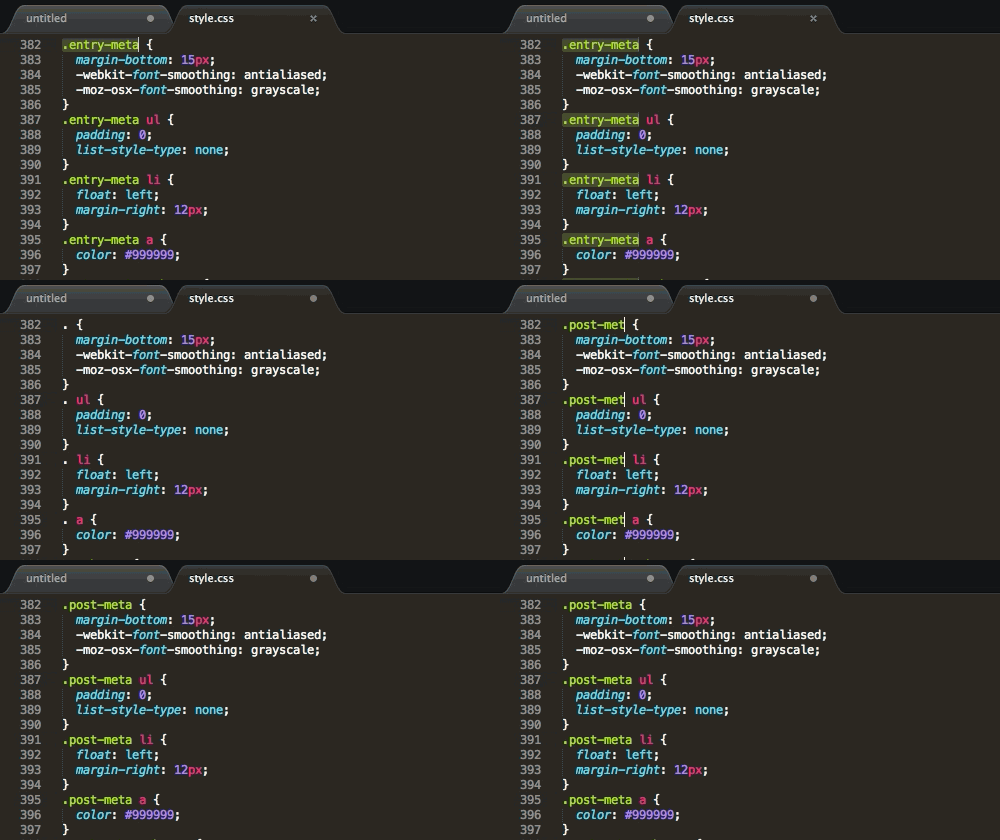
Sublime Text还支持一次选中多行的操作:Furthermore, Sublime Text brings lets us select multiple lines at once, which can significantly boost your productivity. There are several ways to perform this feature:
Command按住Command键再点击想选中的行Command + Ctrl + G(选中部分文本时) 按此键选中所有相同文本Command + D(选中部分文本时) 直接选中下一次出现的该文本
2) CSS排序
CSS属性的顺序一般不重要,因为无论何种顺序浏览器都能正确渲染。但排序所有的属性还是有助于代码的整洁。在Sublime Text中,选中CSS属性后按F5就可以按字母顺序排序。

也可以使用 CSSComb 等第三方插件,更详细的控制排序的方法。
3) 命令面板(Command Palette)
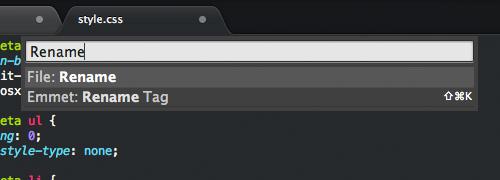
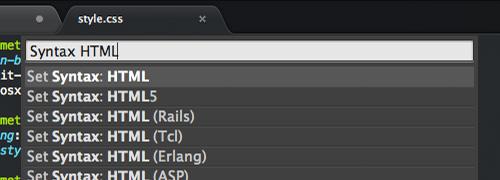
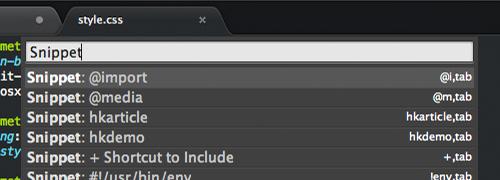
使用命令面板可以快速完成多重任务。按Command + Shift + P调出面板,键入需要的命令即可。看以下的几个示例:
▼ 重命名文件
▼ 设置文件为HTML语法
▼ 插入代码片段
4) 切换标签页与工程
在同时打开多个标签页时,可以用以下的热键切换:
Command + T列出所有的标签页Command + Shift + ]下一标签页Command + Shift + [上一标签页Command + Ctrl + P切换侧边栏显示的工程
5) 跨文件编辑
同一个编辑操作可以在多个文件中同时重复。举个例子,多个文件中有同一段代码时,可用以下的步骤快速编辑:
- 按
Command + Shift + F在Find框中输入待查找的代码。可按Command + E快速使用选择中的代码段。 - 在
Where框中指定需要查找的文件范围,或填写<open files>表示查找目前打开的文件。 - 在
Replace框中输入要替换成的代码,按Replace按钮批量替换。

6) 文件爬虫
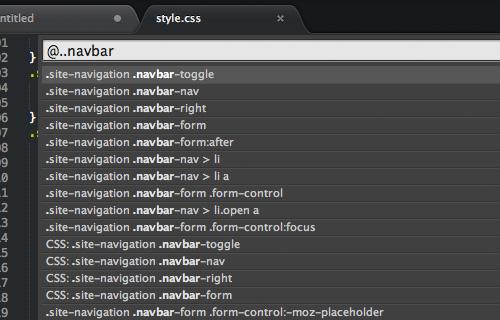
按Command + R可以列出文档中所有的CSS选择器。可以选择并立刻跳转查看。这个操作比使用一般的“查找”功能快得多。
7) 拼写检查
如果你经常使用Sublime Text从事英文创作,那么启用拼写检查就非常有用处了。选择Preferences > Settings – User菜单,添加以下代码:
"spell_check": true,
8) 增强侧边栏
SideBarEnhancements插件有效地改进了Sublime Text的侧边栏。安装插件后在侧边栏上点击右键,可以找到一下新功能:在资源管理器中打开、新建文件、新建文件夹、以…打开、在浏览器中打开。
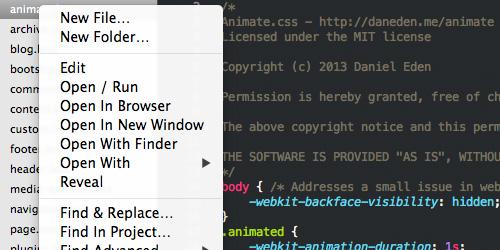
注:在浏览器中打开的热键是F12。
9) 更换主题
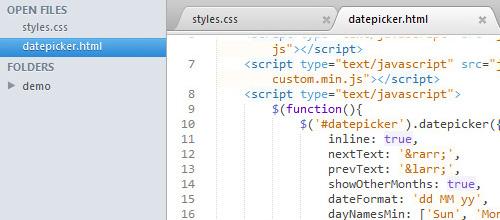
Sublime Text的外观主题可以更换。Soda Theme就是一个不错的主题,可以在包管理器中安装。
如果要安装的主题并不在在线软件仓库中,也可以手动安装:
- 下载并解压缩主题包
- 点击菜单
Preferences > Browse Packages… - 把主题文件夹复制到
Packages文件夹中. - 点击菜单
Preferences > Settings – Users并加入以下代码:"theme": "Soda Light.sublime-theme"
10) 更换Sublime Text程序图标
不仅主题可以更换,图标也可以。在Dribbble上有大量重新设计的Sublime Text精美图标。更换方法:
- 下载一个图标,有
.icns格式的最好。如果没有,用iConvert转换之。 - 终端执行:
open /Applications/Sublime\ Text.app/Contents/Resources/ - 替换
Sublime Text 3.icns或Sublime Text 2.icns文件。

Sublime Text编辑器的12个技巧和诀窍的更多相关文章
- 关于Sublime Text编辑器的实用技巧
本文转载至一篇博文,为您提供Sublime Text编辑器的12个技巧和诀窍,深入挖掘这个看似简洁的代码编辑器,背后所隐藏的实现各种高级功能的无限可能. 1) 选择 以下是一些Sublime Text ...
- Sublime Text 编辑器的设定
# Sublime Text 编辑器的设定 > gloal setting ```{ "caret_style": "smooth", &qu ...
- Sublime Text 编辑器 插件 之 "Sublime Alignment" 详解
作者:shede333主页:http://my.oschina.net/shede333版权声明:原创文章,版权声明:自由转载-非商用-非衍生-保持署名 | [Creative Commons BY- ...
- sublime text 编辑器的操作
我一直在用的代码编辑器是sublime text,然后总结了一些相关的操作方法. 一 环境操作 1.放大显示比例:Ctrl+ 2.缩小显示比例:Ctrl- 3.分屏:Alt+ Shift +数字 ...
- sublime text 3中emmet常用技巧
<!DOCTYPE html> <html lang="en"> <head> <meta charset="UTF-8&quo ...
- 如何安装 Sublime text 编辑器相关的插件
Sublime是一个伟大的编辑器,具有可靠的基础功能,使编写代码变得愉快.您可以安装一个包管理器,以便于安装插件和添加新功能. 为什么使用包管理器(package manager) 包管理器可以方便地 ...
- Sublime Text 编辑器
1.从http://www.sublimetext.com/2 下载Sublime Text 2编辑器. 2.安装Package Control 管理器,用于管理和安装插件包. 下载地址:https: ...
- Sublime Text编辑器 + vim插件
Sublime安装 Sublime Text 是一个代码编辑器.Sublime Text是由程序员Jon Skinner于2008年1月份所开发出来,它最初被设计为一个具有丰富扩展功能的Vim. Su ...
- Sublime Text 3快捷键的使用技巧(python)
Sublime Text 3非常实用,但是想要用好,一些快捷键不可或缺,所以转了这个快捷键汇总. 先拉出来说几个切身体会最常用, Ctrl+Z 撤销. Ctrl+Y 恢复撤销 Alt+Shift+2 ...
随机推荐
- gitignore 规范
gitignore 应该包含 5 块内容: 当前项目需要忽略的文件 项目性质需要忽略的文件(比如是 nodejs 项目,有些文件就需要忽略) 所有项目都需要忽略的文件(比如日志.临时文件) 操作系统需 ...
- (转) Qt 出现“undefined reference to `vtable for”原因总结
由于Qt本身实现的机制所限,我们在使用Qt制作某些软件程序的时候,会遇到各种各样这样那样的问题,而且很多是很难,或者根本找不到原因的,即使解决了问题,如果有人问你为什么,你只能回答--不知道. 今天我 ...
- web.xml中url-pattern的用法
目录结构: // contents structure [-] url-pattern的三种写法 servlet匹配原则 filter匹配原则 语法错误的后果 参考文章 一.url-pattern的三 ...
- ipad&mobile通用webapp框架前哨战
响应式设计的意义 随着移动设备的发展,移动设备以迅猛的势头分刮着PC的占有率,ipad或者android pad的市场占有率稳步提升,所以我们的程序需要在ipad上很好的运行,对于公司来说有以下负担: ...
- jquery toggle方法使用出错?请看这里-遁地龙卷风
这个函数在1.9之前和1.9之后的用法大不相同 1 1.9之间,用于点击元素时函数的轮流执行 toggle(function() { alert(1);//1,3,5,7... },function( ...
- dagger2记录篇
作为一个码农,什么都不用多讲,贴代码 build project build module Application public class App extends Application { pri ...
- RAC textView的双向绑定
今天在写关于textView的数据绑定时原先写法是这样的: p.p1 { margin: 0.0px 0.0px 0.0px 0.0px; font: 11.0px Menlo; color: #78 ...
- C# 获取相对路径的字符串
目录结构 father |—— subfolder1 |—— subfolder2 当前在 subfolder1, 通过相对路径的方式获取 subfolder2的路径 string path = Pa ...
- 信息系统实践手记5-CACHE设计一例
说明:信息系统实践手记系列是系笔者在平时研发中先后遇到的大小的问题,也许朴实和细微,但往往却是经常遇到的问题.笔者对其中比较典型的加以收集,描述,归纳和分享. 摘要:此文描述了笔者接触过的部分信息系统 ...
- java、easyui-combotree树形下拉选择框
最近一直在研究这个树形的下拉选择框,感觉非常的有用,现在整理下来供大家使用: 首先数据库的表架构设计和三级菜单联动的表结构是一样,(父子关系) 1.下面我们用hibernate建一下对应的额实体类: ...