
2017-2018-2 20155309南皓芯 Exp4 恶意代码分析
实验后回答问题
(1)如果在工作中怀疑一台主机上有恶意代码,但只是猜想,所有想监控下系统一天天的到底在干些什么。请设计下你想监控的操作有哪些,用什么方法来监控。
答:我会使用sysmon工具来进行监控,可以每天晚上查看一下监控到的信息,还可以利用筛选工具对数据进行分析,监控网络连接,是否创建新的进程,注册表项目以及系统日志。
(2)如果已经确定是某个程序或进程有问题,你有什么工具可以进一步得到它的哪些信息。
答:最简单的方法就是使用Virscan等网站进行扫描进行分析,复杂一点的话,可以自己使用wireshark抓包然后再对抓到的数据进行分析,还可以将数据制表找到规律。
实践目标
1.1是监控你自己系统的运行状态,看有没有可疑的程序在运行。
1.2是分析一个恶意软件,就分析Exp2或Exp3中生成后门软件;分析工具尽量使用原生指令或sysinternals,systracer套件。
1.3假定将来工作中你觉得自己的主机有问题,就可以用实验中的这个思路,先整个系统监控看能不能找到可疑对象,再对可疑对象进行进一步分析,好确认其具体的行为与性质。
实践内容
2.1系统运行监控
(1)使用如计划任务,每隔一分钟记录自己的电脑有哪些程序在联网,连接的外部IP是哪里。运行一段时间并分析该文件,综述一下分析结果。目标就是找出所有连网的程序,连了哪里,大约干了什么(不抓包的情况下只能猜),你觉得它这么干合适不。如果想进一步分析的,可以有针对性的抓包。
(2)安装配置sysinternals里的sysmon工具,设置合理的配置文件,监控自己主机的重点事可疑行为。
参考:schtask与sysmon应用指导
实际日志的分析还需要发挥下自己的创造力,结合以前学过的知识如linux的文本处理指令等进行。分析的难点在于从大量数据中理出规律、找出问题。这都依赖对结果过滤、统计、分类等进一步处理,这就得大家会什么用什么了。
2.2恶意软件分析(1.5分)
分析该软件在
(1)启动回连,
(2)安装到目标机
(3)及其他任意操作时(如进程迁移或抓屏,重要是你感兴趣)。该后门软件
(3)读取、添加、删除了哪些注册表项
(4)读取、添加、删除了哪些文件
(5)连接了哪些外部IP,传输了什么数据(抓包分析)
实验过程
使用Windows计划任务schtasks监控系统运行
输入命令:
schtasks /create /TN 20155309netstat /sc MINUTE /MO 1 /TR "c:\netstatlog.bat"
创建计划任务netstat
指令解释:
TN:Task Name,本例中是netstat
SC: SChedule
type,本例中是MINUTE,以分钟来计时
TR: Task Run,要运行的指令是 netstat -bn,b表示显示可执行文件名,n表示以数字来显示IP和端口

此命令完成后,每1分钟就会监测哪些程序在使用网络,并把结果记录在netstatlog.txt文档里,为了显示日期和时间,我们通过bat批处理文件来实现。
在C盘创建一个文件netstatlog.bat,内容为:
date /t >> c:\netstatlog.txt time /t >> c:\netstatlog.txt netstat -bn >> c:\netstatlog.txt
保存后修改文件名为“netstatlog.bat”;

粘贴到C盘中,这是需要用管理员权限;
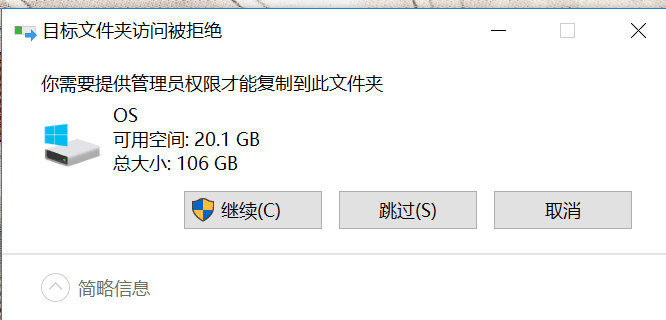
可以右键点击“编辑”用记事本查看bat文件内容。
第三步:编辑任务操作:
1.进入任务计划程序:“win+c”选择“设置”->进入“控制面板”->选择“管理工具”->进入“任务计划程序”

2.找到我们的任务20155309netstat,双击点开

3.点击下方“操作”->右侧所选项栏中“属性”->属性页面上方的“操作”
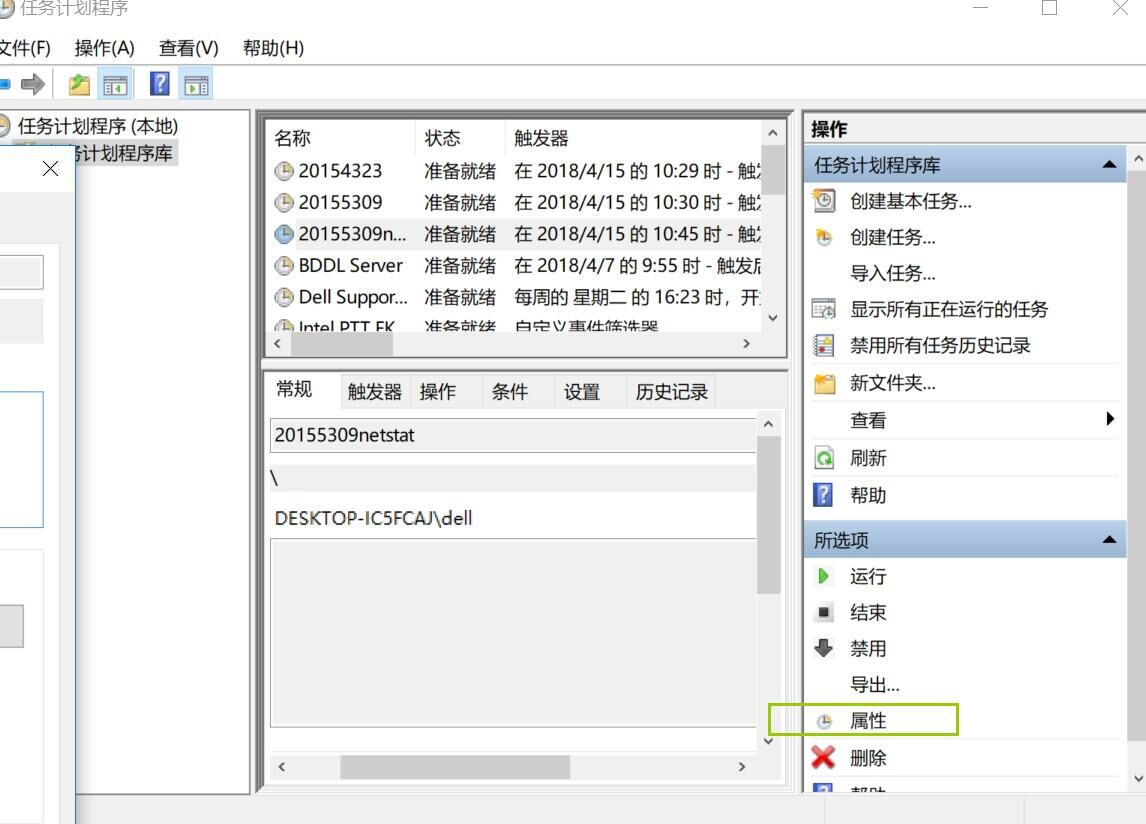
4.双击任务进入“编辑操作”界面
5.在程序脚本处点击“浏览”->选择刚才创建的“netstat.bat”,“参数可选项”为空
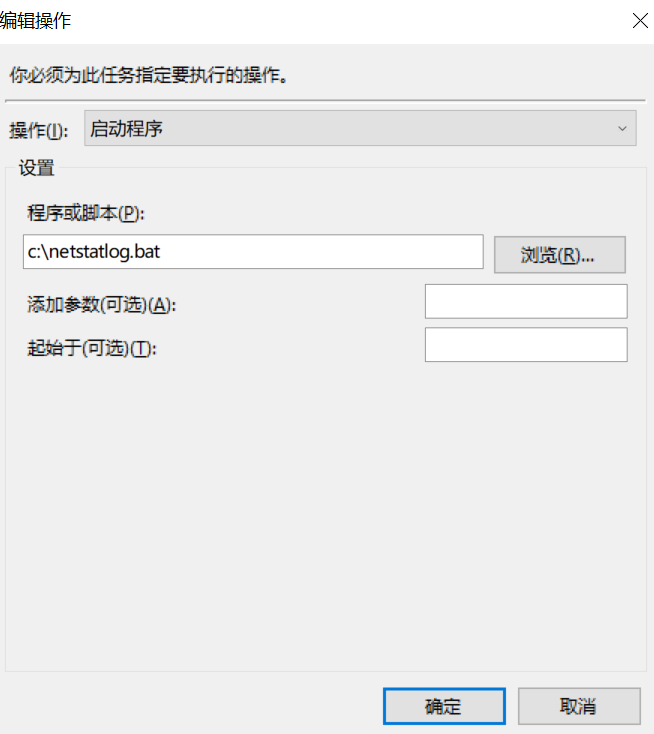
6.点击“确定”完成修改,详细信息处如下图:
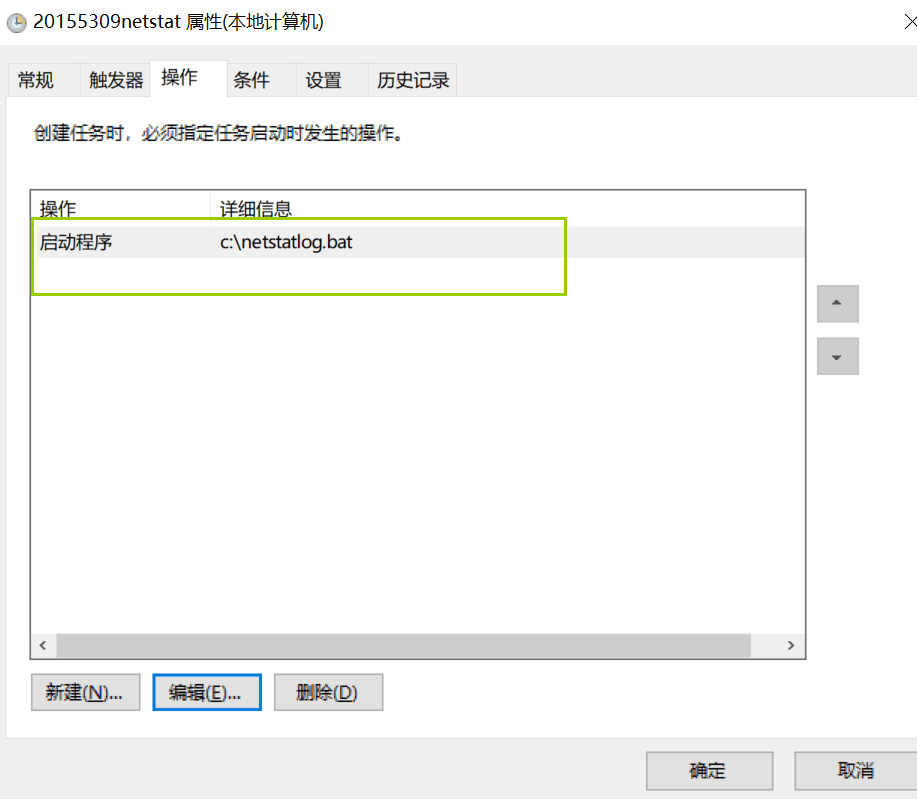
7.查看netstat.txt文件,已经有了时间的记录,至此完成了任务的创建
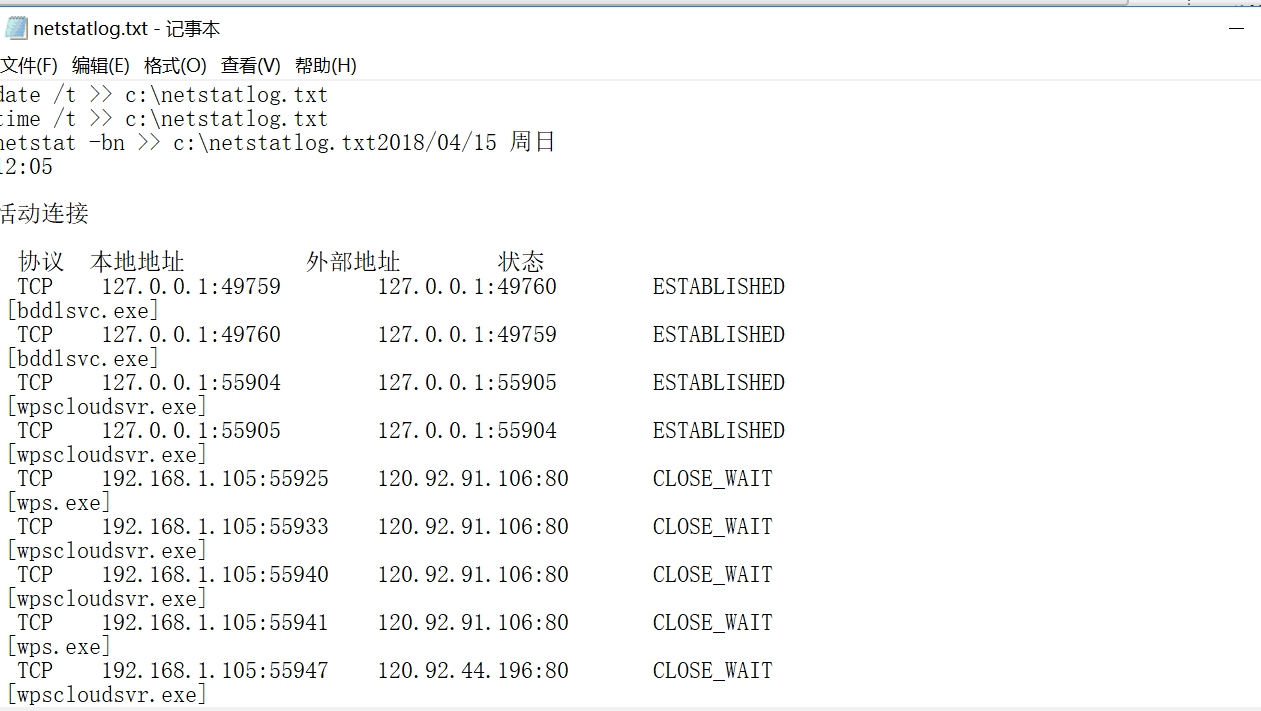
每隔五分钟监控如下图:
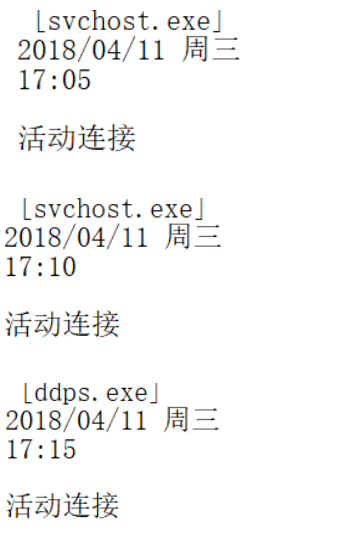
等待一直两天;
这里需要一直保持开机联网状态,才能持续监控。
此外,如果发现netstatlog.txt没有每分钟更新一次,可能是因为设置时默认选择了“只有计算机使用交流电源时才启用此任务”,所以一旦我们不给电脑充电,任务就没法运行。解决方法就是在netstat任务属性的设置中取消选中该选项,如下图所示,然后就可以发现每隔一分钟命令行会闪现一下,其中包含netstatlog.bat中的三行指令,netstatlog.txt自己就随之更新了。
接下来我们用excel分析数据
我们要将netstatlog.txt的内容导入到Excel中。我使用的是WPS,依次点击:数据(选项卡)——导入数据——直接打开数据文件——选择数据源(找到netstatlog.txt所在文件夹,并选中)——打开。
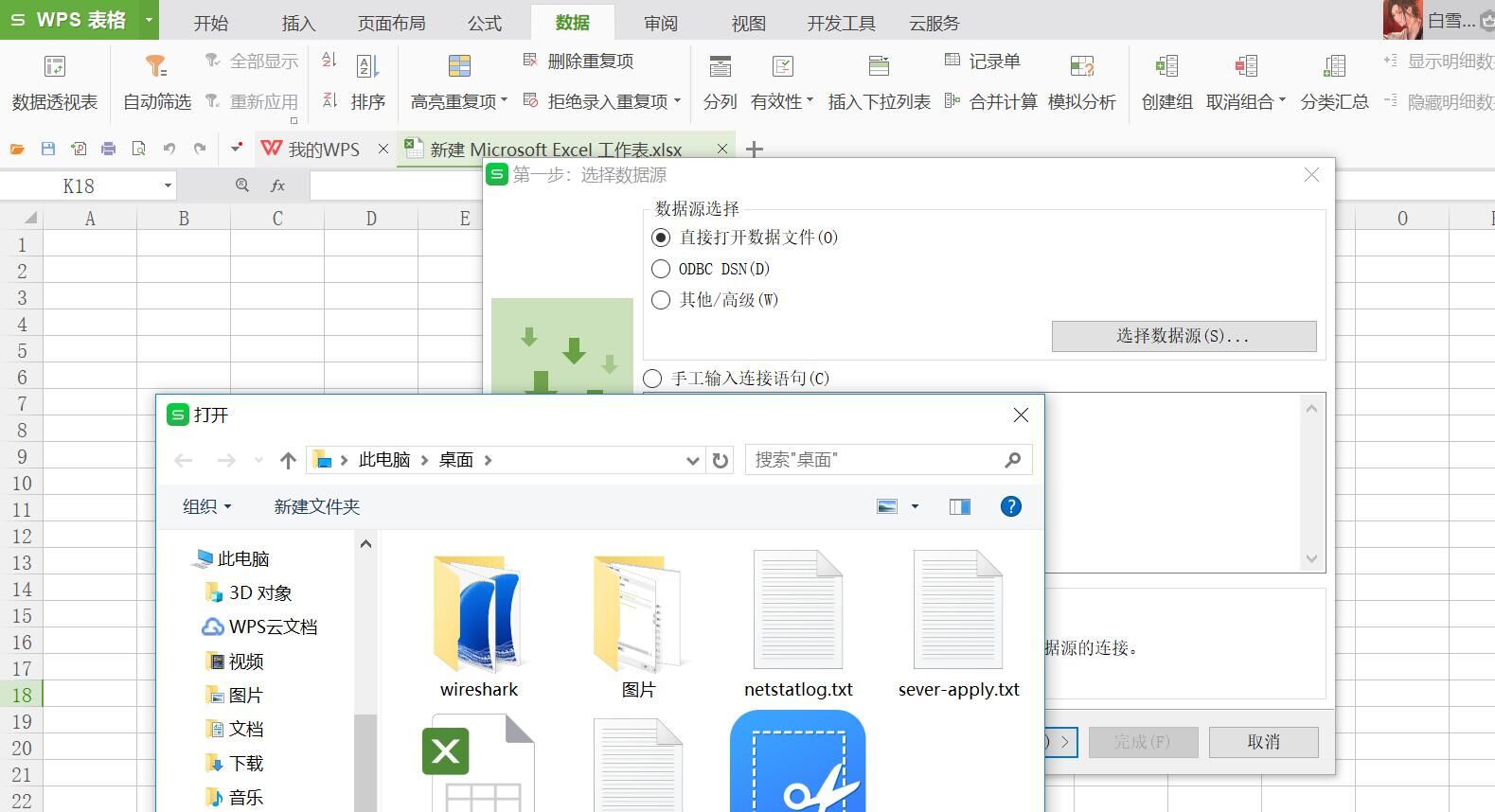
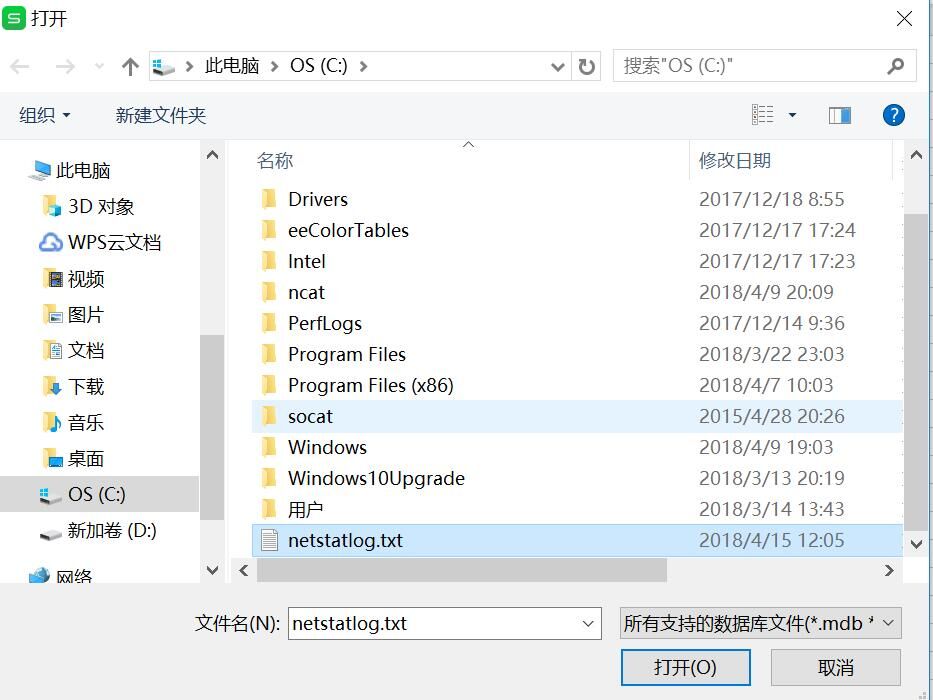
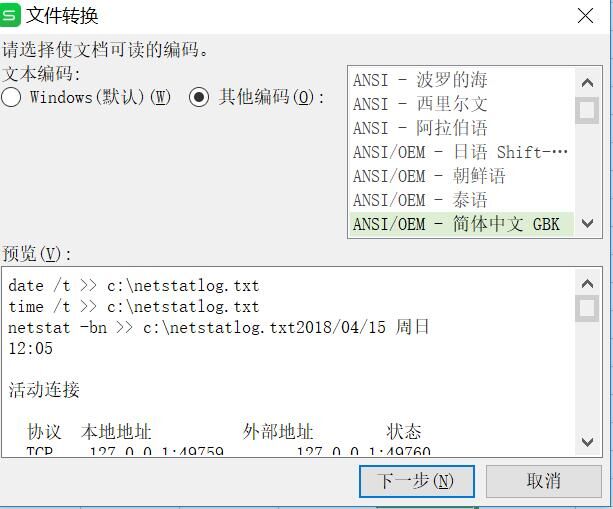
将文本进行分割成excel表。
文件转换页面直接“下一步”
文本导入向导步骤1 ,文件类型一定要选择分隔符号;步骤2,分隔符号选择空格;步骤三,选择常规。
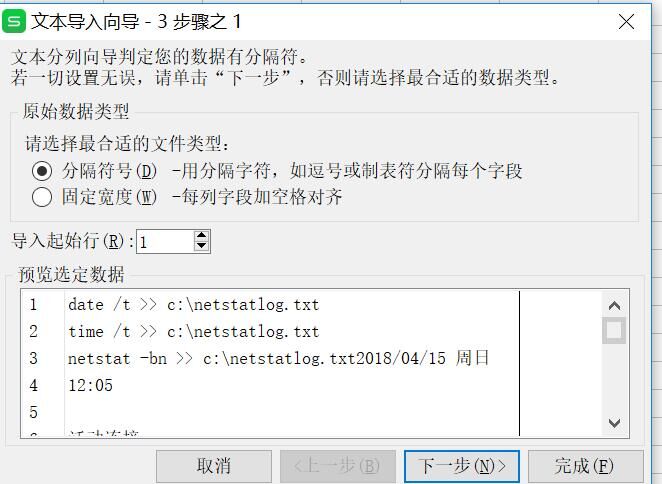
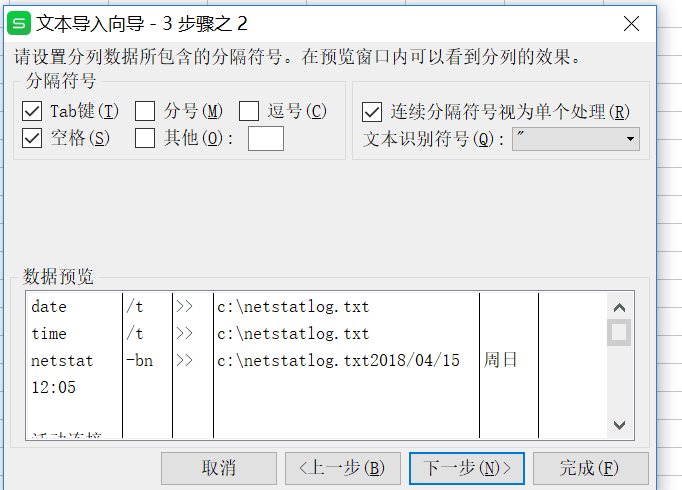
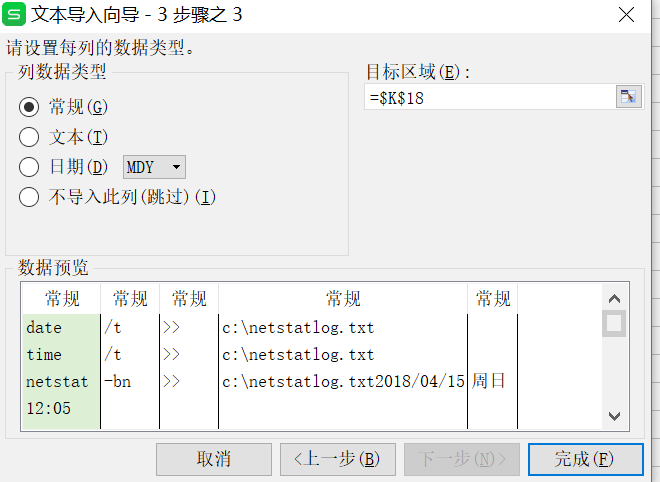
最后点击完成,就可以看到数据导入成功了
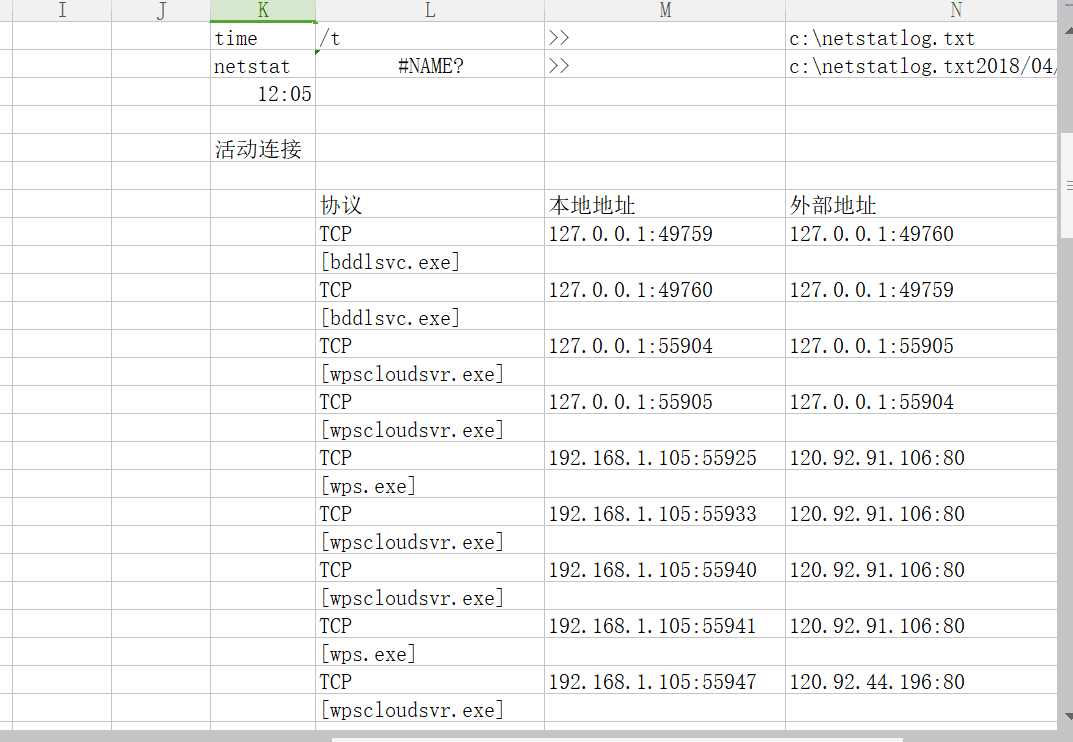
第六步:对数据进行统计学分析:
1.首先查看所有联网程序的联网次数,具体excel操作如下:
①首先选中我们要分析的列:
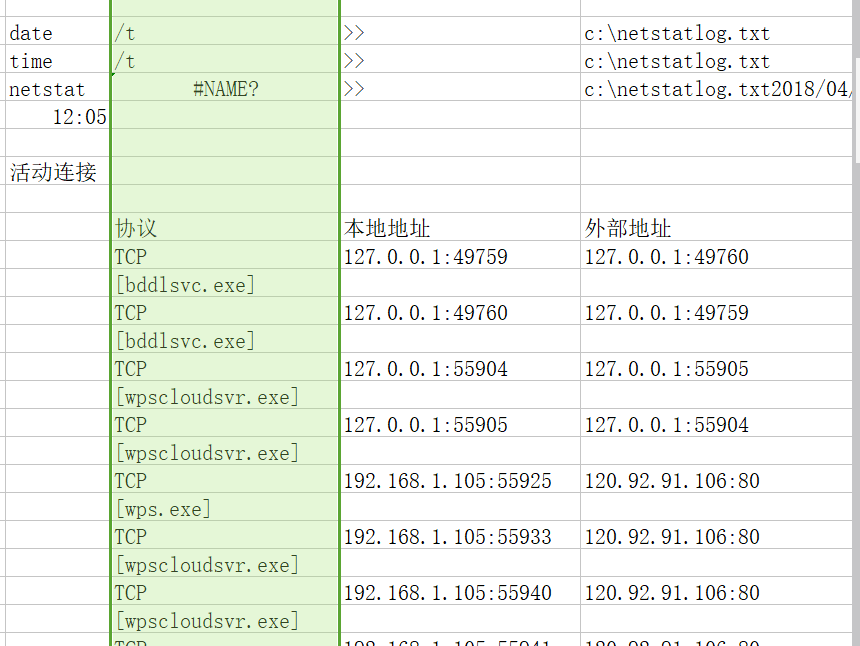
②其次点击上方“插入”->“数据透视图”

③默认选择在一个新工作表中生成
可以发现生成了一个非常直观的数据透视表
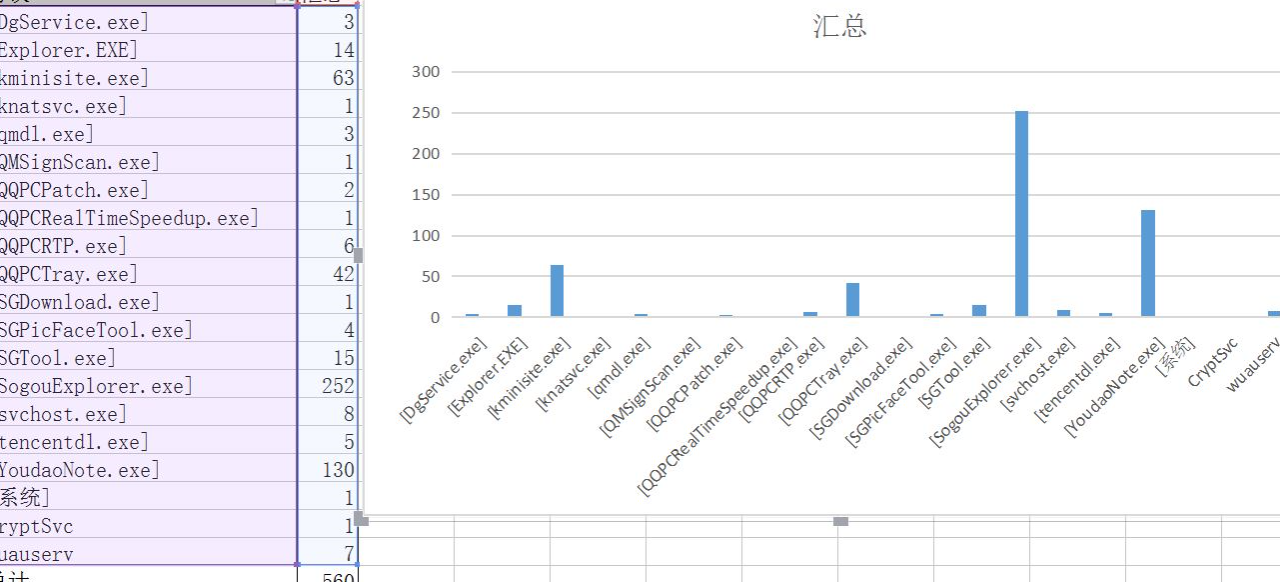
在其中,我们可以发现浏览器与蓝墨云笔记用的十分多。
二、系统监控——Sysmon工具
Sysmon是微软Sysinternals套件中的一个工具,能监控几乎所有的重要操作。
- Sysmon安装配置
1.根据在实验指导中的链接Sysinternals套件,下载Sysinternals Suite,然后解压。
2.接下里,我们来新建并编辑配置文件C:\Sysmoncfg.txt。exclude相当于白名单,里面的程序或IP不会被记录,include相当于黑名单,大家可以把自己想监控的写到黑名单中~
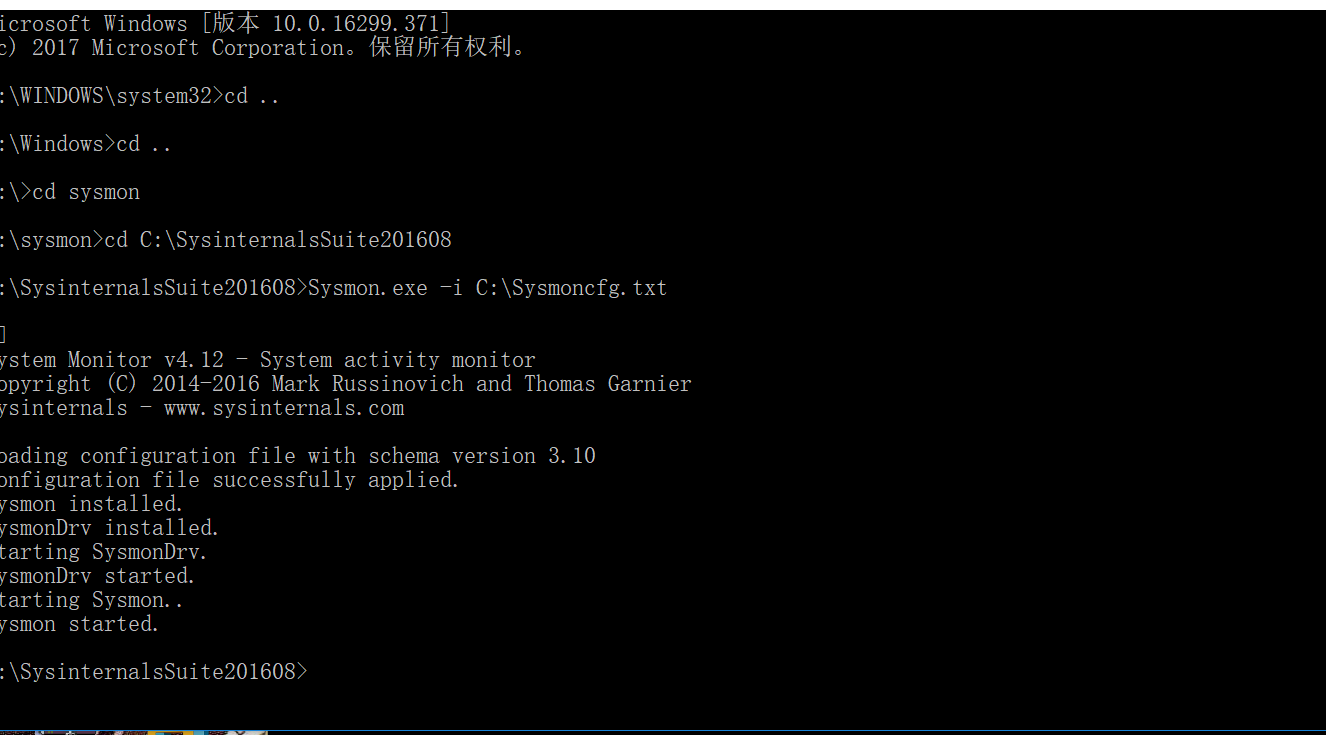
3.下面,我们来安装sysmon:
sysmon.exe -i Sysmoncfg.txt
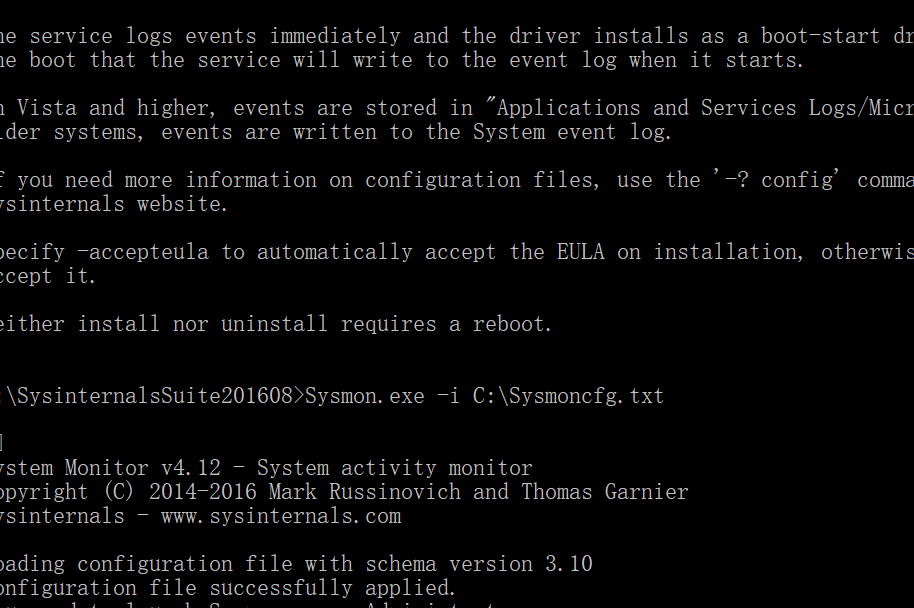
注:配置文件修改后,需要用指令更新一下:
sysmon.exe -c config_file_name
需要自己配置文件
<Sysmon schemaversion="3.10">

  <!-- Capture all hashes -->

  <HashAlgorithms>*</HashAlgorithms>

  <EventFiltering>

<!-- Log all drivers except if the signature -->

<!-- contains Microsoft or Windows -->

<DriverLoad onmatch="exclude">

  <Signature condition="contains">microsoft</Signature>

  <Signature condition="contains">windows</Signature>

</DriverLoad>

<NetworkConnect onmatch="exclude">

  <Image condition="end with">chrome.exe</Image>

  <Image condition="end with">iexplorer.exe</Image>

  <SourcePort condition="is">137</SourcePort>

</NetworkConnect>

<CreateRemoteThread onmatch="include">

  <TargetImage condition="end with">explorer.exe</TargetImage>

  <TargetImage condition="end with">svchost.exe</TargetImage>

  <TargetImage condition="end with">winlogon.exe</TargetImage>

  <SourceImage condition="end with">powershell.exe</SourceImage>

</CreateRemoteThread>

  </EventFiltering>

</Sysmon>
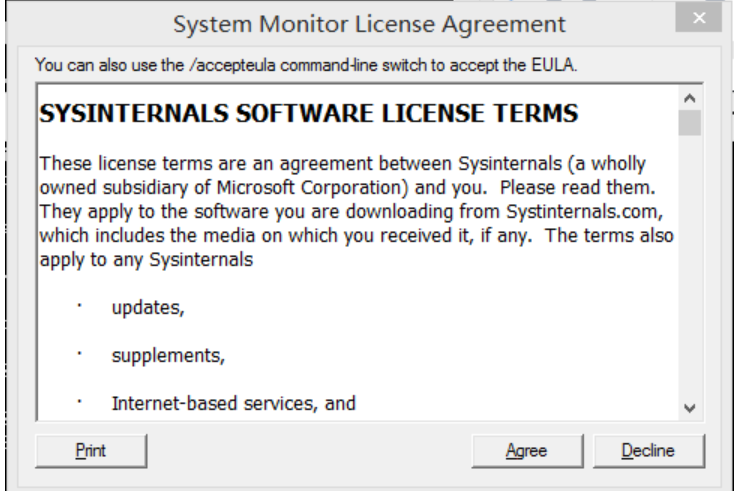
注:配置文件修改后,需要用指令更新一下:
sysmon.exe -c config_file_name
安装 sysmon
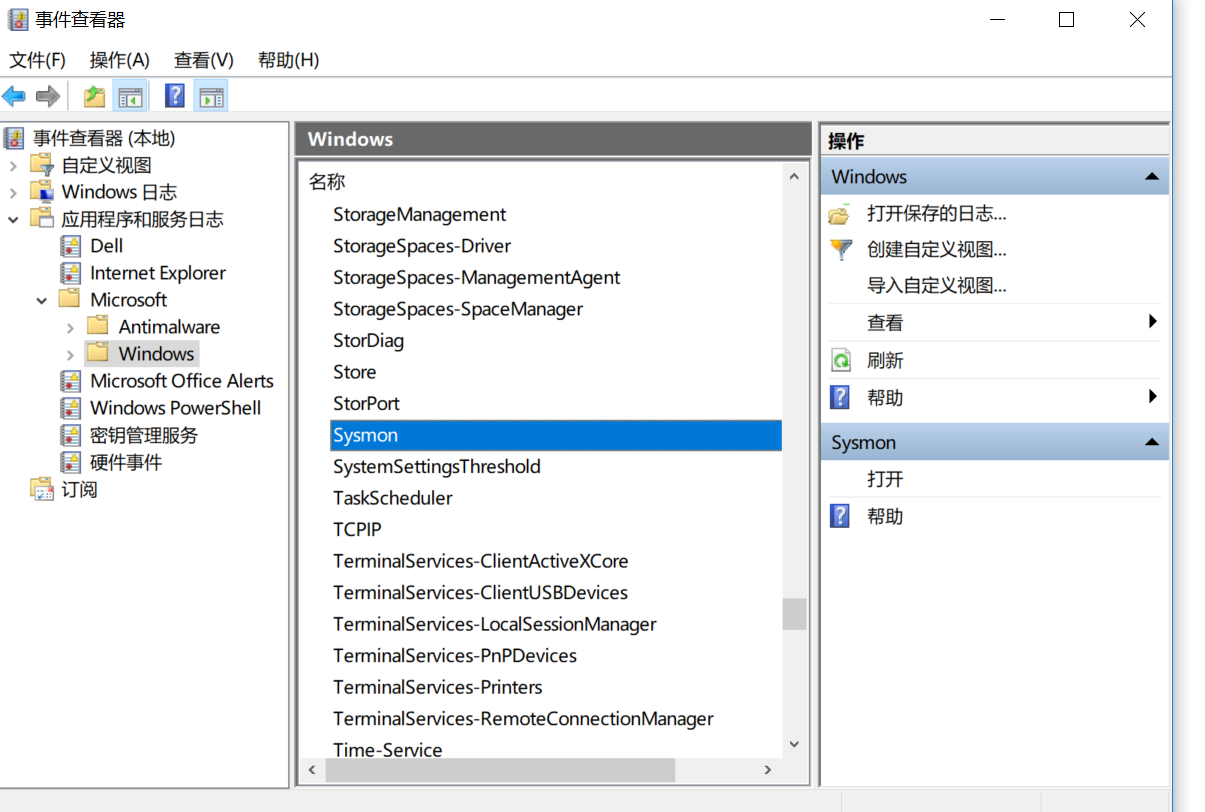
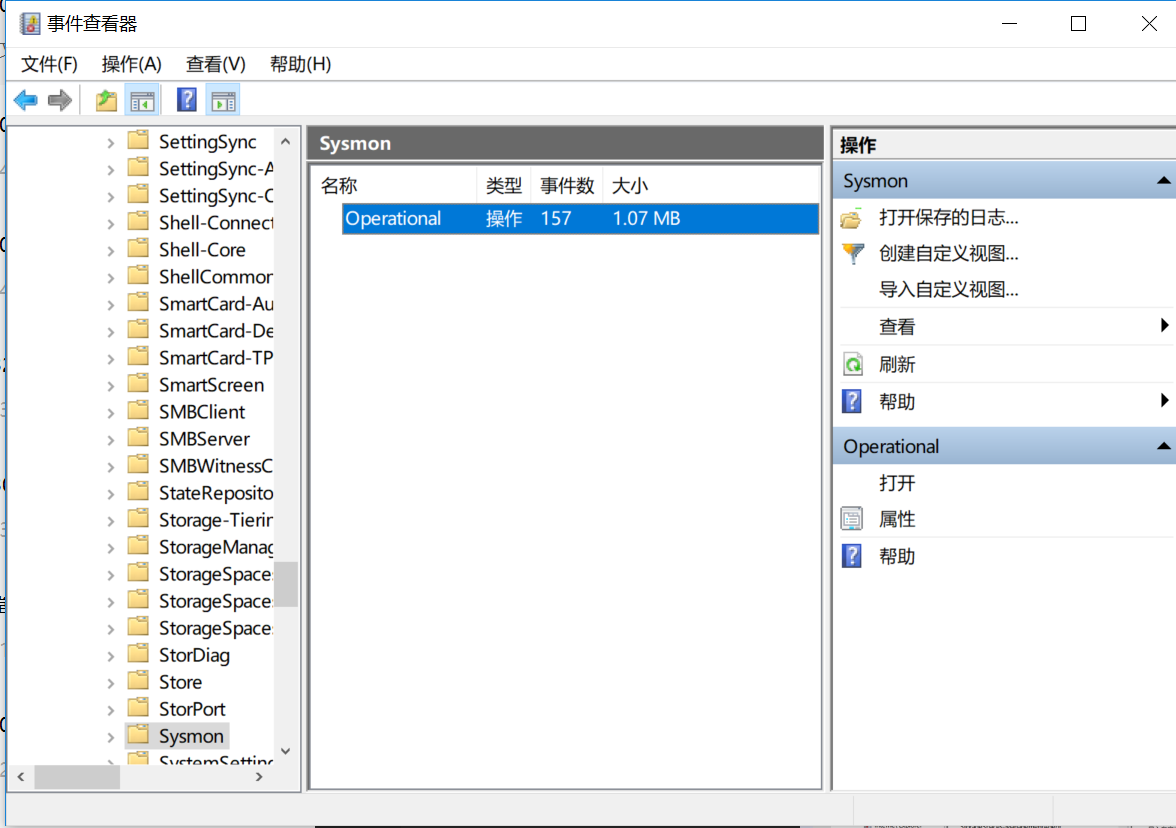
依次次打开 :开始——事件查看器——应用程序和服务日志——Microsoft————Windows——Sysmon——Operational,既可以看到如下图所示的信息啦:
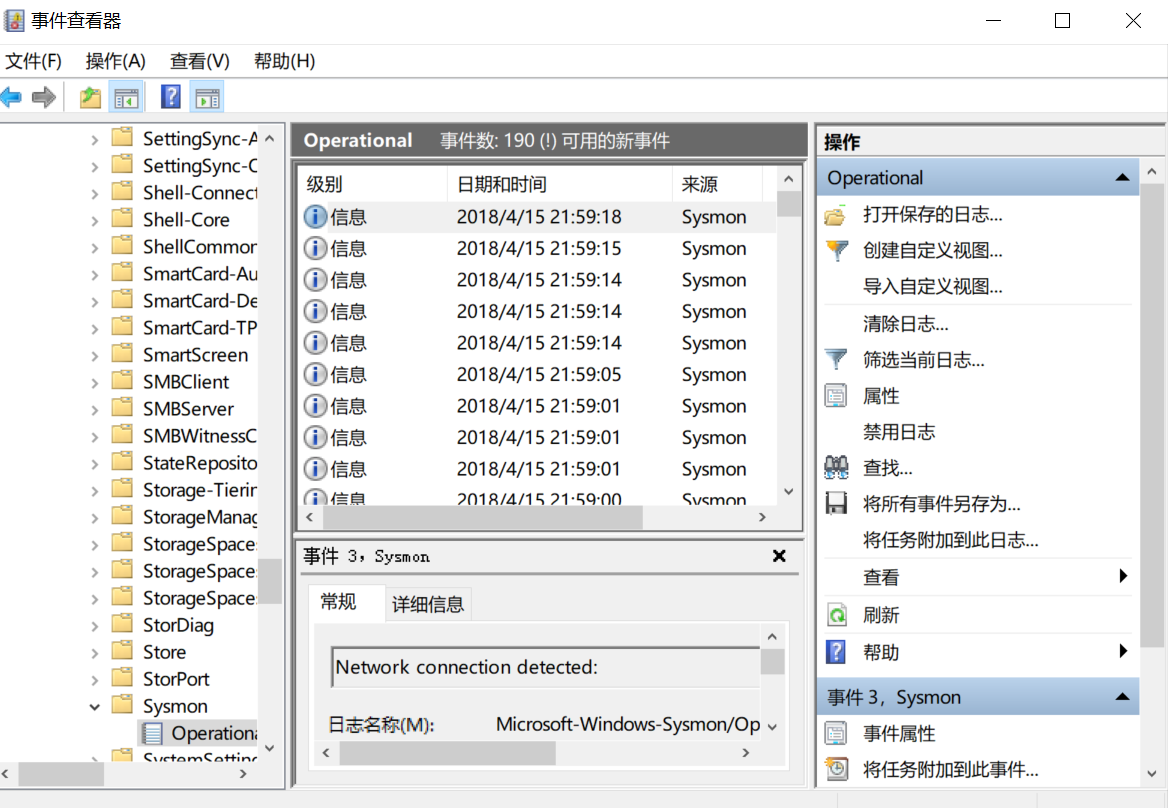
不同事件ID分析
5.可以看到系统一些具体活动。
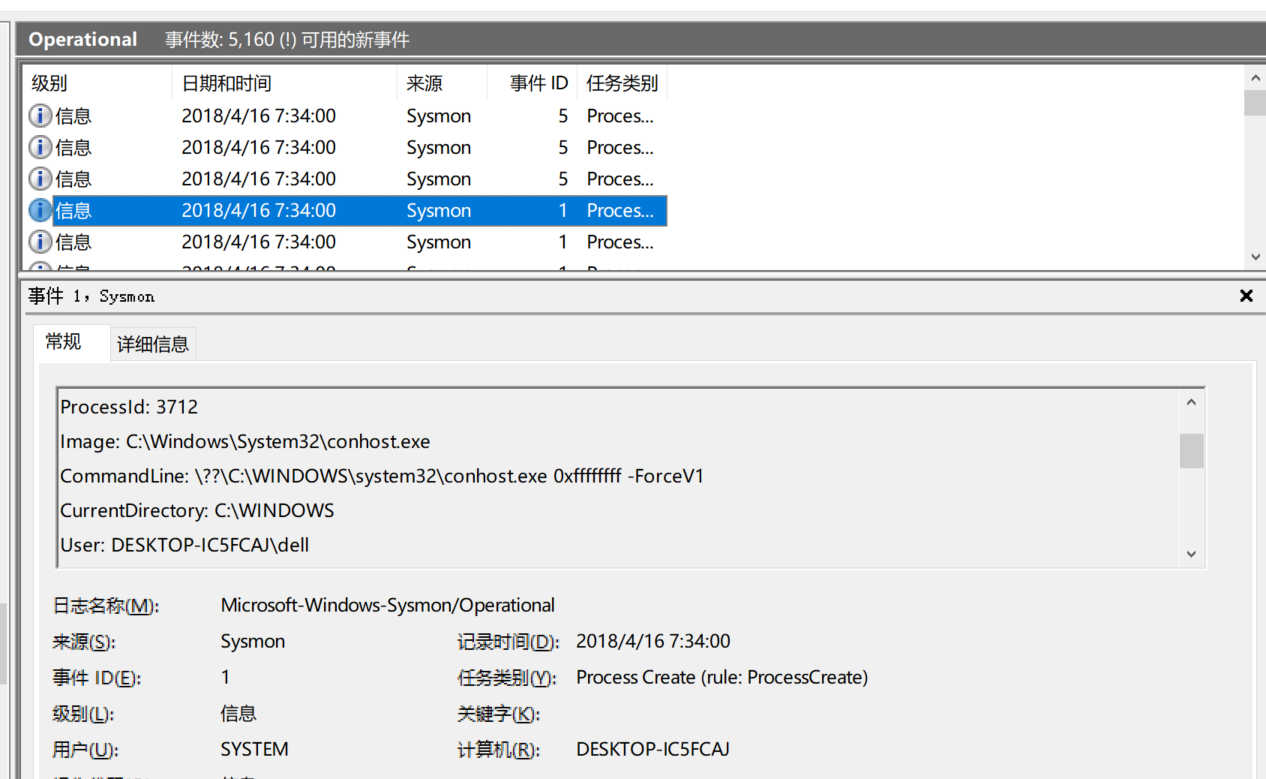
事件识别码1 :进程建立

事件识别码2 :进程更改了文件创建时间

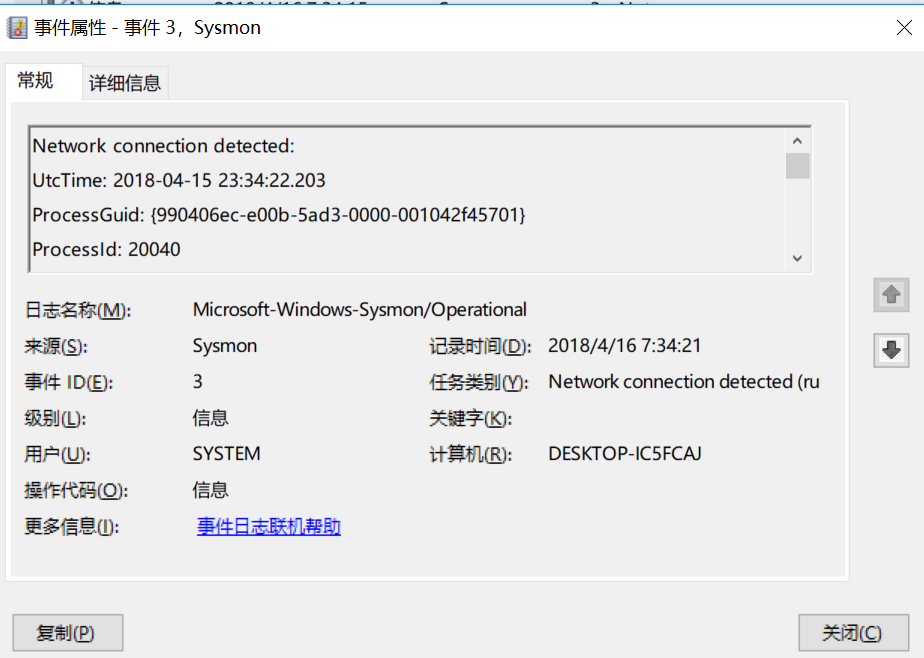
事件识别码3 :网络连接

事件识别码4 : Sysmon服务状态已变更

事件识别码5 :进程已终止

事件识别码6 :已载入驱动程式

事件识别码7 :已载入影像

事件识别码8 :创建远程线程

事件识别码9 : RawAccessRead

事件识别码10 :进程访问

事件识别码11 :文件创建

事件识别码12 :注册事件(创建和删除对象)

事件识别码13 :注册事件(值集)

事件识别码14 :注册事件(键和值重命名)

事件识别码15 :文件创建流哈希

事件识别码255 :错误
这个的事件识别码是3,证明与本地的互联网建立了连接。

这个事件识别码是1, conhost.exe是电脑触摸板相关程序。在使用触摸板时,建立进程。
该进程事件识别码是5,终止进程,Scmd.exe是MirosoftWindowsVista桌面搜索协议信程序

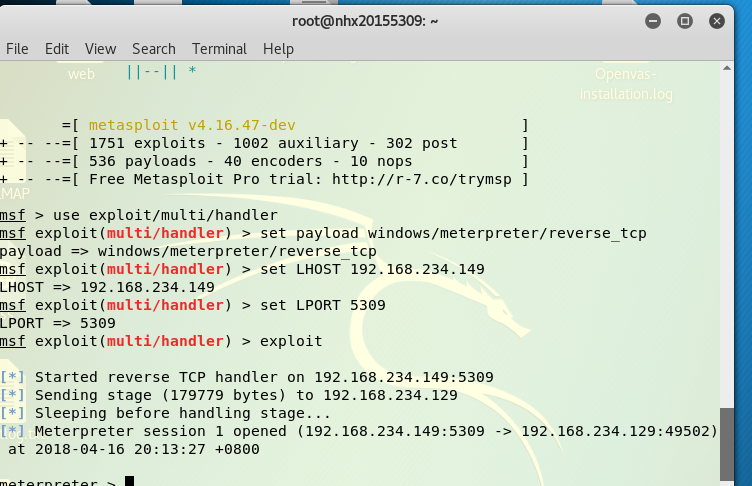
4.利用Sysmon具体分析日志的例子我选择了自己实验二中生成的后门20155309_backdoor.exe进行分析
使用Systracer分析恶意软件
直接用汉化版的就是爽啊。
打开界面:
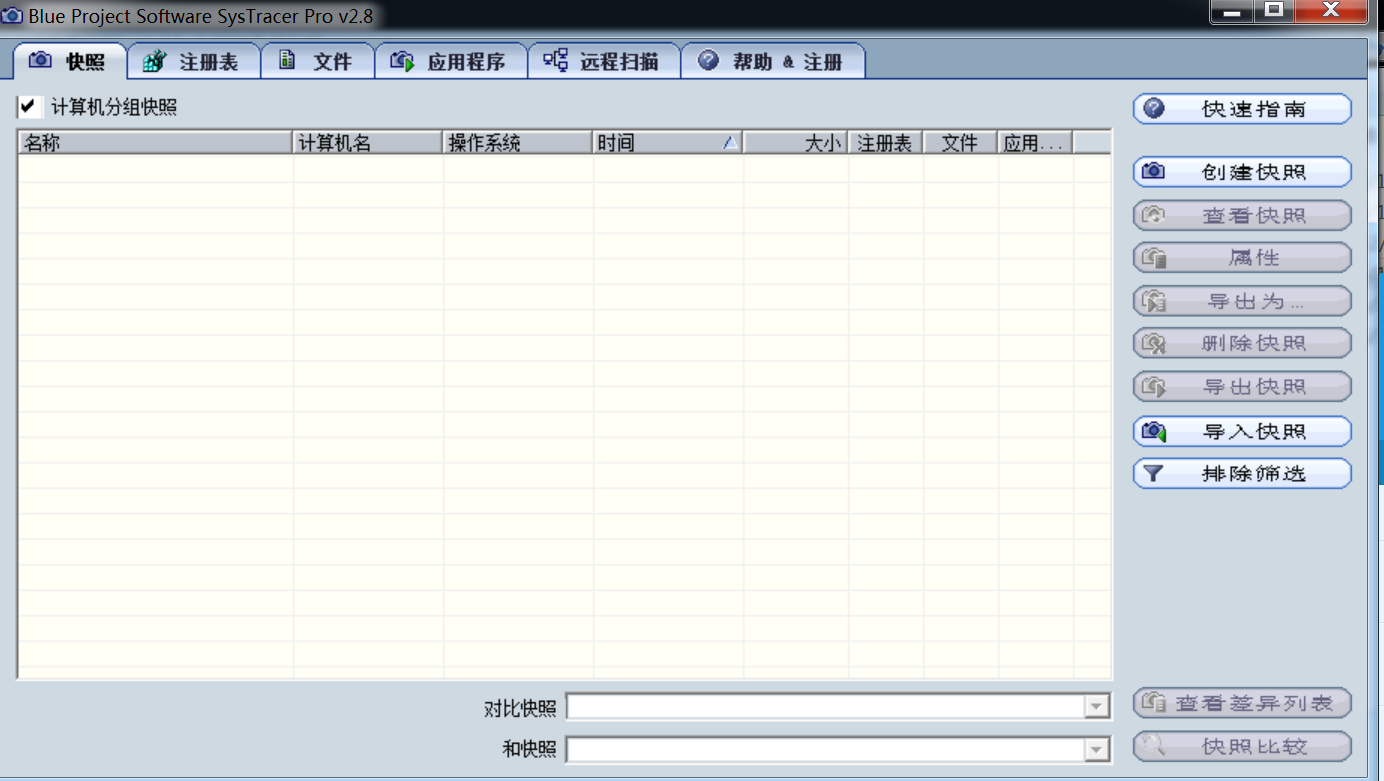
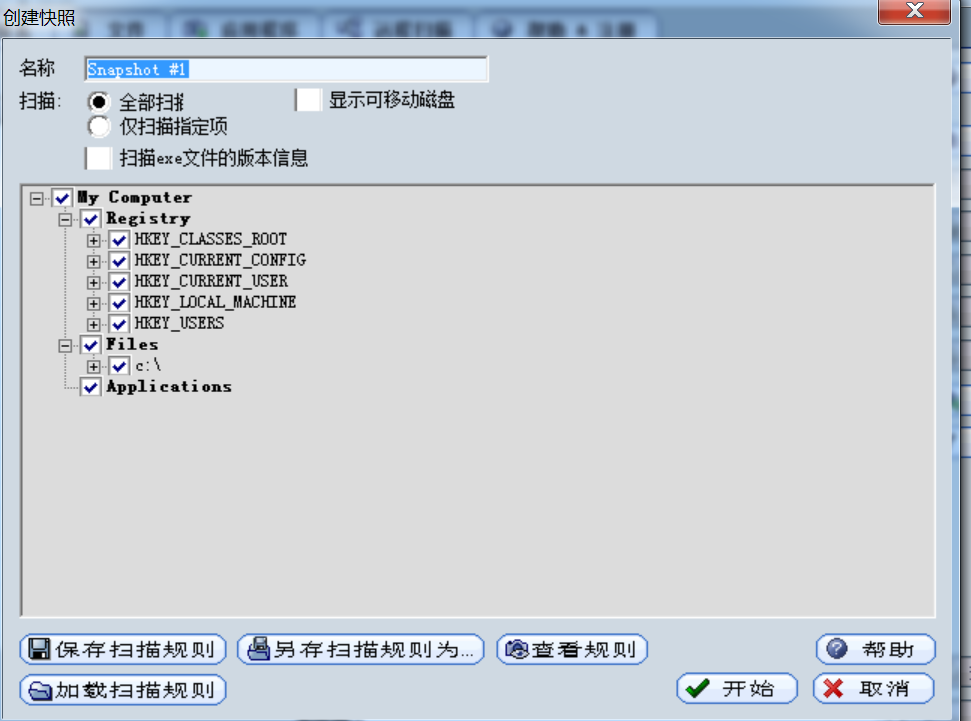
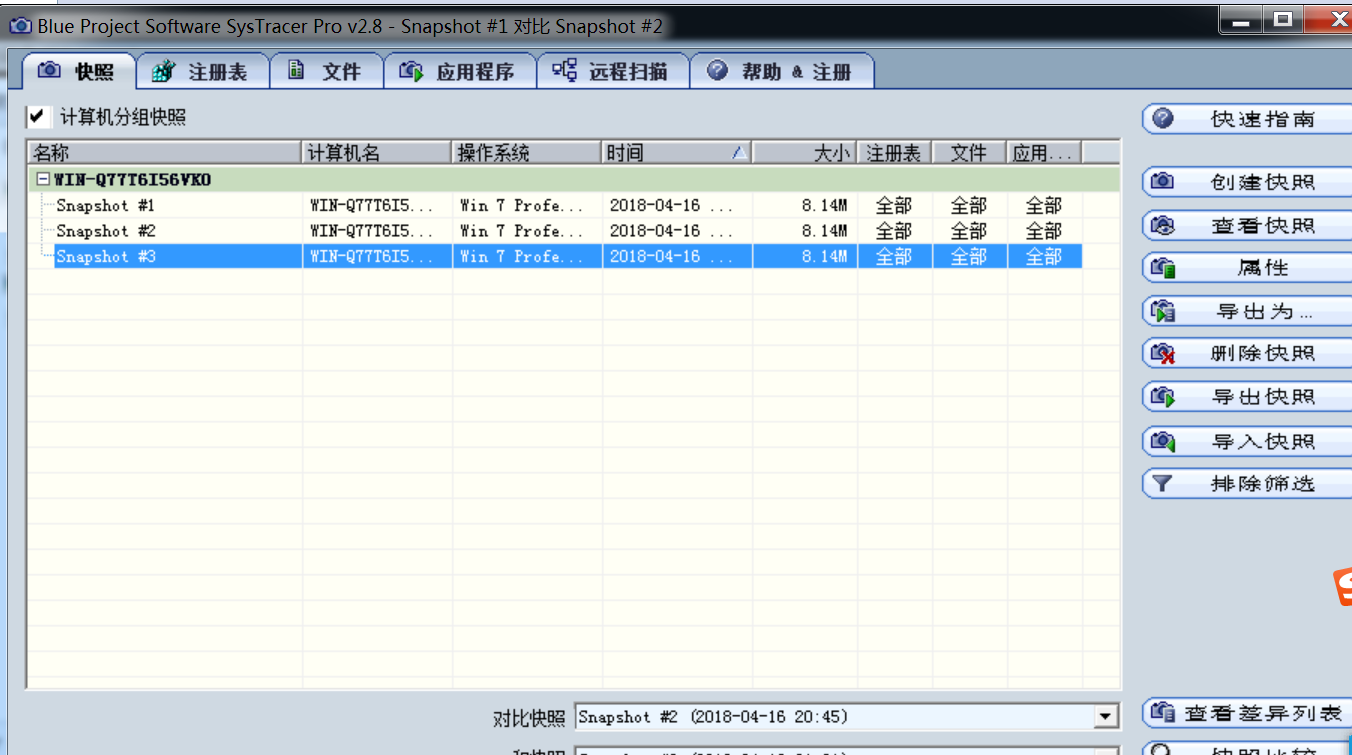
点击创建快照,若如下图没有全选,可以选择——仅扫描指定项,然后将下面的全选,之后就可以点击开始啦,接着耐心等待,扫描结束之后会弹出一个框,点击OK,快照就会自己保存下来~
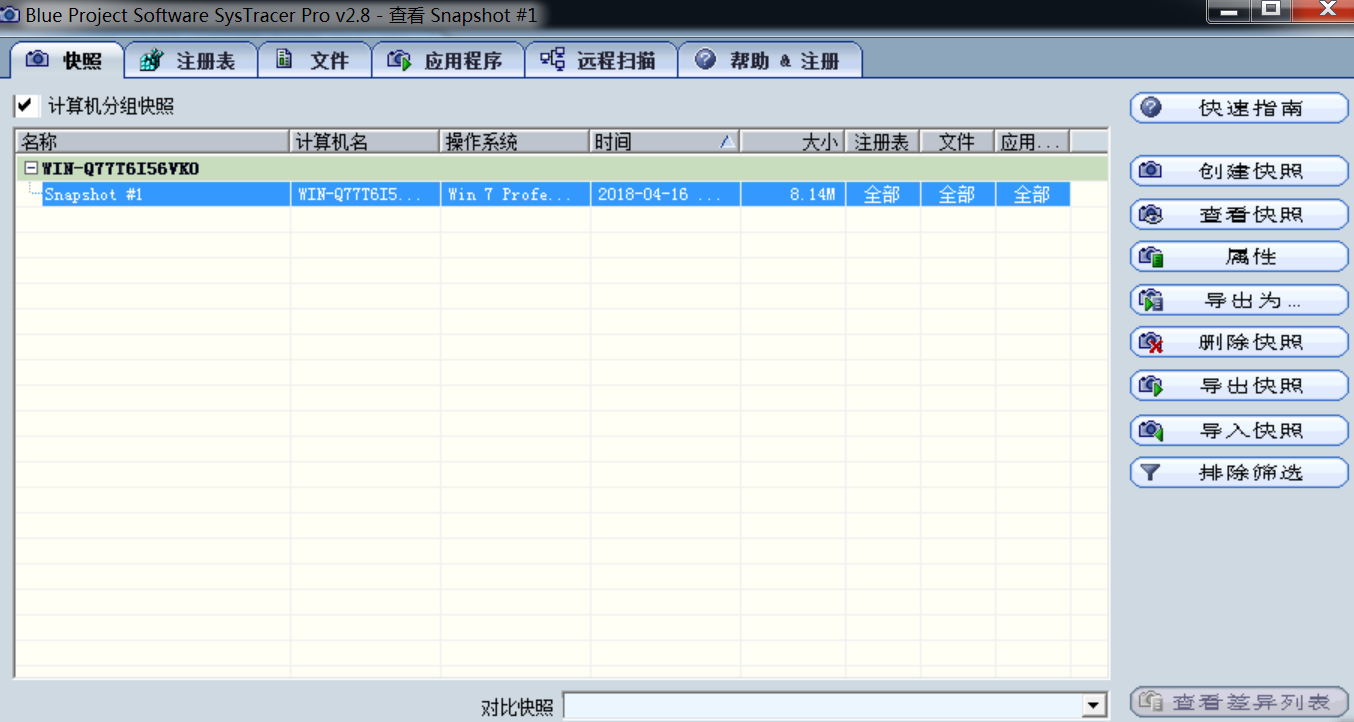
接下来是有后门的分析
然后做的是后门回连的分析
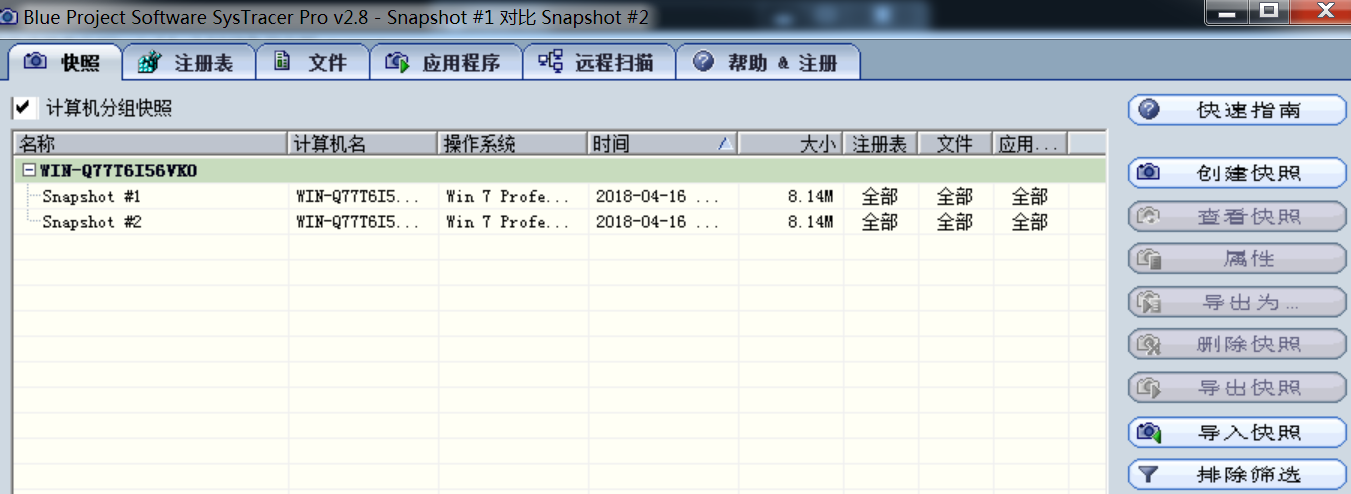
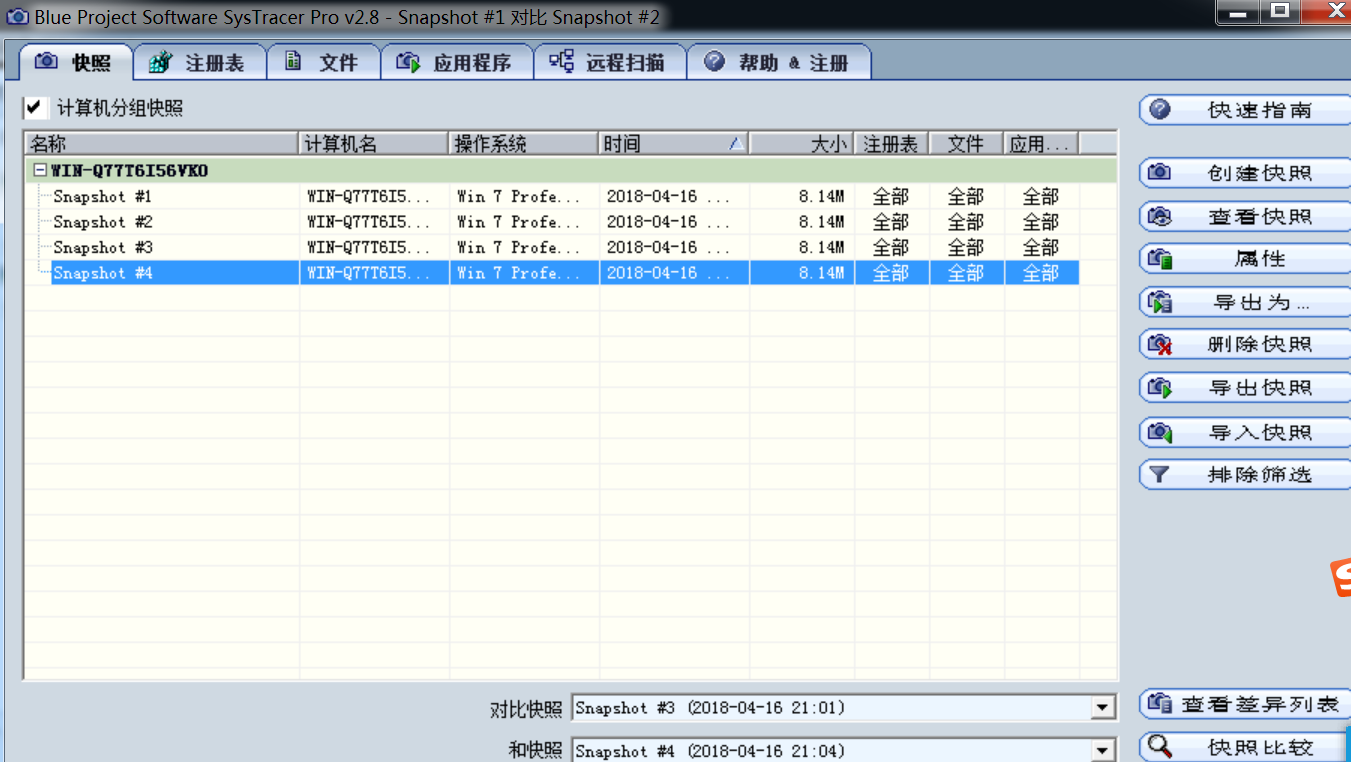
接下来我们再做一个dir
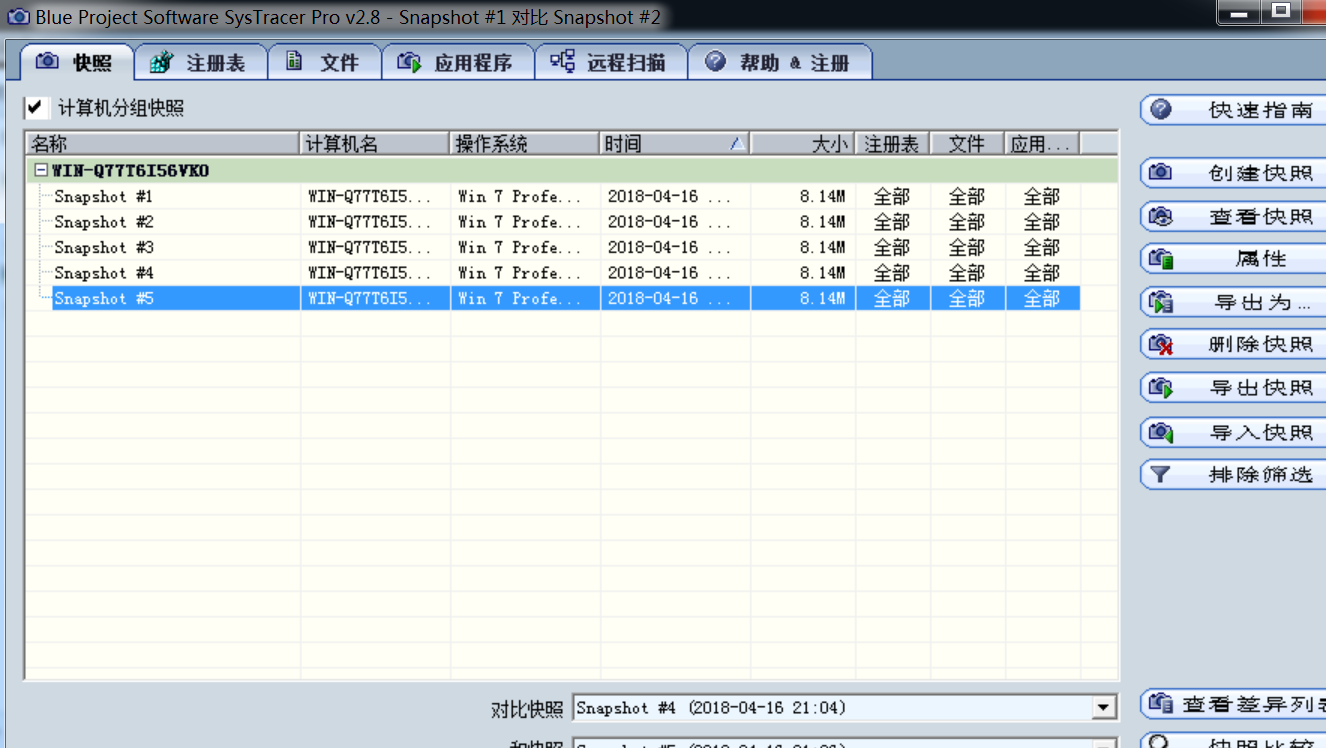
来一个keyscan_start的击键记录
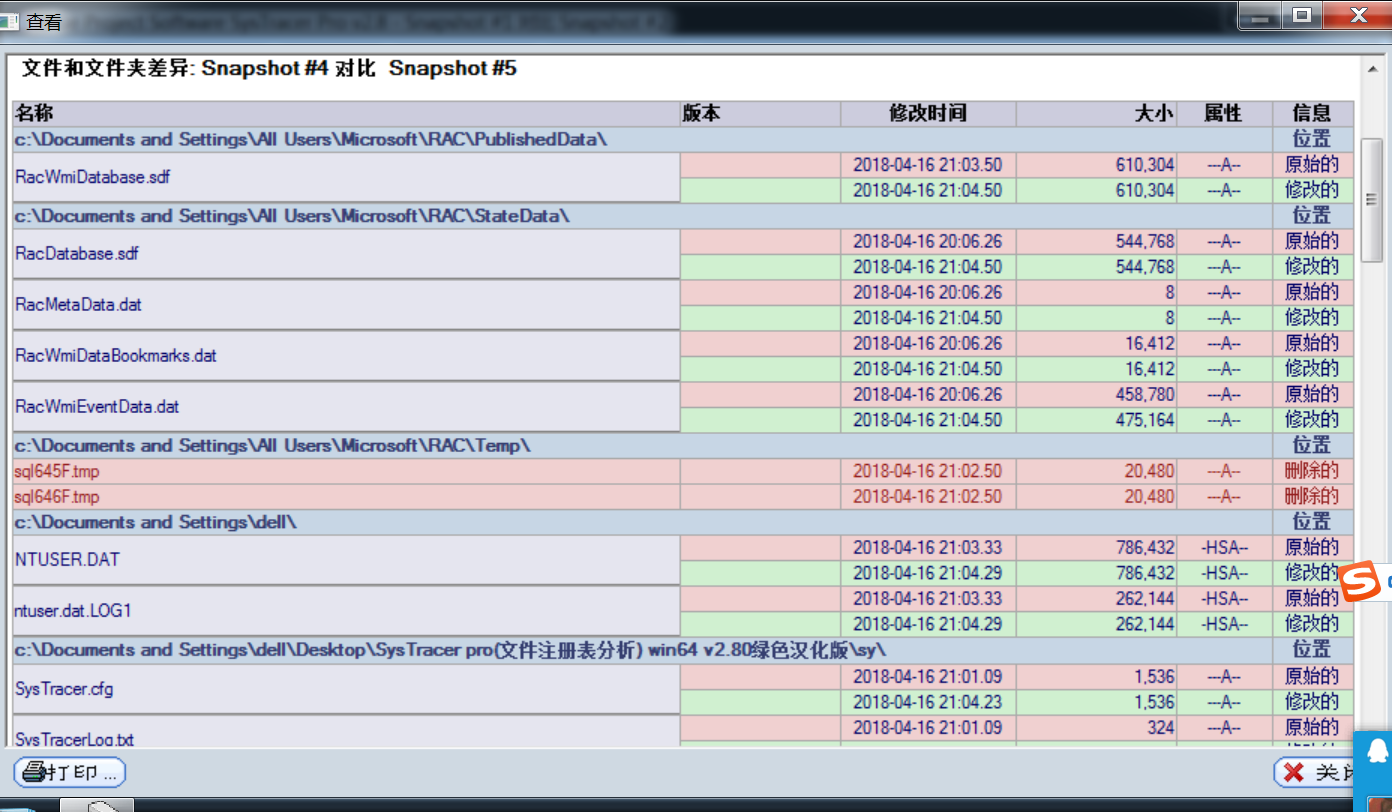
screenshot抓屏走起
来进行差异分析:
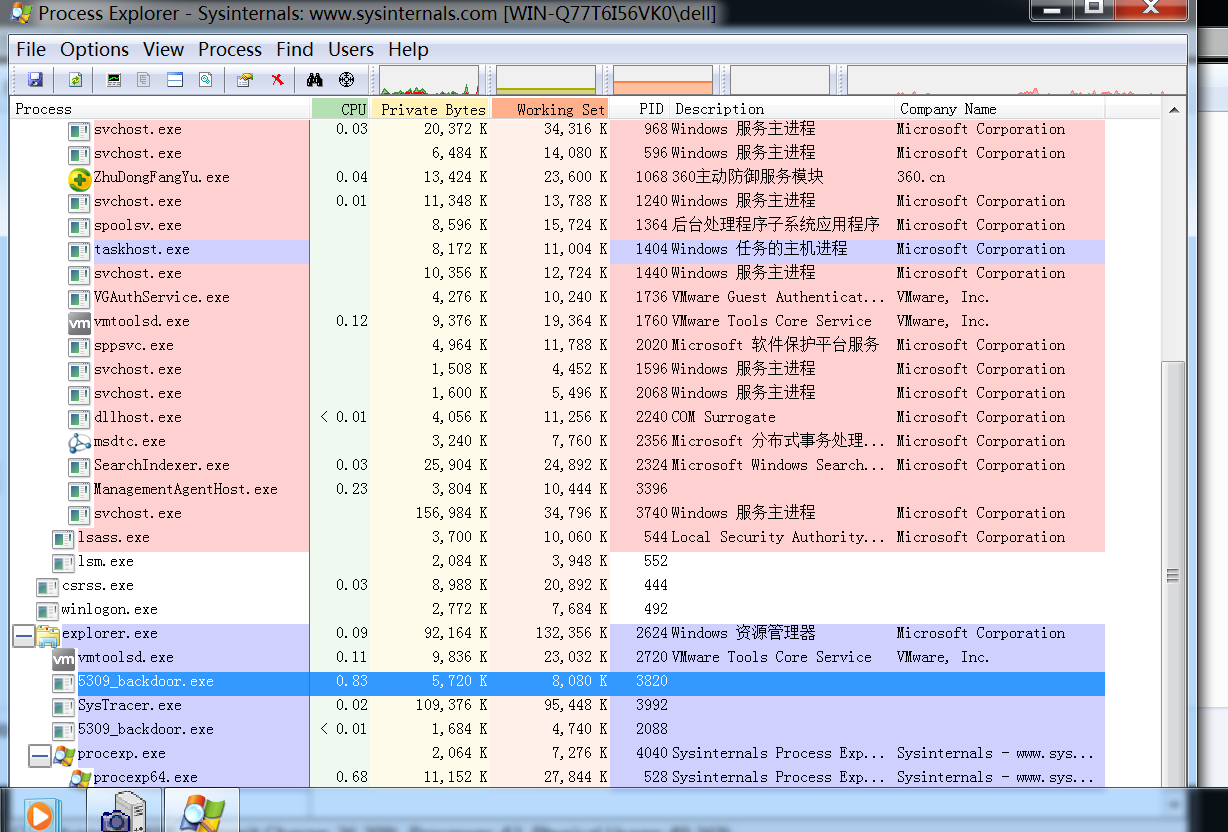
让我们再用process explorer来分析一下
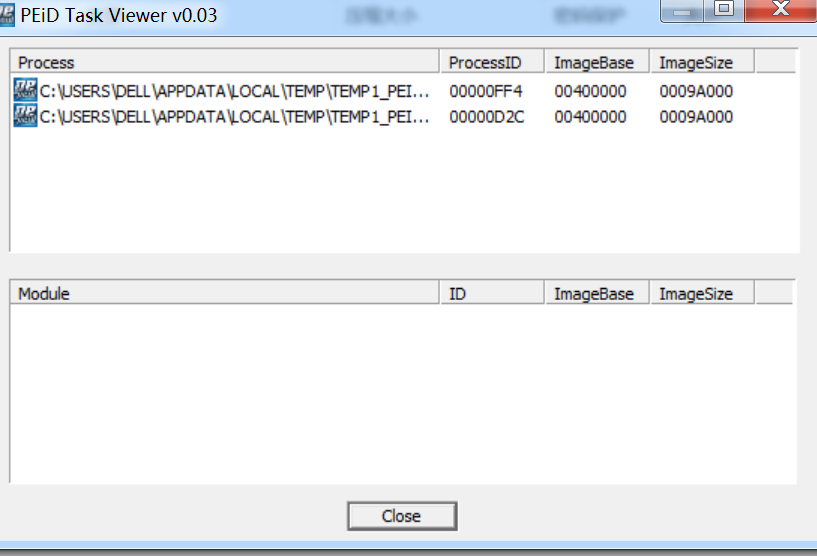
最后用peid分析一波
大功告成。
遇到的问题
问题2:在安装Sysmon时,出现下图错误,显示我配置文件中的版本时3.10,但是实际下载的版本是4.00,不匹配导致安装失败。

改用版本即可成功
2017-2018-2 20155309南皓芯 Exp4 恶意代码分析的更多相关文章
- 20145236《网络攻防》Exp4 恶意代码分析
20145236<网络攻防>Exp4 恶意代码分析 一.基础问题回答 如果在工作中怀疑一台主机上有恶意代码,但只是猜想,所有想监控下系统一天天的到底在干些什么.请设计下你想监控的操作有哪些 ...
- 20145226夏艺华 网络对抗技术EXP4 恶意代码分析
20145226夏艺华 网络对抗技术EXP4 恶意代码分析(未完成版) 回答问题 (1)如果在工作中怀疑一台主机上有恶意代码,但只是猜想,所有想监控下系统一天天的到底在干些什么.请设计下你想监控的操作 ...
- 20145202马超《网络对抗》Exp4 恶意代码分析
20145202马超<网络对抗>Exp4 恶意代码分析 1.实验后回答问题 (1)总结一下监控一个系统通常需要监控什么.用什么来监控. 虽然这次试验的软件很好用,我承认,但是他拖慢了电脑的 ...
- 2018-2019-2 网络对抗技术 20165232 Exp4 恶意代码分析
2018-2019-2 网络对抗技术 20165232 Exp4 恶意代码分析 1.实践目标 监控你自己系统的运行状态,看有没有可疑的程序在运行. 分析一个恶意软件,就分析Exp2或Exp3中生成后门 ...
- 2018-2019 20165237网络对抗 Exp4 恶意代码分析
2018-2019 20165237网络对抗 Exp4 恶意代码分析 实验目标 1.1是监控你自己系统的运行状态,看有没有可疑的程序在运行. 1.2是分析一个恶意软件,就分析Exp2或Exp3中生成后 ...
- 2018-2019-2 20165325 网络对抗技术 Exp4 恶意代码分析
2018-2019-2 20165325 网络对抗技术 Exp4 恶意代码分析 实验内容(概要) 一.系统(联网)运行监控 1. 使用如计划任务,每隔一分钟记录自己的电脑有哪些程序在联网,逐步排查并且 ...
- 2018-2019-2 网络对抗技术 20165206 Exp4 恶意代码分析
- 2018-2019-2 网络对抗技术 20165206 Exp4 恶意代码分析 - 实验任务 1系统运行监控(2分) (1)使用如计划任务,每隔一分钟记录自己的电脑有哪些程序在联网,连接的外部IP ...
- 2018-2019-2 20165239《网络对抗技术》Exp4 恶意代码分析
Exp4 恶意代码分析 实验内容 一.基础问题 1.如果在工作中怀疑一台主机上有恶意代码,但只是猜想,所有想监控下系统一天天的到底在干些什么.请设计下你想监控的操作有哪些,用什么方法来监控. •使用w ...
- 2018-2019 20165235 网络对抗 Exp4 恶意代码分析
2018-2019 20165235 网络对抗 Exp4 恶意代码分析 实验内容 系统运行监控 使用如计划任务,每隔一分钟记录自己的电脑有哪些程序在联网,连接的外部IP是哪里.运行一段时间并分析该文件 ...
随机推荐
- centos7之关于时间和日期以及时间同步的应用
在CentOS 6版本,时间设置有date.hwclock命令,从CentOS 7开始,使用了一个新的命令timedatectl. 基本概念: 一.GMT.UTC.CST.DST 时间 UTC 整个地 ...
- MySQL系列:数据类型、运算符及函数(5)
1. 数据类型 MySQL支持多种数据类型,主要有数值类型.日期/时间类型和字符串类型. (1)数值类型:包括整数类型:TINYINT.SMALLINT.MEDIUMINT.INT.BIGINT, ...
- [十二省联考2019]异或粽子——可持久化trie树+堆
题目链接: [十二省联考2019]异或粽子 求前$k$大异或区间,可以发现$k$比较小,我们考虑找出每个区间. 为了快速得到一个区间的异或和,将原序列做前缀异或和. 对于每个点作为右端点时,我们维护出 ...
- Magento2自定义命令
命令命名准则 命名指南概述 Magento 2引入了一个新的命令行界面(CLI),使组件开发人员能够插入模块提供的命令. Command name Command name 在命令中,它紧跟在命令的名 ...
- (二分查找 拓展) leetcode 69. Sqrt(x)
Implement int sqrt(int x). Compute and return the square root of x, where x is guaranteed to be a no ...
- MessagePack for C#
MessagePack for C# 快速序列化组件MessagePack介绍 简介 MessagePack for C#(MessagePack-CSharp)是用于C#的极速MessagePa ...
- ETL过程跑完后,使用python发送邮件
目标库中,如果有行数为0的表,使用python发送邮件 # -*- coding:utf-8 -*- # Author: zjc # Description:send monitor info to ...
- 070、如何定制Calico 网络policy(2019-04-15 周一)
参考https://www.cnblogs.com/CloudMan6/p/7552618.html Calico默认的policy是:容器只能与同一个calico网络中的容器通信. Ca ...
- JavaScript IIEF 模仿块级作用域
前言 JavaScript没有块级作用域的概念.但是通过IIEF 立即执行函数我们可以实现块级作用域. function outputNumbers(count){ for (var i=0; i & ...
- JGUI源码:Accordion折叠到侧边栏实现(6)
折叠和非折叠效果如左右图所示 代码如下 //折叠 $.fn.jAccordionfold = function() { return this.each(function() { var obj = ...