
Ubuntu16.04 14.04安装配置Caffe(GPU版)
caffe配置过程很长啊,坑非常多,没有linux基础的估计会香菇的。我参考了网上很多的帖子,基本上每个帖子都有或多或少的问题,研究很久最终配置成功。参考过的帖子太多,都记不太清来源了。为了对前人的感谢,特地写下我的配置过程,以供大家参考。可能我写的时候会有遗漏,还望多多包涵,共同探讨!
1. 安装相关依赖项
 sudo apt-get install libprotobuf-dev libleveldb-dev libsnappy-dev libopencv-dev libhdf5-serial-dev protobuf-compiler

 sudo apt-get install --no-install-recommends libboost-all-dev

 sudo apt-get install libopenblas-dev liblapack-dev libatlas-base-dev

 sudo apt-get install libgflags-dev libgoogle-glog-dev liblmdb-dev
2.安装NVIDIA驱动
(1) 查询NVIDIA驱动
首先去官网 http://www.nvidia.com/Download/index.aspx?lang=en-us 查看适合自己显卡的驱动(这里不要下载,用下载的驱动安装可能会出现循环登陆问题)

点击右边的search进入下载页面
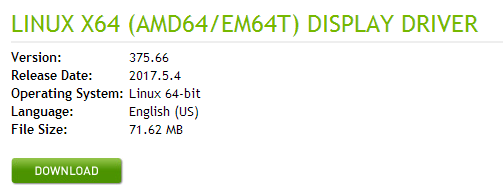
可以看到我的显卡支持375
(2)安装驱动
在终端下输入:
sudo apt-get purge nvidia-*  //这是卸载以前的nvidia驱动

sudo add-apt-repository pa:graphics-drivers/ppa

sudo apt-get update

sudo apt-get install nvidia-

reboot //重启
完成后,电脑重启。
安装完成之后输入以下指令进行验证:
sudo nvidia-smi
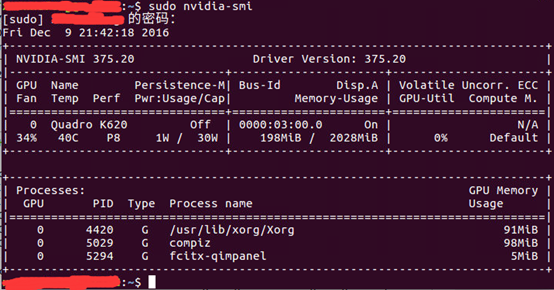
若列出了GPU的信息列表则表示驱动安装成功。如下图:
3.安装CUDA
(1)下载CUDA
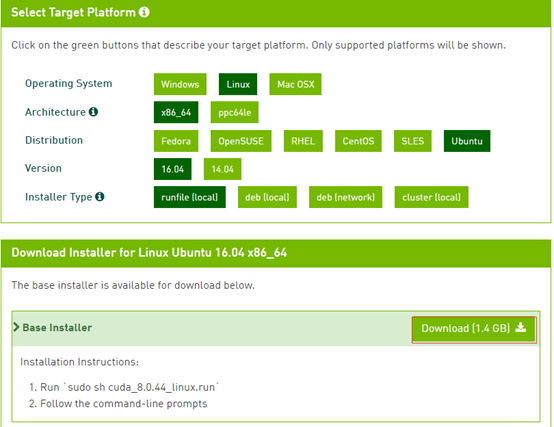
首先在官网上(https://developer.nvidia.com/cuda-downloads)下载CUDA:
(2)下载完成后执行以下命令(我用的是cuda7.5):
 sudo chmod  cuda_7..44_linux.run

 sudo  ./cuda_7..44_linux.run
注意:执行后会有一系列提示让你确认,但是注意,有个让你选择是否安装nvidia367驱动时,一定要选择否:
Install NVIDIA Accelerated Graphics Driver for
Linux-x86_64 367.48?
因为前面我们已经安装了更加新的nvidia367,所以这里不要选择安装。其余的都直接默认或者选择是即可。
(3)环境变量配置
打开~/.bashrc文件:
sudo gedit ~/.bashrc
将以下内容写入到~/.bashrc尾部:
export PATH=/usr/local/cuda-7.5/bin${PATH:+:${PATH}}

export LD_LIBRARY_PATH=/usr/local/cuda-7.5/lib64${LD_LIBRARY_PATH:+:${LD_LIBRARY_PATH}}
在/etc/profile文件中添加CUDA环境变量:
sudo gedit /etc/profile
打开文档都在文档结尾加上下面两句:
 PATH=/usr/local/cuda/bin:$PATH

 export PATH
保存后, 执行下列命令, 使环境变量立即生效:
source /etc/profile
同时添加lib库路径,在 /etc/ld.so.conf.d/新建文件 cuda.conf
sudo gedit /etc/ld.so.conf.d/cuda.conf
在文中加入下面内容:
/usr/local/cuda/lib64
执行下列命令使之立刻生效:
sudo ldconfig
(4)测试CUDA的samples
 cd /usr/local/cuda-7.5/samples/1_Utilities/deviceQuery

 make

 sudo ./deviceQuery
如果显示一些关于GPU的信息,则说明安装成功。
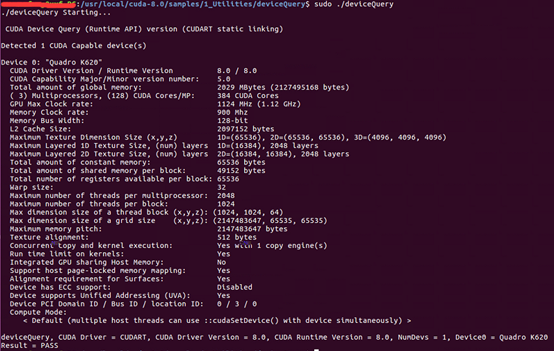
nvcc –V 命令可查看版本
4.配置cuDNN(感觉我的有问题,我暂时没用这个,另外这个单独写了个教程)
cuDNN是GPU加速计算深层神经网络的库。
首先去官网 https://developer.nvidia.com/rdp/cudnn-download 下载cuDNN,需要注册一个账号才能下载。
我直接在网上下的cuda7.5的cudnn-7.5-linux-x64-v5.0.tgz
进行解压:
sudo tar -zxvf ./cudnn-7.5-linux-x64-v5..tgz
进入cuDNN5.0解压之后的include目录,在命令行进行如下操作:
 cd cuda/include

 sudo cp cudnn.h /usr/local/cuda/include  #复制头文件
再将进入lib64目录下的动态文件进行复制和链接:
 cd ..

 cd lib64

 sudo cp lib* /usr/local/cuda/lib64/    #复制动态链接库

 cd /usr/local/cuda/lib64/

 sudo chmod +r libcudnn.so.5.0.

 sudo ln -sf libcudnn.so.5.0. libcudnn.so.

 sudo ln -sf libcudnn.so. libcudnn.so

 sudo ldconfig
5.安装opencv3.1
从官网(http://opencv.org/downloads.html)下载Linux版Opencv
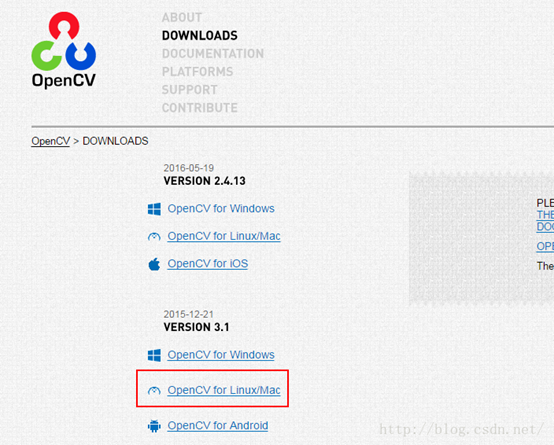
并将其解压到你要安装的位置,假设解压到了/home/opencv
 unzip opencv-3.1..zip

 sudo cp ./opencv-3.1. /home

 sudo mv opencv-3.1. opencv
安装前准备,创建编译文件夹:
 cd ~/opencv

 mkdir build

 cd build
配置:
 sudo apt install cmake

 sudo cmake -D CMAKE_BUILD_TYPE=Release -D CMAKE_INSTALL_PREFIX=/usr/local ..
编译:
sudo make -j8
-j8表示并行计算,根据自己电脑的配置进行设置,配置比较低的电脑可以将数字改小或不使用,直接输make。
以上只是将opencv编译成功,还没将opencv安装,需要运行下面指令进行安装:
sudo make install
测试opencv:
 mkdir ~/opencv-test

 cd ~/opencv-test

 gedit DisplayImage.cpp
编辑如下代码:
 #include <stdio.h>

 #include <opencv2/opencv.hpp>

 using namespace cv;

 int main(int argc, char** argv )

 {

     if ( argc !=  )

     {

         printf("usage: DisplayImage.out <Image_Path>\n");

         return -;

     }

     Mat image;

     image = imread( argv[],  );

     if ( !image.data )

     {

         printf("No image data \n");

         return -;

     }

     namedWindow("Display Image", WINDOW_AUTOSIZE );

     imshow("Display Image", image);

     waitKey();

     return ;

 }
创建CMake编译文件:
gedit CMakeLists.txt
写入如下内容:
cmake_minimum_required(VERSION 2.8)

project( DisplayImage )

find_package( OpenCV REQUIRED )

add_executable( DisplayImage DisplayImage.cpp )

target_link_libraries( DisplayImage ${OpenCV_LIBS} )
编译:
 cd ~/opencv-test

 cmake .

 make
执行:
此时opencv-test文件夹中已经产生了可执行文件DisplayImage,随便从网上下载一张图片放在opencv-test文件夹下,此处下载了opencv.jpg,然后运行:
./DisplayImage opencv.jpg
结果是显示我下载的这张图像。
如果想用python调用opencv,安装python-opencv:
 sudo apt-get install python-opencv

 sudo apt-get install python-numpy
打开python,import即可。
Ps:如果用cuda8.0,可能会出现以下错误:
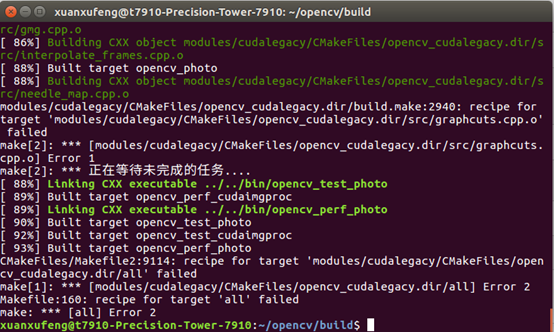
这是因为opecv3.0与cuda8.0不兼容导致的。解决办法:修改 ~/opencv/modules/cudalegacy/src/graphcuts.cpp文件内容,如图:
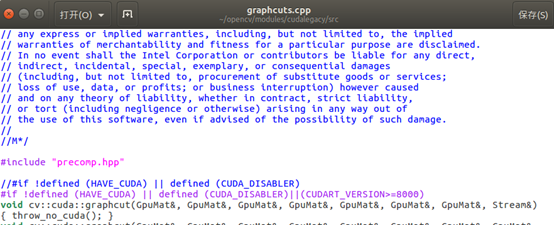
其中
#if !defined (HAVE_CUDA) || defined (CUDA_DISABLER)||(CUDART_VERSION>=8000)
是我们修改的。
6.配置caffe
(1)https://github.com/BVLC/caffe下载caffe
下载完成后,会在家目录下的下载里找到caffe-master.zip,用unzip命令解压到家目录下,然后重命名为caffe.
(2)复制Makefileconfig
sudo cp Makefile.config.example Makefile.config
(3)打开并修改配置文件:
sudo gedit Makefile.config #打开Makefile.config文件
根据个人情况修改文件:
a.若使用cudnn,则
将
#USE_CUDNN :=
修改成:
USE_CUDNN :=
b.若使用的opencv版本是3的,则
#OPENCV_VERSION :=
修改为:
OPENCV_VERSION :=
c.若要使用python来编写layer,则
#WITH_PYTHON_LAYER :=
修改为
WITH_PYTHON_LAYER :=
d.重要的一项 :
将# Whatever else you find you need goes here. 下面的
 INCLUDE_DIRS := $(PYTHON_INCLUDE) /usr/local/include

 LIBRARY_DIRS := $(PYTHON_LIB) /usr/local/lib /usr/lib
修改为:
 INCLUDE_DIRS := $(PYTHON_INCLUDE) /usr/local/include /usr/include/hdf5/serial

 LIBRARY_DIRS := $(PYTHON_LIB) /usr/local/lib /usr/lib /usr/lib/x86_64-linux-gnu /usr/lib/x86_64-linux-gnu/hdf5/serial
(4)修改makefile文件
打开makefile文件,做如下修改:(这个不知道有没有用,这一步感觉没作用)
将:
NVCCFLAGS +=-ccbin=$(CXX) -Xcompiler-fPIC $(COMMON_FLAGS)
替换为:
NVCCFLAGS += -D_FORCE_INLINES -ccbin=$(CXX) -Xcompiler -fPIC $(COMMON_FLAGS)
接下来是针对安装opencv3.0.0版本的同学而言的,对于3.0.0之前的版本不需要修改:
在位置((LIBRARIES+= glog gflags protobuf leveldb snappy lmdbboost_system hdf5_hl hdf5 m
opencv_coreopencv_highgui opencv_imgproc
opencv_imgcodecs))处添加opencv_imgcodecs
这一步非常重要,否则编译后会出现错误如下:
CXX/LD-o.build_release/tools/convert_imageset.bin

.build_release/lib/libcaffe.so:undefined reference tocv::imread(cv::String const&,int)'.build_release/lib/libcaffe.so: undefined referencetocv::imencode(cv::String const&, cv::_InputArray const&,std::vector >&, std::vector > const&)'
原因就是opencv3.0.0把imread相关函数放到imgcodecs.lib中了,而非原来的imgproc.lib。
(If you input "make all",the problem is the same again.But if you delete all the file in build(rm -rf ./build/*) before "make all"(I use make clean ),you will success.I just success)
(5)编辑/usr/local/cuda/include/host_config.h(不知道有没有用,这一步我看到有帖子改了,但大多数没改这个)
将其中的第115行注释掉:
#error-- unsupported GNU version! gcc versions later than 4.9 are not supported!
改为
//#error-- unsupported GNU version! gcc versions later than 4.9 are not supported!
(6)编译
make all –j8

make test –j8

make runtest –j8
7.编译pycaffe
在caffe根目录的python文件夹下,有一个requirements.txt的清单文件,上面列出了需要的依赖库,按照这个清单安装就可以了。
在安装scipy库的时候,需要fortran编译器(gfortran),如果没有这个编译器就会报错,因此,我们可以先安装一下。
首先回到caffe的根目录,然后执行安装代码:
 cd ~/caffe

 sudo apt-get install gfortran

 cd ./python

 for req in $(cat requirements.txt); do pip install $req; done
安装完成以后,再次回到caffe根目录我们可以执行:
 cd ..

 sudo pip install -r python/requirements.txt
就会看到,安装成功的,都会显示Requirement already satisfied, 没有安装成功的,会继续安装。
编译python接口:
make pycaffe -j8
配置环境变量,以便python调用:
sudo gedit ~/.bashrc
将export PYTHONPATH=/home/caffe/python:$PYTHONPATH添加到文件中
source ~/.bashrc
Ubuntu16.04 14.04安装配置Caffe(GPU版)的更多相关文章
- Windows10安装ubuntu & caffe GPU版
1.Ubuntu https://www.cnblogs.com/EasonJim/p/7112413.html https://blog.csdn.net/jesse_mx/article/deta ...
- Ubuntu16.04安装配置Caffe教程(GPU版)
推荐博客:https://www.linuxidc.com/Linux/2017-11/148629.htmhttps://blog.csdn.net/yggaoeecs/article/detail ...
- Angularjs学习---ubuntu12.04中karma安装配置
Angularjs学习---ubuntu12.04中karma安装配置中常见的问题总结 karma启动时出现了很多问题: 1.安装karma前提条件 安装karma首先要安装nodejs,npm然 ...
- 在Ubuntu 12.04系统中安装配置OpenCV 2.4.3的方法
在Ubuntu 12.04系统中安装配置OpenCV 2.4.3的方法 对于,在Linux系统下做图像识别,不像在windows下面我们可以利用Matlab中的图像工具箱来实现,我们必须借助Ope ...
- Windows 10下安装配置Caffe并支持GPU加速(修改版)
基本环境 建议严格按照版本来 - Windows 10 - Visual Studio 2013 - Matlab R2016b - Anaconda - CUDA 8.0.44 - cuDNN v4 ...
- 【Ubuntu 16.04.2_64】安装配置SVN
[Ubuntu 16.04.2_64]安装配置SVN 转载:https://www.cnblogs.com/yangchongxing/p/10190549.html 检查是否已安装svn # svn ...
- caffe学习(1):多平台下安装配置caffe
如何在 centos 7.3 上安装 caffe 深度学习工具 有好多朋友在安装 caffe 时遇到不少问题.(看文章的朋友希望关心一下我的创业项目趣智思成) 今天测试并整理一下安装过程.我是在阿 ...
- Ubuntu LTS 系统学习使用体会和实用工具软件汇总 6.04 8.04 10.04 12.04 14.04 16.04
Ubuntu LTS 系统学习体会和工具软件汇总 6.04 8.04 10.04 12.04 14.04 16.04 ubuntu入门必备pdf:http://download.csdn.net/de ...
- CVE-2015-1328 Ubuntu 12.04, 14.04, 14.10, 15.04 overlayfs Local Root
catalog . 引言 . Description . Effected Scope . Exploit Analysis . Principle Of Vulnerability . Patch ...
随机推荐
- 中国剩余定理 CRT
中国剩余定理 CRT 正常版本CRT 要解的是一个很容易的东西 \[ \begin{aligned} x\equiv a_1(mod\ m_1)\\ x\equiv a_2(mod\ m_2)\\ . ...
- jmeter笔记(2)--组件介绍
1.测试计划 测试计划(Test Plan)是使用JMeter进行测试的起点,它是其它JMeter测试元件的容器. 2.Threads(Users)-线程组 每个测试需求的必备组件,是用来模拟用户并发 ...
- python学习day14 装饰器(二)&模块
装饰器(二)&模块 #普通装饰器基本格式 def wrapper(func): def inner(): pass return func() return inner def func(): ...
- 给react-native添加图标和启动屏
react native 项目默认是没有图标,并且启动页面只有文字.这个样子并不能算是一个完整的APP,现在就给APP加一个图标和一个适应所有屏幕尺寸的启动图,并且设置启动图遮住项目启动时候的白色闪屏 ...
- Mock6 moco框架中如何加入header
新建一个 startupWithHeader.json,这次在request里面添加了headers属性 [ { "description": "这是一个带header的 ...
- 20175221 2018-2019-2 《Java程序设计》第二周学习总结
20175221 <Java程序设计>第2周学习总结 教材学习内容总结 教材方面 本周学习了第二章的“基本数据类型与数组”的内容,以及粗略地看了一下第三章“运算符.表达式和语句”的内容 ...
- div高度随浏览器窗口高度变化;
通过实际测试,按照网上的说法通过设置html,body{height: 100%:}, 然后让div以100%继承body的高度,这种做法是错误的,必须得上级有个设置固定的高度. 原生js代码(参照网 ...
- CMDB资产管理系统开发【day26】:数据正式存入待存区
1.from表单提交 1.数据提交到哪里呢? 提交到assets/new_assets_approval.html这了 2.Yes, I'm sure提交了什么? 为什么没有下拉框了 ...
- Makefile 使用总结(转)
Makefile 使用总结 转自 https://www.cnblogs.com/wang_yb/p/3990952.html 1. Makefile 简介 Makefile 是和 make 命令一 ...
- C# 另一种提交表单
一般提交表单的方式就是:Get,Post 以及关联action 今天看了一种方式感觉不错: 可以在submit里面写 PostBackUrl="XXXX",即回发的URL,可以实现 ...